API - Se connecter à Google Cloud Platform
Établissez une connexion directe de couche 2 à l'interconnexion des partenaires Google Cloud à l'aide d'un port Fabric, d'un routeur Fabric Cloud ou d'un jeton de service.
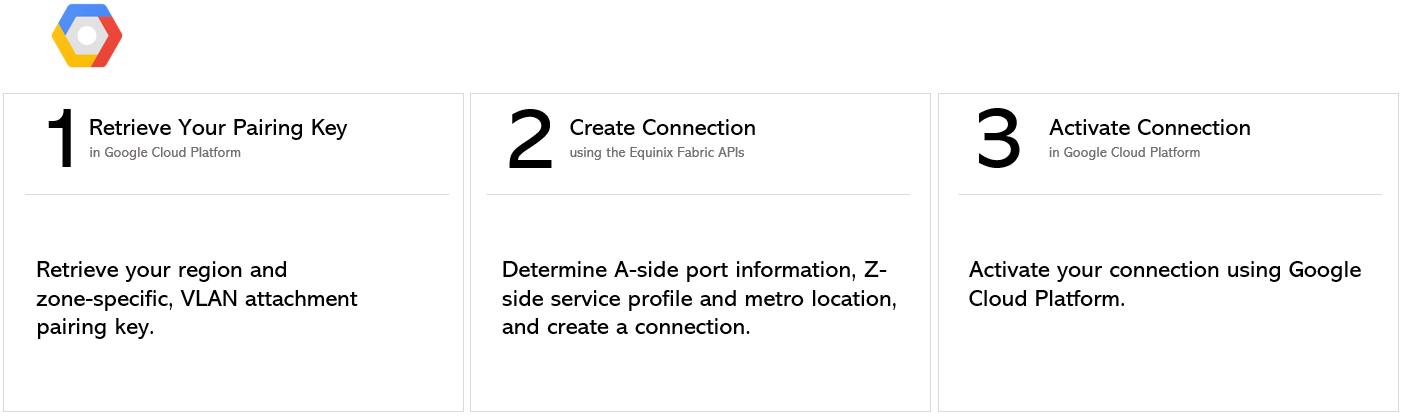
Pour obtenir des instructions sur la connexion à partir d'un dispositif virtuel Network Edge, consultez Network Edge to Google Cloud Platform.
Conditions préalables
-
Authentifier - Soumettez vos informations d'identification, votre ID client et votre secret client pour OAuth2. authentification. Reportez-vous à API Authentication pour savoir comment appeler l'API OAuth afin de valider et d'authentifier vos informations d'identification.
-
Déterminez les informations relatives à votre face A. Soit :
- Récupérez les informations sur les ports de votre Equinix Fabric à l'aide de la demande d'API Get All Ports.
OU
- Déterminez les informations relatives à votre Fabric Cloud Router. Vérifiez vos routeurs cloud disponibles en envoyant une requête
POSTau point de terminaison/fabric/v4/routers/search. Vous avez besoin de l'UUID du routeur.
OU
- Récupérez votre ou vos jetons de service a-side en envoyant une requête
GETau point de terminaison/fabric/v4/serviceTokens. Vous avez besoin de l'UUID du jeton. Le jeton a-side fournit les informations nécessaires pour configurer le a-side de la connexion.
-
Choisissez l'emplacement du métro côté Z. Utilisez la requête API Get All Metros pour trouver tous les métros où Equinix Fabric est disponible et déterminer l'emplacement de destination.
-
Identifiez les informations du profil de service Google Cloud Partner Interconnect. Pour plus d'informations sur le profil de service que vous devez choisir, consultez la page Overview.
- Zone 1 -
bd4570e2-d792-4a00-87f5-3bde040cdcd7 - Zone 2 -
b97dacca-abe6-4e8c-8be1-fcdd1be1defe
- Zone 1 -
-
Validez votre clé d'autorisation. Envoyez une requête
POSTau point de terminaison/fabric/v4/connections/validatepour vérifier que votre clé d'appariement peut être utilisée pour créer une connexion au profil de service sélectionné dans le métro donné.
Connexion à partir d'un port DOT1Q
Pour créer une connexion depuis votre port DOT1Q vers Google Cloud Partner Interconnect, envoyez une requête POST au point de terminaison /fabric/v4/connections. Le type de connexion est EVPL_VC.
Fournissez vos informations portuaires dans l'objet aSide, y compris :
accessPoint.typeasCOLO- Fournissez l'UUID de votre port à
port.uuid - Définissez
linkProtocol.typecommeDOT1Q - Fournissez l'ID du VLAN à
linkProtocol.vlanTag
Fournissez les détails de votre GCP et de votre emplacement dans l'objet zSide, y compris :
- Définissez
accessPoint.typecommeSP. - Définissez
profile.typecommeL2_PROFILE. - Spécifiez le profil de service auquel vous vous connectez dans
profile.uuid. - Spécifiez l'emplacement Metro-Connect d'Equinix auquel vous vous connectez dans
location.metroCode. - Définissez
authenticationKeycomme étant votre clé d'appariement émise par Google Cloud.
Veillez à ce que :
- Si vous créez une connexion dont la redondance est
PRIMARY, que la clé d'appariement se termine par/1et que vous utilisez le profil de service Google Cloud Partner Interconnect Zone 1 UUIDbd4570e2-d792-4a00-87f5-3bde040cdcd7. - Si vous créez une connexion dont la redondance est
SECONDARY, que la clé d'appariement se termine par/2et que vous utilisez le profil de service Google Cloud Partner Interconnect Zone 2 UUIDb97dacca-abe6-4e8c-8be1-fcdd1be1defe. - Si vous créez des connexions redondantes, envoyez deux requêtes API, une pour chaque priorité de redondance.
Spécifiez tous les autres détails de configuration de la connexion dans le corps de la demande. Pour obtenir la liste complète des paramètres et leur description, consultez la [Référence API] (/api-catalog/fabricv4#tag/Connections/operation/createConnection).
Exemple de requête cURL :
POST 'https://api.equinix.com/fabric/v4/connections'
-H 'content-type: application/json'
-H 'authorization: Bearer <token>'
-d '{
  "type": "EVPL_VC",
  "name": "<connection_name>",
  "bandwidth": <connection_speed>,
  "redundancy": {
    "priority": "<redundancy_code>"
  },
  "aSide": {
    "accessPoint": {
      "type": "COLO",
      "port": {
        "uuid": "<port_uuid>"
      },
      "linkProtocol": {
        "type": "DOT1Q",
        "vlanTag": <vlan_id>
      }
    }
  },
  "zSide": {
    "accessPoint": {
      "type": "SP",
      "profile": {
        "uuid": "<gcp_service_profile_uuid>"
      },
      "location": {
        "metroCode": "<metro_code>"
      },
      "authenticationKey": "<gcp_pairing_key>",
      "sellerRegion": "<gcp_region>"
    }
  },
  "order": {
    "purchaseOrderNumber": "<po_number>"
  },
  "notifications": [
    {
      "type": "ALL",
      "emails": [
        "<contact_email>",
        "<contact_email>"
      ]
    }
  ]
}'
Connexion à partir d'un port QINQ
Pour créer une connexion entre votre port QINQ et Google Cloud Partner Interconnect, envoyez une requête POST au point de terminaison /fabric/v4/connections. Le type de connexion est EVPL_VC.
Fournissez vos informations portuaires dans l'objet aSide, y compris :
accessPoint.typeasCOLO- Fournissez l'UUID de votre port à
port.uuid - Définissez
linkProtocol.typecommeQINQ - Fournissez l'ID du tag interne à
linkProtocol.vlanCTag - Fournissez l'ID du tag externe à
linkProtocol.vlanSTag
Fournissez les détails de votre GCP et de votre emplacement dans l'objet zSide, y compris :
- Définissez
accessPoint.typecommeSP. - Définissez
profile.typecommeL2_PROFILE. - Spécifiez le profil de service auquel vous vous connectez dans
profile.uuid. - Spécifiez l'emplacement Metro-Connect d'Equinix auquel vous vous connectez dans
location.metroCode. - Définissez
authenticationKeycomme étant votre clé d'appariement émise par Google Cloud.
Veillez à ce que :
- Si vous créez une connexion dont la redondance est
PRIMARY, que la clé d'appariement se termine par/1et que vous utilisez le profil de service Google Cloud Partner Interconnect Zone 1 UUIDbd4570e2-d792-4a00-87f5-3bde040cdcd7. - Si vous créez une connexion dont la redondance est
SECONDARY, que la clé d'appariement se termine par/2et que vous utilisez le profil de service Google Cloud Partner Interconnect Zone 2 UUIDb97dacca-abe6-4e8c-8be1-fcdd1be1defe. - Si vous créez des connexions redondantes, envoyez deux requêtes API, une pour chaque priorité de redondance.
Spécifiez tous les autres détails de configuration de la connexion dans le corps de la demande. Pour obtenir la liste complète des paramètres et leur description, consultez la [Référence API] (/api-catalog/fabricv4#tag/Connections/operation/createConnection).
Exemple de requête cURL :
POST 'https://api.equinix.com/fabric/v4/connections'
-H 'content-type: application/json'
-H 'authorization: Bearer <token>'
-d '{
  "type": "EVPL_VC",
  "name": "<connection_name>",
  "bandwidth": <connection_speed>
  "redundancy": {
    "priority: "<priority_code>"
  },
  "aSide": {
    "accessPoint": {
      "type": "COLO",
      "port": {
        "uuid": "<port_uuid>"
      },
      "linkProtocol": {
        "type": "QINQ",
        "vlanCTag": <vlan_id>,
        "vlanSTag": <vlan_id>
      }
    }
  },
  "zSide": {
    "accessPoint": {
      "type": "SP",
      "profile": {
        "uuid": "<gcp_service_profile_uuid>"
      },
      "location": {
        "metroCode": "<metro_code>"
      },
      "authenticationKey": "<gcp_pairing_key>",
      "sellerRegion": "<gcp_region>"
    }
  },
  "order": {
    "purchaseOrderNumber": "<po_number>"
  },
  "notifications": [
    {
      "type": "ALL",
      "emails": [
        "<contact_email>",
        "<contact_email>"
      ]
    }
  ]
}'
Connexion à partir d'un Fabric Cloud Router
Pour créer une connexion entre votre Fabric Cloud Router et AWS, envoyez une requête POST au point de terminaison /fabric/v4/connections. Le type de connexion est IP_VC.
Définissez votre Fabric Cloud Router dans l'objet aSide, notamment :
- Définissez
accessPoint.typecommeCLOUD_ROUTER. - Définissez
router.uuidcomme l'UUID de votre routeur.
Fournissez les détails de votre GCP et de votre emplacement dans l'objet zSide, y compris :
- Définissez
accessPoint.typecommeSP. - Définissez
profile.typecommeL2_PROFILE. - Spécifiez le profil de service auquel vous vous connectez dans
profile.uuid. - Spécifiez l'emplacement Metro-Connect d'Equinix auquel vous vous connectez dans
location.metroCode. - Définissez
authenticationKeycomme étant votre clé d'appariement émise par Google Cloud.
Veillez à ce que :
- Si vous créez une connexion dont la redondance est
PRIMARY, que la clé d'appariement se termine par/1et que vous utilisez le profil de service Google Cloud Partner Interconnect Zone 1 UUIDbd4570e2-d792-4a00-87f5-3bde040cdcd7. - Si vous créez une connexion dont la redondance est
SECONDARY, que la clé d'appariement se termine par/2et que vous utilisez le profil de service Google Cloud Partner Interconnect Zone 2 UUIDb97dacca-abe6-4e8c-8be1-fcdd1be1defe. - Si vous créez des connexions redondantes, envoyez deux requêtes API, une pour chaque priorité de redondance.
Spécifiez tous les autres détails de configuration de la connexion dans le corps de la demande. Pour obtenir la liste complète des paramètres et leur description, consultez la [Référence API] (/api-catalog/fabricv4#tag/Connections/operation/createConnection).
Exemple de requête cURL :
POST 'https://api.equinix.com/fabric/v4/connections'
-H 'content-type: application/json'
-H 'authorization: Bearer <token>'
-d '{
  "type": "IP_VC",
  "name": "<connection_name>",
  "bandwidth": <connection_speed>
  "redundancy": {
    "priority: "<priority_code>"
  },
  "aSide": {
    "accessPoint": {
      "type": "CLOUD_ROUTER",
      "router": {
        "uuid": "<cloud_router_uuid>"
      }
    }
  },
  "zSide": {
    "accessPoint": {
      "type": "SP",
      "profile": {
        "uuid": "<gcp_service_profile_uuid>"
      },
      "location": {
        "metroCode": "<metro_code>"
      },
      "authenticationKey": "<gcp_pairing_key>",
      "sellerRegion": "<gcp_region>"
    }
  },
  "order": {
    "purchaseOrderNumber": "<po_number>"
  },
  "notifications": [
    {
      "type": "ALL",
      "emails": [
        "<contact_email>",
        "<contact_email>"
      ]
    }
  ]
}'
Connexion à l'aide d'un jeton de service
Pour créer une connexion à l'aide d'un jeton de service côté A vers AWS, envoyez une requête POST au point de terminaison /fabric/v4/connections. Le type de connexion est EVPL_VC.
Provider your Service Token UUID to in the aSide object. Le jeton de service fournit toutes les autres informations nécessaires pour établir la connexion.
Fournissez les détails de votre GCP et de votre emplacement dans l'objet zSide, y compris :
- Définissez
accessPoint.typecommeSP. - Définissez
profile.typecommeL2_PROFILE. - Spécifiez le profil de service auquel vous vous connectez dans
profile.uuid. - Spécifiez l'emplacement Metro-Connect d'Equinix auquel vous vous connectez dans
location.metroCode. - Définissez
authenticationKeycomme étant votre clé d'appariement émise par Google Cloud.
Veillez à ce que :
- Si vous créez une connexion dont la redondance est
PRIMARY, que la clé d'appariement se termine par/1et que vous utilisez le profil de service Google Cloud Partner Interconnect Zone 1 UUIDbd4570e2-d792-4a00-87f5-3bde040cdcd7. - Si vous créez une connexion dont la redondance est
SECONDARY, que la clé d'appariement se termine par/2et que vous utilisez le profil de service Google Cloud Partner Interconnect Zone 2 UUIDb97dacca-abe6-4e8c-8be1-fcdd1be1defe. - Si vous créez des connexions redondantes, envoyez deux requêtes API, une pour chaque priorité de redondance.
Spécifiez tous les autres détails de configuration de la connexion dans le corps de la demande. Pour obtenir la liste complète des paramètres et leur description, consultez la [Référence API] (/api-catalog/fabricv4#tag/Connections/operation/createConnection).
Exemple de requête cURL :
POST 'https://api.equinix.com/fabric/v4/connections'
-H 'content-type: application/json'
-H 'authorization: Bearer <token>'
-d '{
  "type": "EVPL_VC",
  "name": "<connection_name>",
  "bandwidth": <connection_speed>
  "redundancy": {
    "priority: "<priority_code>"
  },
  "aSide": {
    "serviceToken": {
      "uuid": "20d32a80-0d61-4333-bc03-707b591ae2f4"
    }
  },
  "zSide": {
    "accessPoint": {
      "type": "SP",
      "profile": {
        "uuid": "<gcp_service_profile_uuid>"
      },
      "location": {
        "metroCode": "<metro_code>"
      },
      "authenticationKey": "<gcp_pairing_key>",
      "sellerRegion": "<gcp_region>"
    }
  },
  "order": {
    "purchaseOrderNumber": "<po_number>"
  },
  "notifications": [
    {
      "type": "ALL",
      "emails": [
        "<contact_email>",
        "<contact_email>"
      ]
    }
  ]
}'
Contrôle de l'état de la connexion
Envoyez une requête GET au point de terminaison fabric/v4/connections/{connectionId} pour surveiller l'état de la connexion.
equinixStatus parameter values | providerStatus attribute values | Google Status | Description |
|---|---|---|---|
PROVISIONING | PROVISIONING | Connection request has not been sent to Googleyet. | |
PROVISIONED | PENDING_APPROVAL | Waiting for service provider. | Connection waiting for acceptance. |
PROVISIONED | PROVISIONING | Activation needed -> Border Gateway Protocol (BGP) configuration required. | Connection establishment in progress. |
PROVISIONED | PROVISIONED | Pending -> availability | Connection accepted by client. |
Activation de la connexion
Activez la connexion virtuelle à l'aide de Google Cloud Platform. Reportez-vous à la documentation Google Cloud pour obtenir des instructions sur l'activation de la connexion à l'aide de la console Google Cloud Platform.