Services Ethernet euNetworks
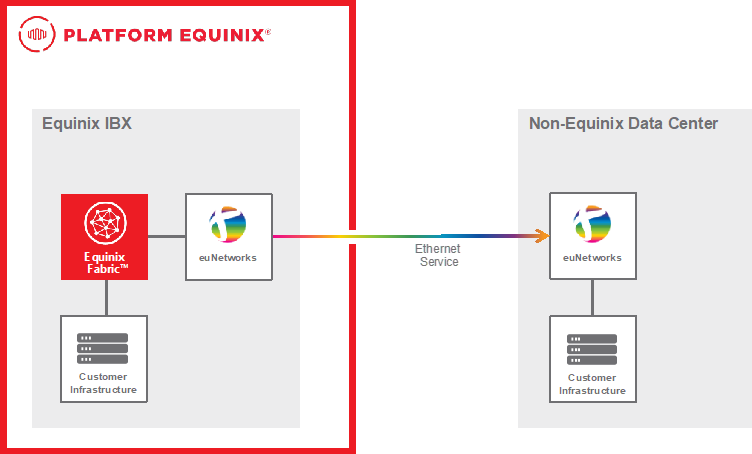
Le service Ethernet d'euNetworks offre des options de connectivité dédiées et sécurisées avec une mise en service rapide et une expérience transparente pour les clients entre les principaux centres de données Equinix et non Equinix.
En accédant aux services Ethernet d'euNetworks via Equinix Fabric, les clients bénéficient de la flexibilité d'une solution d'interconnexion à la demande ainsi que de la portée d'euNetworks pour aider à intégrer des déploiements d'infrastructure dans des sites autres qu'Equinix.
Conditions préalables
- Numéro de service euNetworks, délivré dans le cadre de votre commande de service euNetworks. Pour plus d'informations, contactez votre représentant euNetworks ou [go online] (https://eunetworks.force.com/portal/PartnerAPILeadpage) pour demander un devis.
- Un compte Equinix Fabric.
- Un port existant ou un périphérique virtuel Network Edge. Pour plus d'informations sur la commande d'un port Equinix Fabric, consultez Order an Equinix Fabric Port. Pour plus d'informations sur la commande d'un périphérique Network Edge, consultez Create a Single Virtual Device.
- Autorisations d'accès au port côté A ou au périphérique Network Edge. Pour plus d'informations sur les autorisations, consultez Equinix Fabric Permissions.
Connectez vos services Ethernet euNetworks sur Equinix Fabric
-
Connectez-vous au [Customer Portal] (https://portal.equinix.com/fabric) > Fabric Dashboard.
-
Dans le menu Connexions, sélectionnez Create Connection.
-
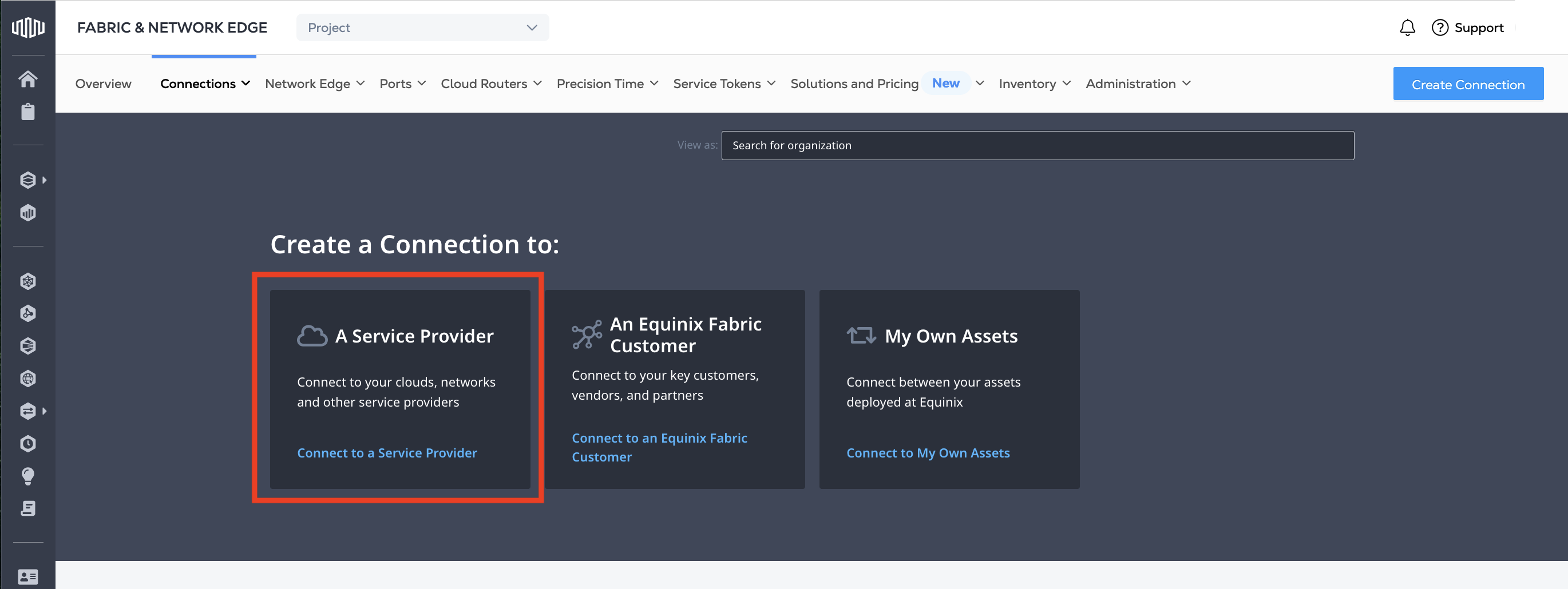
Dans la carte Un fournisseur de services, cliquez sur Connectez-vous à un fournisseur de services.
-
Entrez
euNetworksdans le champ de recherche. -
Sur la carte euNetworks, cliquez sur Sélectionnez.
-
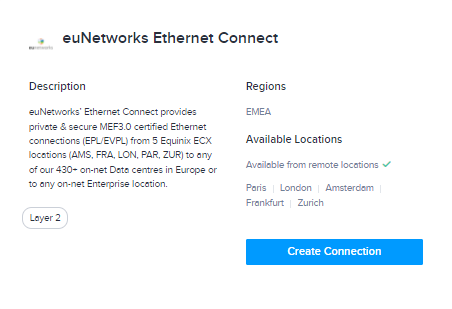
Sur la carte euNetworks Ethernet Connect, cliquez sur Create Connection.
-
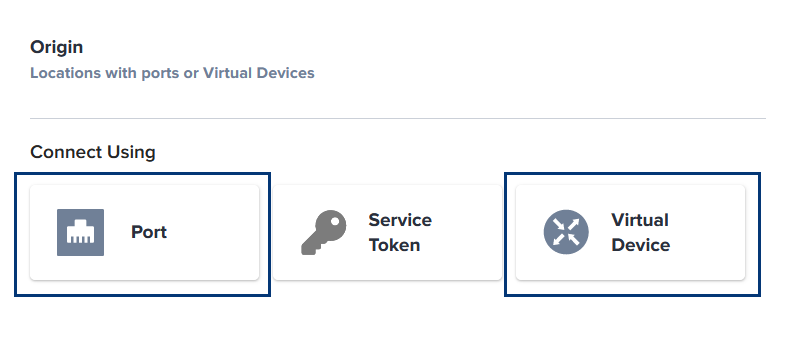
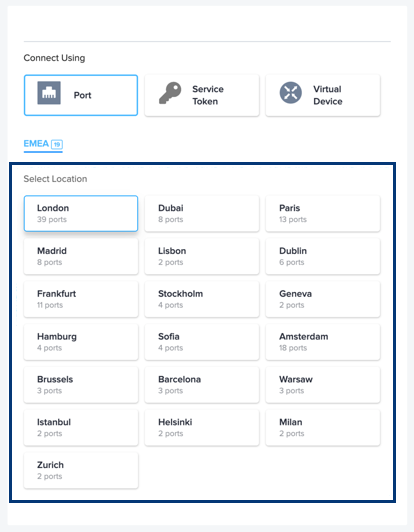
Dans la section Origin, cliquez sur Port ou Virtual Device.
-
Sélectionnez un emplacement d'origine (ou côté A).
-
Sélectionnez un port ou un appareil parmi les cartes de port ou d'appareil affichées pour cet emplacement.
-
Cliquez sur Suivant.
-
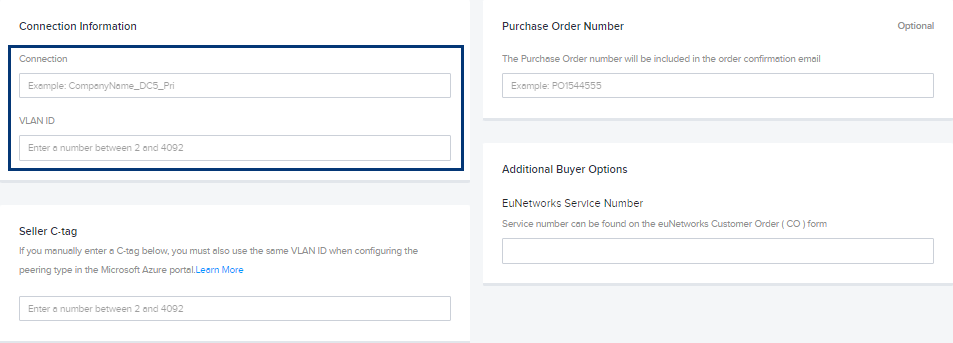
Dans la section Connection Information, entrez :
-
Connexion - Le nom de la connexion, fourni par euNetworks dans le cadre de la configuration.
-
VLAN ID - Votre VLAN ID.
-
-
Dans certains cas, il vous sera demandé de fournir un Seller C-Tag. Entrez
2002. -
(En option) Dans le champ Numéro de commande, entrez votre numéro de commande pour la connexion virtuelle à vos services Ethernet euNetworks. Ce numéro apparaîtra sur les factures d'Equinix pour la connexion virtuelle que vous êtes en train de mettre en place.
-
Dans le champ numéro de service euNetworks, entrez votre numéro de service euNetworks. Le numéro de service est inclus dans votre commande de service euNetworks. Si vous n'avez pas encore passé votre commande auprès d'euNetworks, contactez votre représentant euNetworks ou [go online] (https://eunetworks.force.com/portal/PartnerAPILeadpage) pour demander un devis.
-
Dans la section Vitesse de connexion, sélectionnez une combinaison de niveau de facturation et de vitesse.
-
Cliquez sur Next. La page Review s'affiche.
-
Vérifiez votre commande. Cliquez sur Design Summary pour télécharger un résumé de la commande au format PDF.
-
Cliquez sur Soumettre la commande.
Dans le menu Connexions, sélectionnez Inventaire des connexions pour afficher l'état de votre connexion ou obtenir votre identifiant de connexion si nécessaire.