Cisco Webex Edge Connect
Cisco Webex Edge Connect interconnecte les utilisateurs au backbone mondial de Webex à l'aide d'une liaison IP compatible avec la qualité de service, via un peering direct avec Equinix Fabric Fabric, qui offre une connectivité définie par logiciel sur la plateforme Equinix. Cette solution Equinix et Cisco permet aux utilisateurs d'accéder en toute sécurité aux réunions, quel que soit l'endroit où ils se trouvent.
Le processus Webex Edge Connect n'est pas entièrement automatisé, ce qui signifie que Cisco examinera manuellement la demande de commande. Le délai d'approbation d'une commande est généralement inférieur à une semaine.
Se connecter à Cisco Webex Edge Connect
-
Connectez-vous au [Customer Portal] (https://portal.equinix.com/fabric) > Fabric Dashboard.
-
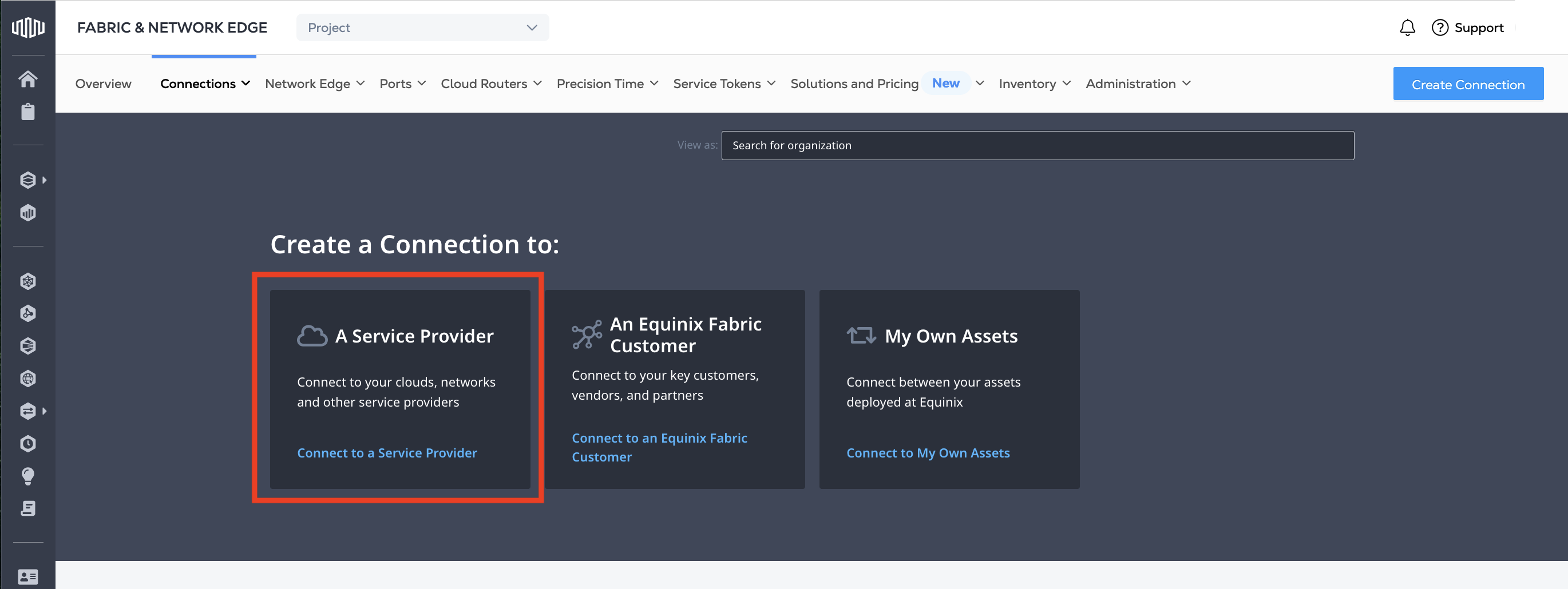
Dans le menu Connexions, sélectionnez Create Connection.
-
Dans la carte Un fournisseur de services, cliquez sur Connectez-vous à un fournisseur de services.
-
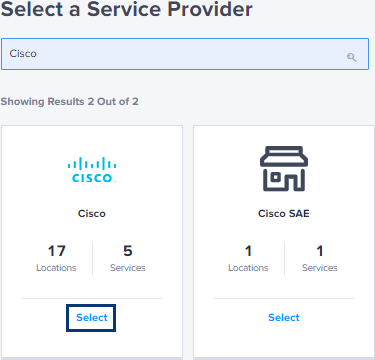
Saisissez "Cisco" dans le champ de recherche.
-
Sur la carte Cisco, cliquez sur Sélectionnez.
-
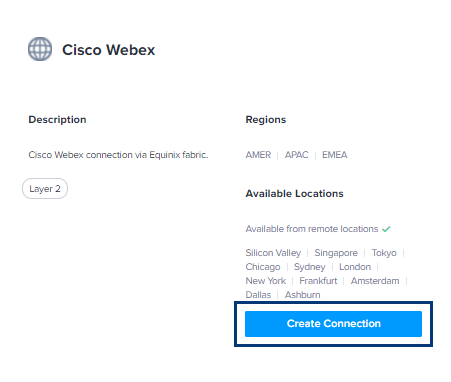
Sur la carte Cisco Webex, cliquez sur Create Connection.
-
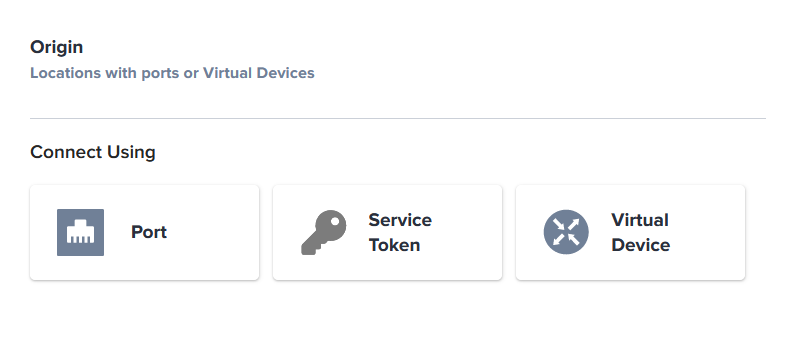
Dans la section Origin, cliquez sur Port.
-
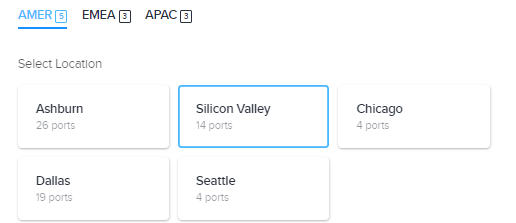
Sélectionnez un lieu.
-
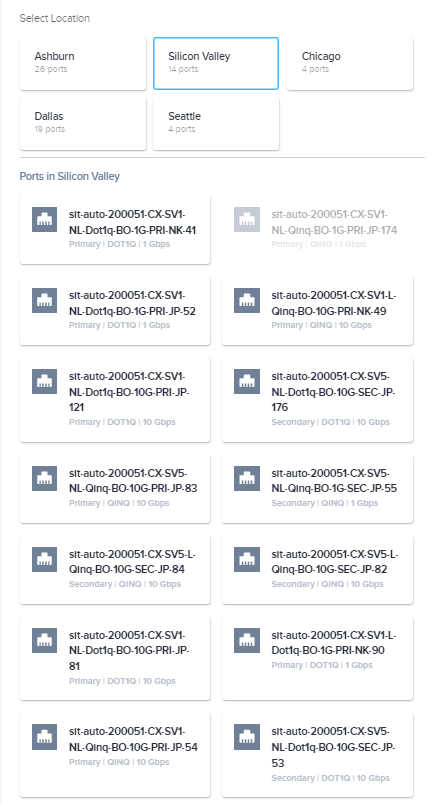
Parmi les cartes de port affichées pour cet emplacement, sélectionnez un port latéral.
-
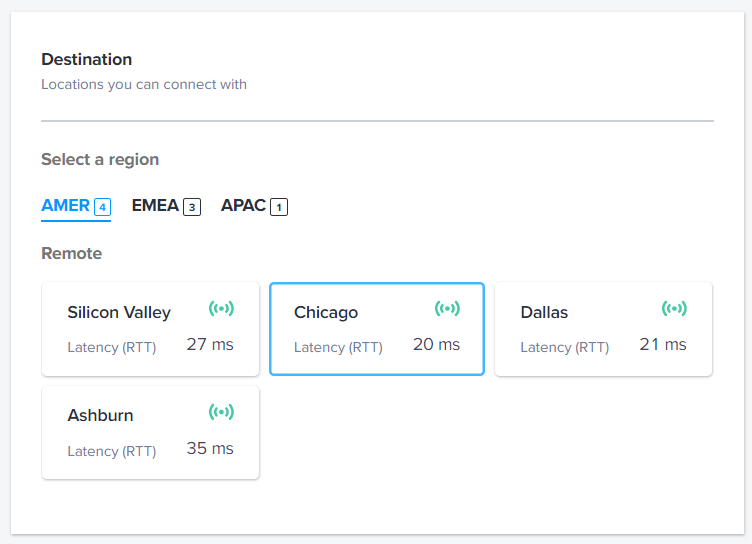
Dans la section Destination, cliquez sur un lieu.
-
Cliquez sur Suivant.
-
Dans la section Connection Information, entrez :

- Identifiant de connexion Webex - Le nom de votre connexion.
- VLAN ID - Votre VLAN ID.
-
Dans le champ Purchase Order Number, entrez votre numéro de commande.
-
Dans la section Additional Buyer Options, entrez :
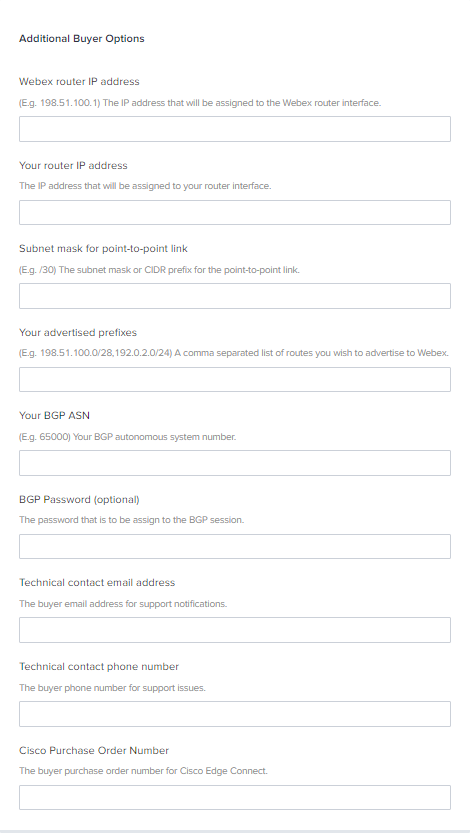
- Adresse IP du routeur Webex - L'adresse IP qui sera attribuée à l'interface du routeur Webex.
- L'adresse IP de votre routeur - L'adresse IP qui sera attribuée à l'interface de votre routeur.
- Masque de sous-réseau pour la liaison point à point - Masque de sous-réseau ou préfixe CIDR pour la liaison point à point.
- Vos préfixes annoncés - Les préfixes IP que vous annoncerez à Cisco. Il doit s'agir d'IP publiques.
- Votre ASN BGP - Le numéro du système autonome BGP.
- Mot de passe BGP (facultatif) - Mot de passe facultatif à attribuer à la session BGP.
- Adresse électronique du contact technique - Adresse électronique du destinataire des notifications d'assistance.
- Numéro de téléphone du contact technique - Le numéro de téléphone du destinataire des questions d'assistance.
- Numéro de commande Cisco - Le numéro de commande obtenu à partir de l'outil de commande Cisco (CCW).
-
Dans la section Vitesse de connexion, sélectionnez une combinaison de niveau de facturation et de vitesse.
-
Cliquez sur Suivant.
-
Vérifiez votre commande. Cliquez sur Design Summary pour télécharger un PDF.
-
Cliquez sur Soumettre la commande.
Une fois que vous avez soumis votre commande de connexion virtuelle, Equinix envoie une notification à l'équipe d'exploitation de Webex.
Le statut de la connexion restera "En attente d'approbation" jusqu'à ce que Cisco approuve la demande. Cisco approuvera la demande de connexion dans le portail Equinix Customer Portal et configurera le BGP côté fournisseur à l'aide des informations que vous avez saisies dans la section Options supplémentaires de l'acheteur. Le délai d'approbation d'une commande est généralement inférieur à une semaine.