Akamai Prolexic
Cet article fournit des instructions étape par étape pour se connecter à Akamai Prolexic sur la Fabric d'Equinix.
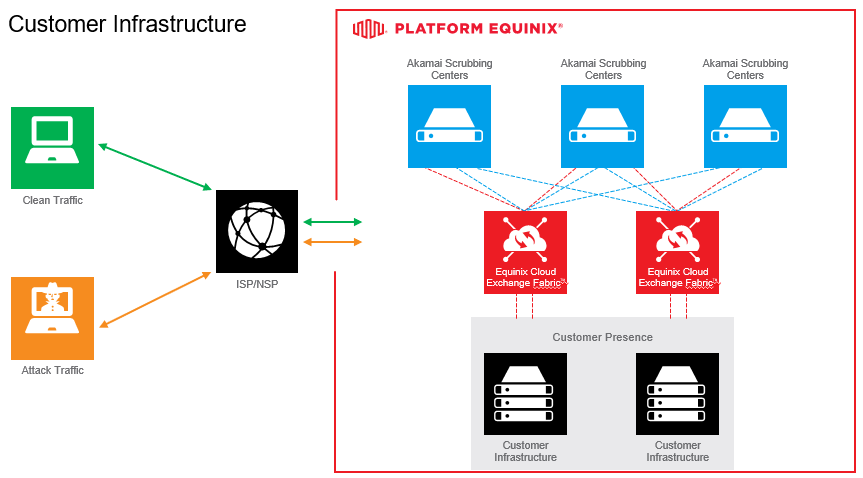
Conditions préalables
- La commande ne peut pas être achevée tant qu'Akamai n'a pas fourni le modèle de configuration. La commande est livrée deux jours ouvrables après l'appel de démarrage.
- La commande doit être examinée par l'équipe d'intégration d'Akamai avant d'être envoyée.
- Accès au Equinix Customer Portal
- Connexions du port de destination définies lors de l'appel de démarrage
- Les vitesses de connexion sont déterminées lors de l'appel du coup d'envoi
- Bon de commande et VLAN d'Akamai fournis deux jours après l'appel de lancement
Commande d'une connexion à Akamai Prolexic
-
Connectez-vous au [Customer Portal] (https://portal.equinix.com/fabric) > Fabric Dashboard.
-
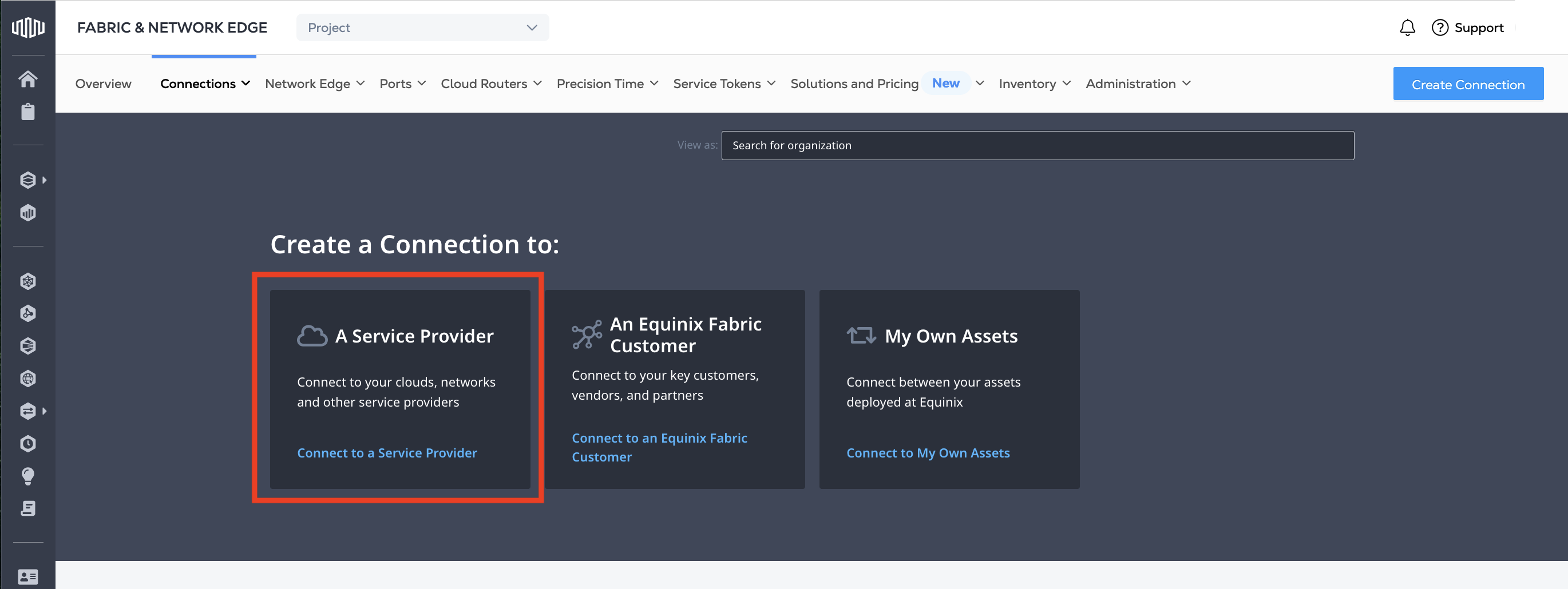
Dans le menu Connexions, sélectionnez Create Connection.
-
Dans la carte Un fournisseur de services, cliquez sur Connectez-vous à un fournisseur de services.
-
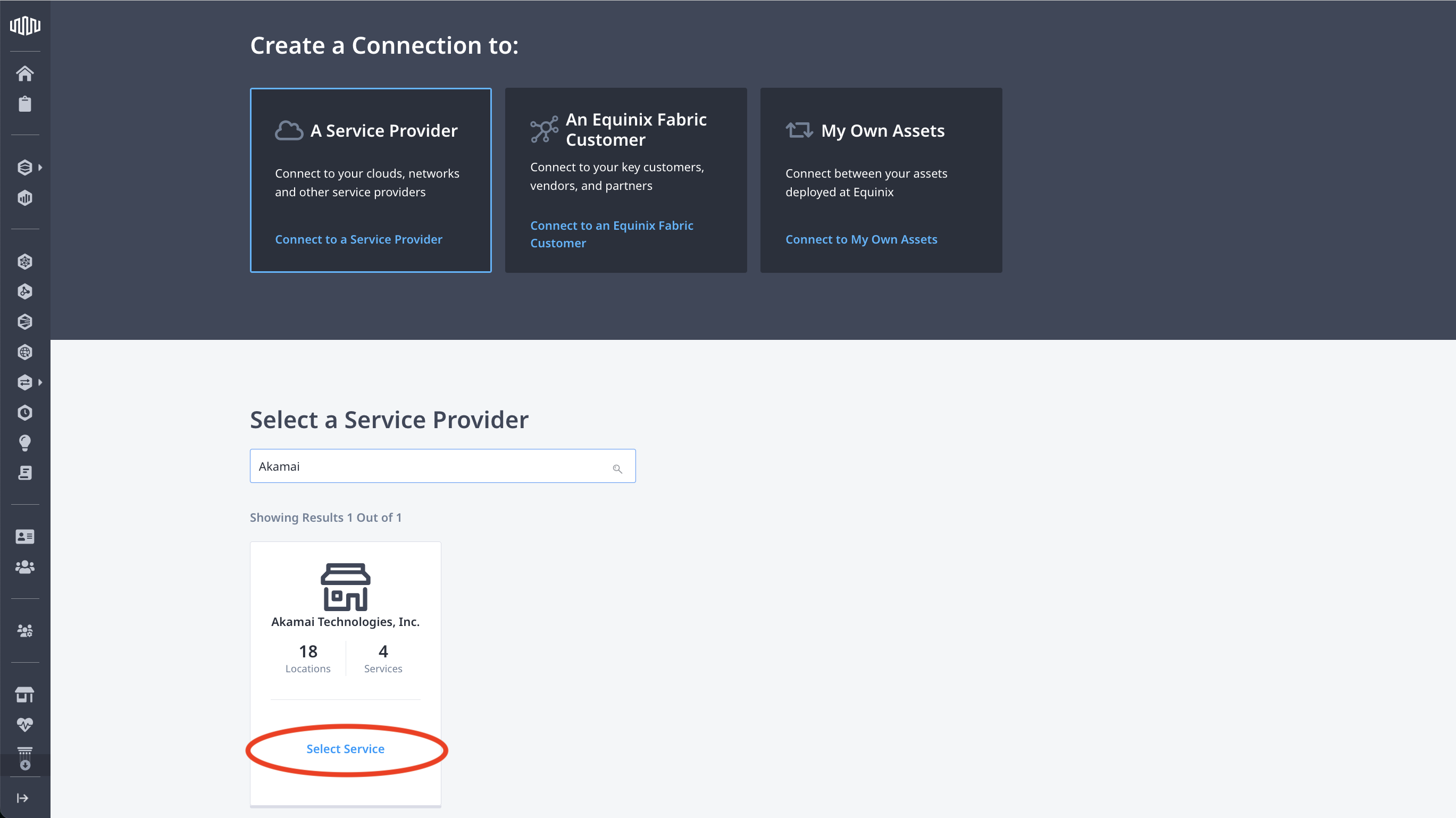
Entrez
Akamaidans le champ de recherche. -
Sur la carte Akamai, cliquez sur Select Service.
-
Dans la liste des régions disponibles, sélectionnez la région GEO établie lors de votre appel de lancement.
Sélectionner l'origine et la destination
-
Dans la section Origin, cliquez sur Port.
-
Sélectionnez un lieu d'origine. Il s'agit de la ville ou de l'emplacement du port en cours de configuration.
-
Dans la liste des ports disponibles à cet endroit, sélectionnez un port. Il s'agit du port spécifique utilisé pour créer la connexion.
-
Dans la section Destination, cliquez sur une destination. La destination est le centre d'épuration d'Akamai auquel vous souhaitez vous connecter. La destination est définie lors de l'appel de démarrage.
-
Cliquez sur Suivant.
Détails de la connexion
-
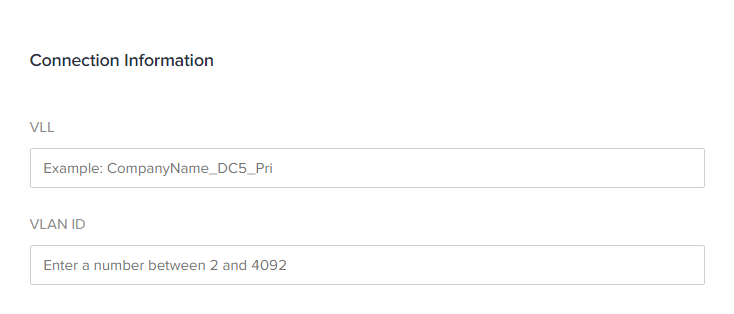
Dans la section Informations sur la connexion, entrez :
- VLL - Nom de la connexion, fourni par Akamai dans le cadre de la configuration.
- VLAN ID - L'ID du VLAN, fourni par Akamai dans le cadre de l'élaboration de la configuration.
 info
infoLes champs VLL, VLAN ID et Purchase Order Number nécessitent une saisie manuelle des informations fournies par Akamai dans le cadre de l'élaboration de la configuration. Ces champs ne peuvent pas être modifiés, il est donc important que la commande ne soit pas soumise tant que ces informations n'ont pas été obtenues d'Akamai.
-
Saisissez le Numéro de commande. Le numéro de commande est fourni par Akamai dans le cadre de l'élaboration de la configuration.
-
Dans la section Vitesse de connexion, sélectionnez une combinaison de Tier de facturation et de Vitesse.
-
Cliquez sur Suivant.
Réviser et soumettre
-
Vérifiez votre commande. Cliquez sur Design Summary pour télécharger un résumé de la commande au format PDF.
-
Envoyez le résumé de la conception à votre chef de projet technique d'Akamai.
-
Après confirmation du chef de projet technique d'Akamai, cliquez sur Submit pour soumettre votre commande.
Une fois la commande soumise, le gestionnaire de projet technique d'Akamai l'acceptera et établira la connexion.