Portail - Connexion à AWS Direct Connect
Connectez-vous à Amazon Web Services (AWS) Direct Connect à partir d'un port Fabric, d'un Fabric Cloud Router, d'un périphérique Network Edge ou à l'aide d'un jeton de service.
Conditions préalables
- Un compte AWS.
- Un compte Equinix Fabric, avec les [rôles IAM] suivants (../../iam/roles-permissions/iam-roles-permission-reference.md) attribués : Fabric Connections Manager.
- Un port Fabric, un jeton de service côté A, ou un Fabric Cloud Router.
Création d'une connexion à AWS Direct Connect
-
Connectez-vous au [Customer Portal] (https://portal.equinix.com/fabric) > Fabric Dashboard.
-
Utilisez le sélecteur de contexte et sélectionnez le projet sous lequel vous souhaitez créer la connexion. Pour plus d'informations sur les projets, voir Gérer les projets.
-
Dans le menu Connexions, sélectionnez Create Connection.
-
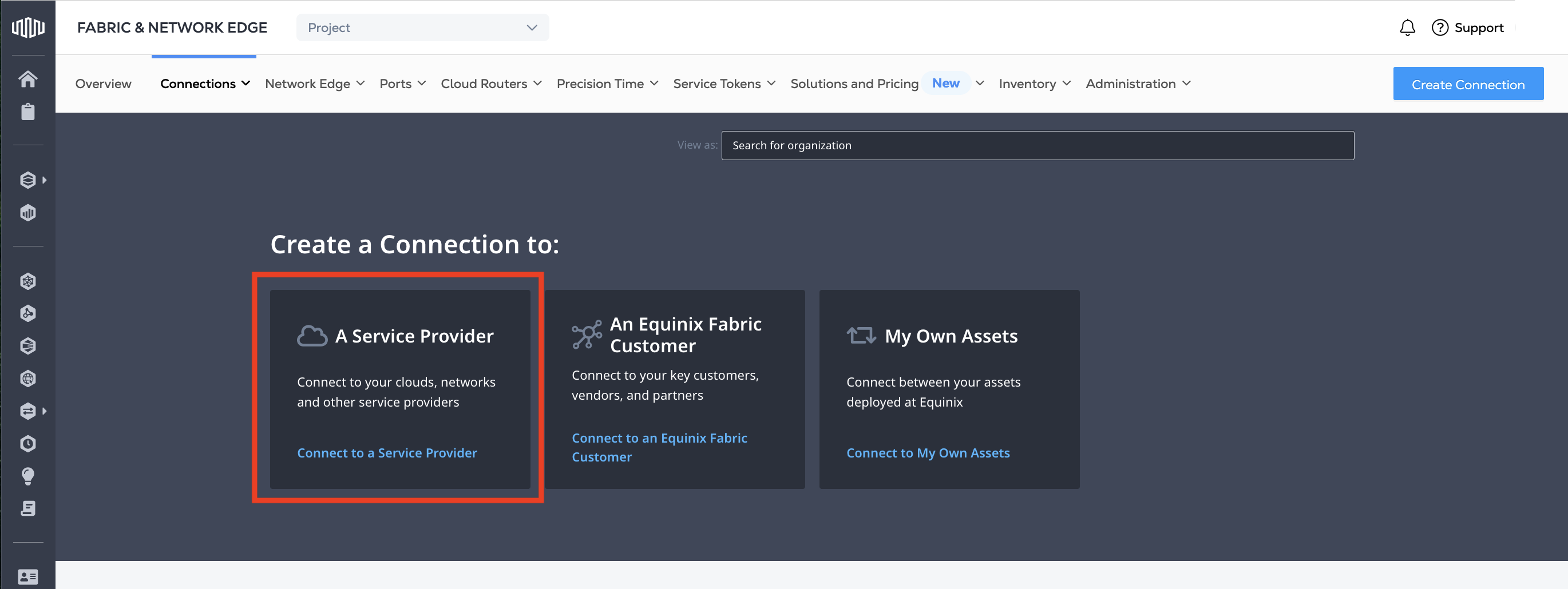
Dans la carte Un fournisseur de services, cliquez sur Connectez-vous à un fournisseur de services.
-
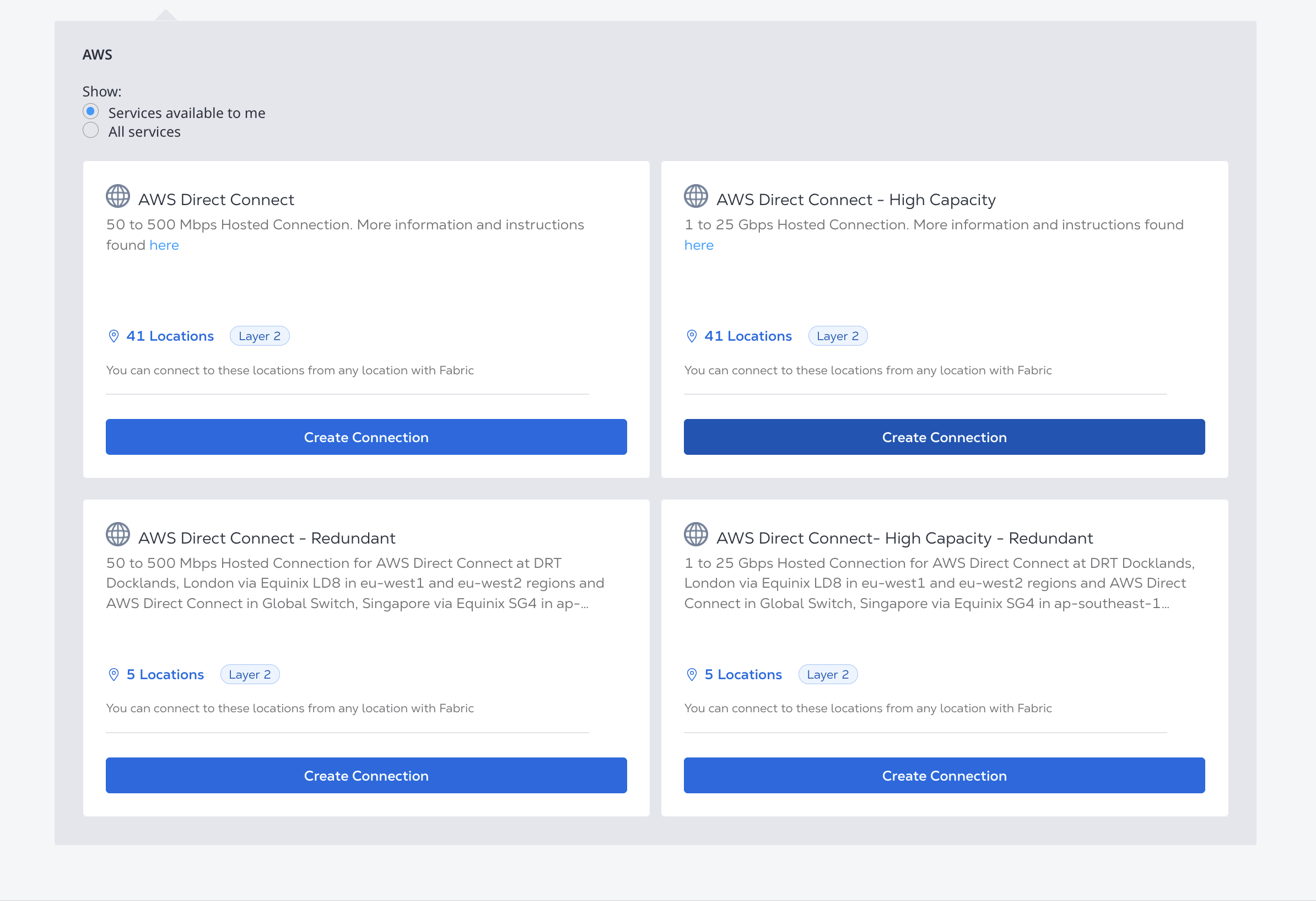
Sur la carte Amazon Web Services, identifiez le profil de service AWS Direct Connect que vous souhaitez utiliser, puis cliquez sur Create Connection. Vous trouverez plus d'informations sur le profil de service que vous devez choisir sur la page AWS Direct Connect Overview.
-
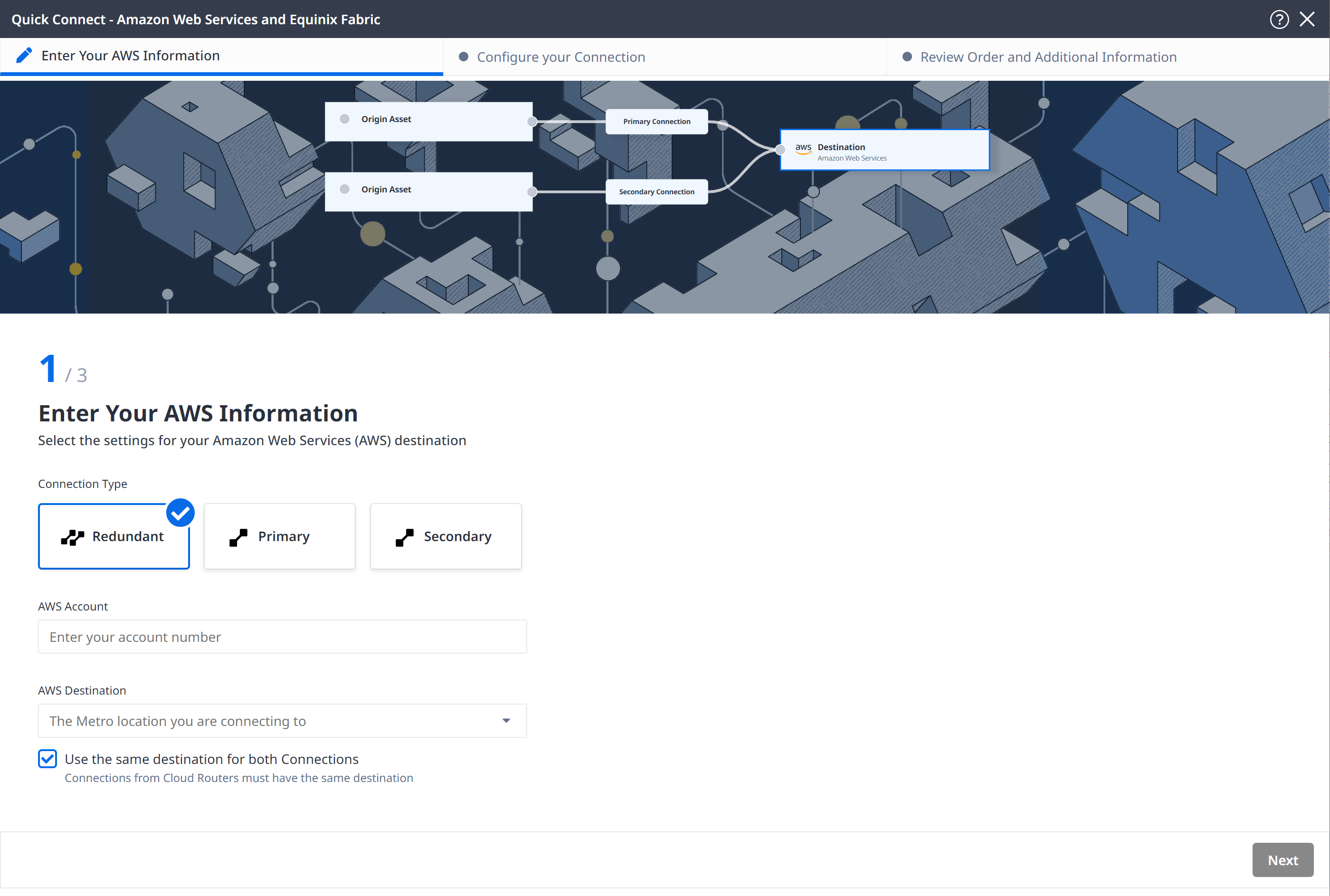
Sélectionnez le type de connexion :
- Redondant - Créer une paire de connexions redondantes.
- Primaire - Créer une seule connexion primaire.
- Secondaire - Créer une seule connexion secondaire.
-
Saisissez l'identifiant de votre compte AWS et cliquez sur Next. Pour récupérer votre identifiant de compte AWS, connectez-vous à la [AWS Management Console] (https://console.aws.amazon.com/console/home?nc2=h_ct&src=header-signin). Lorsque vous collez votre identifiant de compte, veillez à supprimer les tirets.
-
Sélectionnez le métro de destination Equinix Fabric et AWS. Si vous souhaitez terminer vos connexions principale et secondaire à des endroits différents, désélectionnez l'option Use the same destination for both Connections et sélectionnez le métro pour chaque connexion individuellement.
Configuration de votre connexion
Configurez votre connexion en fonction du type d'actif d'origine.
Le redimensionnement (mise à niveau ou réduction) de la bande passante d'une connexion Direct Connect existante n'est PAS disponible car AWS ne prend pas en charge le redimensionnement automatisé de la bande passante des connexions partenaires. Voir Redimensionnement des connexions AWS pour plus d'informations.
Port
Dans la liste déroulante Origin Asset Type, sélectionnez Port.
-
Veuillez sélectionner le ou les ports à partir desquels vous souhaitez établir la connexion.
-
Cliquez sur + Select Primary Port, puis sélectionnez votre port de connexion principal. Seuls les ports marqués comme Primary dans la colonne Priority ports sont disponibles pour la sélection. dans le et cliquez sur Select Port.
-
Cliquez sur + Select Secondary Port, puis sélectionnez votre port de connexion secondaire. Seuls les ports marqués comme Secondary dans la colonne Priority ports sont disponibles pour la sélection. et cliquez sur Select Port.
-
-
Veuillez nommer la connexion ou attribuer des noms aux connexions principale et secondaire.
-
Pour chaque connexion, si vous utilisez des ports Dot1q, entrez un VLAN ID. Si vous utilisez des ports Qinq, entrez une étiquette VLAN client (C-tag) et une étiquette VLAN service (S-tag).
-
Sélectionnez la bande passante pour la ou les connexions.
-
Sélectionnez la durée de la ou des connexions.
-
Cliquez sur Suivant.
Jeton de service
Dans la liste déroulante Origin Asset Type, sélectionnez Service Token.
-
Saisissez le jeton de service primaire, le jeton de service secondaire ou les deux, selon que vous avez sélectionné le type de connexion Redundant, Primary ou Secondary.
-
Cliquez sur Redeem Service Token et vérifiez les informations fournies par le jeton de service du côté a de votre connexion.
-
Veuillez nommer la connexion ou attribuer des noms aux connexions principale et secondaire.
-
Veuillez sélectionner une bande passante pour la ou les connexions.
Cliquez sur Suivant.
Cloud Router
Dans la liste déroulante Origin Asset Type, sélectionnez Cloud Router.
-
Cliquez sur + Select Cloud Router, sélectionnez une instance de routeur en nuage, puis cliquez sur Select Cloud Router.
-
Dans la section Connexion primaire :
- Saisissez le nom de la connexion primaire.
- Sélectionnez une largeur de bande.
noteLa valeur de la largeur de bande que vous sélectionnez s'appliquera également à la connexion secondaire.
-
Dans la section Secondary Connection, saisissez le nom de votre connexion secondaire.
-
Cliquez sur Suivant.
Périphérique Network Edge
Dans la liste déroulante Origin Asset Type, sélectionnez Virtual Device.
-
Sous Virtual Device Type, choisissez de vous connecter à partir d'un Single Device, d'un Redundant Devices ou d'un Cluster. Les options sont filtrées en fonction de votre sélection du type de connexion Redundant, Primary ou Secondary.
-
Sélectionnez le périphérique virtuel, les périphériques ou le cluster spécifique.
-
Veuillez nommer la connexion ou attribuer des noms aux connexions principale et secondaire.
-
Sélectionnez la bande passante pour la ou les connexions.
-
Sélectionnez la durée de la ou des connexions.
-
Veuillez réserver une interface sur votre ou vos appareils pour la connexion. Cette interface sera réservée à toutes les connexions entrantes vers cet appareil. Elle ne sera pas disponible pour créer des connexions vers d'autres fournisseurs de services. Vous pouvez choisir :
- Sélectionner automatiquement la prochaine interface disponible sur mon ou mes appareils.
- Je sélectionnerai l'interface sur mon appareil, puis je sélectionnerai l'interface dans le menu déroulant.
-
Cliquez sur Suivant.
Réviser et soumettre
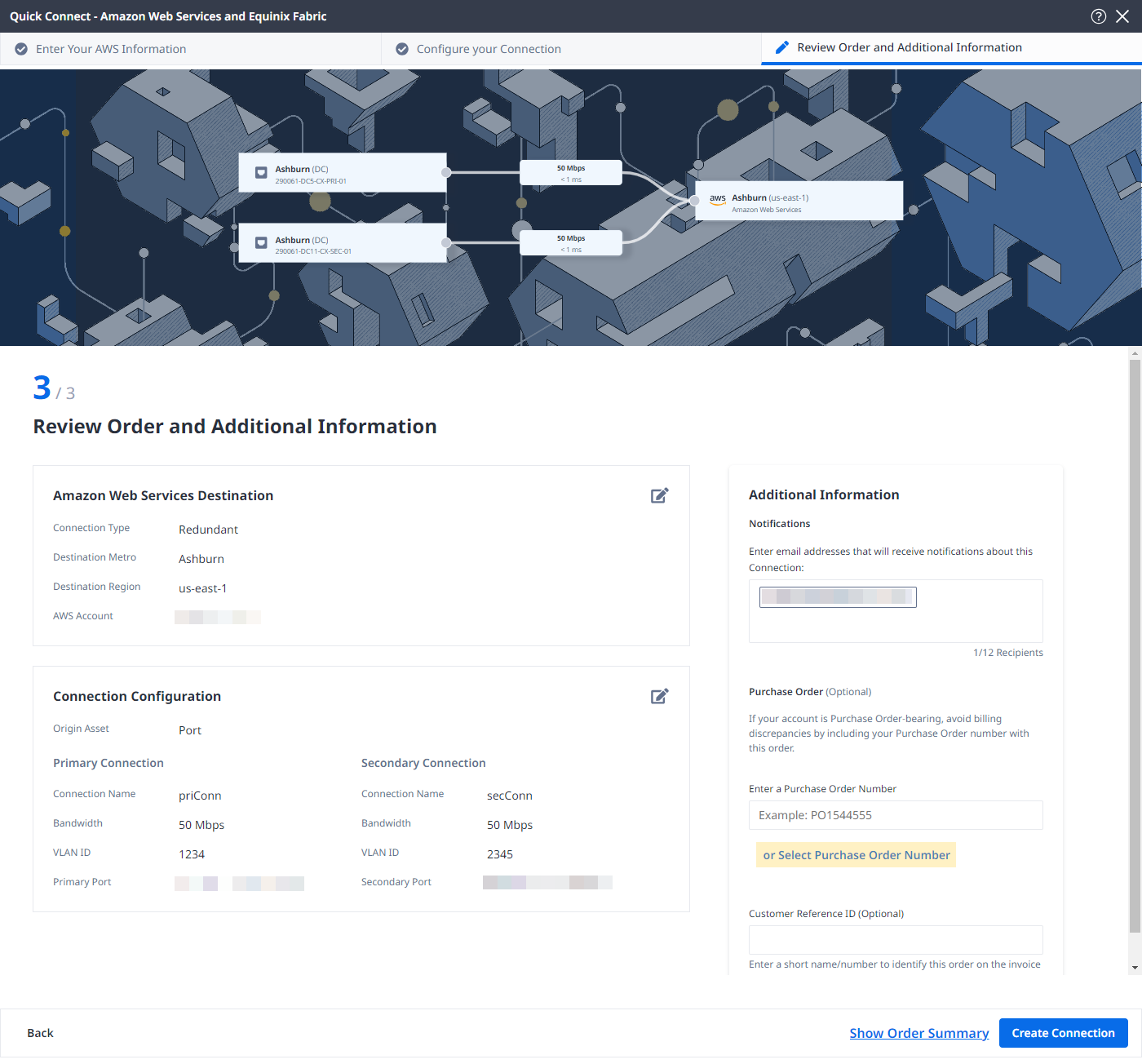
Sur la page Review Order and Additional Information :
-
Passez en revue les informations contenues dans les sections Destination des services Web AWS et Configuration de la connexion.
-
Utilisez le champ Notifications pour indiquer les adresses électroniques des destinataires qui seront informés de l'état de la connexion. Vous pouvez ajouter jusqu'à 12 adresses électroniques.
-
(En option) Saisissez ou ajoutez les informations relatives à la commande dans la section Bon de commande.
-
Cliquez sur Select Purchase Order Number.
-
Cliquez sur Select an Existing Purchase Order.
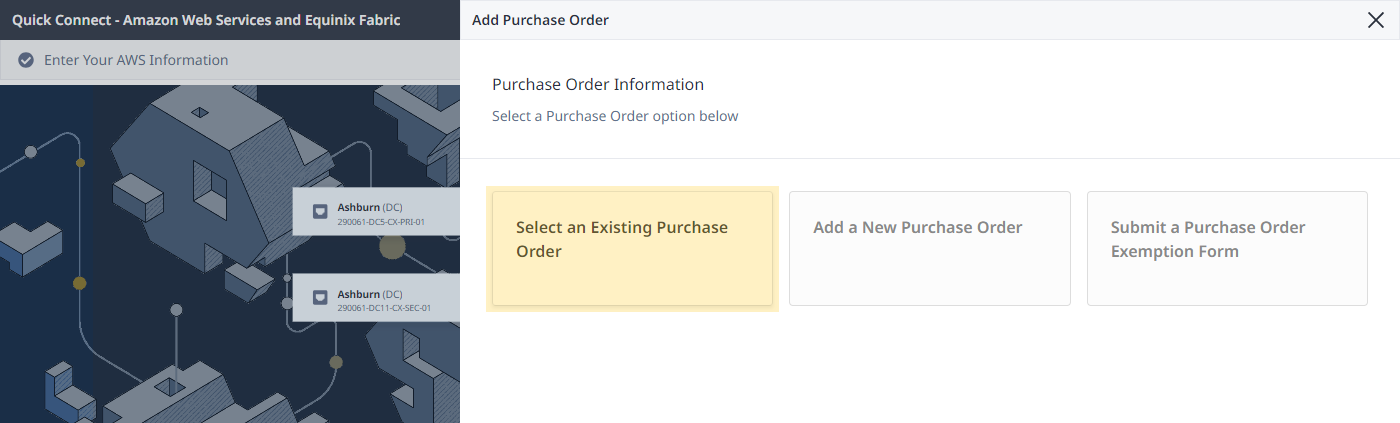
-
Sélectionnez le numéro de commande que vous souhaitez appliquer à votre commande, puis cliquez sur Done.
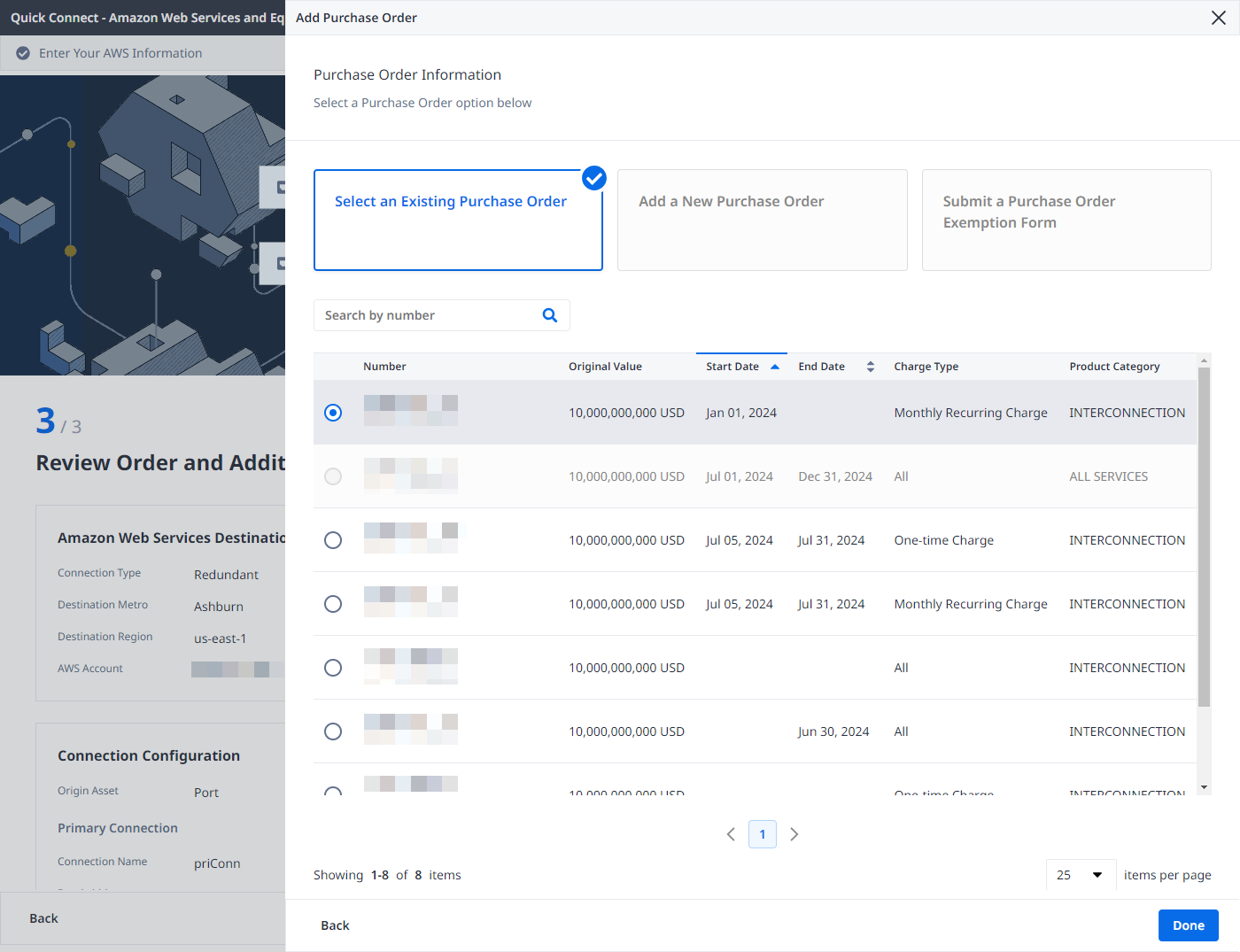
-
-
Indiquez l'identifiant de référence du client, qui vous aidera à identifier cette commande sur votre facture.
-
Cliquez sur Afficher le résumé de la commande pour voir les détails de la commande et les informations sur les prix de connexion.
Lorsque vous êtes prêt, cliquez sur Create Connection.
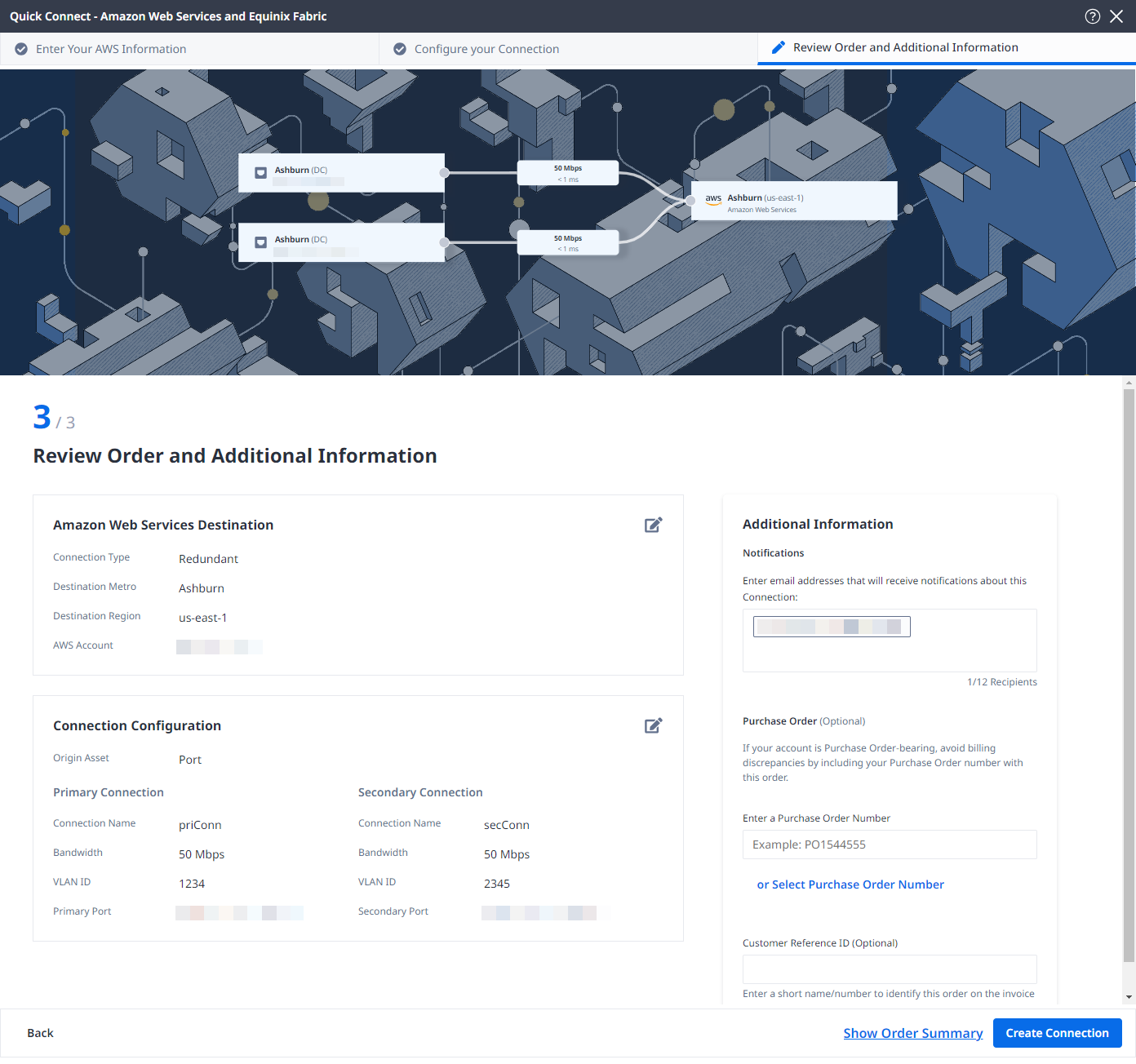
Contrôle de l'état de la connexion
Une fois la connexion créée, elle apparaît dans votre Inventaire des connexions où vous pouvez surveiller son état.
equinixStatus attribute values | providerStatus attribute values | AWS Direct Connect State | Description |
|---|---|---|---|
PROVISIONING | PROVISIONING | Connection request has not been sent to AWS yet. | |
PROVISIONED | PENDING_APPROVAL | Ordering -> Requested | The connection awaits for acceptance. |
PROVISIONED | PROVISIONING | Pending | Connection establishment in progress. |
PROVISIONED | PROVISIONED | Pending -> Available | The connection has been accepted. |
Avant d'utiliser la connexion, vous devez compléter [Acceptation de la connexion] (accepting-the-connection.mdx).