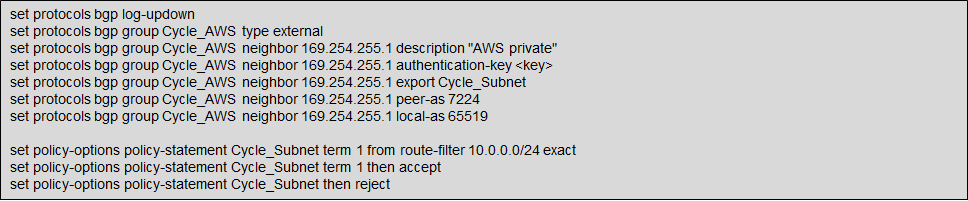
Configuration de BGP
Une fois la connexion établie et acceptée, configurez le routage entre votre Equinix Fabric Cloud Router ou votre dispositif Network Edge et votre AWS VPC.
Configurer le peering BGP dans AWS (côté Z)
Pour configurer le côté Z, les paramètres suivants sont nécessaires :
- Une nouvelle balise VLAN.
- Un ASN BGP public ou privé - Si vous utilisez un ASN public, vous devez en être le propriétaire. Si vous utilisez un ASN privé, il doit être compris dans la plage 65000.
- Préfixes réseau à annoncer - Tout préfixe annoncé doit inclure uniquement votre ASN dans le BGP AS-PATH.
- La passerelle privée virtuelle pour la connexion. Pour plus d'informations sur la création d'une passerelle privée virtuelle, consultez l'ajout d'une passerelle privée virtuelle matérielle à votre VPC dans le [Guide de l'utilisateur Amazon VPC] (https://docs.aws.amazon.com/vpn/latest/s2svpn/SetUpVPNConnections.html).
Ensuite, vous devez [connecter votre nouveau AWS Direct Connect à une interface virtuelle (VIF)] (https://docs.aws.amazon.com/directconnect/latest/UserGuide/create-transit-vif-dx.html) sur la passerelle privée virtuelle.
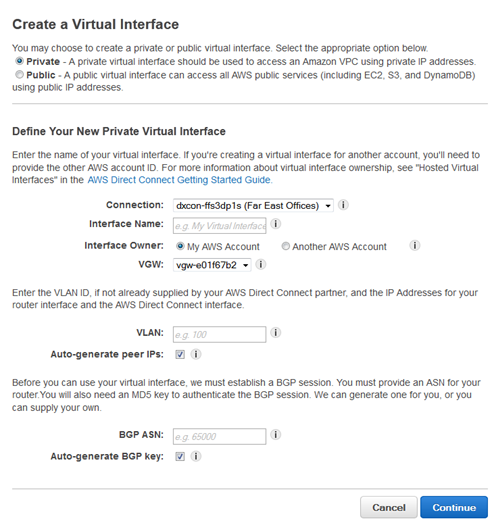
Sous Define Your New Private Virtual Interface, procédez comme suit :
-
Dans le champ Interface Name, entrez un nom pour l'interface virtuelle.
-
Dans Interface Owner, sélectionnez l'option My AWS Account si l'interface virtuelle est destinée à votre identifiant de compte AWS.
-
Dans la liste VGW, sélectionnez la passerelle virtuelle à laquelle vous connecter.
-
Le champ VLAN # sera déjà rempli et grisé.
-
Pour qu'AWS génère l'adresse IP de votre routeur et l'adresse IP d'Amazon, sélectionnez Auto-generate peer IPs.
-
Pour spécifier ces adresses IP, désélectionnez l'option Générer automatiquement les IP homologues, puis dans le champ Votre IP homologue du routeur, saisissez l'adresse CIDR IPv4 de destination vers laquelle Amazon doit envoyer le trafic. Dans le champ Amazon router peer IP, entrez l'adresse CIDR IPv4 que vous utiliserez pour envoyer du trafic à Amazon Web Services.
-
Dans le champ BGP ASN, entrez le numéro de système autonome (ASN) du protocole Border Gateway (BGP) de votre passerelle ; par exemple, un nombre compris entre 1 et 65534.
-
Sélectionnez Auto-generate BGP key pour qu'AWS en génère une.
-
Pour fournir votre propre clé BGP, désélectionnez Génération automatique de la clé BGP, puis dans le champ Clé d'autorisation BGP, entrez votre clé BGP MD5.
noteLes VIF publics sont également pris en charge sur Equinix Fabric.
-
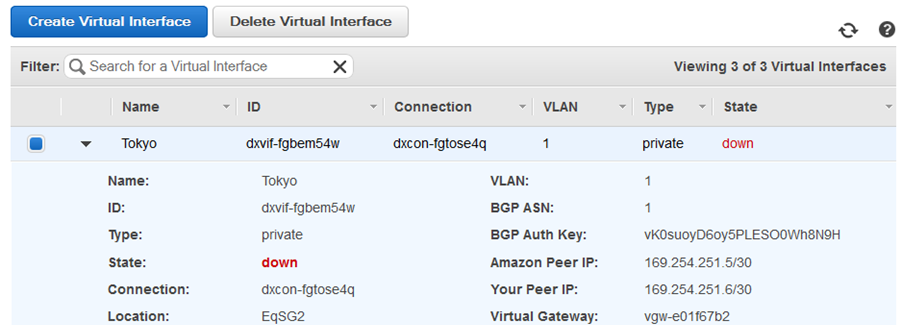
Affichez la configuration du routeur (BGP). Dans le volet Interfaces virtuelles, sélectionnez une interface virtuelle, puis cliquez sur la flèche pour afficher plus de détails.
Configurer le peering BGP sur le Fabric Cloud Router (côté A)
Assurez-vous d'abord que l'AWS Direct Connect approprié est entièrement configuré dans AWS, y compris le VIF. Accédez à votre inventaire Connections dans le portail client.
-
Dans la liste Nom de la connexion, cliquez sur le nom de votre nouvelle connexion. Commencez par votre connexion principale, si elle n'est pas encore configurée. Un résumé des détails de la connexion s'affiche, y compris l'état de "Configuration d'interface en attente".
 .
. -
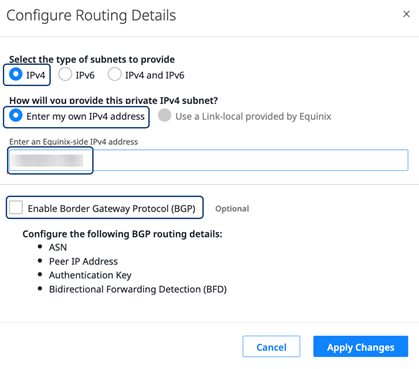
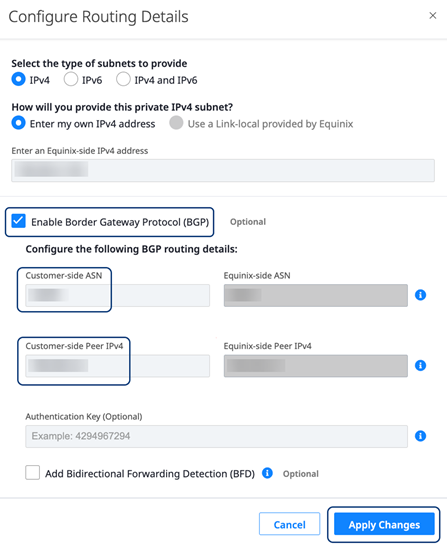
Sélectionnez l'onglet Routing Details et cliquez sur Configure Routing. Le formulaire Configure Routing Details s'affiche.
-
Sélectionnez le type de sous-réseau à fournir : Enter my own IPv4 address.
-
Saisissez une adresse IPv4 côté Equinix avec CIDR.
/30est suffisant, mais/28et/29sont également autorisés. -
Sélectionnez Enable Border Gateway Protocol (BGP). Saisissez un ASN côté client, qui devrait normalement être l'ASN défini sur votre passerelle Direct Connect, et une adresse hôte IPv4 côté client.
-
Si vous utilisez l'authentification BGP, entrez le secret partagé. Assurez-vous que le secret est correctement configuré et qu'il correspond également au circuit Direct Connect dans le portail AWS.
-
Si vous souhaitez utiliser Bidirectional Forwarding Detection (BFD), sélectionnez Enable BFD et définissez l'intervalle approprié en millisecondes. L'intervalle BFD doit correspondre des deux côtés de la connexion.
-
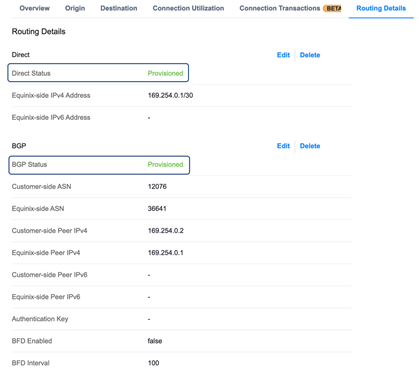
Cliquez sur Apply Changes. Les Détails de routage sont mis à jour et le côté Fabric de la connexion est provisionné.
-
Si vous avez créé une connexion secondaire à AWS, répétez les étapes pour configurer la seconde connexion.
Pour terminer la configuration de la connexion de bout en bout, apportez les modifications de routage correspondantes dans AWS.
Configurer le peering BGP sur le périphérique Network Edge (côté A)
La configuration du BGP sur un périphérique virtuel varie en fonction du fournisseur du périphérique (tel que Cisco ou Juniper).
-
Configurer le port physique avec les protocoles et le marquage appropriés.

-
Configurer les ports logiques (sous-interfaces) avec les adresses IP et les étiquettes VLAN appropriées.
-
Configurer le peering BGP.