Accepter la connexion
Une fois la connexion créée dans Equinix, vous devez l'accepter dans AWS avant de pouvoir commencer à l'utiliser.
Vous pouvez accepter la connexion de trois manières différentes :
- Connectez-vous à la console de gestion AWS pour accepter les connexions en attente.
- Connectez-vous au portail client d'Equinix, fournissez à Equinix votre clé d'accès AWS et clé d'accès secrète pour accepter la connexion.
- Fournissez votre clé d'accès AWS et clé d'accès secrète à l'API Equinix pour accepter la connexion.
Acceptation de la connexion dans AWS
Pour accepter votre connexion hébergée Direct Connect :
-
Utilisation de la [console AWS Direct Connect] (https://console.aws.amazon.com/directconnect/v2/home) :
- Cliquez sur Connexions, sélectionnez votre connexion et cliquez sur Voir les détails.
- Cochez la case de confirmation, puis cliquez sur Accepter.
AWS propose également des méthodes pour accepter les connexions dans son API et sa CLI. Pour plus d'informations, consultez la [documentation AWS] (https://docs.aws.amazon.com/directconnect/latest/UserGuide/accept-hosted-connection.html).
Accepter la connexion via Equinix
Si vous souhaitez accepter la connexion sur AWS via Equinix, vous devez fournir votre clé d'accès AWS et clé d'accès secrète.
- Portal
- API
Pour accepter la connexion à l'aide du [Customer Portal] (https://portal.equinix.com/fabric) > Fabric Dashboard :
-
Dans le menu Connexions, sélectionnez Inventaire des connexions.
-
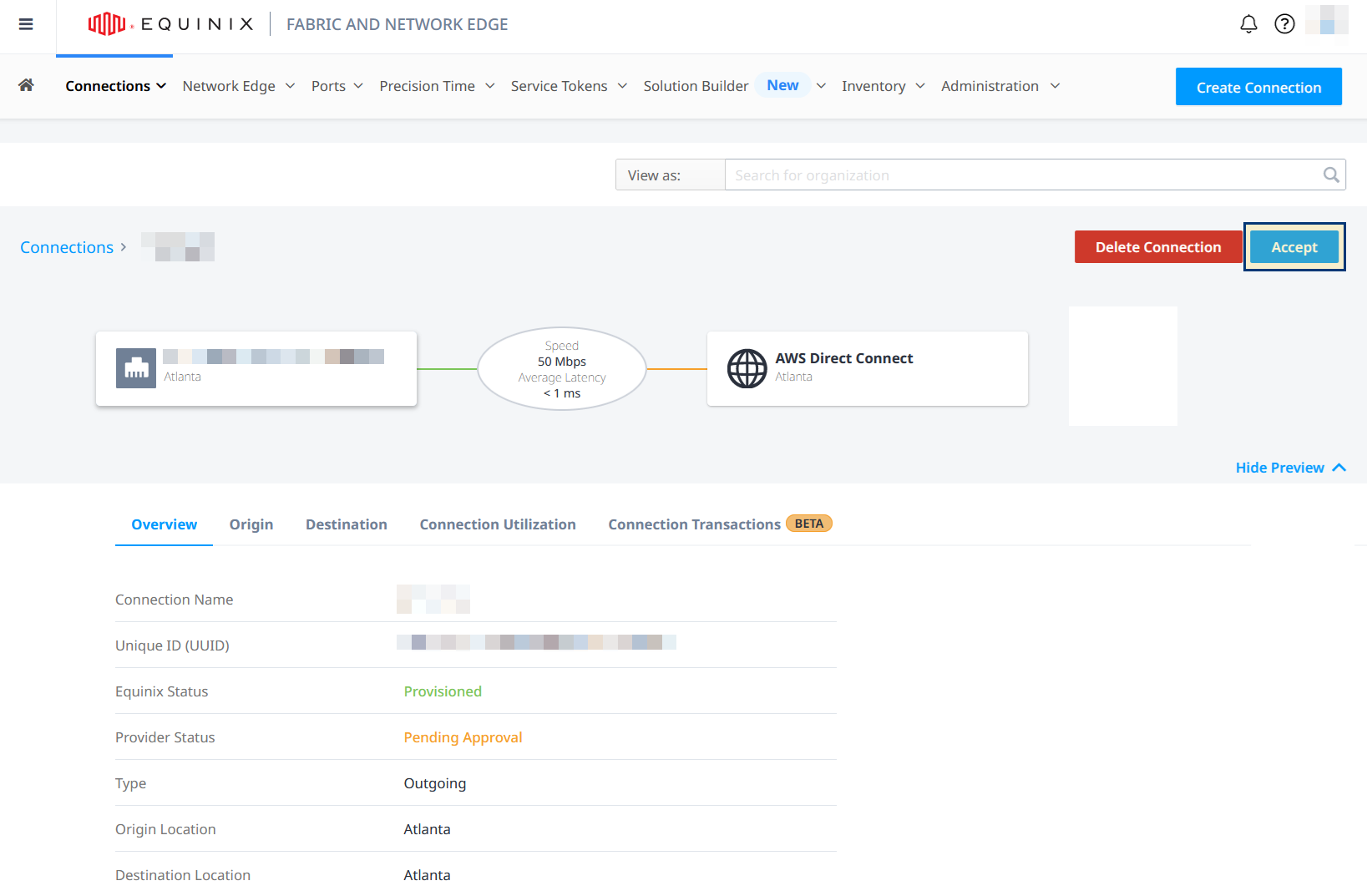
Localisez et cliquez sur votre connexion AWS Direct Connect.
-
Cliquez sur Acceptez.
-
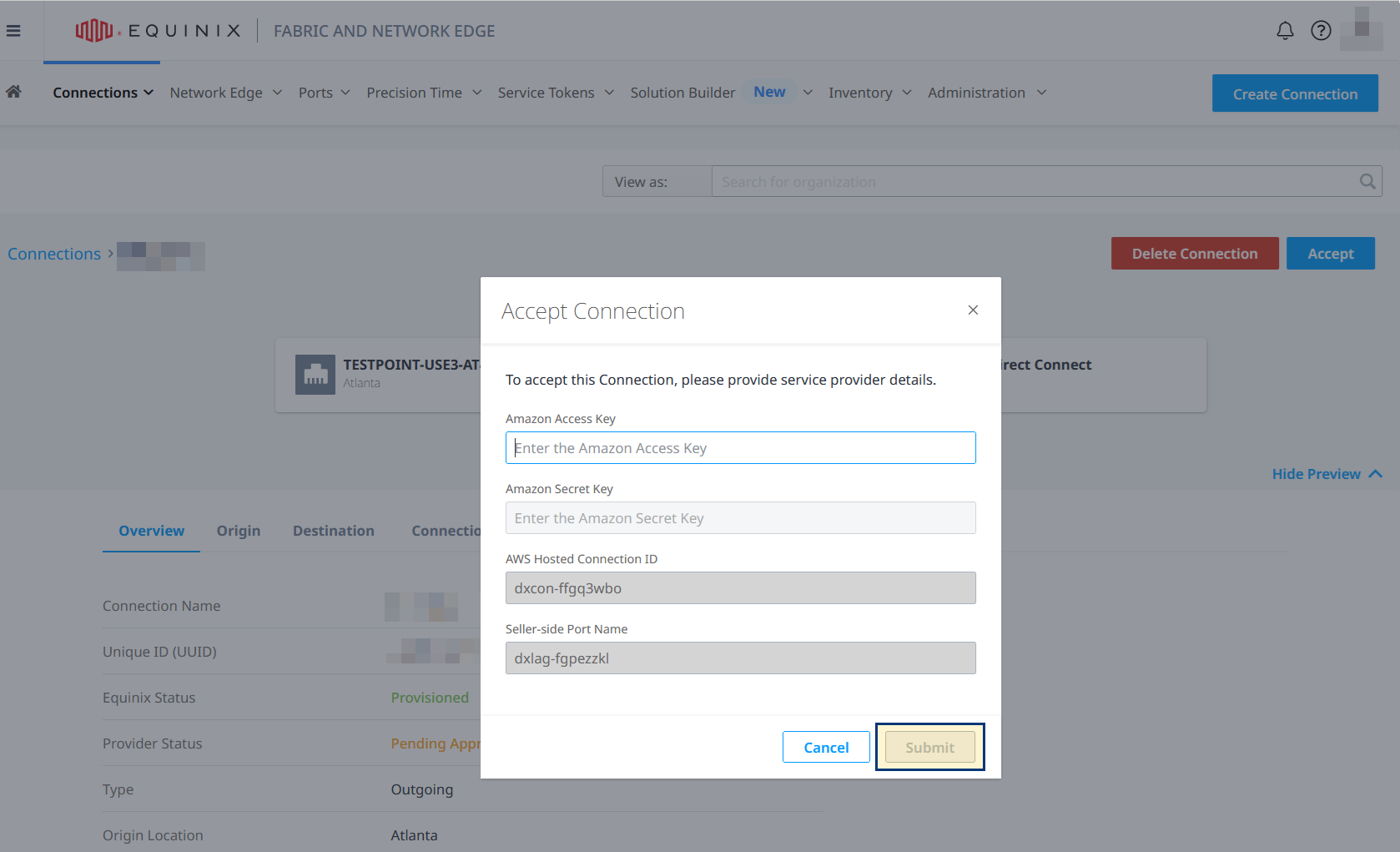
Saisissez une clé d'accès Amazon et cliquez sur Submit.
Pour accepter la connexion à l'aide de l'API Equinix, envoyez une requête PATCH au point de terminaison /fabric/v4/connections/{id}. Passez l'ID de la connexion comme paramètre de chemin et les accessKey et secretKey dans le corps de votre requête.
Exemple de requête cURL :
curl -X
PATCH 'https://api.equinix.com/fabric/v4/connections/{id}'
-H 'content-type: application/json'
-H 'authorization: Bearer <token>'
-d '{
    "op": "add",
    "path": "/zSide",
    "value": {
    "additionalInfo": [
      {
        "key": "accessKey",
        "value": "<your_aws_access_key>"
      },
      {
        "key": "secretKey",
        "value": "<your_aws_secret_access_key>"
      }
    ]
  }'