Commande de Secure Cabinet Express
Le portail client d'Equinix permet de commander en ligne Secure Cabinet Express, ainsi que d'autres produits et services tels que Smart Hands, Cross-Connect et Fabric. Les déploiements existants peuvent être modifiés en commandant de l'énergie, des circuits et des armoires supplémentaires. L'application prend en charge les achats directs des clients finaux et des revendeurs. Pour des informations générales sur les capacités des revendeurs, voir Revendeurs et administrateurs de revendeurs.
Equinix modernise ses systèmes et met à jour l'expérience utilisateur du portail client au cours de l'année 2026. Si votre compte a été intégré, la commande de Secure Cabinet Express dans le portail client est temporairement indisponible. Nous vous prions de nous excuser pour ce désagrément. Votre représentant commercial peut vous aider à passer une commande.
Conditions préalables
Avant de pouvoir passer une commande de colocation en ligne, vous devez :
- Un compte de facturation enregistré pour le pays dans lequel vous souhaitez commander des actifs de colocation ou des modules complémentaires.
- Un compte Equinix Customer Portal avec l'autorisation " Commande de colocation ". Pour afficher vos autorisations actuelles ou en demander d'autres, consultez Permissions.
Passer une commande
-
Connectez-vous au [Customer Portal] (https://portal.equinix.com/).
-
Dans le menu Commandes et billets, sélectionnez Commander une armoire sécurisée.
Si vous commencez une commande mais ne la terminez pas, vous pouvez enregistrer un projet lorsque vous quittez l'écran. Lorsque vous revenez ultérieurement à l'écran de commande, vous pouvez choisir de poursuivre le projet inachevé ou de commencer une nouvelle commande. (Si vous commencez une nouvelle commande, la commande inachevée est supprimée).
Type de projet et facturation
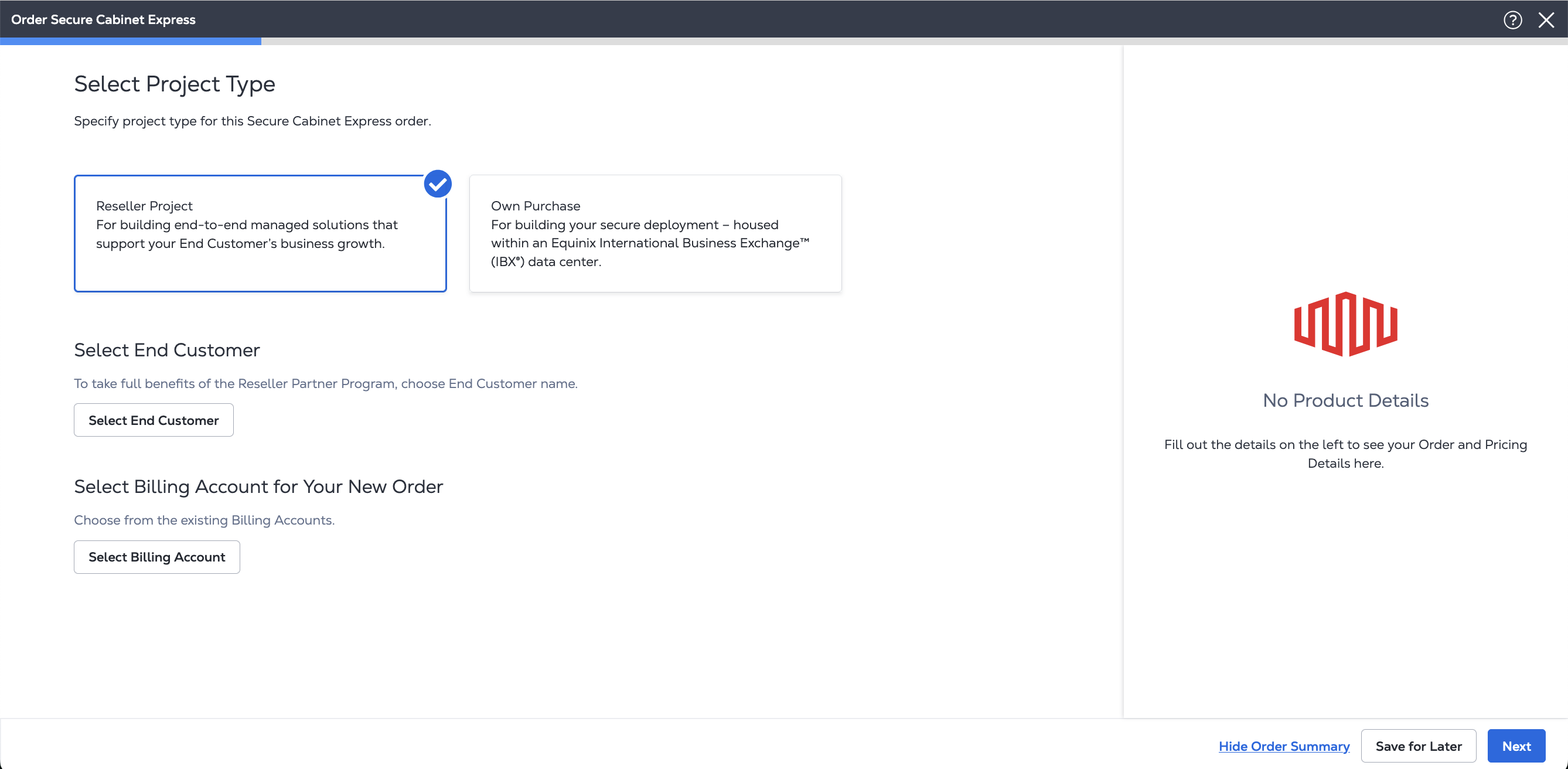
Sélectionnez le type de projet pour cette commande :
- Projet de revendeur - Commander Secure Cabinet Express pour un projet de client final.
- Achat propre - Commandez Secure Cabinet Express pour votre propre déploiement.
-
Si vous achetez en tant que revendeur pour votre client final, sélectionnez Reseller Project.
-
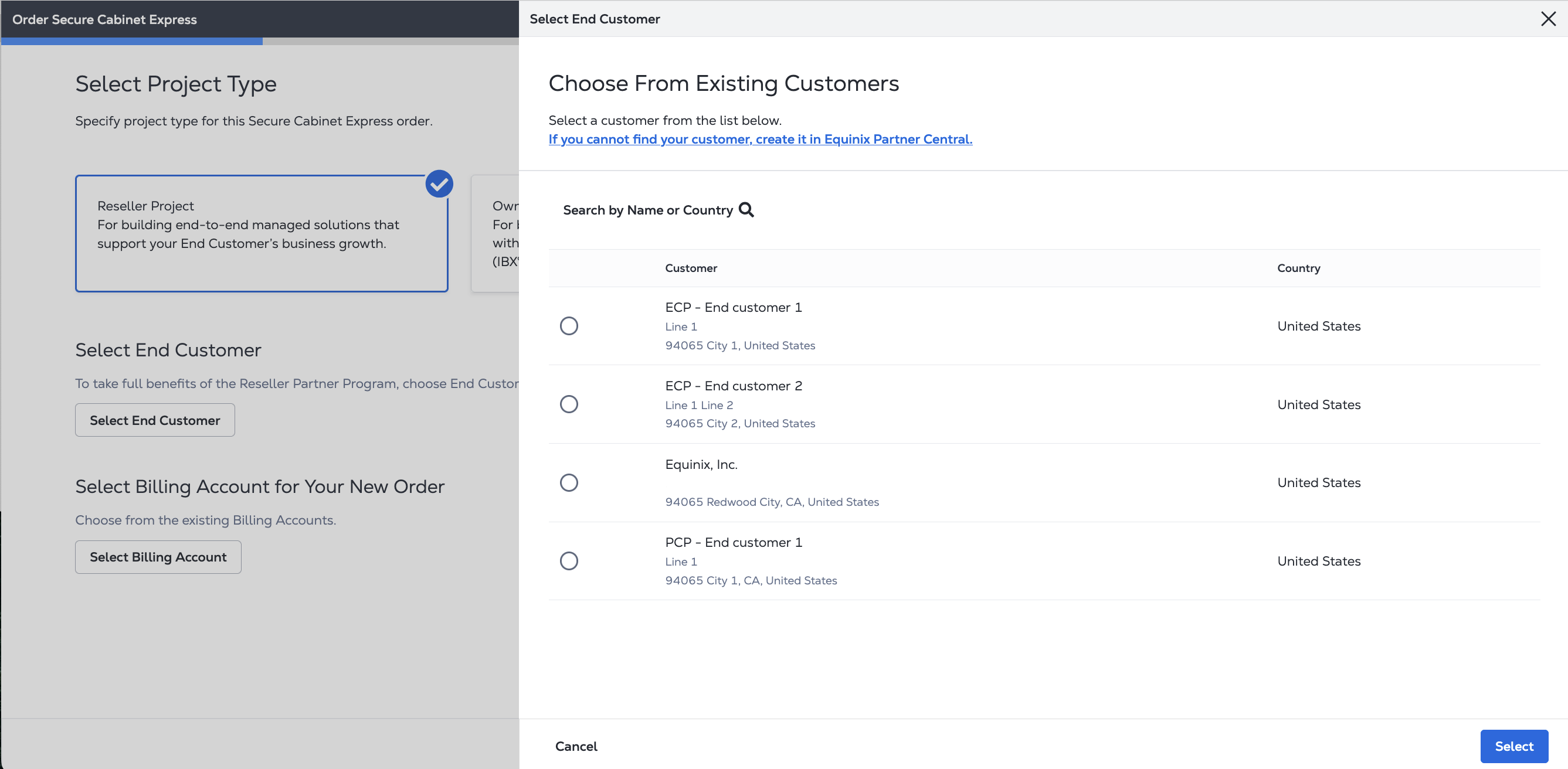
Cliquez sur Select End Customer.
-
Choisissez un client dans la liste ou saisissez-le manuellement pour ajouter un nouveau nom de client. Cliquez sur Sélectionnez.
-
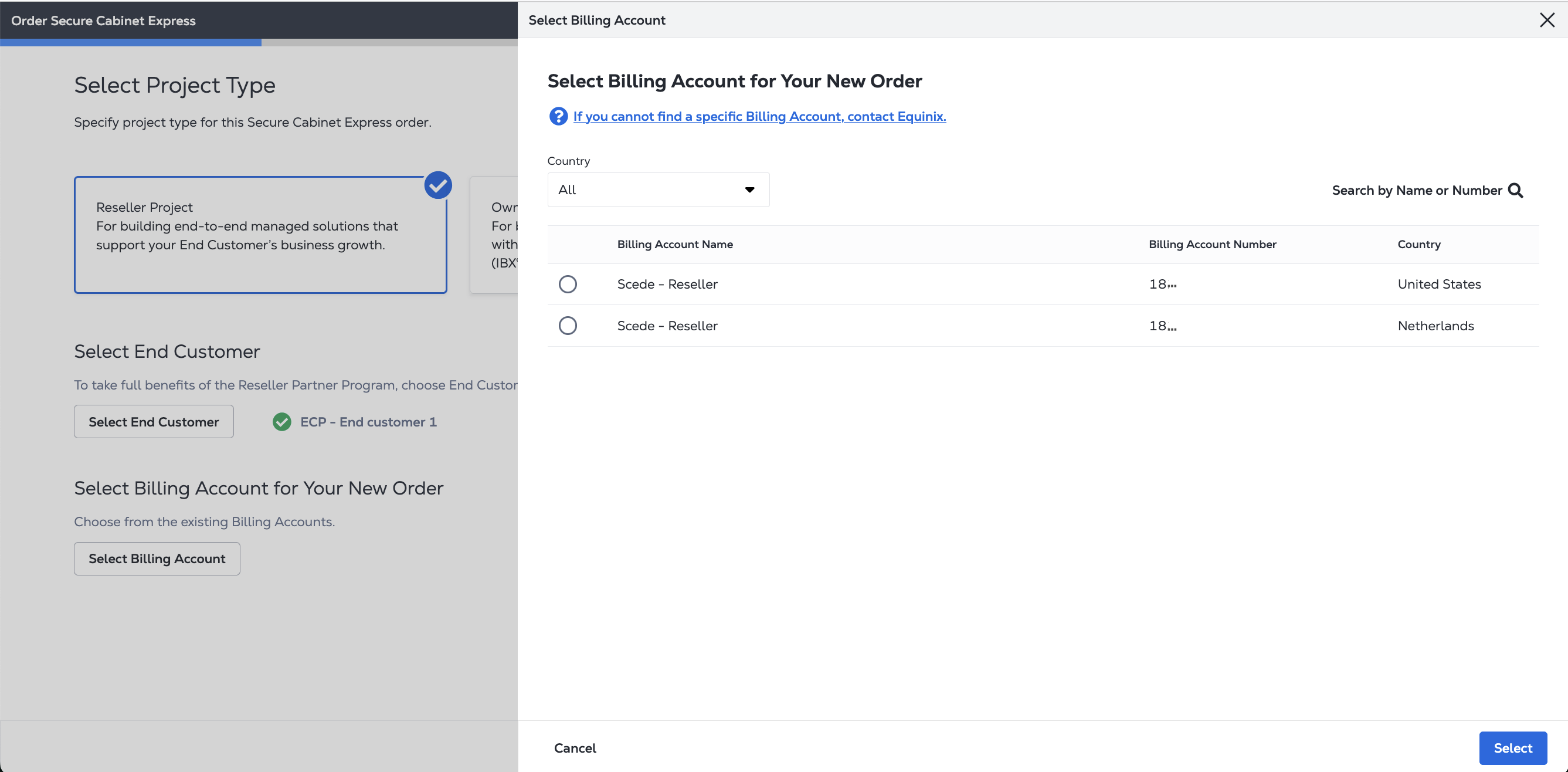
Cliquez sur Select Billing Account.
-
Choisissez un compte de facturation et cliquez sur Sélectionnez.
-
Cliquez sur Suivant.
-
-
Si vous achetez pour votre propre usage, sélectionnez Achat personnel.
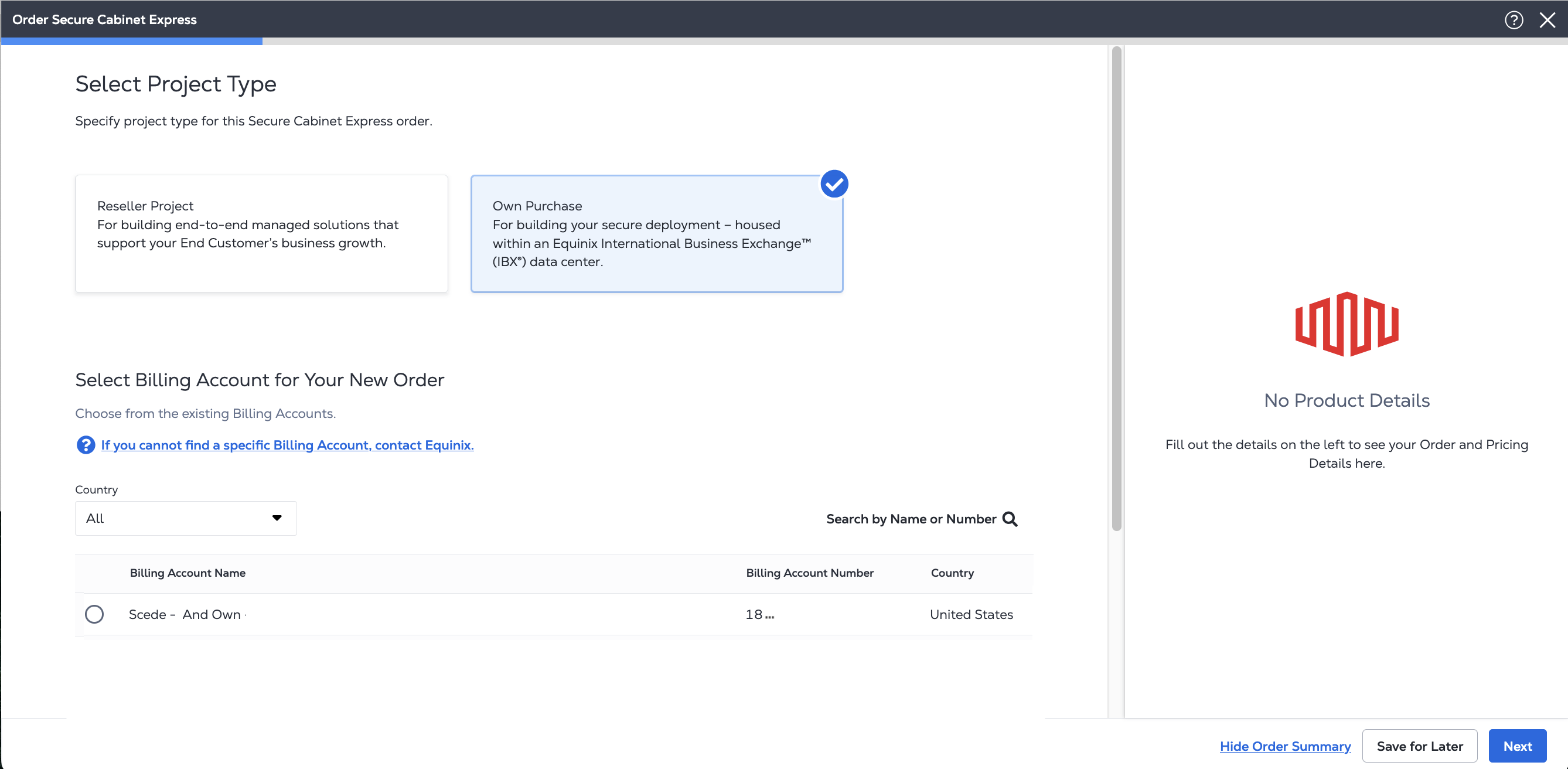
Sélectionnez un compte de facturation et cliquez sur Next.
noteLe pays du compte de facturation détermine les lieux où vous pouvez commander des armoires.
Sélection d'un lieu
L'écran Location affiche une liste de centres de données qui offrent Secure Cab Express. La liste ne comprend que les centres de données associés au compte de facturation sélectionné.
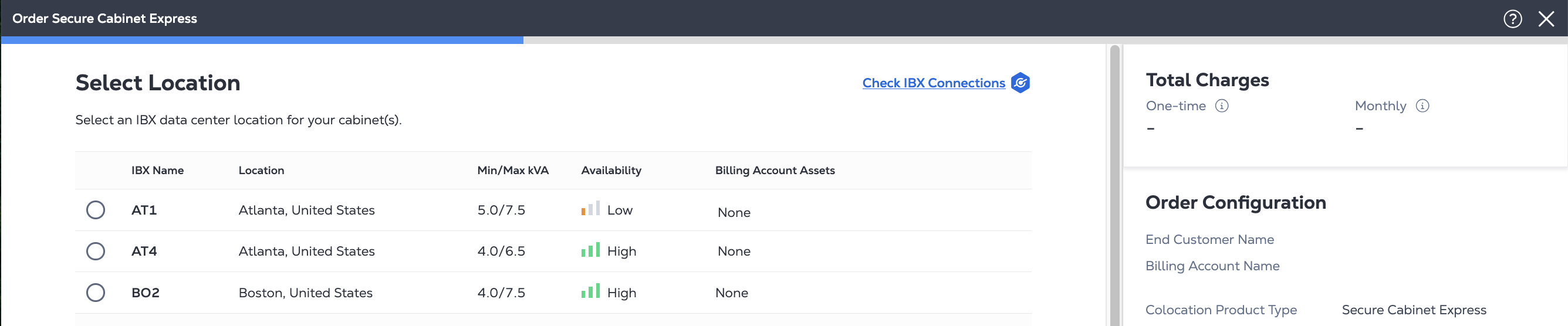
-
La colonne Min/Max kVA indique les plafonds de puissance minimum et maximum disponibles (par armoire).
-
La colonne Disponibilité indique si SCE est actuellement disponible à l'IBX :
- Élevé : 30 ou plus disponibles
- Moyen : 10 à 29 disponibles
- Faible : 1 à 9 disponibles
-
La colonne Billing Account Assets indique si vous avez déjà déployé Secure Cabinet Express à l'IBX.
-
La colonne Frais mensuels récurrents par kVA indique le prix de l'espace et de l'électricité.
-
Pour voir les connexions disponibles pour un IBX, cliquez sur Check IBX Connections, puis sélectionnez un IBX dans la liste IBX côté A ou IBX côté Z.
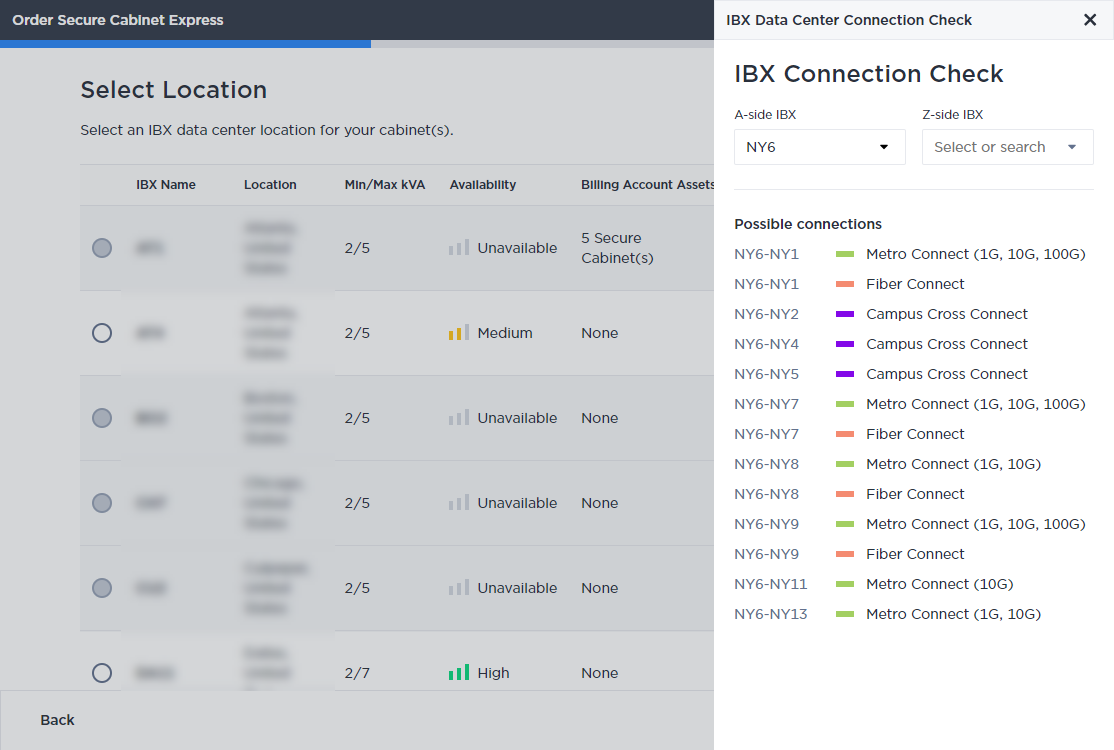
-
Pour plus de détails sur le site, cliquez sur i à droite de l'IBX.
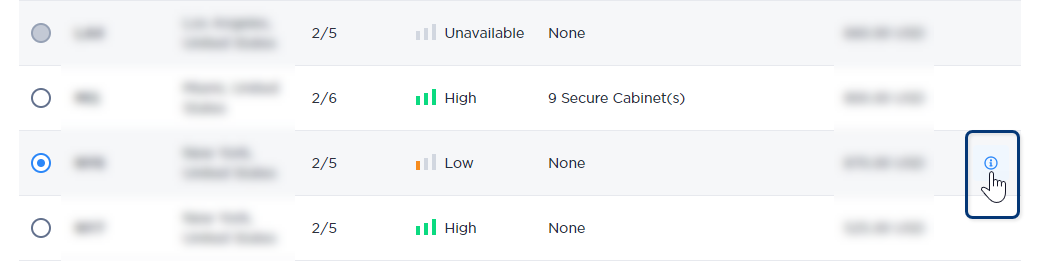
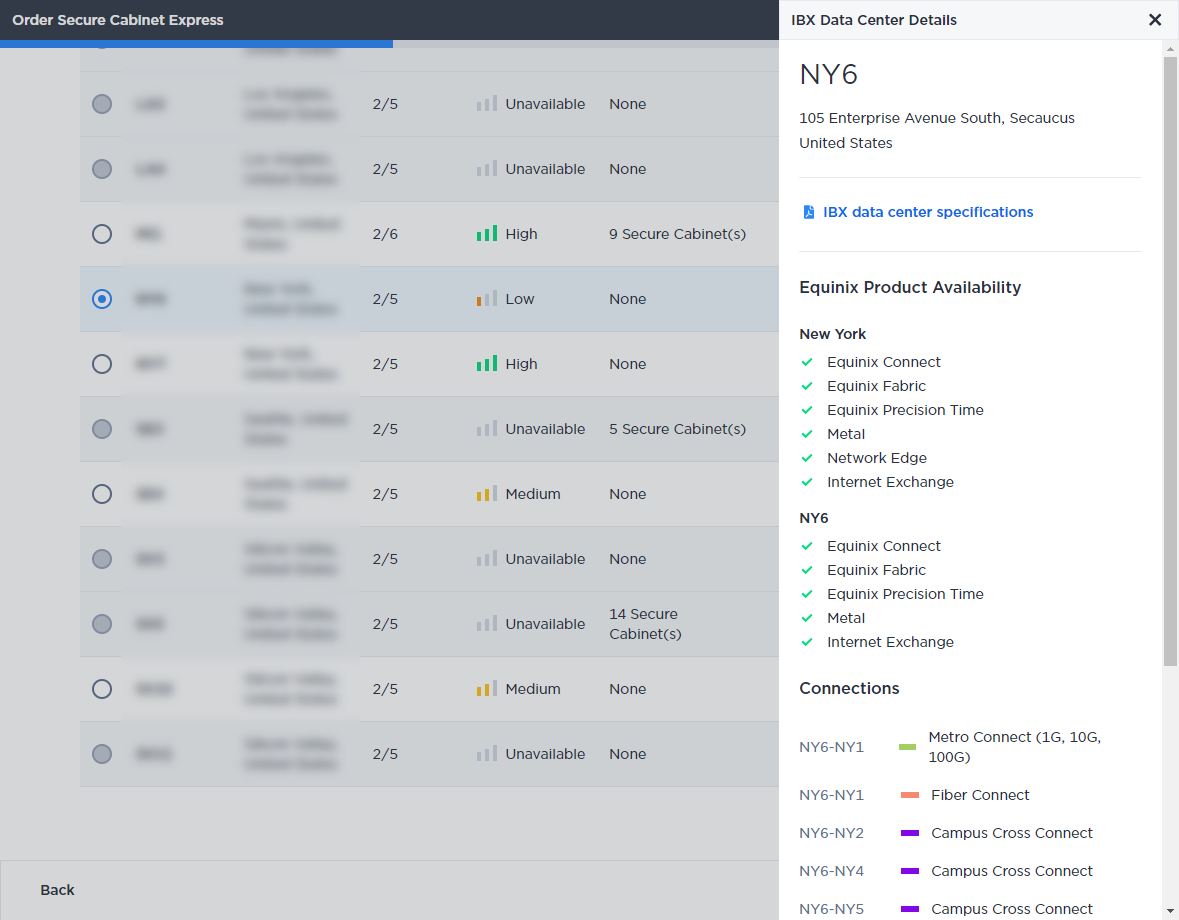
Choisissez un IBX qui a de la disponibilité, puis cliquez sur Next.
Configuration de votre armoire
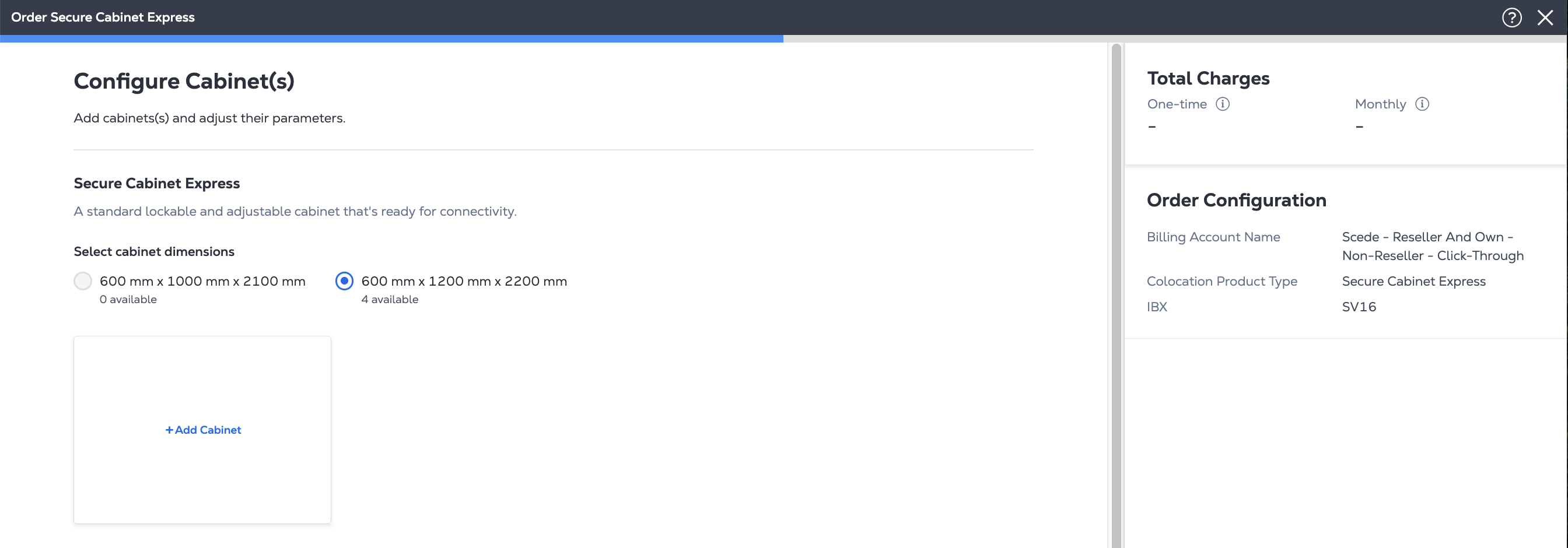
Sur l'écran Configure Cabinet(s), ajoutez des armoires et ajustez leur configuration.
Le nombre maximum d'espaces disponibles dans une seule cage à cet IBX est indiqué. C'est le nombre maximum de nouvelles armoires que vous pouvez ajouter à cette commande. (Des espaces supplémentaires peuvent être disponibles dans d'autres cages. Pour déployer des baies dans deux cages différentes, vous devez créer deux commandes distinctes).
Exemple : Supposons que vous souhaitiez déployer 4 armoires sécurisées et que l'IBX dispose de 4 espaces disponibles, mais que le nombre maximum d'armoires dans la cage soit actuellement de 3. Cela signifie que trois des espaces disponibles se trouvent dans une seule cage (cage A) et que le dernier espace disponible se trouve dans une autre cage (cage B). Créez une commande pour trois armoires dans la cage A, et créez une autre commande pour une armoire dans la cage B.
-
Sélectionnez les dimensions de l'armoire et cliquez sur + Add Cabinet.
-
Dans le panneau Add Cabinet Details, sélectionnez vos options de configuration :
-
Configuration du circuit - Choisissez entre un circuit monophasé, deux circuits monophasés ou un circuit triphasé (chacun avec une configuration de paires redondantes).
-
PDU - Si vous souhaitez utiliser vos propres PDU au lieu des PDU standard recommandées par Equinix, désélectionnez cette option. Ensuite, après avoir soumis votre commande SCE, soumettez une commande Smart Hands pour que vos propres PDU soient installées dans l'armoire.
-
Port Equinix Fabric - (sous Éléments supplémentaires) Si Equinix Fabric est disponible à l'IBX et si vous disposez d'autorisations de port réseau, vous pouvez sélectionner cette option. Equinix Fabric permet de créer des connexions virtuelles à la demande vers n'importe quel client ou fournisseur de services cloud situé dans n'importe quel centre de données IBX.
-
-
Cliquez sur Enregistrez.
-
(En option) Pour ajouter une autre armoire à votre commande, cliquez sur + Add Cabinet. Sélectionnez les options de configuration et cliquez sur Save.
-
Sous Draw Cap, sélectionnez la quantité de kVA souhaitée.
importantIl s'agit du plafond de consommation d'énergie pour l'ensemble de votre commande (et non par armoire).
-
Sous Term Length, sélectionnez la durée du contrat, de 24 mois à 60 mois.
- Le choix de la durée n'affecte pas la tarification de la commande en cours.
- Les prix indiqués dans votre commande sont garantis pour la durée du contrat.
-
Cliquez sur Suivant.
-
Sous Services supplémentaires recommandés, activez ou désactivez les options.
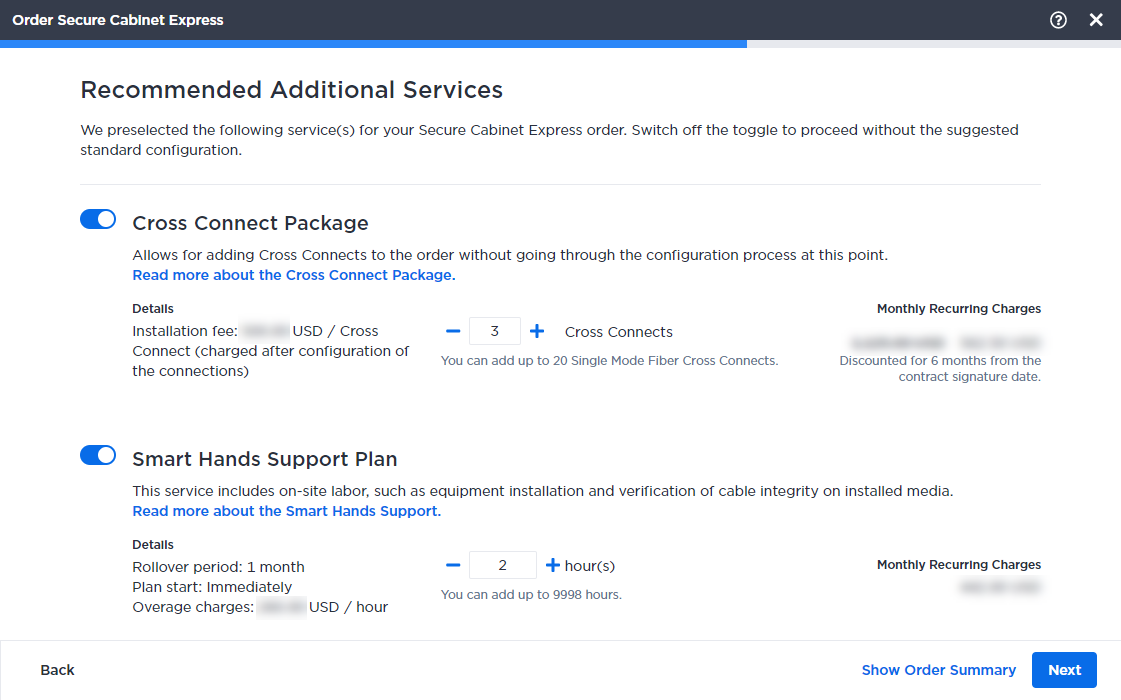
- Pour le pack Cross Connects, vous pouvez sélectionner jusqu'à 20 connexions croisées en fibre monomode (SMF).
- Si Smart Hands est disponible à l'IBX, et si vous avez les autorisations nécessaires, vous pouvez sélectionner un plan d'assistance Smart Hands avec jusqu'à 1000 heures d'assistance. Pour savoir où Smart Hands est disponible, consultez IBX List/Smart Hands Availability. Pour les détails du plan, voir Plans de support Smart Hands.
-
Cliquez sur Suivant.
Révision de l'emplacement de l'armoire
Sous Review Cabinet Location, sélectionnez un espace d'armoire dans l'IBX.
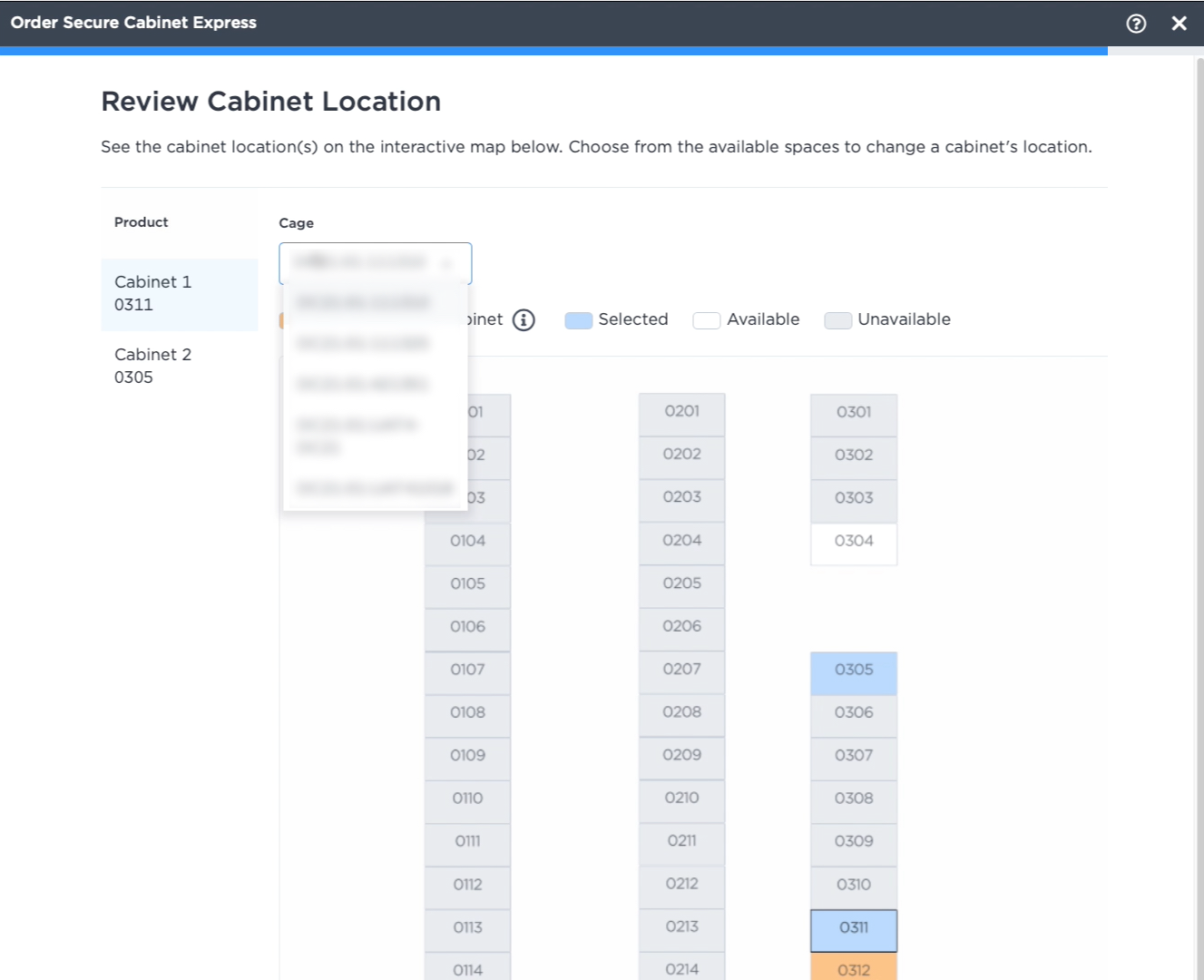
Si votre commande contient plusieurs armoires, elles doivent toutes être déployées dans la même cage. Si vous souhaitez déployer des armoires dans deux cages différentes, vous devez créer deux commandes distinctes.
-
Sélectionnez une cage dans la liste pour voir un diagramme des armoires de cette cage :
- L'emplacement par défaut choisi pour votre nouvelle armoire est indiqué en bleu.
- Les autres armoires disponibles sont présentées en blanc.
- Les armoires qui appartiennent déjà au compte de facturation sélectionné sont affichées en orange.
- Les armoires non disponibles sont représentées en gris.
conseilPour vous déplacer dans le diagramme, cliquez sur celui-ci et faites-le glisser à l'aide de votre souris. Pour effectuer un zoom avant ou arrière, utilisez la molette de votre souris ou cliquez sur les boutons +/-.
-
Cliquez sur une armoire disponible (en blanc) ou acceptez la sélection par défaut (en bleu).
-
Si votre commande contient une autre nouvelle armoire, cliquez sur le numéro de l'armoire sous Produit, puis sélectionnez une armoire disponible dans la cage. Répétez l'opération pour toutes les nouvelles armoires de la commande.
-
Cliquez sur Suivant.
Si un diagramme de visualisation de l'espace de colocation n'est pas disponible pour l'IBX, choisissez une cage/armoire dans les listes déroulantes.
Informations sur le contact
Sous Contact Information, indiquez au moins un contact de notification et, éventuellement, un contact technique :
| Contact Types | Description |
|---|---|
| Technical Contact (optional) | For troubleshooting or clarification of the order. Technical contacts do not receive booking or completion notifications. Only one person can be selected as a Technical Contact. The Technical Contact and the Notification Contact can be the same person. |
| Notification Contact | Contact(s) who will receive email notices about the status and pricing of the order. |
-
Si vous souhaitez ajouter un autre contact à la commande, cliquez sur Ajouter à partir du répertoire des contacts. Sélectionnez son nom ou utilisez le champ de recherche, puis cliquez sur Next.
(Pour les contacts techniques uniquement) Si la personne ne figure pas dans l'annuaire, cliquez sur Add Unlisted Technical Contact. Saisissez ses coordonnées et cliquez sur Terminé. Un contact non répertorié ne peut pas être sélectionné comme contact de notification.
-
Pour chaque personne, vérifiez les informations de contact et réglez les paramètres de disponibilité des appels téléphoniques et de type de contact.
-
Si le compte de facturation sélectionné nécessite un bon de commande, cliquez sur + Add Purchase Order Number. Sélectionnez un bon de commande à associer à votre commande, puis cliquez sur Next.
-
Saisissez les informations relatives à la Référence client.
Ce champ vous permet de saisir vos informations de référence internes, telles que les numéros de P.O., les numéros de tickets ou un texte descriptif. Ces informations peuvent être recherchées dans l'écran Historique des commandes et des tickets et apparaîtront également sur les factures correspondantes.
Réviser les conditions générales d'utilisation
-
Cliquez sur Order Terms and Conditions pour consulter les conditions du contrat.
-
Si la commande doit être signée, sélectionnez eSignature ou Wet Signature, puis cliquez sur Select Signature Option. Indiquez la personne de votre organisation autorisée à approuver la commande, puis cliquez sur Enregistrer. L'approbateur spécifié recevra une demande de signature par courrier électronique. La commande ne sera pas traitée tant qu'elle n'aura pas été approuvée.
-
Si le compte ne nécessite pas de signature, sélectionnez Click to accept puis cliquez sur I Accept.
-
Réviser la commande et la soumettre
-
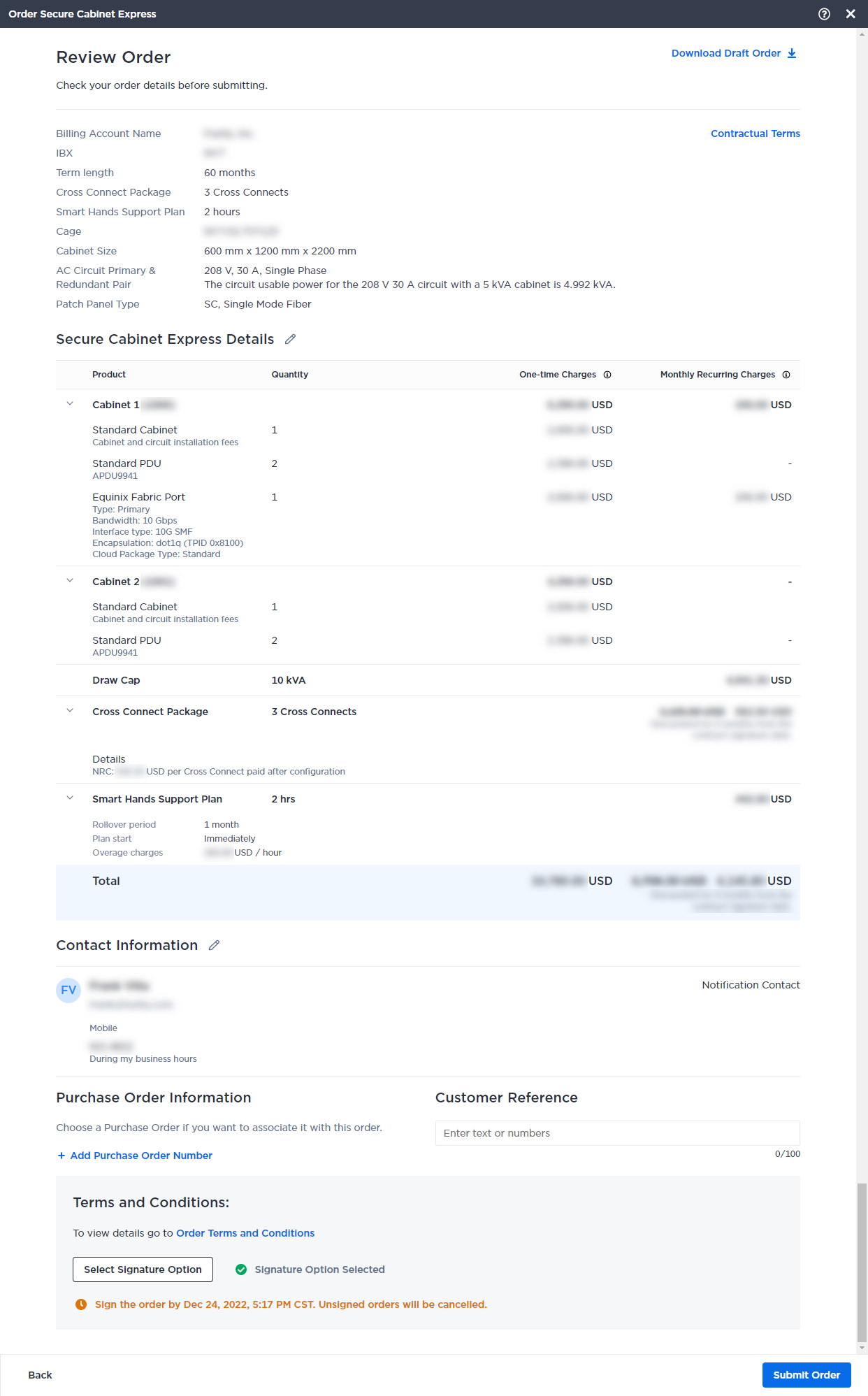
Cliquez sur Review Order et vérifiez soigneusement toutes les informations.
 info
infoCliquez sur Conditions contractuelles pour consulter les conditions d'augmentation de prix qui peuvent s'appliquer après l'expiration de votre contrat.
-
Cliquez sur Soumettre la commande.
Suivi de votre commande
Après avoir soumis votre commande, vous pouvez en suivre l'état sur le [Customer Portal] (https://portal.equinix.com/). Pour plus de détails, voir Historique des commandes et des tickets.
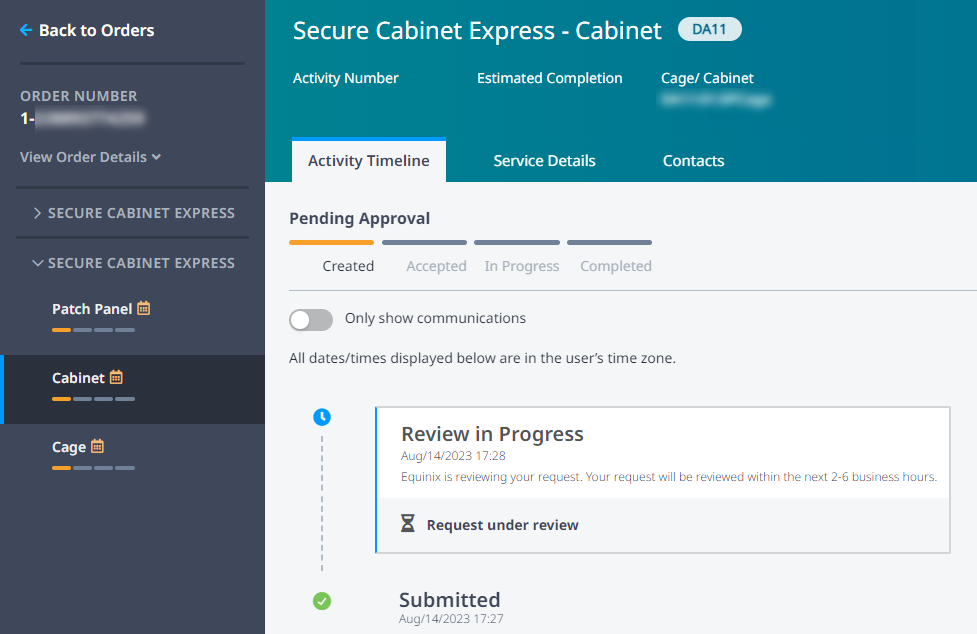
Il peut s'écouler quelques minutes avant que les nouvelles commandes n'apparaissent sur l'écran Historique.
FAQ
Questions fréquemment posées sur la commande de Secure Cabinet Express dans le portail client.
Pourquoi ne puis-je pas trouver mon compte de facturation ?
-
Votre entreprise a-t-elle créé un compte de facturation ?
Avant de pouvoir passer une commande pour Secure Cabinet Express, votre organisation doit enregistrer un compte à utiliser à des fins de facturation. Pour enregistrer un compte de facturation, contactez votre représentant commercial Equinix ou envoyez un e-mail à notre [équipe de facturation] (mailto:askbilling@equinix.com).
-
Votre compte de facturation existant est-il activé pour vos propres achats ?
Certains comptes de facturation ne peuvent être utilisés que pour des projets de clients finaux, et non pour vos propres achats. Pour créer un compte pour des projets d'achat direct, contactez votre représentant commercial Equinix ou envoyez un e-mail à notre [équipe de facturation] (mailto:askbilling@equinix.com).
Pourquoi mon compte de facturation est-il grisé ?
Le compte n'est pas actuellement éligible pour les commandes, soit parce qu'il n'a pas de Master Country Agreement (MCA)/General Terms and Conditions (GTC) actif, soit parce qu'il n'a pas d'adresse de facturation valide. Contactez votre représentant commercial Equinix ou envoyez un e-mail à notre [équipe de facturation] (mailto:askbilling@equinix.com).
Pourquoi ne puis-je pas commander un Secure Cabinet Express pour un autre pays ?
Pour commander des armoires pour un pays spécifique, vous devez disposer d'un compte de facturation enregistré pour ce pays.
Un bon de commande est-il nécessaire ?
Cela dépend du compte de facturation que vous avez sélectionné pour la commande. Certains comptes de facturation sont configurés pour nécessiter des commandes d'achat. Pour d'autres comptes, la commande est facultative. Si le compte de facturation exige un bon de commande, vous ne pourrez pas soumettre la commande tant que vous n'aurez pas sélectionné un bon de commande valide.
Qu'est-ce qui est inclus dans les frais non récurrents ?
Les frais non récurrents (NRC) comprennent :
- Frais d'installation du meuble
- Frais d'installation du circuit x2
Quelles sont les options d'acceptation des commandes ?
Cela dépend du compte de facturation que vous avez sélectionné pour la commande. Certains comptes de facturation sont configurés de manière à exiger une signature numérique de la part d'une personne autorisée. Si une signature est requise, une demande de signature vous sera envoyée par courrier électronique (ou à une autre personne que vous aurez désignée au cours du processus de commande). La commande sera mise en attente jusqu'à ce que nous recevions la signature.
Puis-je commander Equinix Fabric avec Secure Cabinet Express ?
Oui. Si Equinix Fabric est disponible dans l'IBX que vous avez choisi et si votre compte dispose de l'autorisation de commander des ports réseau, vous pouvez inclure la Fabric dans votre commande SCE.
Puis-je utiliser Smart Hands pour mon cabinet ?
Les services Smart Hands sont disponibles dans la plupart des sites IBX (mais pas tous). Pour en obtenir la liste, consultez Disponibilité des Smart Hands.
Pour utiliser Smart Hands, votre compte doit disposer des autorisations de commande Smart Hands. Pour vérifier vos autorisations actuelles, accédez à votre profil d'utilisateur dans le portail client. Pour savoir comment demander des autorisations supplémentaires, consultez Permissions.
Pourquoi ne puis-je pas ajouter un plan d'assistance Smart Hands à ma commande ?
-
Vous n'avez peut-être pas les autorisations nécessaires
Pour ajouter un plan d'assistance à votre commande, vous devez disposer d'autorisations spécifiques sur le portail. Pour plus de détails, consultez Plans d'assistance Smart Hands. Pour vérifier vos autorisations actuelles, accédez à votre profil d'utilisateur dans le portail client. Pour savoir comment demander des autorisations supplémentaires, voir Permissions.
-
Smart Hands peut ne pas être disponible dans l'IBX sélectionné.
Les services Smart Hands sont disponibles dans la plupart des sites IBX (mais pas tous). Pour en obtenir la liste, consultez Disponibilité des Smart Hands.