Visualisation des détails de la commande
Dans votre [Historique des commandes et des billets] (orders-tickets-history.md), cliquez sur un numéro de commande pour afficher plus de détails.
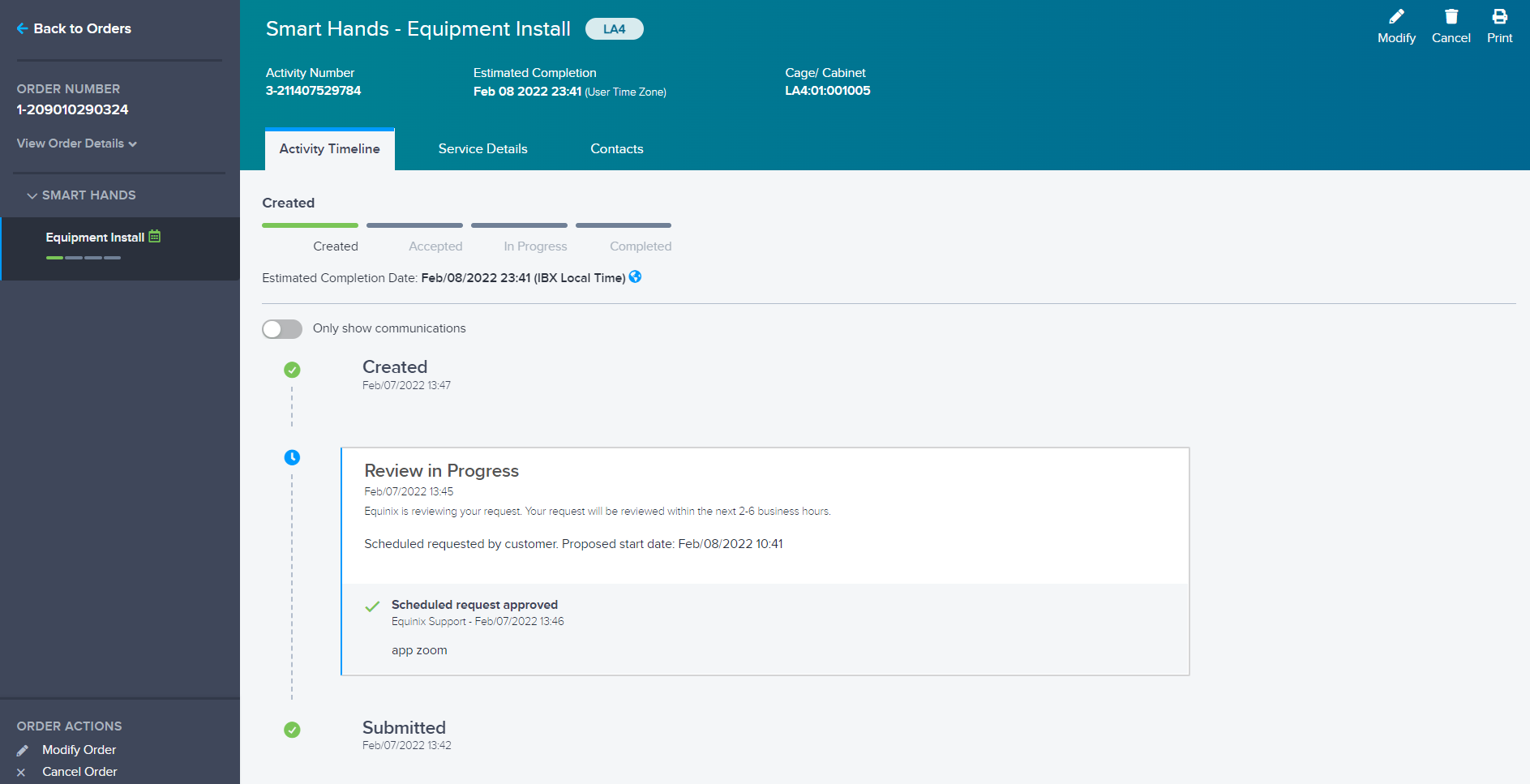
Cette page s'affiche :
- Numéro de commande dans le panneau de gauche.
- IBX en haut de la page, à côté de la description de l'ordre.
- Numéro d'activité pour l'activité spécifique.
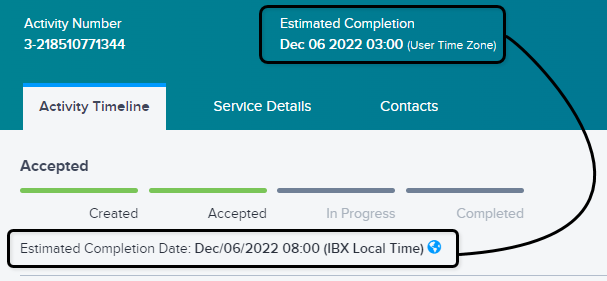
- Date et heure estimées d'achèvement de la demande.
- Cage/Cabinet pour lequel la demande a été faite.
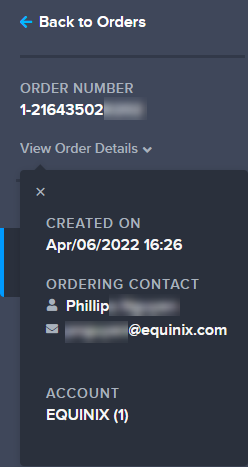
Vous pouvez cliquer sur View Order Details dans le panneau de gauche pour voir les informations de contact pour la commande, la date de création de la commande et le compte associé :
Les options pour Modifier ou Annuler la commande sont affichées dans le coin supérieur droit et le coin inférieur gauche de la page de détails.
Visualisation de la chronologie des activités
La Calendrier des activités montre :
- l'état actuel de la commande
- l'historique complet de la commande, y compris les mises à jour de l'état d'avancement
La chronologie indique également d'autres mises à jour relatives à votre type de commande.
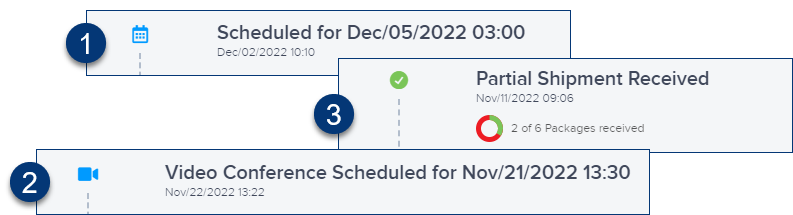
Par exemple :
- Pour les demandes programmées - Une fois que la programmation du travail est acceptée par Equinix, la date et l'heure de début programmées s'affichent dans la chronologie.
- Pour les commandes dont l'option de vidéoconférence est activée - Une fois que la programmation de la réunion Zoom a été acceptée par Equinix, la date et l'heure de la réunion sont affichées dans la chronologie.
- Pour les envois entrants contenant plusieurs colis - Au fur et à mesure que vos colis arrivent à l'IBX, la chronologie est mise à jour pour indiquer le nombre de colis reçus jusqu'à présent (vert = reçu, rouge = non reçu). Lorsque toutes les parties de l'envoi ont été reçues, l'indicateur coloré devient vert continu.
Pour masquer les mises à jour d'état et n'afficher que les communications avec Equinix, activez l'option Uniquement afficher les communications.
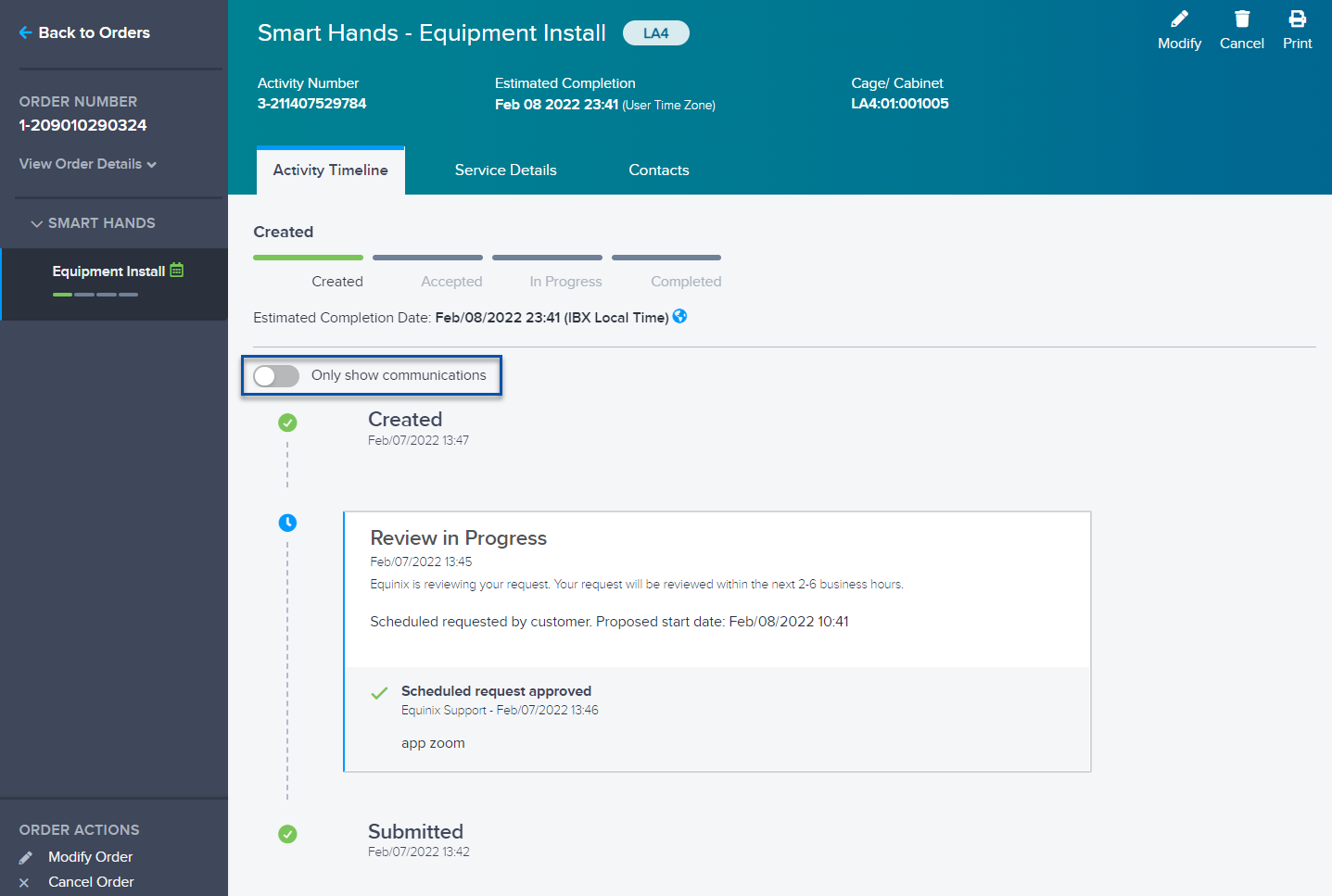
La chronologie indique la date/heure estimée de finalisation de votre ordre dans votre fuseau horaire préféré ET dans le fuseau horaire local de l'IBX :
Visualisation des détails du service
Cliquez sur Détails du service pour obtenir plus de détails et demander des modifications, si nécessaire.
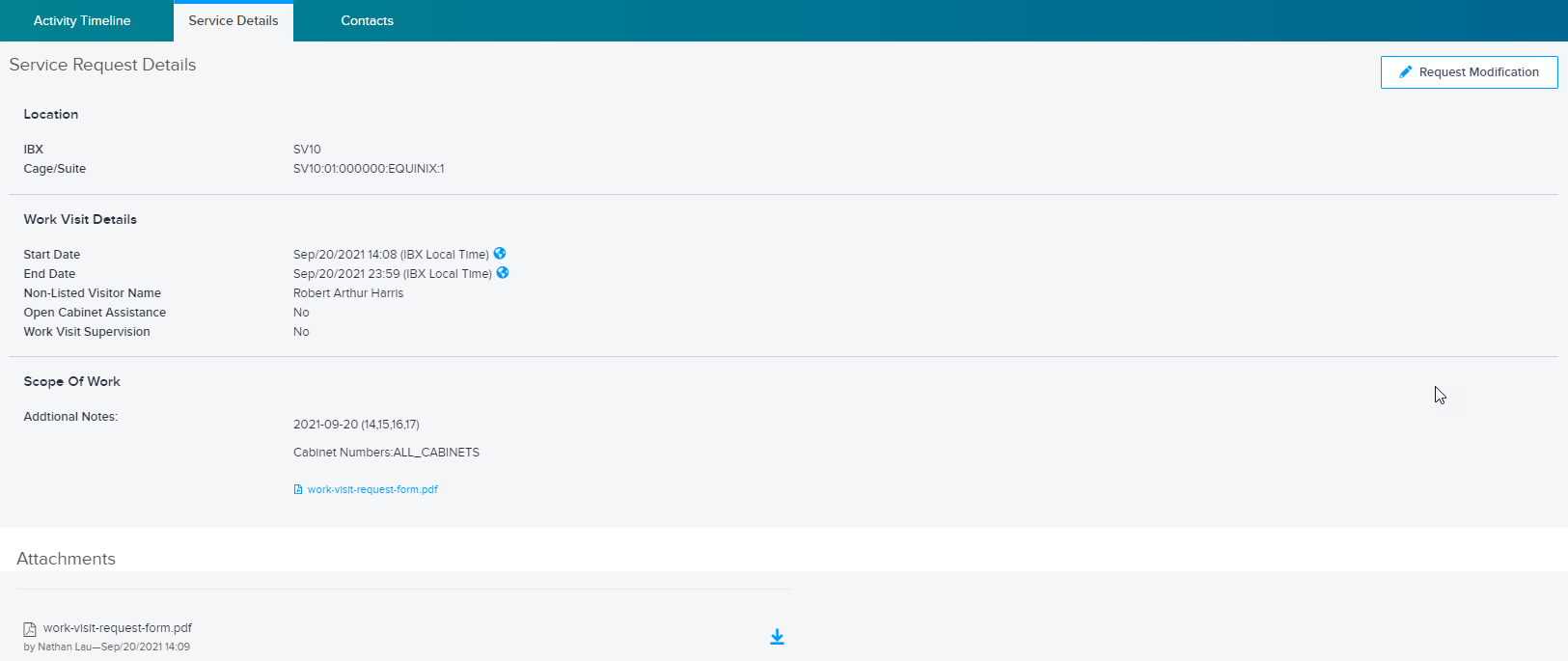
En fonction du type de commande, les détails du service peuvent inclure :
- Lieu - L'IBX et la cage/suite/armoire pour lesquels la demande a été faite.
- Détails de la visite de travail - Les dates de début et de fin de la visite de travail, le nom du visiteur et l'assistance ou la supervision de la visite de travail par le cabinet ouvert.
- Étendue des travaux - Toute information supplémentaire concernant la demande.
- Pièces jointes - Tous les fichiers qui ont été téléchargés pour la demande. Vous pouvez cliquer sur le nom d'une pièce jointe pour la télécharger.
Vous pouvez cliquer sur Request Modification à l'extrême droite de cette section pour modifier les détails de la demande.
Voir les contacts
Cliquez sur Contacts pour voir les contacts techniques/de notification associés à la demande.
Pour les commandes Smart Hands, consultez Technician Messaging pour savoir comment envoyer des messages au technicien.
Cliquez sur Back to Orders (en haut à gauche) pour revenir à la page Orders and Tickets History.