Répondre aux questions "Action requise
Si votre commande a le statut " Action requise ", Equinix a besoin d'informations ou d'une approbation de votre part. Par exemple, le technicien peut avoir des questions sur le travail ou Equinix peut avoir proposé une autre date/heure pour le travail.
Important : Dans certains cas, votre action peut être requise avant une certaine date/heure (spécifiée dans la chronologie des activités de la commande ou dans la notification que vous avez reçue). Si vous ne réagissez pas dans ce délai, la commande peut être annulée.
Utilisez l'une des méthodes suivantes pour trouver les commandes qui requièrent votre attention :
-
Cliquez sur l'onglet Action requise dans l'écran Historique des commandes et des tickets.
-
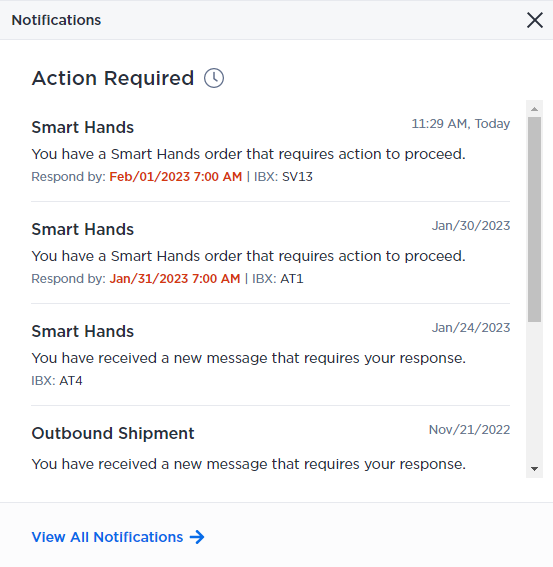
Cliquez sur la cloche Notifications dans le Portail Client pour voir les notifications de vos actions. Les éléments dont la date de réponse est fixée à Respond By sont affichés en rouge :
-
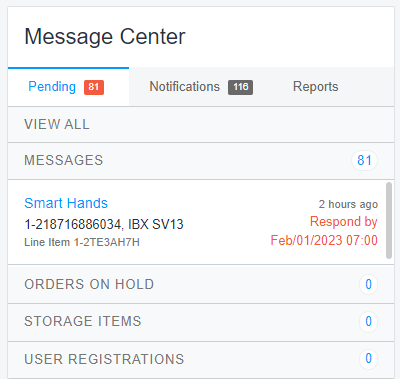
Consultez le centre de messages sur le tableau de bord Colocation. Les dates de Réponse avant sont indiquées en rouge :
Répondre à une demande
Pour répondre à un élément "Action requise" de la liste Notifications ou du Centre de messages, cliquez sur l'élément.
Pour répondre à un élément à partir de l'écran Historique des commandes et des tickets :
-
Survolez le statut "Action requise" jusqu'à ce qu'il devienne Répondre.
-
Cliquez sur Répondez à, saisissez les informations demandées et envoyez-les.
Seul le contact de commande ou le contact technique peut répondre à un élément "Action requise".
Commandes de configuration en attente
Dans le cadre des [mises à jour de la plateforme 2026] (../../releases/experience-updates.md), les produits et services commandés par le biais d'un processus de commande hors ligne peuvent être configurés et complétés dans le portail client. Ces changements seront appliqués à tous les clients au cours de l'année 2026.
Les commandes hors ligne de ports, d'appareils virtuels Network Edge, de Cross-Connect, d'Internet Access ou de connexions nécessitent souvent une configuration supplémentaire pour votre cas d'utilisation spécifique afin d'être complétées. Ces commandes apparaissent maintenant dans votre Historique des commandes et ont le statut Action requise.
Pour compléter votre commande :
-
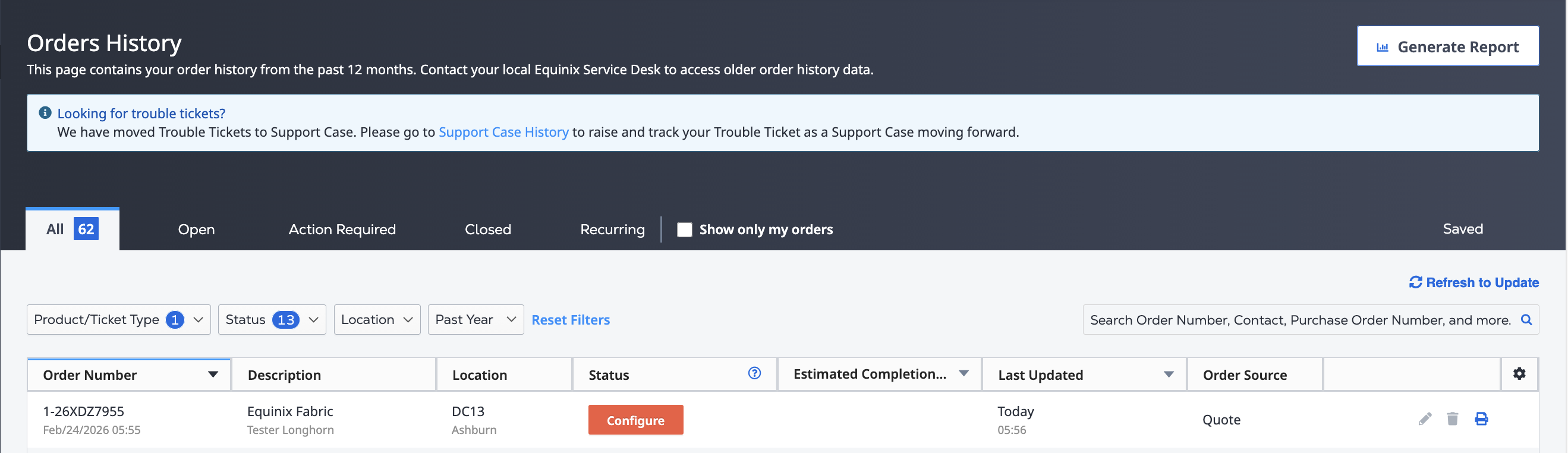
Survolez le statut "Action requise" jusqu'à ce qu'il devienne Configure. Cliquez sur Configure.
-
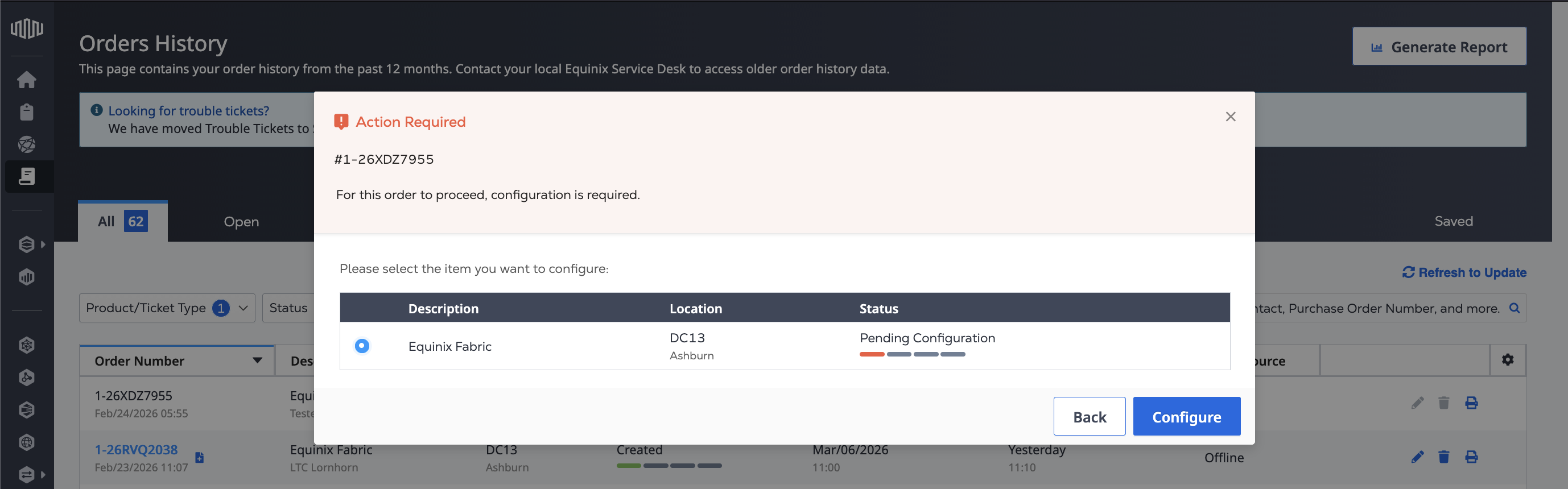
Sélectionnez le produit ou le service de cette commande que vous souhaitez configurer, puis cliquez sur Configure.
En fonction du produit, vous êtes guidé dans la configuration supplémentaire requise pour compléter votre commande. Notez que toutes les options ne sont pas disponibles pour la configuration. La configuration convenue lors du processus de commande hors ligne n'est pas modifiable. Pour plus d'informations, consultez la documentation spécifique au produit.