Historique des commandes et des billets
Dans le portail client, vous pouvez consulter l'état de vos commandes et tickets de colocation pour les 12 derniers mois. Pour consulter l'historique des 12 derniers mois, contactez votre [Equinix Service Desk] local (https://www.equinix.com/contact-us/customer-support).
Voir l'état de la commande
Pour consulter l'historique, le statut et les détails de vos commandes et de vos tickets sur le [Customer Portal] (https://portal.equinix.com/), sélectionnez Orders and Tickets, puis Orders and Tickets History.
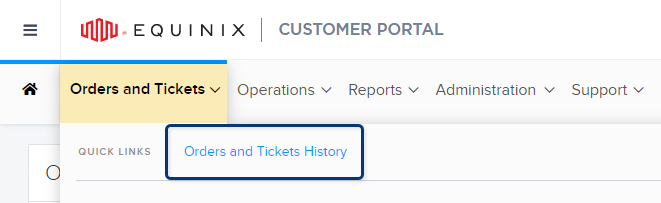
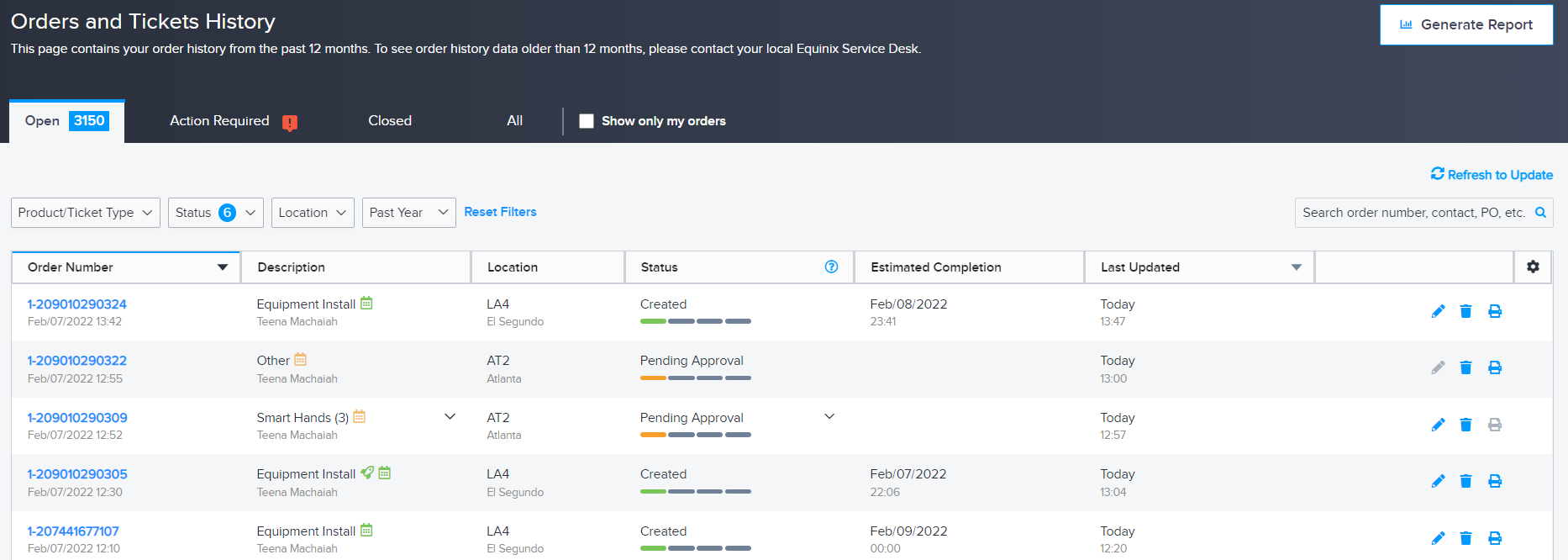
Cette page affiche toutes les demandes introduites au cours des 12 derniers mois, ainsi que les détails suivants pour chaque demande :
-
Numéro de commande - Un identifiant unique pour la demande.
-
Description - Résumé de la demande.
-
Emplacement - L'IBX pour lequel la demande a été ouverte.
-
Statut - Statut actuel de la demande. Voir Order Statuses.
-
Estimation de l'achèvement - Date/heure approximative à laquelle la demande devrait être terminée. Cette date/heure est affichée dans votre fuseau horaire préféré (et non dans le fuseau horaire local de l'IBX), tel que défini dans votre profil d'utilisateur du Portail Client.
noteLes demandes programmées commencent à l'heure convenue ; les demandes accélérées se terminent à l'heure convenue.
-
Dernière mise à jour - Date et heure de la dernière modification de la demande.
-
Nom du compte - Nom du compte associé à la demande.
-
Numéro de compte - Numéro du compte associé à la demande.
-
Référence du client - Informations provenant du champ Référence du client de la demande.
-
Numéro de commande - Le numéro de commande de l'achat à effectuer.
-
Source de la commande - Source à partir de laquelle la demande a été placée (par exemple : mobile, portail ou hors ligne).
Pour modifier le numéro de référence client ou de bon de commande d'une commande, ouvrez un Billing support case. Le nouveau numéro apparaîtra sur votre facture, mais l'écran Historique des commandes et des tickets continuera d'afficher le numéro original soumis avec votre commande.
Voir les tickets d'incident
Vous pouvez également consulter vos tickets d'incident passés et ouverts dans Orders and Tickets History (Historique des commandes et des tickets).
Dans le cadre des [mises à jour de l'expérience] (../../releases/experience-updates.md) déployées pour tous les clients au cours de l'année 2026, la fonctionnalité des tickets d'incident est en train de migrer vers les cas de support. Cependant, les tickets d'incident existants ne sont PAS transférés vers le Centre d'assistance et resteront accessibles dans Orders History (Historique des commandes).
Une fois que votre compte a été migré, toutes les nouvelles demandes d'assistance sont ouvertes en tant que dossiers d'assistance et peuvent être suivies dans le Centre d'assistance du portail client. Voir Managing Support Cases pour plus d'informations.
Modifier l'affichage de la grille
-
Pour modifier le nombre de lignes affichées par page, utilisez l'option de pagination (en bas à droite de la page) pour afficher 10, 25, 50 ou 100 lignes à la fois.
-
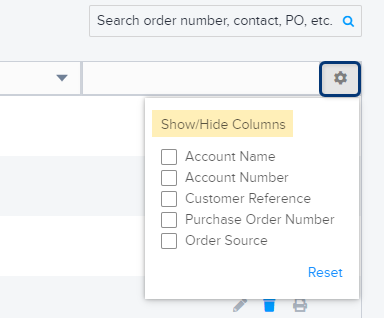
Pour afficher ou masquer des colonnes dans la grille, cliquez sur Settings dans le coin supérieur droit de la grille.
Recherche d'une commande
Pour saisir un mot-clé (tel que le numéro de commande, la commande ou le nom du contact) afin de trouver une commande spécifique, utilisez la case Recherche.
Trier les commandes
Vous pouvez trier les demandes par numéro de commande, par date d'achèvement estimée ou par date de dernière mise à jour :
- Cliquez sur la flèche dans l'en-tête d'une colonne pour la trier.
- Cliquez à nouveau pour basculer entre l'ordre croissant et l'ordre décroissant.

Filtrer les commandes
Vous pouvez utiliser les onglets en haut de la grille pour filtrer les commandes en fonction de leur statut ou de leur type :
- Ouvrir
- Action requise
- Fermé
- Récurrent
- Tous
Lorsque vous cliquez sur un onglet, le nombre total de commandes ayant ce statut s'affiche sur l'onglet.

Vous pouvez également sélectionner Afficher uniquement mes ordres pour n'afficher que les ordres que vous avez ouverts. Les ordres ouverts par d'autres utilisateurs sont exclus.
Vous pouvez également filtrer les commandes par :
-
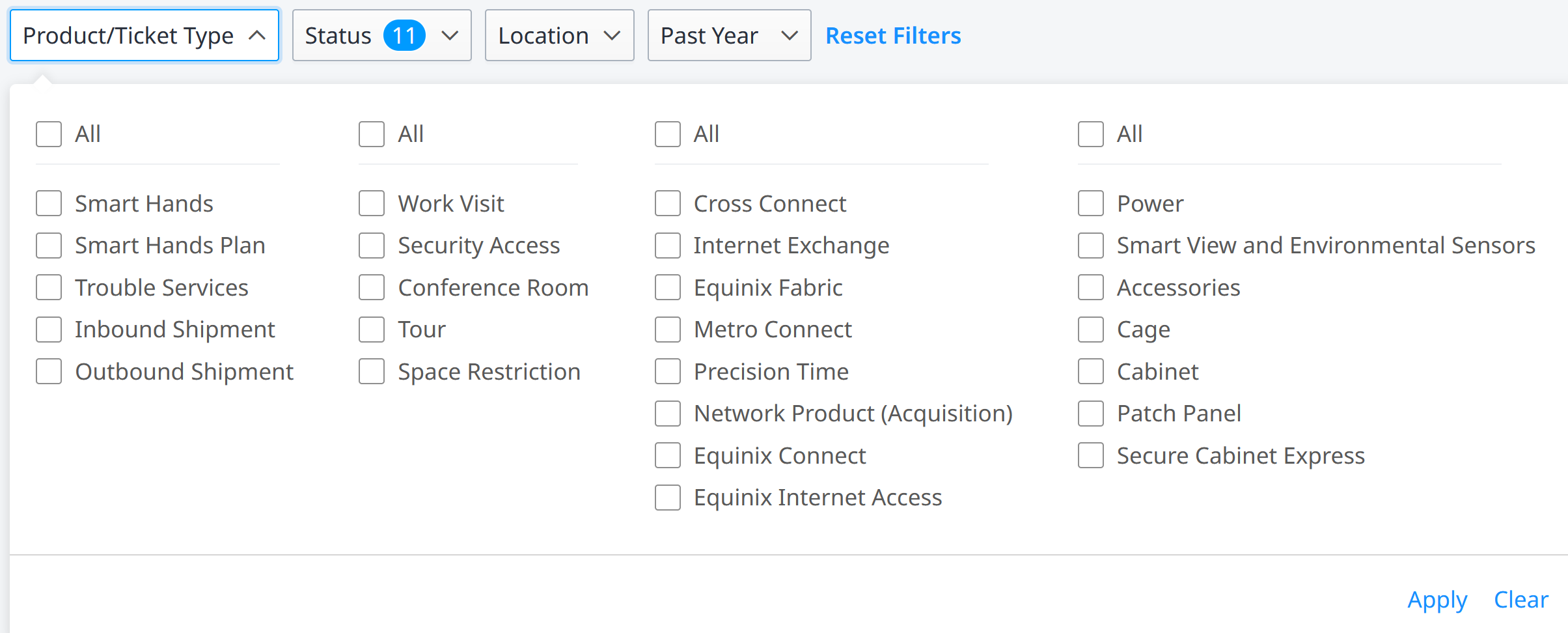
Type de produit/de ticket - Sélectionne les commandes par type de produit et/ou les raisons pour lesquelles elles ont été ouvertes :
-
Statut - Permet de sélectionner les commandes en fonction de leur statut actuel. Voir Order Statuses.
-
Emplacement - Sélectionne les ordres pour un ou plusieurs IBX spécifiques.
-
Date de création - Sélectionne les ordres ouverts au cours d'une période spécifique (7 derniers jours, 14 derniers jours, 30 derniers jours, 3 derniers mois, 6 derniers mois, 1 dernière année). Vous pouvez également sélectionner l'option Plage de dates personnalisée pour choisir une plage de dates à partir d'un calendrier.
Cliquez sur Réinitialiser les filtres pour revenir à la vue de la grille par défaut.
Actions de ligne
Dans la grille Historique des commandes et des tickets, différentes actions sont possibles (en fonction du type de commande et de l'état actuel de la demande).
Vous trouverez ces actions à l'extrémité droite de la ligne de commande.
- Reorder - Ouvre un formulaire dans lequel vous pouvez redemander cette commande.
- Modifier/Ajouter une note - Permet d'ajouter des notes pour le technicien. En fonction du type de commande et de son état actuel, vous pouvez également modifier certains champs de la commande.
- Annuler - Ouvre un formulaire dans lequel vous pouvez demander l'annulation de la demande.
- Rouvrir - Ouvre un formulaire dans lequel vous pouvez rouvrir une commande ou un ticket terminé. Voir Rouvrir une demande complétée.
- Donnez votre avis - Cette option ouvre une enquête vous permettant de donner votre avis sur votre commande (uniquement disponible pour les commandes de Smart Hands dont le statut est Terminé). Une fois votre commande terminée, vous recevrez également un courriel d'enquête vous invitant à partager vos commentaires sur votre expérience.
- Imprimer - Ouvre une fenêtre pour imprimer la commande.
Si une action est désactivée ou n'apparaît pas pour un ordre, c'est qu'elle n'est pas disponible pour cet ordre particulier (par exemple, les ordres terminés ne peuvent pas être annulés et les ordres ouverts ne peuvent pas être rouverts).
Voir les commandes groupées
Pour afficher les détails d'une commande groupée, cliquez sur la flèche vers le bas dans la colonne Description.
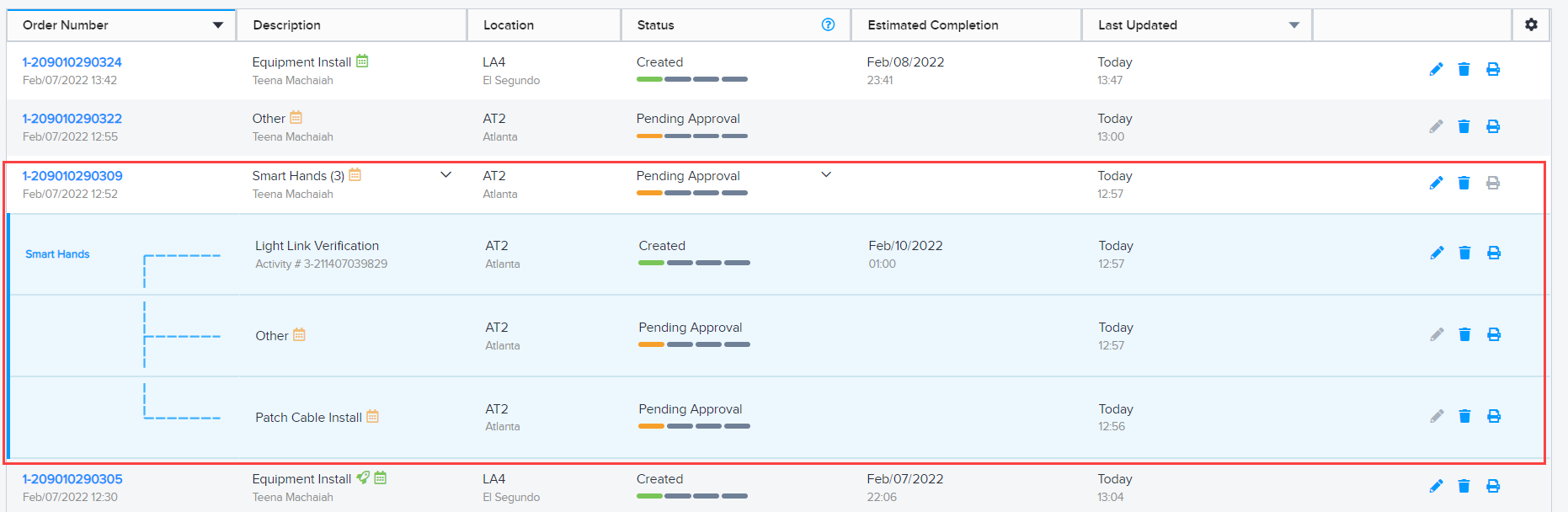
Cette fonctionnalité n'est disponible que pour des types de commandes spécifiques, comme les commandes Smart Hands. Pour connaître les étapes de création d'une commande Smart Hands groupée, consultez Soumettre une commande Smart Hands.
Si vous avez enregistré un brouillon d'une commande (sans la soumettre), il y a deux façons de le retrouver.
- Cliquez sur l'onglet Sauvé dans l'écran Historique des commandes et des tickets (coin supérieur droit de la liste).
- Cliquez sur l'icône du panier dans le coin supérieur droit de la fenêtre du portail.
Tous les brouillons enregistrés sont affichés :
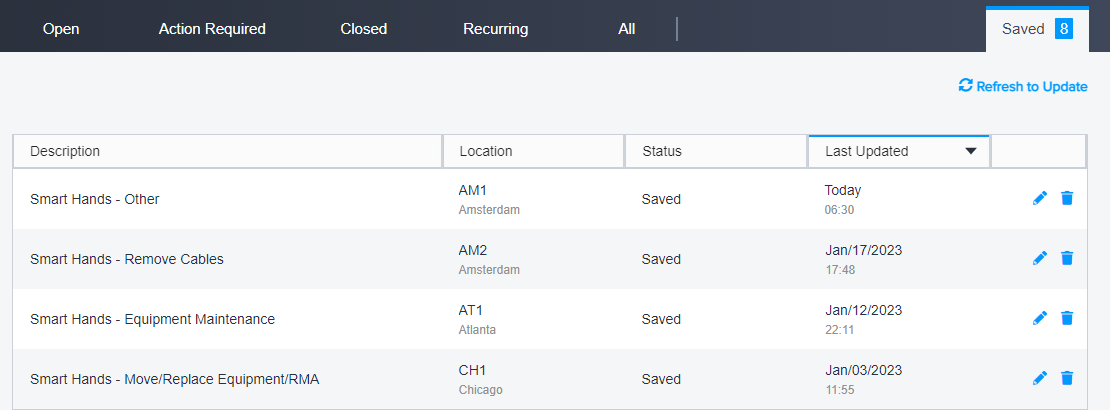
Dans la liste Saved, vous pouvez consulter, modifier, soumettre ou supprimer vos projets de commande.
Générer le rapport sur les commandes
Pour exécuter le rapport Orders pour un ou plusieurs IBX, cliquez sur Generate Report dans l'écran Orders and Tickets History.