Modifier une commande
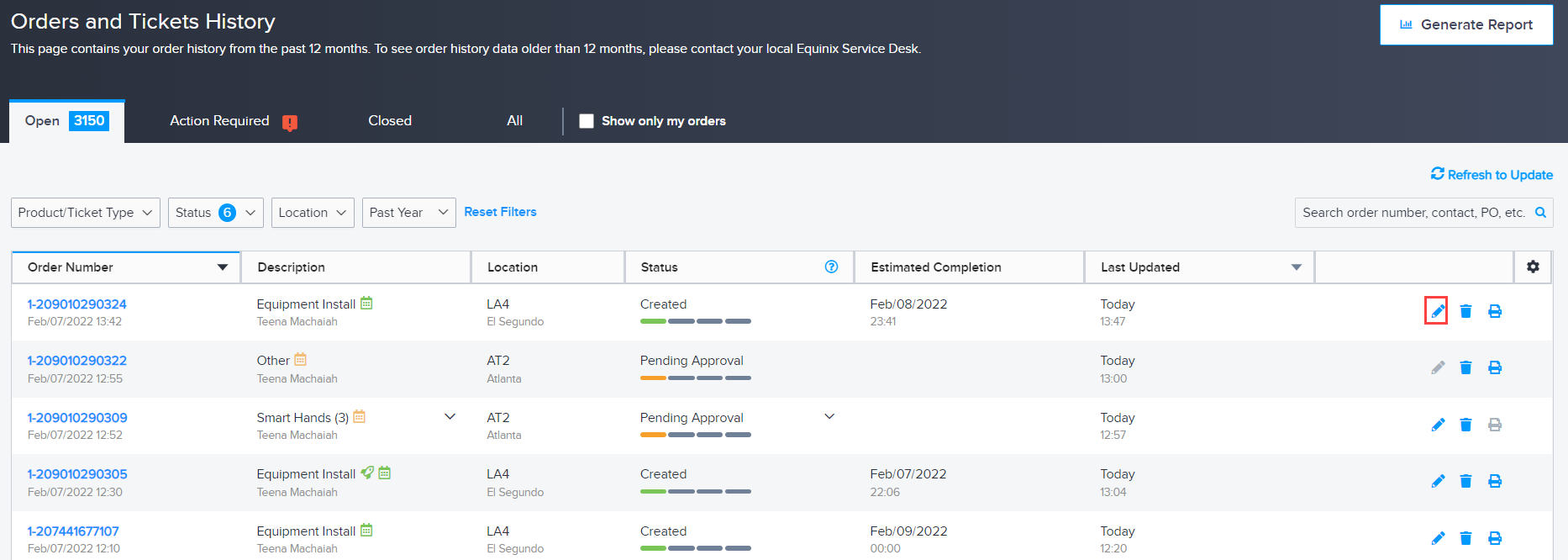
Si vous êtes sur votre page Order and Tickets History, cliquez sur le crayon à côté de la commande pour la modifier.
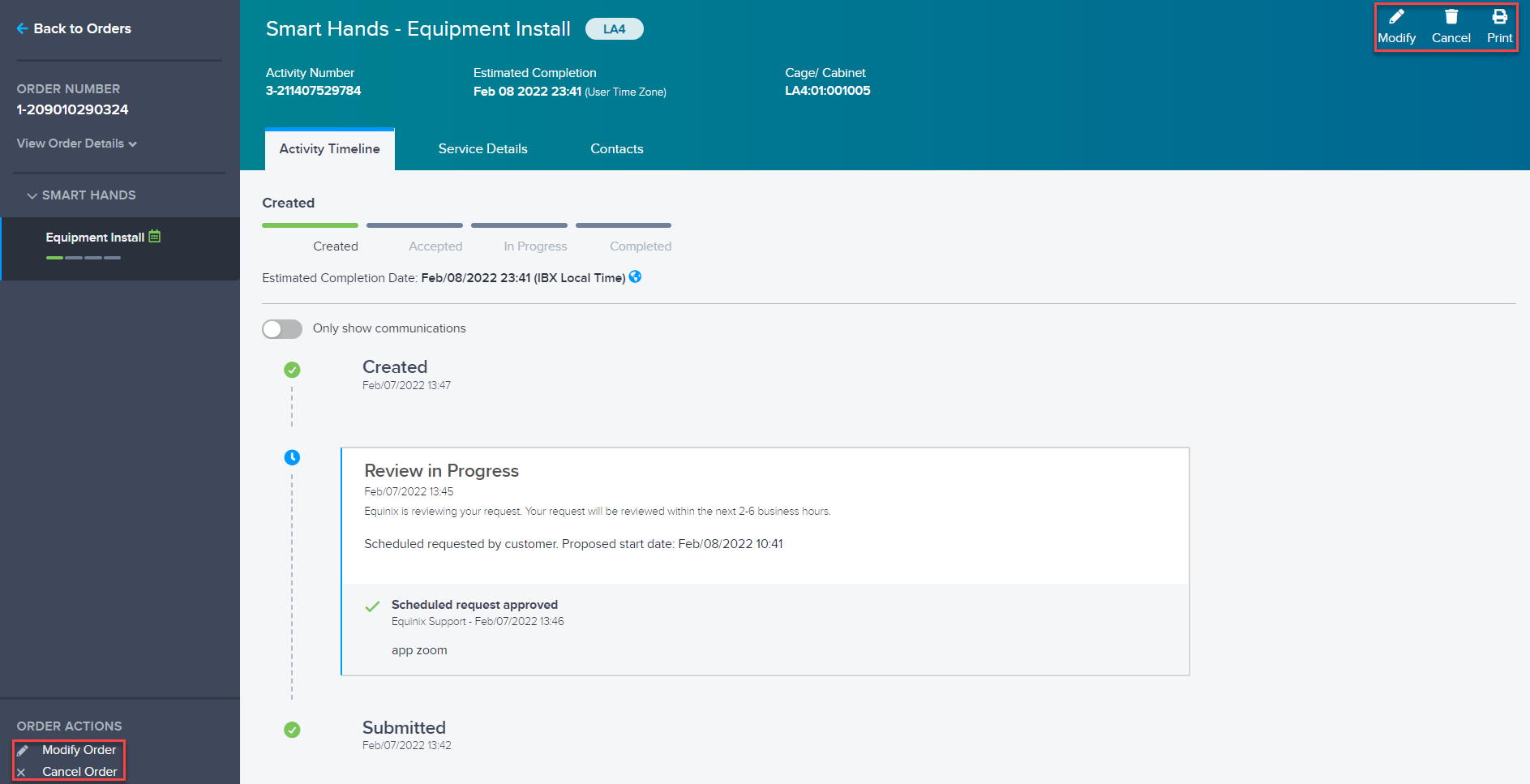
Si vous consultez les détails d'une commande, vous pouvez modifier ou annuler une demande à partir de sa chronologie d'activité.
Ajouter des notes rapides à votre commande
Pour ajouter rapidement une note à une commande Smart Hands déjà soumise :
-
Retrouvez votre commande sur la page Historique des commandes et des billets.
-
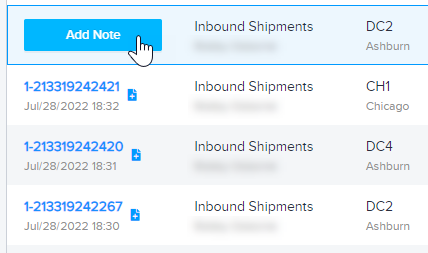
Survolez l'icône de note bleue à côté du numéro de commande, jusqu'à ce qu'elle devienne Add Note.
-
Cliquez sur Add Note et saisissez vos notes.
-
Cliquez sur Upload File(s) pour ajouter tout fichier pertinent.
-
Cliquez sur Soumettez.
Si l'icône d'ajout de notes n'est pas visible pour votre commande, cela signifie que la commande ne peut pas être modifiée pour le moment. Par exemple, vous ne pouvez pas ajouter de notes aux commandes récurrentes ou aux commandes dont le statut est "En attente d'approbation", "Annulé", "Action requise" ou "Terminé".
Réouverture d'une demande complétée
Si vous avez besoin d'une assistance supplémentaire pour une commande Smart Hands ou un ticket d'incident, vous pouvez le rouvrir.
Cette fonction n'est pas disponible pour tous les types de commandes. Par exemple, elle n'est pas disponible pour les envois entrants/sortants, les services d'alimentation (mise sous tension/hors tension d'un circuit), les commandes récurrentes ou les demandes qui ont déjà été rouvertes et complétées à nouveau.
Pour rouvrir une demande :
-
Sur la page Orders and Tickets History, trouvez votre demande complétée et cliquez sur Re-open. Si vous vous trouvez sur la ligne d'activité de la demande, cliquez sur Réouvrir la demande ou Ré Soumettre la demande.
conseilPour les commandes groupées, sélectionnez l'activité individuelle que vous souhaitez rouvrir. (Vous ne pouvez pas rouvrir l'ensemble d'une commande groupée en une seule fois.)
-
Dans la zone de texte, saisissez une raison détaillée de la réouverture de la demande.
-
Joignez tout fichier pertinent (le cas échéant), puis cliquez sur Submit.
Réouvrir ou soumettre à nouveau
Lors de la réouverture d'une commande ou d'un ticket d'incident via la chronologie des activités :
-
L'option Réouvrir la demande apparaît pour les demandes qui ont été effectuées au cours des dernières 24 heures et qui n'ont donc pas encore été facturées sur votre compte (le cas échéant). Une fois que vous avez soumis cette demande, la commande ou le ticket est rouvert et conserve le numéro de commande d'origine. Il n'est pas facturé tant qu'il n'a pas été traité à nouveau.
-
L'option Re-Submit Request apparaît pour les demandes qui ont été complétées il y a plus de 24 heures et qui ont déjà été facturées sur votre compte (le cas échéant). Après avoir soumis à nouveau la demande :
- Une nouvelle copie de la demande originale est créée. Pour les commandes Smart Hands, la planification standard est attribuée. Si vous devez planifier le travail pour une date spécifique, ouvrez plutôt une nouvelle commande.
- La chronologie des activités de la demande originale contient un lien vers la nouvelle copie, et la copie contient un lien vers l'original.
- Les notes de la chronologie des activités de la demande initiale ne sont PAS copiées dans la nouvelle demande.