Commande d'accessoires
Pour commander, vous devez avoir l'autorisation du Portail Client pour Commander > Accessoires. Pour connaître vos autorisations actuelles, reportez-vous à View Your Accessories Permissions.
Pour commander des accessoires pour votre cage ou votre armoire :
-
Connectez-vous au [Equinix Customer Portal] (https://portal.equinix.com/).
-
Dans le menu Commandes et billets, sélectionnez Accessoires.
-
Sélectionnez votre IBX et votre cage ou suite (et éventuellement votre armoire).
-
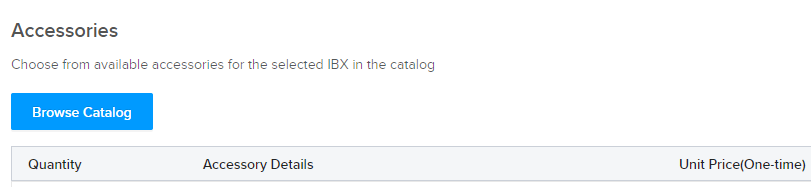
Cliquez sur Parcourir le catalogue
-
Sélectionnez une catégorie d'accessoires.
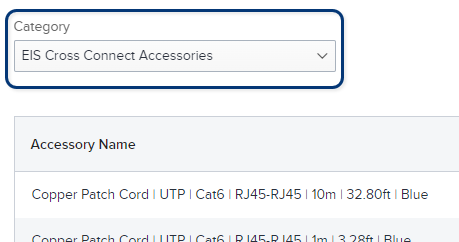
Les accessoires disponibles pour l'IBX et l'ensemble de cages sélectionnés sont répertoriés, ainsi que leurs prix actuels.
-
Pour chaque accessoire que vous souhaitez commander, indiquez la quantité souhaitée.
-
Cliquez sur Fait.
Méthode de livraison
Pour chaque accessoire de votre commande, sélectionnez un mode de livraison :
- Livraison à la cage - Le personnel de l'IBX livre les articles à votre cage. Des frais de livraison uniques sont ajoutés à la commande (quel que soit le nombre d'articles à livrer).
- Enlèvement à partir des opérations - Pas de frais de livraison. L'enlèvement doit avoir lieu dans les 7 jours.
- Installé - Uniquement disponible pour des articles spécifiques, tels que les convertisseurs de médias. Des frais d'installation sont ajoutés à la commande pour chaque article à installer. Si vous choisissez cette option, utilisez la section Emplacement du formulaire de commande pour spécifier l'armoire à installer.
Consultez la section Délais de livraison prévus du formulaire de commande pour plus d'informations sur chaque option de livraison.
Vérifiez votre commande et le coût total, y compris les frais de livraison et d'installation (le cas échéant).
Pour supprimer un article de la commande, cliquez sur le X à côté de l'article.
Saisir des notes et/ou télécharger des fichiers pour le technicien.
Contact
Sous Contact Info, indiquez au moins un Notification Contact, et éventuellement un Technical Contact.
| Contact Types | Description |
|---|---|
| Technical Contact (optional) | For troubleshooting or clarification of the order. Note: Technical contacts do not receive booking or completion notifications. |
| Notification Contact | Contact(s) who will receive email notices about the status and pricing of the order. Note: If an Unlisted contact is selected as a Notification Contact, order pricing details are not included in the notifications they receive. |
- Le contact technique et le contact de notification peuvent être la même personne.
- Pour chaque contact listé, activez au moins une des cases (Contact technique et/ou Contact de notification).
- Pour supprimer un contact de la commande, cliquez sur
X.
Ajouter un contact
Pour trouver un contact par nom ou par adresse électronique, utilisez la case Recherche.
Pour obtenir des options de recherche/filtre supplémentaires ou pour ajouter plusieurs contacts, cliquez sur Add Saved Contact.
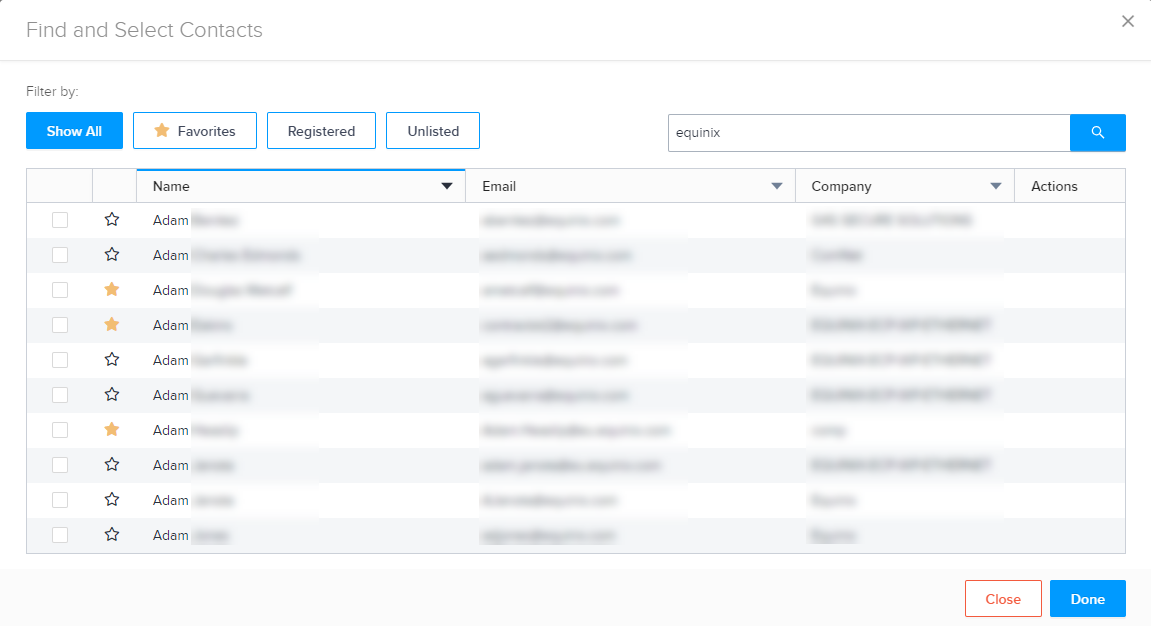
Vous pouvez utiliser le champ de recherche, trier les colonnes et/ou utiliser les filtres en haut de page. Cochez la case du ou des contact(s) choisi(s) et cliquez sur Terminé.
Pour les contacts fréquemment utilisés, cliquez sur l'étoile à côté du nom. Vous pouvez ensuite utiliser le filtre Favoris pour retrouver rapidement ces contacts.
Pour ajouter une personne qui n'a pas de compte sur le portail client, cliquez sur Add Unlisted Contact. Ajoutez ses coordonnées et cliquez sur Add.
Si vous prévoyez d'utiliser à nouveau ce contact, vous pouvez sélectionner Save this Unlisted Contact (Enregistrer ce contact non répertorié) pour une utilisation ultérieure. Pour modifier ou supprimer ultérieurement un contact non répertorié enregistré, cliquez sur Ajouter un contact enregistré. Localisez le contact, puis cliquez sur modifier ou supprimer dans la colonne Actions.
Réviser et soumettre
Saisissez les informations de référence du client. Ce champ permet de saisir vos informations de référence internes, telles que les numéros de P.O., les numéros de ticket ou un texte descriptif.
Ces informations peuvent être recherchées dans l'écran Historique des commandes et des tickets et apparaîtront également sur les factures correspondantes.
Passez en revue les informations relatives à la commande et à la tarification, puis cliquez sur Submit.
Si une information requise est manquante, elle est indiquée en rouge. Par exemple :

Corrigez la ou les erreurs et réessayez.
Pour suivre le statut de votre demande, rendez-vous sur l'écran Orders and Tickets History ou sur le Orders dashboard. Le Produit/Ticket Type de votre commande est Accessories.