Gestion du bon de commande
Sur l'écran gestion des bons de commande, vous pouvez afficher tous les bons de commande actifs et expirés qui ont été soumis à Equinix pour vos comptes.
Pour modifier ou supprimer un bon de commande, contactez votre CSM ou rendez-vous sur le Global Service Desk (GSD).
Toutes les commandes de périphériques Network Edge nécessitent la sélection d'un numéro de bon de commande pour les comptes de facturation portant un bon de commande. La sélection du numéro de bon de commande est facultative pour les comptes de facturation qui ne portent pas de bon de commande.
Autorisations requises
Pour afficher les bons de commande dans le portail, vous devez disposer de l'une des autorisations suivantes :
- Installer les autorisations de base
- Autorisations de facturation et de paiements
Vous pouvez uniquement afficher les comptes pour lesquels vous avez reçu des autorisations. Pour plus d'informations, consultez autorisations.
Affichage des bons de commande
-
Connectez-vous au Portail Client
-
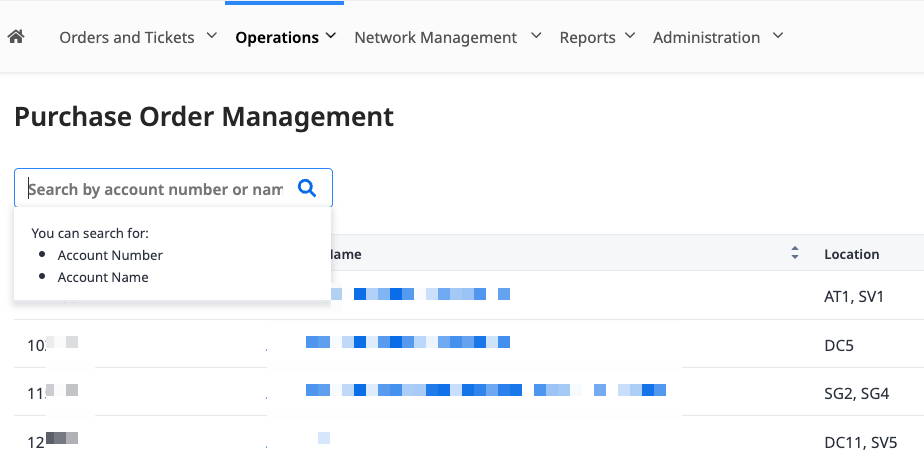
Dans le menu Operations, choisissez gestion des bons de commande.
-
Dans la liste des comptes, sélectionnez un nom de compte.
Conseil : pour trouver un compte spécifique, entrez le nom ou le numéro du compte dans la zone de recherche (entrez au moins 4 caractères). Si vous ne trouvez pas de compte spécifique, il se peut que vous ne disposiez pas des autorisations pour ce compte.
Tous les bons de commande actifs pour le compte sélectionné sont affichés, classés par date de début :
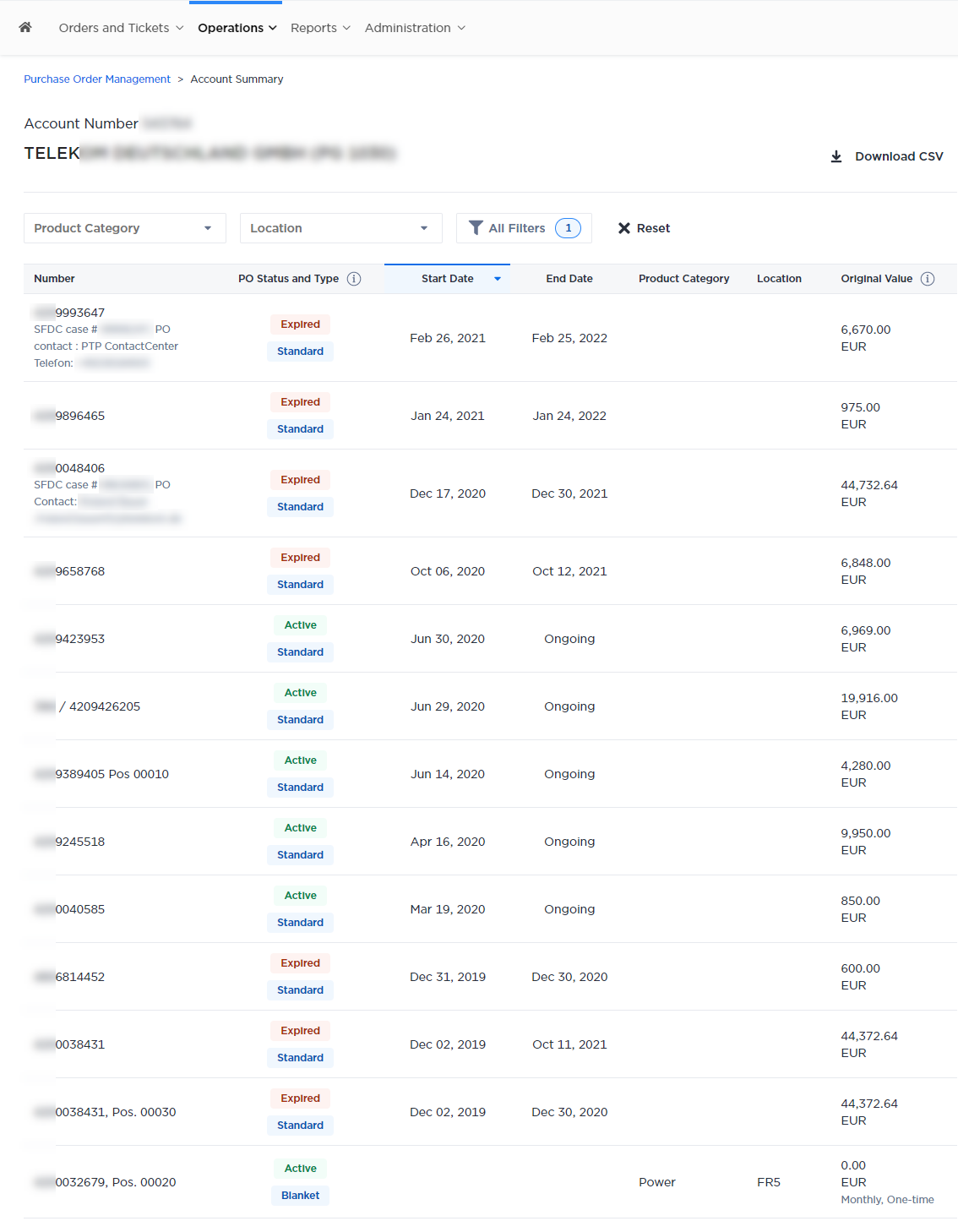
Remarque : par défaut, les bons de commande expirés ne sont pas affichés. Pour afficher les bons de commande expirés, utilisez le filtre Statut.
-
Pour affiner la liste des bons de commande, cliquez sur tous les filtres.
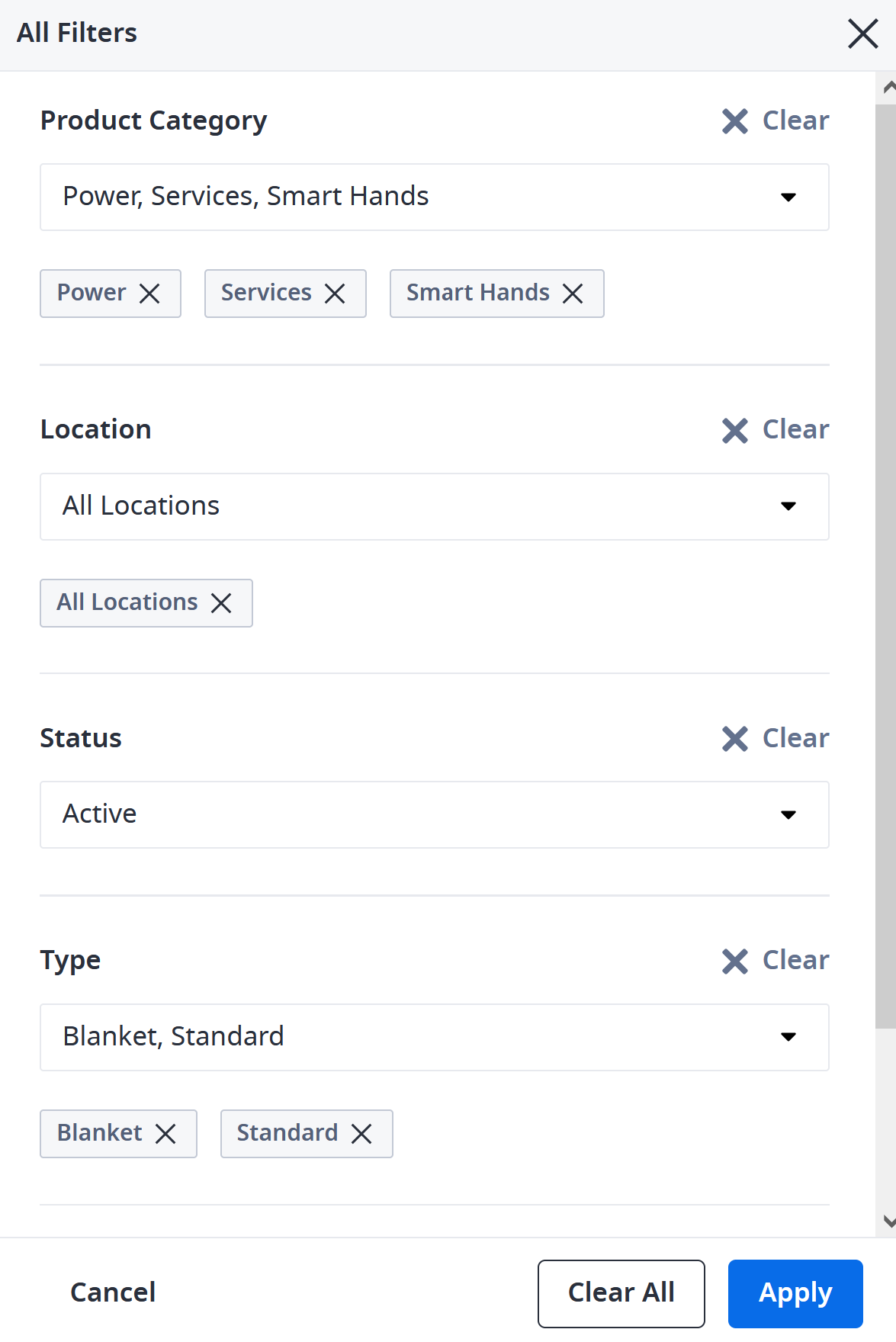
Vous pouvez filtrer par :
- Catégorie de produit : tous, interconnexion, puissance, services, mains intelligentes, espace. (Certains bons de commande ne sont valables que pour des produits spécifiques ; d'autres bons de commande sont valables pour tous les produits.)
- Emplacement (certains bons de commande ne sont valables que pour des centres de données spécifiques.)
- Statut : actif, expiré.
- Type : Standard, couverture. (Une commande d'achat cadre peut être utilisée pour plusieurs commandes.)
- Type de frais : mensuel, unique.
Sélectionnez un ou plusieurs filtres, puis cliquez sur appliquer.
Conseil : les administrateurs revendeurs ont la possibilité de consulter les bons de commande de leurs clients, de les rechercher par nom ou numéro de client et de télécharger les détails au format CSV. Pour plus d'informations, consultez revendeurs et administrateurs de revendeurs .
-
Pour enregistrer la liste affichée dans un fichier, cliquez sur Télécharger CSV. Vous pouvez exporter un maximum de 100 bons de commande à la fois.
-
Cliquez sur le numéro Purchase Order pour accéder à des informations supplémentaires.
- Dans l'onglet Billable Orders, vous pouvez voir les actifs facturables à venir et les commandes liées à vos bons de commande.
- Dans l'onglet Détails, vous pouvez afficher plus de détails sur votre bon de commande, tels que les détails du bon de commande et les coordonnées.
Conseil : sous l'en-tête du bon de commande, vous verrez les derniers détails édités tels que
date,heure,nom d'utilisateuretadresse e-mail. Ces informations fournissent une piste d'audit, vous permettant de suivre qui a apporté des modifications et quand.
Bon de commande général
Les bons de commande cadre sont un type de bon de commande utilisé pour autoriser plusieurs transactions sur une période donnée. Au lieu de créer des bons de commande individuels pour chaque transaction, un bon de commande cadre simplifie le processus de commande.
-
Vous pouvez créer vos propres bons de commande et suivre leur progression. Les bons de commande prendront de 30 minutes à 2 heures pour apparaître dans le système.
-
Une fois visibles, vous pouvez suivre ces bons de commande indépendamment.
Equinix procède à la mise à niveau de ses systèmes et à la mise à jour de l'expérience utilisateur sur le Portail clients au cours de l'année 2026. Si votre compte a été intégré, la création de bons de commande cadres dans le Portail clients est temporairement indisponible. Veuillez nous excuser pour la gêne occasionnée.
Ajout d’un bon de commande général
Pour ajouter des bons de commande généraux à un compte de facturation spécifique, vous devez disposer des autorisations facturation et paiements pour ce compte.
-
Vous pouvez créer des BC de contrat cadre à partir de deux emplacements différents :
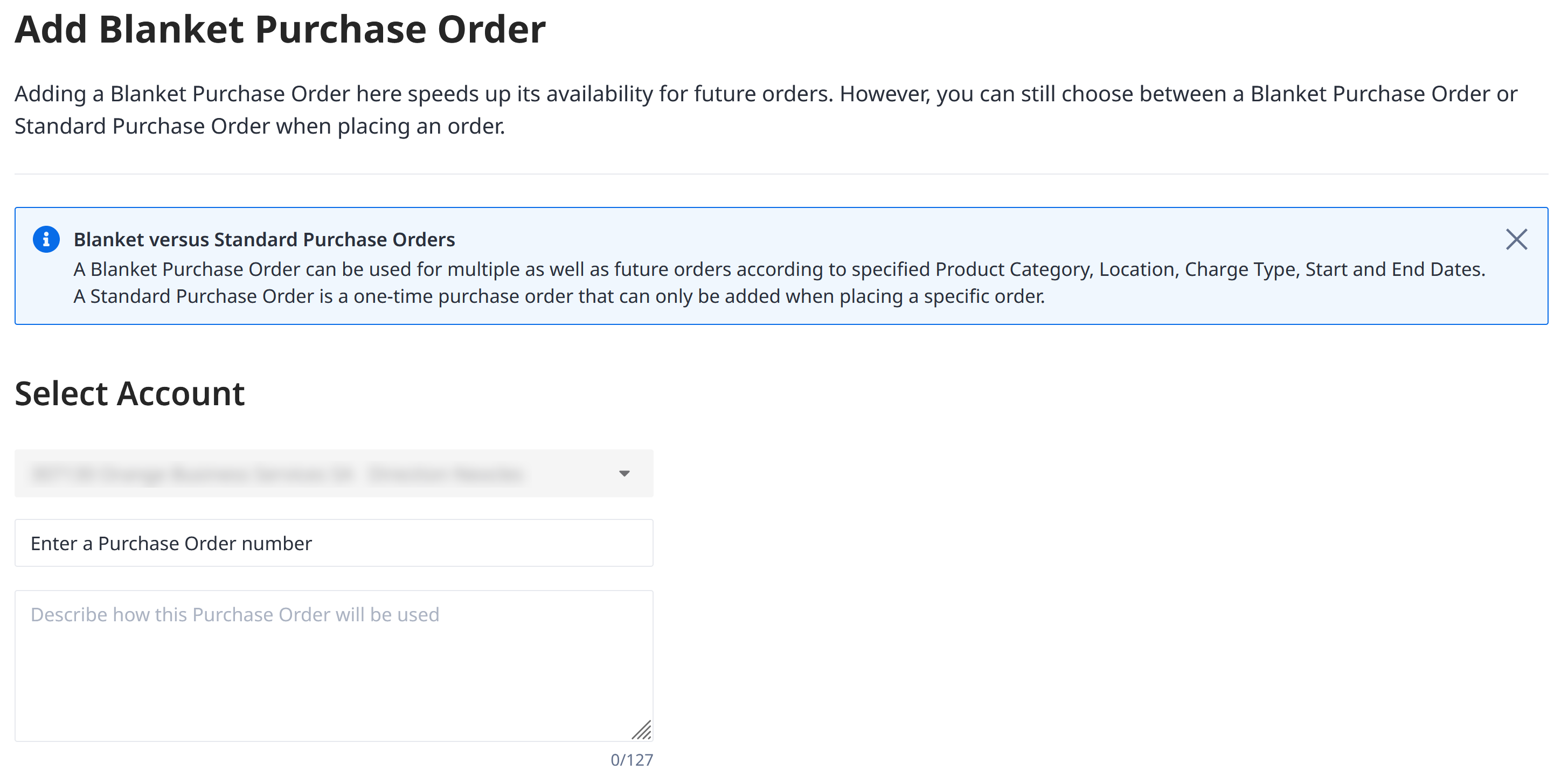
- Gestion des bons de commande page – cliquez sur Ajouter un bon de commande cadre. Un formulaire de bon de commande s'affiche. Sélectionnez le compte de facturation pour ajouter une commande d'achat cadre.
- Résumé du compte – cliquez sur Ajouter un bon de commande global. Un formulaire de bon de commande s'affiche. Il n'est pas nécessaire de sélectionner le compte de facturation ici car il sera présélectionné et ne pourra pas être modifié.
-
Indiquez le numéro du bon de commande. Il s'agit du nombre que les utilisateurs de votre organisation verront lors de la sélection dans une liste de BC existants avant de soumettre une commande.
- Le numéro doit être unique.
- Il doit comporter entre 4 et 127 caractères.
- Les caractères spéciaux tels que
><&“'|ne sont pas autorisés.
-
Saisissez une description du BC. La description s'affiche lors de la sélection d'un BC applicable existant dans le formulaire de commande. La description fournit un contexte au BC et aide les autres utilisateurs à choisir le numéro de BC à utiliser.
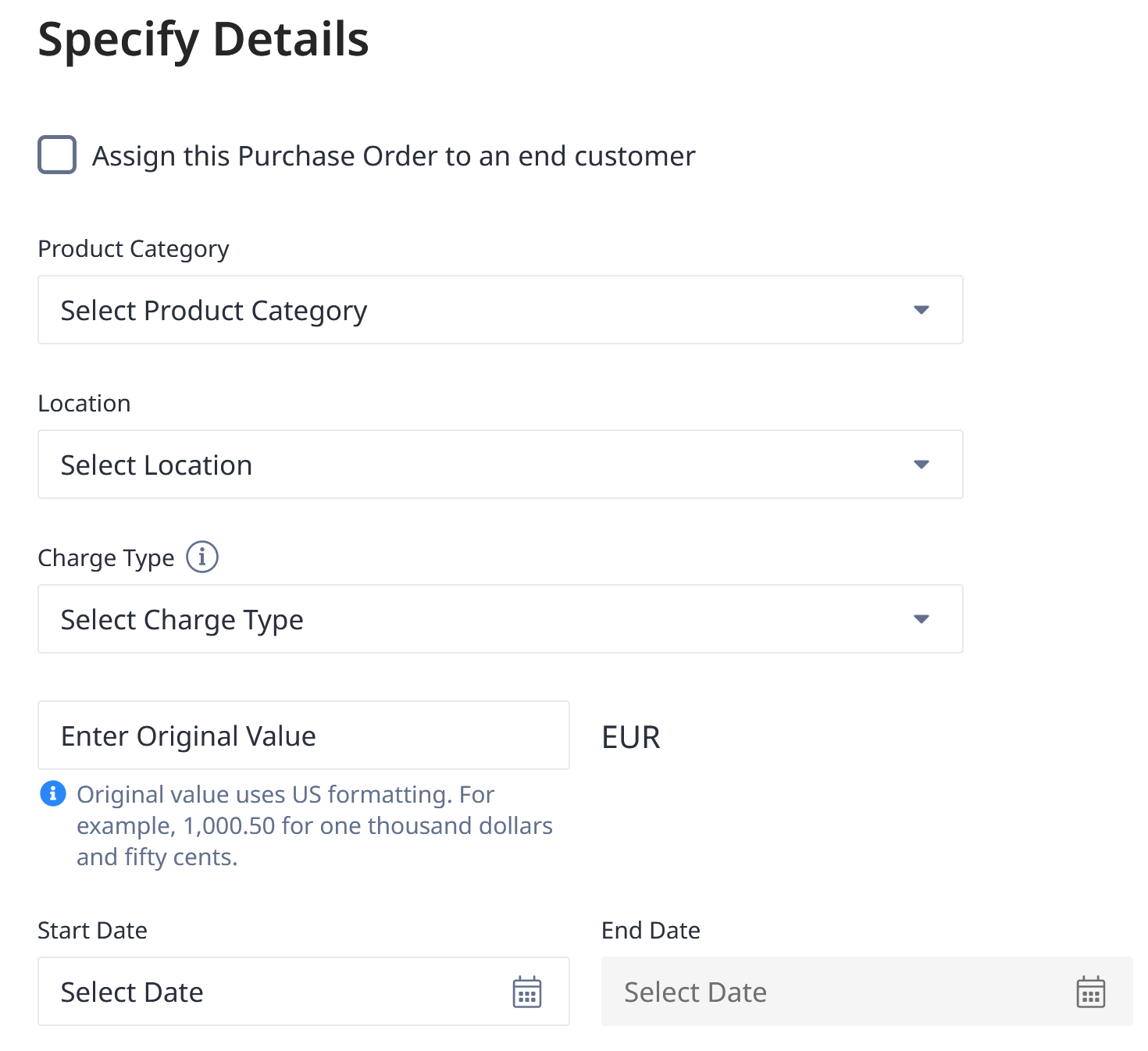
Conseil : si vous êtes administrateur d'entreprise dans une organisation de revendeurs, vous pouvez choisir d'attribuer le bon de commande à un client final. Si vous (en tant qu'administrateur revendeur) décidez d'attribuer cette option à un client final, la catégorie de produit, l'emplacement et le type de frais seront fixés pour lui, de sorte que le bon de commande apparaîtra ultérieurement dans la gestion de la clientèle revendeur, où les revendeurs pourront l'attribuer à leurs clients finaux.
-
Sélectionnez une catégorie de produit, qui détermine les types de commande que le BC peut couvrir. Vous pouvez inclure de futurs produits dans ce.
-
Sélectionnez un emplacement. Vous pouvez inclure des emplacements futurs.
-
Sélectionnez type de charge (tous frais, mensuels ou ponctuels).
-
Entrez valeur originale montant.
-
Saisir la date de début et la date de fin
-
Sélectionnez contact bon de commande. Equinix communiquera avec la personne de contact pour obtenir des éclaircissements sur le bon de commande.
-
Vous devrez ensuite télécharger une copie du bon de commande correspondant. Après avoir créé le BC contrat cadre, vous pouvez afficher et télécharger ce document dans la section Détails du bon de commande.
Il faut au moins 30 minutes pour que les bons de commande généraux deviennent visibles dans le tableau de bord. Une fois visibles, vous pouvez vérifier les détails du bon de commande soumis et consulter le numéro de dossier associé pour le fichier de pièce jointe du bon de commande. Les administrateurs revendeurs peuvent passer à la gestion des clients revendeurs pour attribuer le bon de commande à leurs clients finaux.
API bons de commande
Pour plus d'informations sur l'API bons de commande, consultez la référence API .