Créer un compte de facturation
Un compte de facturation est nécessaire pour commander des produits ou services Equinix. Vous pouvez créer plusieurs comptes de facturation pour votre organisation afin de vous permettre de commander et de gérer les produits et services Equinix dans le monde entier. Un compte de facturation local est requis pour les produits et services de colocation. Si vous commandez des produits et services numériques, vous pouvez utiliser un compte local ou mondial.
Créer un nouveau compte de facturation.
-
Connectez-vous au Portail clients et accédez à Fabric.
-
Dans le menu Administration, cliquez sur gestion du compte.
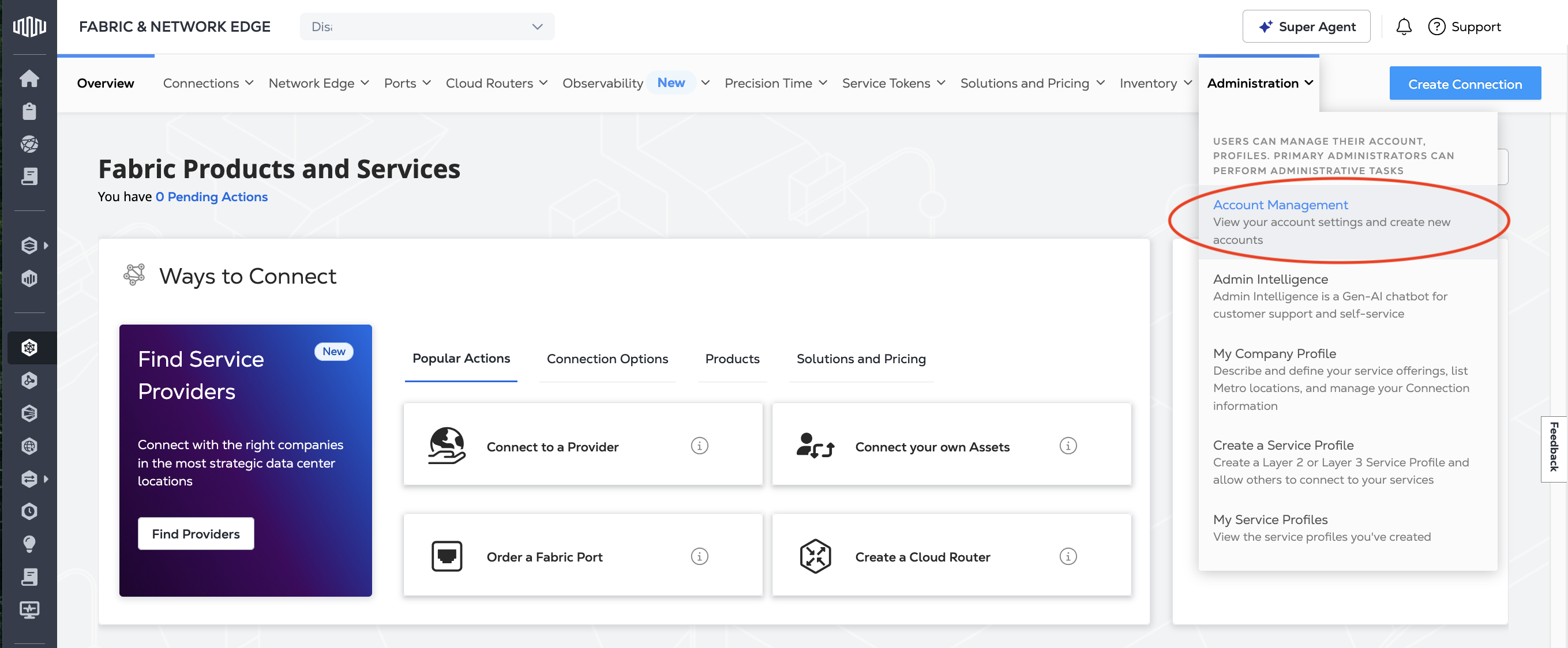
-
Créer un compte de facturation
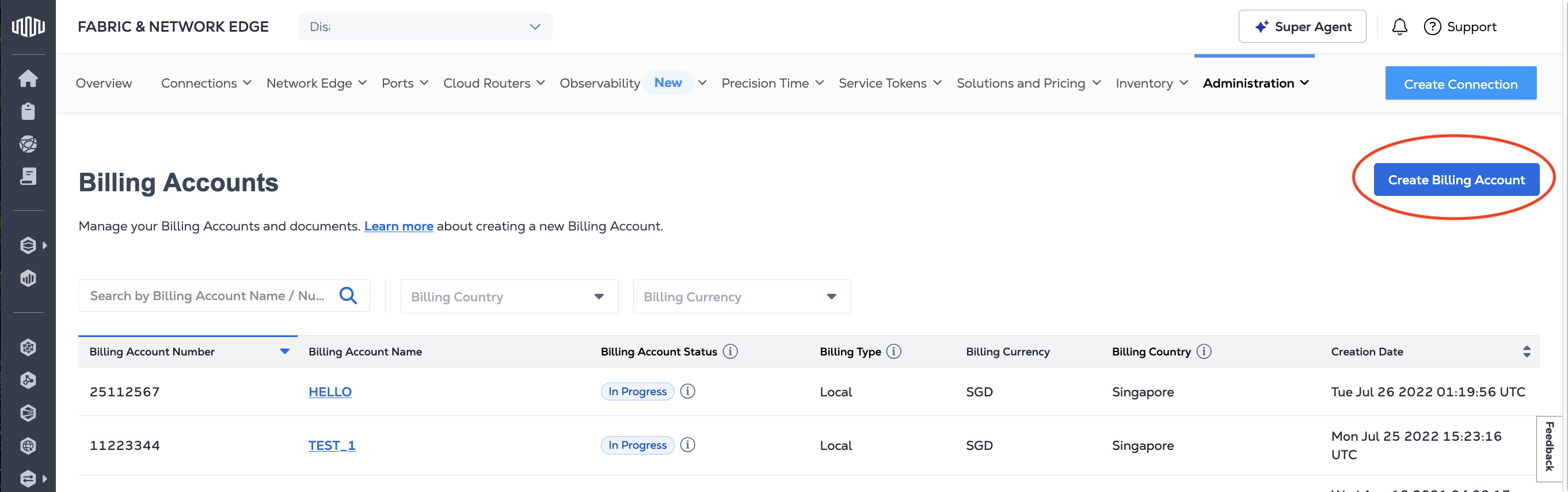
Il est également possible de créer un nouveau compte de facturation tout en passant une commande pour un produit ou un service numérique. Pendant le processus de commande, vous pouvez sélectionner un compte de facturation existant ou cliquer sur créer un compte de facturation.
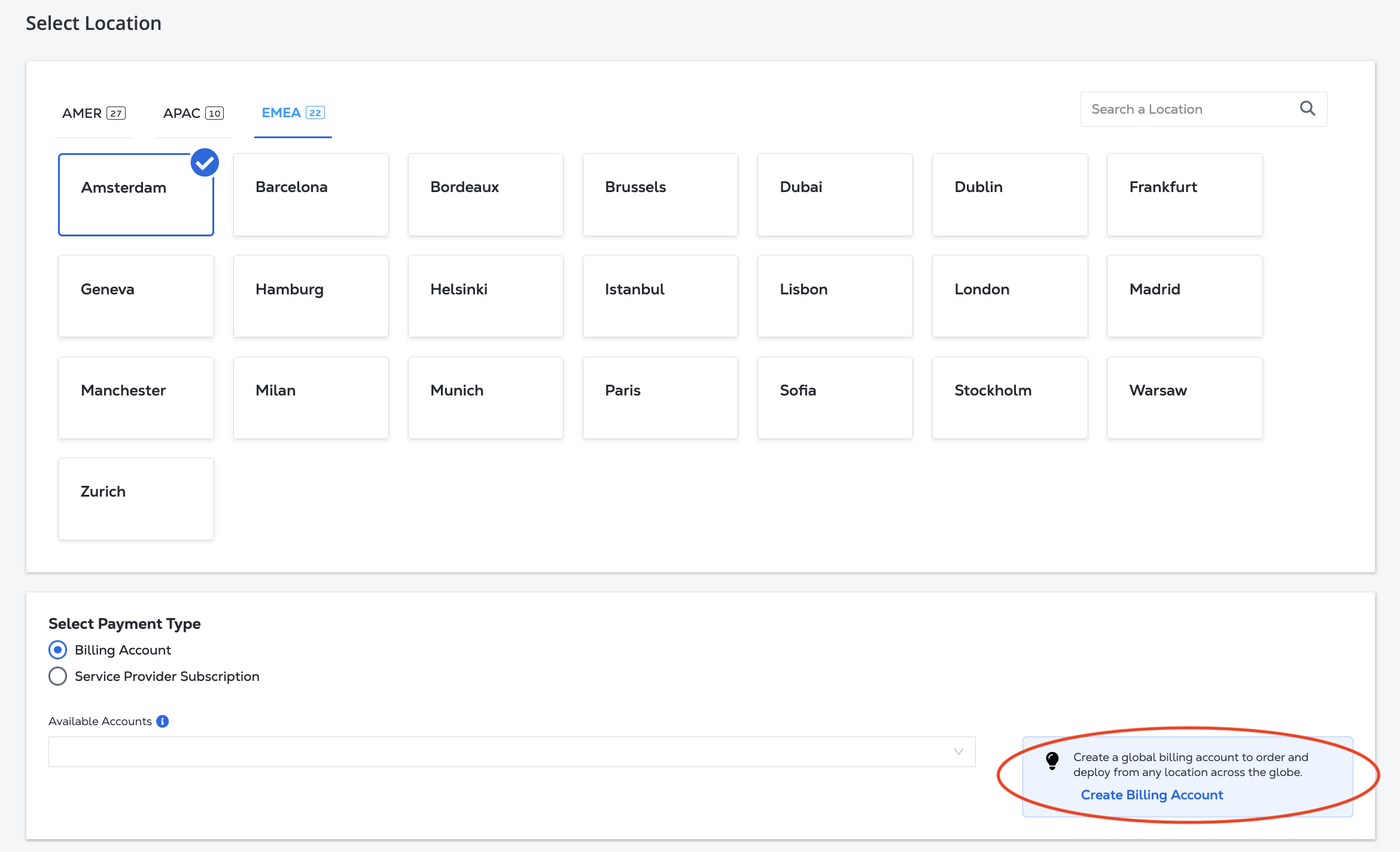
Pays, utilisation et devise
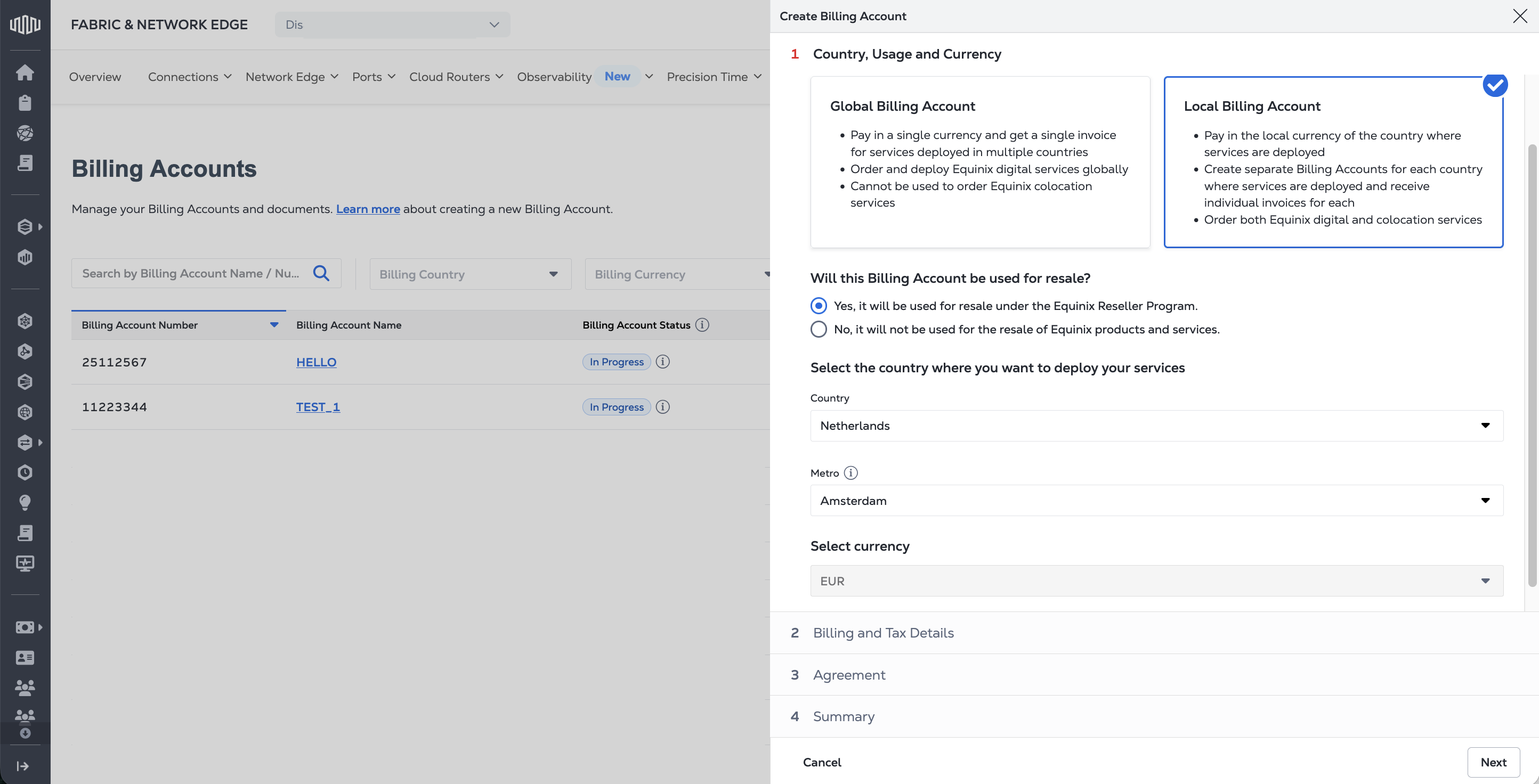
Sélectionnez le type de compte de facturation : compte de facturation local ou compte de facturation global. Pour plus d'informations sur les différences entre les comptes, consultez comptes de facturation locaux et internationaux .
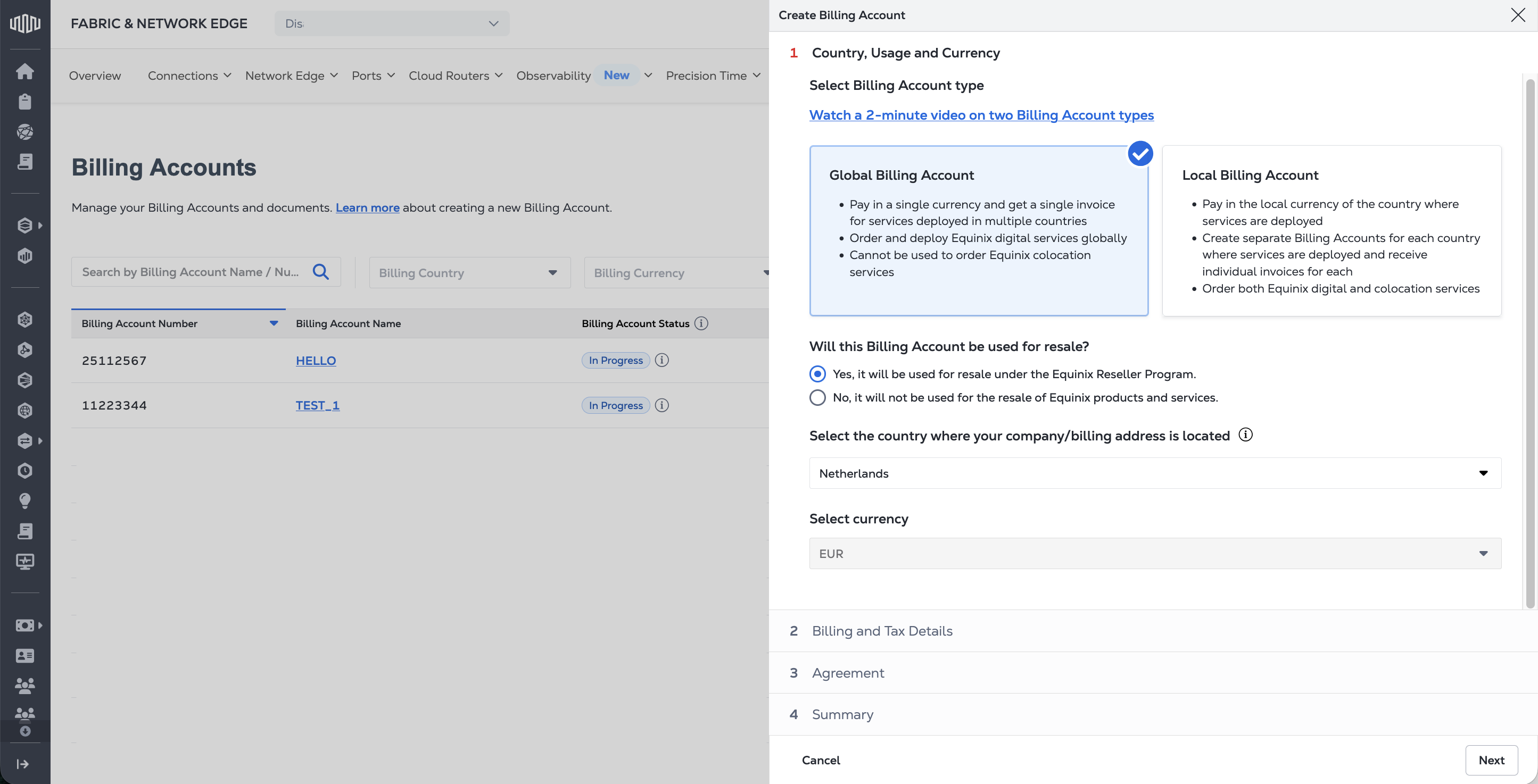
Compte de facturation mondial
Si vous créez un compte de facturation globale :
-
Indiquez si ce compte de facturation sera utilisé pour la revente.
-
Sélectionnez le pays où se trouve votre entreprise dans le menu déroulant. Le champ sélectionner la devise sélectionne automatiquement votre devise locale. Si votre pays n'est pas répertorié, veuillez créer un compte de facturation local.
-
Cliquez sur suivant pour entrer vos détails de facturation et de taxe .
Compte de facturation local
Si vous créez un compte de facturation local :
-
Indiquez si ce compte de facturation sera utilisé pour la revente.
-
Sélectionnez le pays dans lequel vous souhaitez commander des produits ou services Equinix dans le menu déroulant. Le champ sélectionner la devise sélectionne automatiquement la devise disponible pour ce pays.
-
Si nécessaire, sélectionnez :
- Le métro où vous prévoyez de commander des produits ou services Equinix.
- Si vous prévoyez de commander un Fabric Port avec ce compte de facturation et l'IBX où vous prévoyez de commander votre Fabric Port.
-
Cliquez sur suivant pour entrer vos détails de facturation et de taxe .
Détails de facturation et de taxe
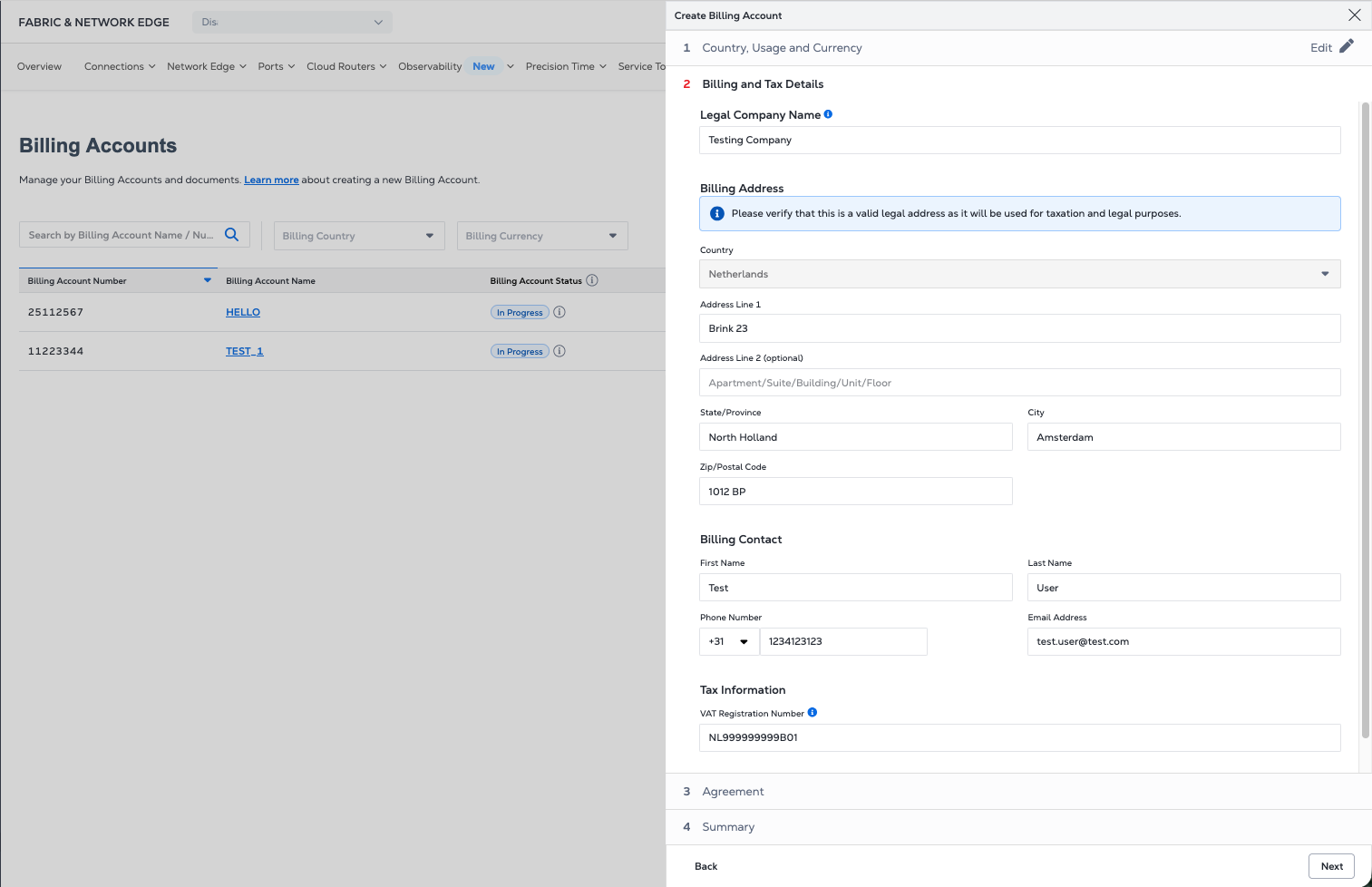
Dans la section facturation et détails fiscaux, entrez les informations suivantes :
-
Nom légal de la société
-
Adresse de facturation – Une adresse de facturation est l’emplacement désigné utilisé par les entreprises et les organisations pour envoyer des factures et recevoir des paiements. Vous pouvez :
-
Utilisez une adresse existante dans la liste déroulante (si vous êtes un utilisateur existant et avez créé des comptes de facturation dans le passé).
-
Saisir une nouvelle adresse de facturation
noteSi le compte de facturation est situé aux États-Unis d'Amérique, notre système tentera de valider l'adresse que vous avez saisie. Vous pouvez choisir de utiliser l'adresse actuelle (ignorer la suggestion d'adresse dans la fenêtre contextuelle) ou utiliser l'adresse suggérée.
Si vous choisissez de utiliser l'adresse actuelle, une boîte d'avertissement "impossible de valider l'adresse de facturation" restera au bas de la section adresse pour indiquer que vous n'avez pas choisi l'adresse suggérée.
-
-
Contact de facturation – Entrez le nom et les coordonnées du contact de facturation.
-
Numéro de TVA – Entrez le numéro de TVA si les services sont vendus dans un pays où la TVA est applicable.
Cliquez sur Suivant.
Accord
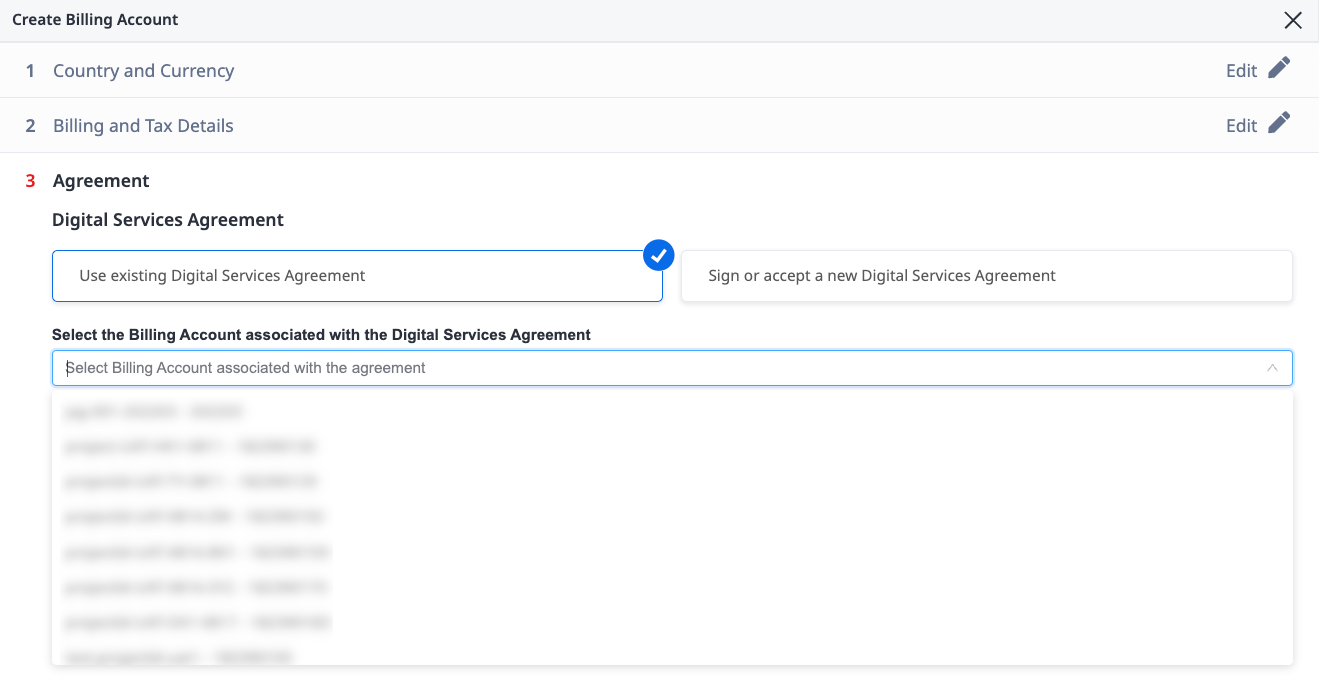
Dans la section Accord, utilisez un Accord de services numériques existant ou créez un nouvel Accord de services numériques.
-
Si votre compte a actuellement un contrat de facturation, vous pouvez choisir utiliser un contrat de services numériques signé existant/précédemment accepté. Sélectionnez le compte de facturation dans une liste déroulante qui affiche tous les comptes de facturation pour lesquels le contrat de services numériques a été accepté dans le passé. Si vous sélectionnez un compte de facturation associé à un contrat de services numériques négocié, un message s'affiche, vous recommandant de contacter l'équipe chargée du compte ou de créer un nouveau dossier d'assistance.
Cliquez sur suivant pour passer à l'examen et à l'envoi.
Pour signer ou accepter une nouvelle entente, choisissez signer ou accepter une nouvelle entente de services numériques. Répondez à la question votre organisation a-t-elle besoin de documents signés pour accepter le contrat de services numériques ?.
-
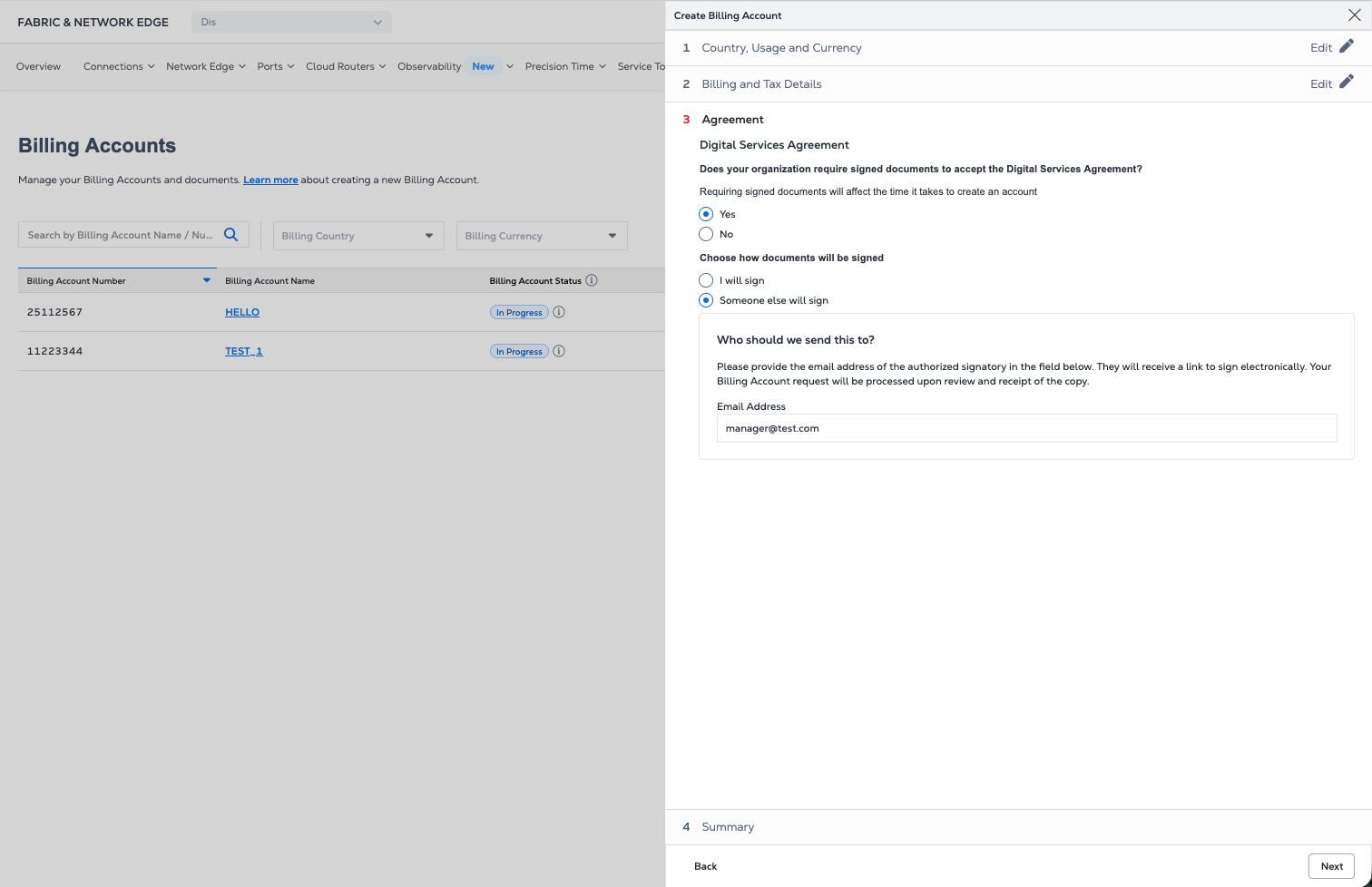
Sélectionnez Oui si un document signé est requis. Cette option nécessite que vous signiez électroniquement ou signiez avec signature électronique le contrat de services numériques ou que vous désigniez une autre personne pour signer électroniquement ou signer avec signature électronique. Dans choisir la façon dont les documents seront signés, sélectionnez l'une des options suivantes :
- Je signerai et vous recevrez un e-mail d'Equinix contenant un lien pour compléter les signatures.
- Une autre personne signera et fournira l'adresse e-mail de la personne qui recevra un e-mail d'Equinix contenant un lien pour compléter les signatures.
-
Sélectionnez non si votre organisation autorise l'acceptation électronique des conditions. Cette option nécessite que vous consultiez les conditions et les acceptiez électroniquement. Consultez le contrat de service numérique, sélectionnez J'ai lu et compris ces conditions, puis cliquez sur accepter.
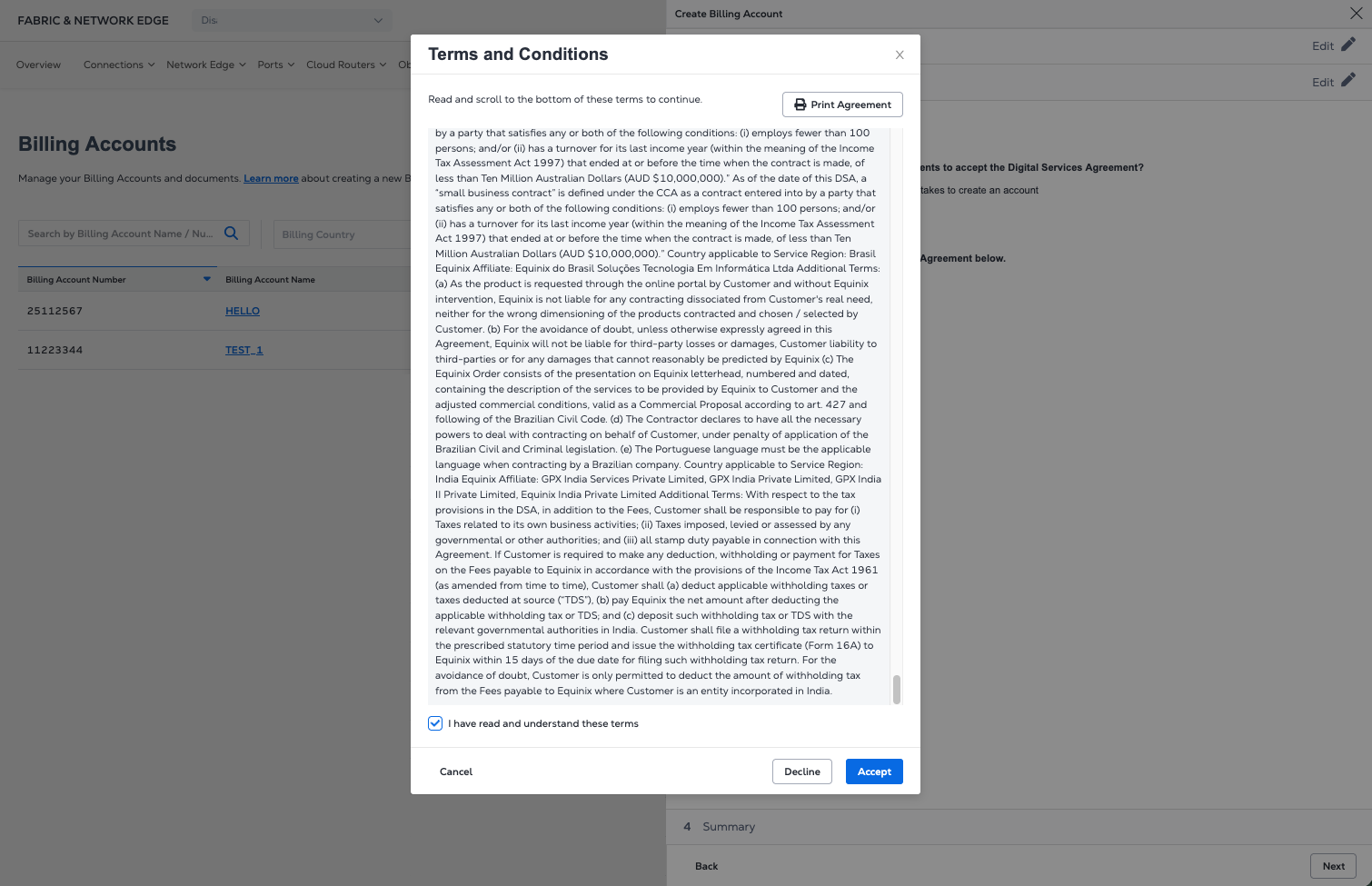
Cliquez sur suivant pour passer à l'examen et à l'envoi.
Vérifier et confirmer
Le Résumé affiche les détails de votre nouveau compte de facturation.
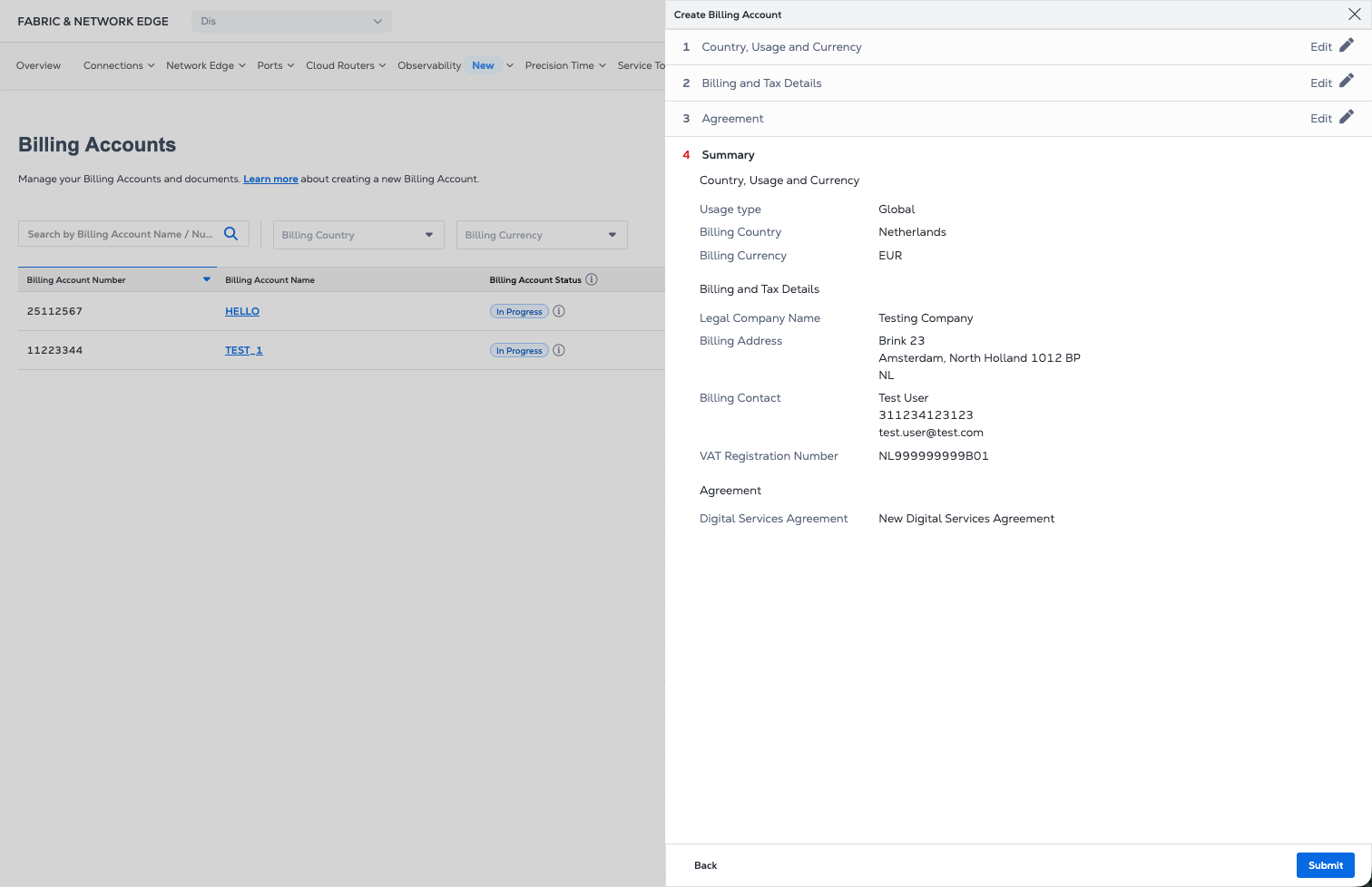
Cliquez sur soumettre pour créer le nouveau compte de facturation.
Mises à jour de la plate-forme 2026
< !-- Remarque : il ne semble pas y avoir de chemin pour les comptes LTC qui n'ont pas de compte de facturation globale pour en créer un, actuellement -->
Dans le cadre des mises à jour de la plateforme déployées auprès de tous les clients au cours de l'année 2026, Equinix met à jour le processus de création de compte de facturation.
Lorsque vous cliquez sur créer un compte de facturation :
-
Si vous avez déjà un compte Global Billing, cliquez sur Oui pour confirmer que vous souhaitez créer un autre compte de facturation.
-
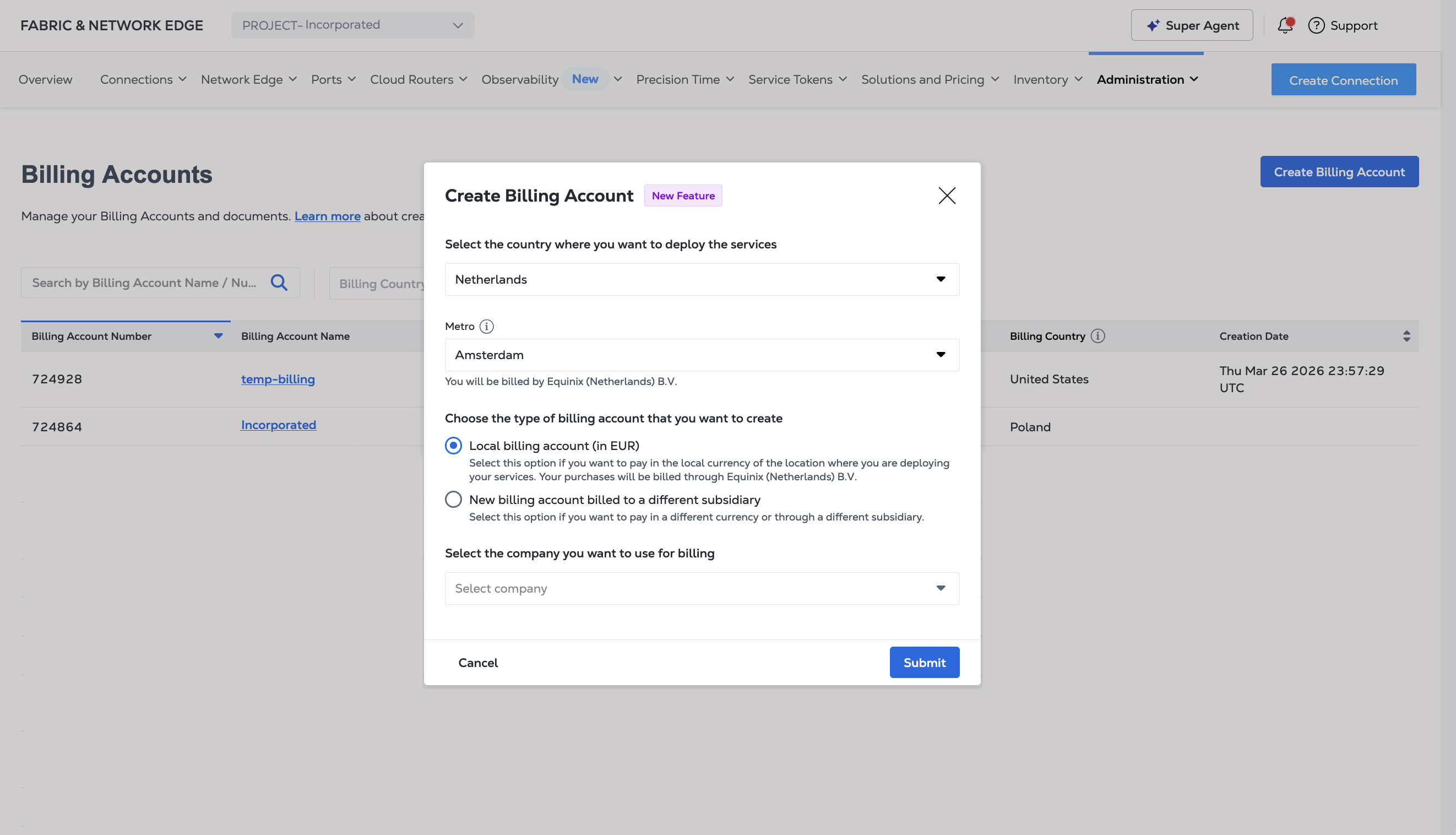
Sélectionnez le pays dans lequel vous souhaitez commander des produits ou services Equinix dans le menu déroulant. Si nécessaire, sélectionnez Metro.
-
Choisissez le type de compte de facturation que vous souhaitez créer :
-
A local billing account where you pay Equinix in the local currency of the location where you are ordering products and services using an existing entity.
-
A new billing account where you manually create a new subsidiary and associated local billing account.
 note
noteLa création d'un nouveau compte de facturation globale est temporairement indisponible. Cela affecte uniquement les comptes qui ont été intégrés à la nouvelle expérience de plate-forme cherchant à créer un nouveau compte de facturation. Les comptes de facturation globale existants ne sont pas affectés. Veuillez nous excuser pour la gêne occasionnée.
-
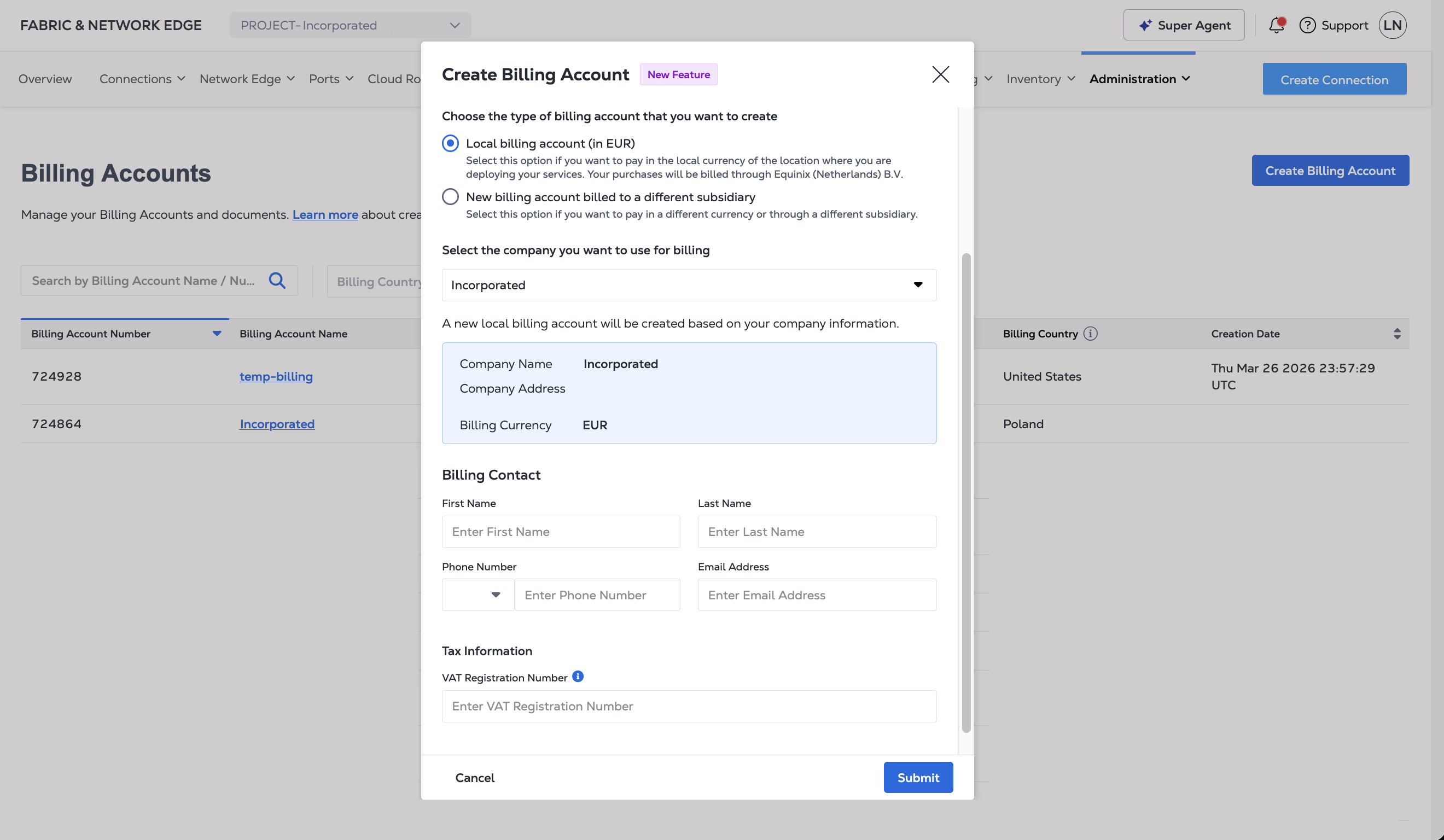
Un compte de facturation local
Si vous créez un compte de facturation local :
-
Choisissez la société que vous souhaitez utiliser. Un nouveau compte de facturation local sera créé en fonction des informations de votre entreprise. Confirmez que les informations sur la société et la devise sont correctes.
-
Saisissez les coordonnées de facturation, notamment le nom, le numéro de téléphone et l'adresse e-mail.
-
Si le pays dans lequel vous déployez des services avec ce compte de facturation local l'exige, saisissez toutes les informations fiscales demandées, comme un numéro de TVA.
-
Cliquez sur Soumettre
Créer un nouveau compte de facturation
Si vous choisissez de créer un nouveau compte de facturation, confirmez les informations dans les champs Country, Metro et Currency. Cliquez sur suivant.
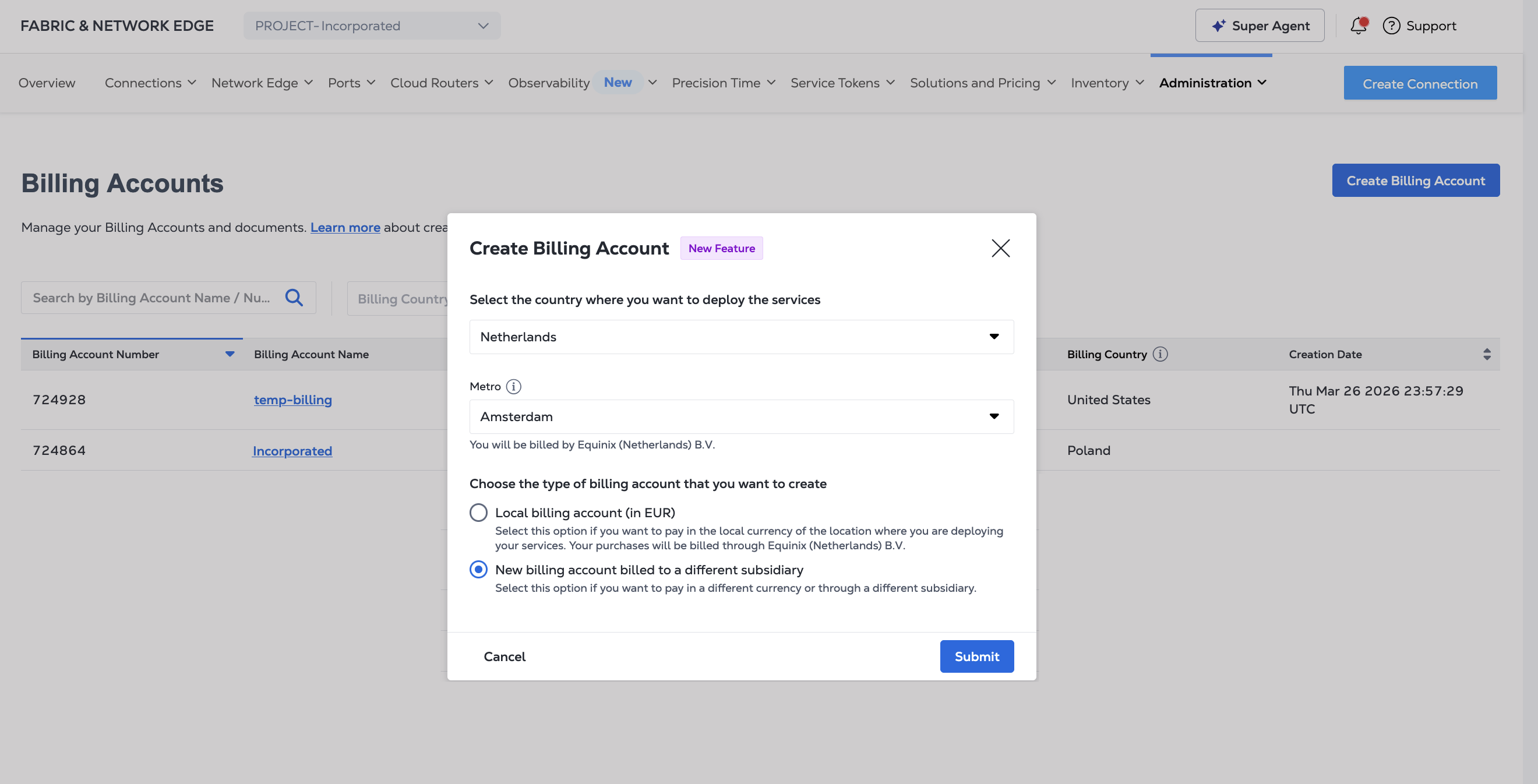
Vous pouvez ensuite suivre les étapes de saisie des détails de facturation et de taxe , des accords et de la soumission pour créer le nouveau compte de facturation.
Aide à la création d'un compte de facturation
Pour obtenir de l'aide sur la création d'un compte de facturation, vous pouvez ouvrir un dossier de support .
Pour créer un dossier de support de compte de facturation, vous devez sélectionner support de compte sous produit ou services, et sélectionner création de compte de facturation comme type de dossier.