Visiter un IBX
Ce qu'il faut savoir avant l'arrivée
Avant de vous rendre dans un centre de données IBX, veuillez consulter le guide santé et sécurité IBX pour comprendre les procédures essentielles, les responsabilités et les protocoles de sécurité spécifiques au site.
Planifiez une visite sur place
Pour planifier une visite sur site d'un datacenter Equinix IBX, plusieurs options sont disponibles dans le menu commandes et tickets du Portail clients :
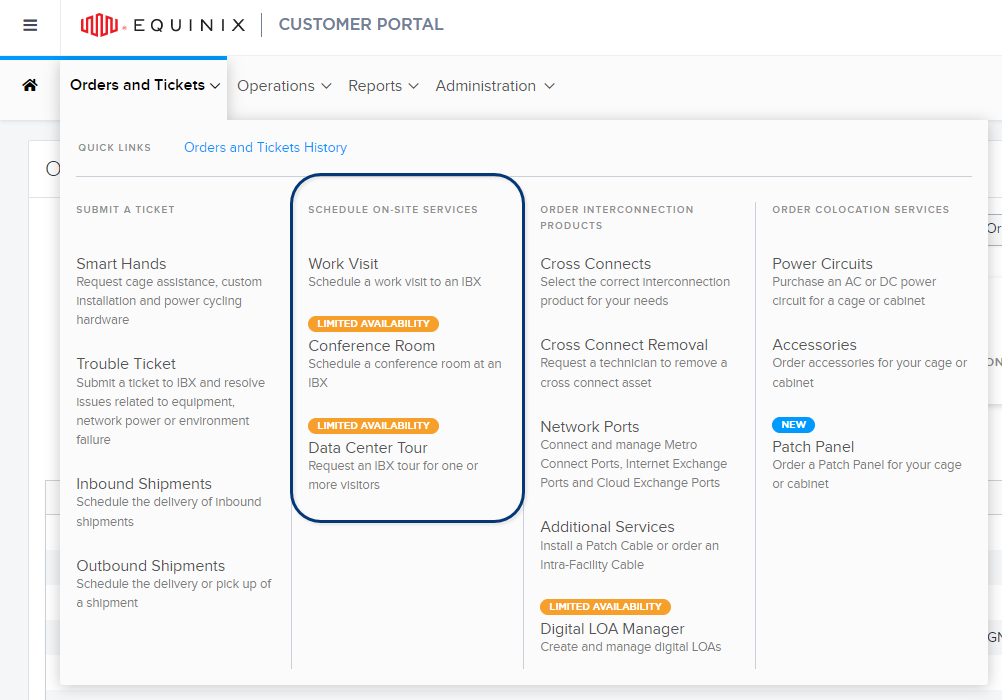
Ces services sur place sont offerts gratuitement aux clients, aux employés, aux fournisseurs et aux revendeurs.
Les visiteurs doivent être âgés de 18 ans ou plus, à moins d'avoir été approuvés par le processusaccès pour mineurs (moins de 18 ans). Les invités doivent être accompagnés par le visiteur inscrit et doivent présenter une pièce d'identité officielle valide avec photo.
Processus de demande et d'accès à un badge permanent
Les étapes suivantes expliquent comment demander un badge IBX permanent et l'utiliser pour accéder aux installations.
Demander un badge permanent
- Demandez à l'administrateur du Portail clients du client d'attribuer l'accès nécessaire.
- Complétez le profil de sécurité dans le compte du Portail clients.
- Lors de la prochaine visite au IBX, demandez un badge permanent à l'équipe de sécurité sur place.
- La sécurité inscrira les données biométriques et émettra la carte d'accès permanent.
Utilisez un badge permanent pour accéder à un IBX
- Rendez-vous au IBX et entrez dans l'établissement. Certains emplacements peuvent nécessiter l'utilisation d'un interphone pour y accéder.
- Enregistrez-vous au kiosque en :
- Numériser le code QR du portail client, ou
- Utilisation de l'application mobile Portail client.
- Passez les tourniquets en utilisant le badge permanent et/ou la vérification biométrique.
Accès pour les jeunes (moins de 18 ans)
- Contactez le bureau de sécurité de IBX et demandez à ce qu'un formulaire d'approbation soit soumis au responsable de IBX.
- L'accès ne sera accordé que lorsque le responsable IBX aura approuvé le formulaire.
- Suivez la procédure d'accès visiteur ou la procédure d'accès invité.
Accès pour les visiteurs et les invités
Ce processus s'applique seulement lorsque le contact permanent a le droit d'amener des invités.
- Contact se connecte au kiosque et clique sur le bouton « ajouter invité ». Un contact peut avoir jusqu'à cinq invités connectés à la fois.
- Le client remplit son nom et les informations de l'entreprise, puis signe le formulaire d'accès IBX . Si le kiosque est en panne ou si le service de sécurité signe manuellement le client, une copie papier du formulaire d'accès IBX doit être signée.
- Rendez-vous au contrôle de sécurité, où un badge nominatif sans accès vous sera remis.
- L’accès au IBX est géré par le contact permanent sous lequel le client est inscrit.
- Le formulaire d'accès IBX est sujet à des mises à jour périodiques. Lorsqu'une nouvelle version est publiée, le formulaire précédemment accepté est archivé et une nouvelle version doit être examinée et signée. L'accès à un IBX nécessite l'acceptation de la dernière version du formulaire. Lors de la saisie d'un IBX, la signature sur la dernière version acceptée sera validée.
- Chaque visiteur qui n'a pas encore signé le formulaire d'accès IBX électroniquement dans le Portail clients doit le signer au kiosque de sécurité ou à la fenêtre, ou dans l'application mobile.
accès des visiteurs au travail
- L'administrateur du Portail clients planifie un ticket de visite de travail. Le nom figurant sur le billet doit correspondre à la pièce d'identité émise par le gouvernement.
- Le visiteur se rend au IBX. L'accès au lobby de sécurité ne sera pas accordé s'ils arrivent plus d'une heure avant l'heure de début prévue.
- Le visiteur utilise l'interphone pour signaler son arrivée au service de sécurité.
- Le visiteur s'enregistre à la borne en utilisant un code QR ou en entrant manuellement le numéro de commande.
- Rendez-vous au contrôle de sécurité et présentez une pièce d'identité officielle pour vous enregistrer.
- La sécurité traite le ticket de visite de travail. Le cas échéant, la sécurité inscrit le visiteur dans le système de contrôle d'accès.
- Le visiteur est accompagné jusqu'à l'espace indiqué sur le billet de visite ou, le cas échéant, utilise la carte d'accès qui lui a été remise pour y accéder.
- Si une carte d'accès a été délivrée, le visiteur la remet au service de sécurité à la fin de sa visite, et ce dernier efface toutes les informations de la carte.
Pour des instructions détaillées, voir:
- Planifiez une visite de travail dans un IBX
- Planifiez une salle de conférence IBX
- Planifiez une visite guidée du datacenter
- Entrée et sortie d'un IBX
À condition que la visite ait un objectif professionnel valide, l'accès à un IBX peut être accordé de la manière suivante :
- Avoir un compte utilisateur dans le portail client avec des autorisations d'accès pour l' IBX (attribuées par un administrateur).
- Être inclus dans une demande de visite de travail ou de visite de centre de données créée par l'administrateur du portail client de votre entreprise.
- Soyez un invité accompagné d'un utilisateur du portail client qui dispose de l'autorisation Autoriser les invités pour l' IBX.
Les politiques sur place sont sujettes à modification. Pour obtenir des informations complètes sur la politique, reportez-vous à nos politiques IBX mondiales .
Autorisations requises
Les utilisateurs ne disposant pas d'un compte du Portail clients disposant des autorisations requises pour organiser une visite peuvent contacter le Global Service Desk (GSD) pour organiser la visite.
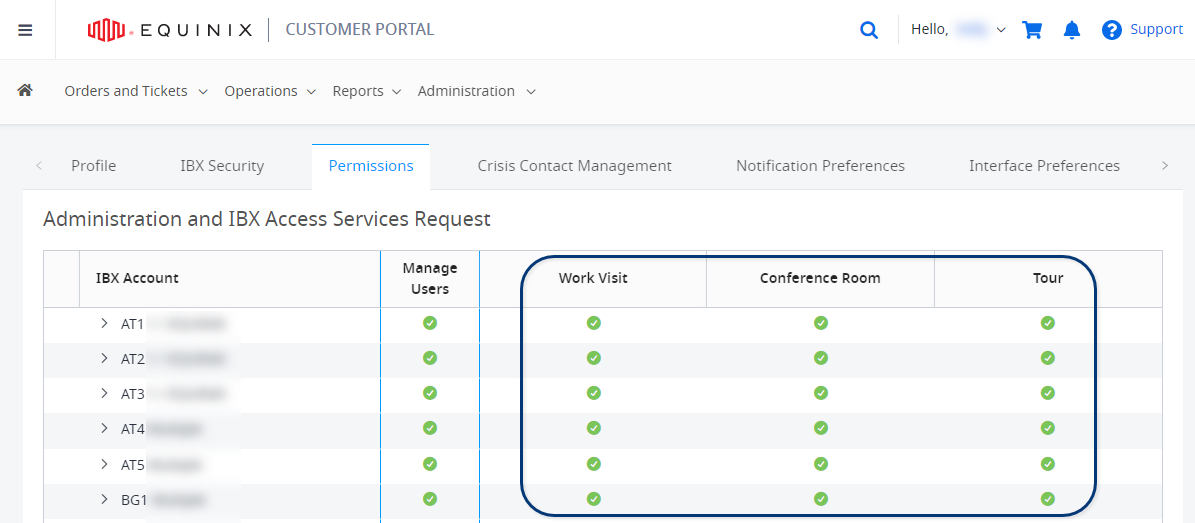
Pour planifier des visites sur site dans le Portail clients, les autorisations suivantes doivent être attribuées sur l'écran Administration et demande de services d'accès IBX :
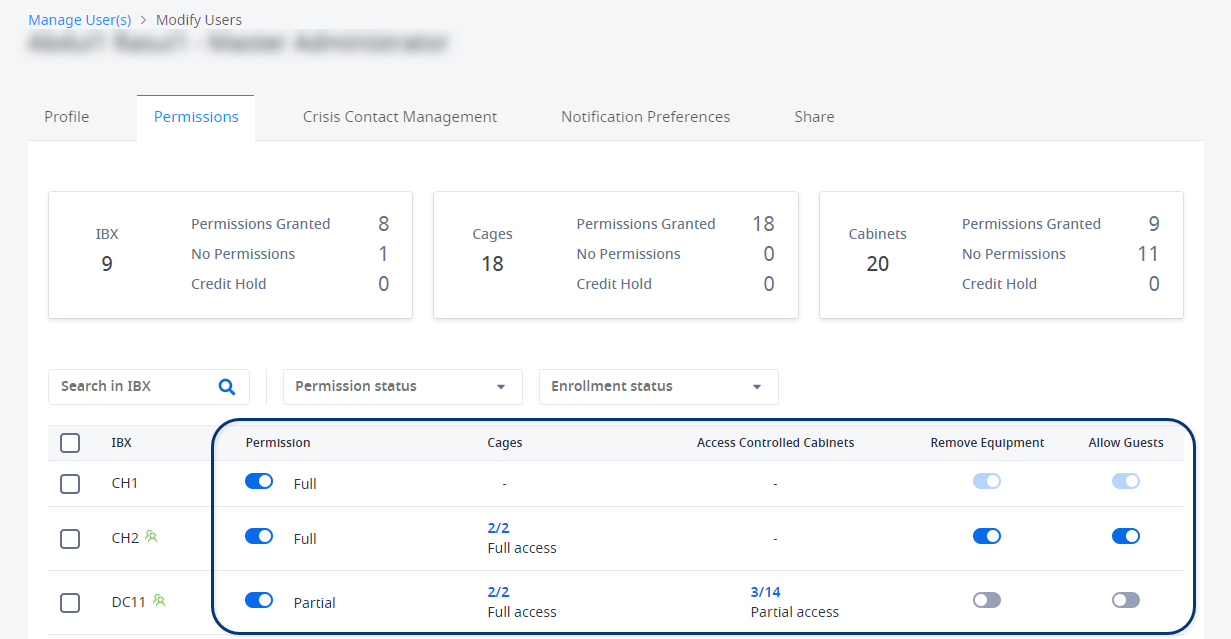
Pour effectuer des actions sur le IBX après son arrivée sur site, les autorisations suivantes doivent être attribuées sur l'écran accès au centre de données IBX :
Pour afficher les autorisations actuelles dans le Portail clients :
-
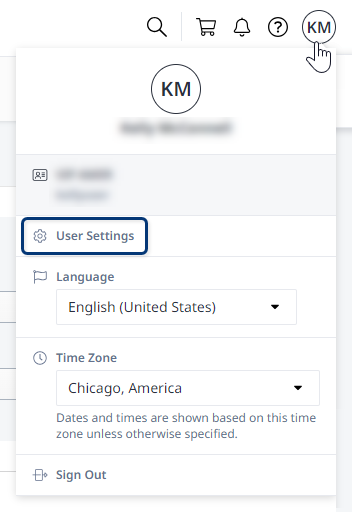
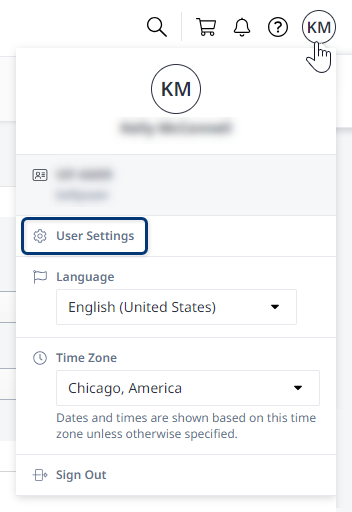
Dans le menu utilisateur, cliquez sur le nom de l'utilisateur, puis sélectionnez Paramètres utilisateur :
-
Cliquez sur l'onglet autorisations.
-
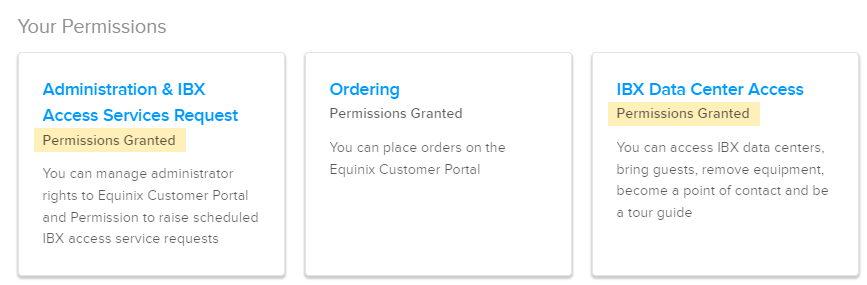
Vérifiez que les vignettes Administration et demande de services d'accès IBX et/ou accès au centre de données IBX indiquent « autorisations accordées ». Si vous ne voyez pas ces vignettes, regardez sous la section _autorisations de demande de l'_écran.
-
Cliquez sur chaque tuile pour voir les autorisations spécifiques à votre IBX.
Symboles sur l'écran de demande de services d'administration et d'accès IBX:
| Icône | Signification |
|---|---|
 | Autorisation complète |
 | Aucune autorisation |
 | autorisation partielle |
Les utilisateurs qui ne disposent pas des autorisations requises doivent contacter l'administrateur du Portail clients de leur entreprise ou se reporter à autorisations d'accès IBX .