Solution Builder : Créer un diagramme
-
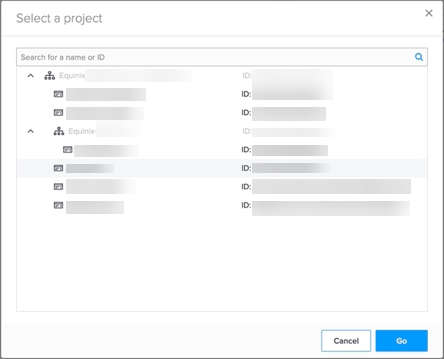
Cliquez sur créer un nouveau diagramme pour commencer à créer une nouvelle conception. Le sélecteur de projet s'affiche pour associer votre nouvelle conception à votre projet existant.
 remarque
Si votre organisation a migré vers l'expérience Identity and Access Management, vous pouvez créer et dupliquer la conception de la solution dans un projet dans lequel vous êtes actuellement. Vous ne pouvez pas déplacer ou copier votre conception vers d'autres projets.
-
Dans le BOX Détails de la solution, modifiez le nom par défaut de votre conception (sans titre).

-
Cliquez sur X pour fermer BOX.
L'espace de travail dans Solution Builder est la toile de fond sur laquelle vous pouvez faire glisser et déposer vos ressources réseau.
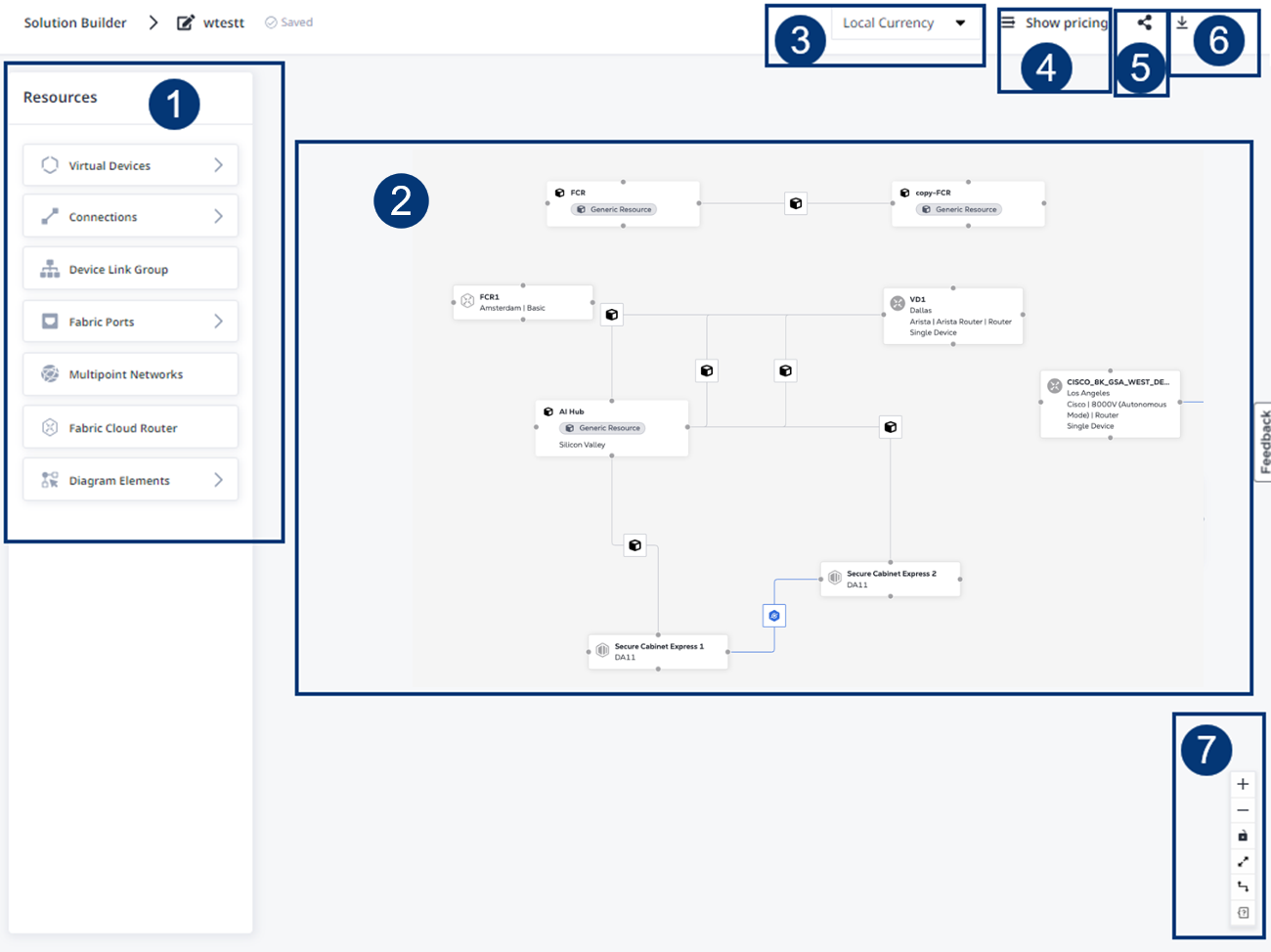
 Resources – Select the resources you want to add to your diagram. Resources include your virtual devices, connections, device link groups, Fabric ports, and diagram elements such as text boxes.
 Workspace – Drag your resources to your workspace
 Currency – Use the drop-down to select a single currency for your pricing summary, regardless of which metros your digital assets reside in. If you select Local Currency, the quote will include the currency for each individual metro.
 Pricing – Click Show pricing to view a pricing summary for your solution.
 Share – Click Share to share your design with another user and allow other users to collaborate on your diagram.
 Download – Click Download solution design and pricing (.pdf) to download a pricing summary of your design complete with a diagram of your design. Click Download solution design (.png) to download an image of your design.
 Controller – Use the controller on your diagram to zoom in and out, lock others from changing it, and format the connection lines.
Ajouter un fournisseur de services à votre diagramme
-
Commencez par cliquer sur connexions dans la section ressources.
-
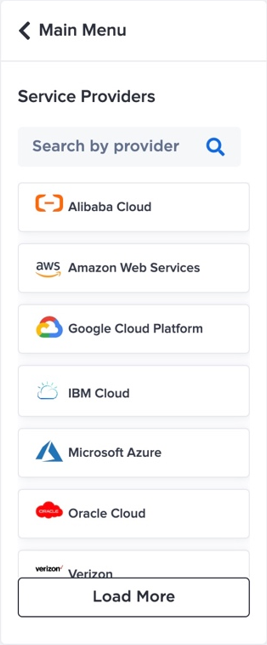
Cliquez sur fournisseurs de services pour afficher tous les fournisseurs de services disponibles. Cliquez sur charger plus et faites défiler la liste ou entrez le nom du fournisseur de services dans le champ de recherche pour trouver votre fournisseur de services préféré. Faites glisser votre fournisseur de services préféré vers l'espace de travail diagramme. L'état du fournisseur de services indique qu'il est en attente de configuration.

-
Cliquez sur
 ou double-cliquez sur le composant BOX pour configurer les options du composant. Suivez les étapes du panneau de droite pour sélectionner un profil de service et un emplacement métropolitain.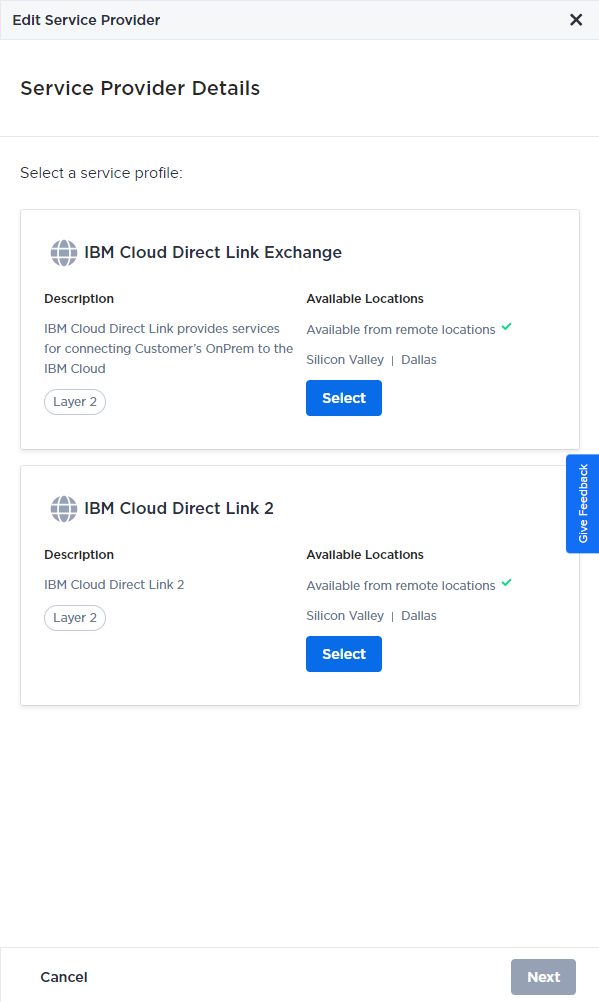
Une fois votre configuration terminée, votre conception est automatiquement sauvegardée.
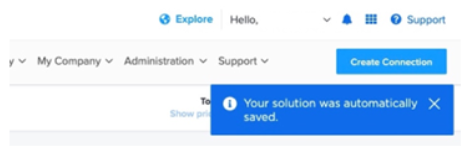
Solution Builder dispose d'une fonction d'enregistrement automatique pour enregistrer automatiquement les composants et les conceptions une fois les options configurées. Il enregistre également des solutions de conception lorsque vous quittez Solution Builder pour accéder à d'autres fonctions du portail. Une icône de sauvegarde s'affiche avec la date et l'heure de la dernière sauvegarde.
Après avoir configuré votre fournisseur de services, cliquez sur Menu principal pour revenir à la section ressources.
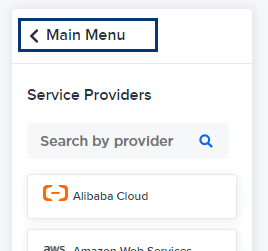
Ajouter un dispositif à votre diagramme
-
Cliquez sur périphériques virtuels et faites glisser périphérique unique vers votre diagramme.
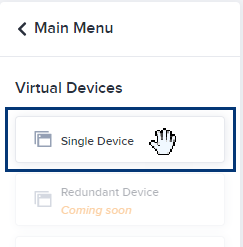
L'état du périphérique indique qu'il est en attente de configuration.

-
Cliquez sur
pour configurer. Suivez les étapes du panneau de droite.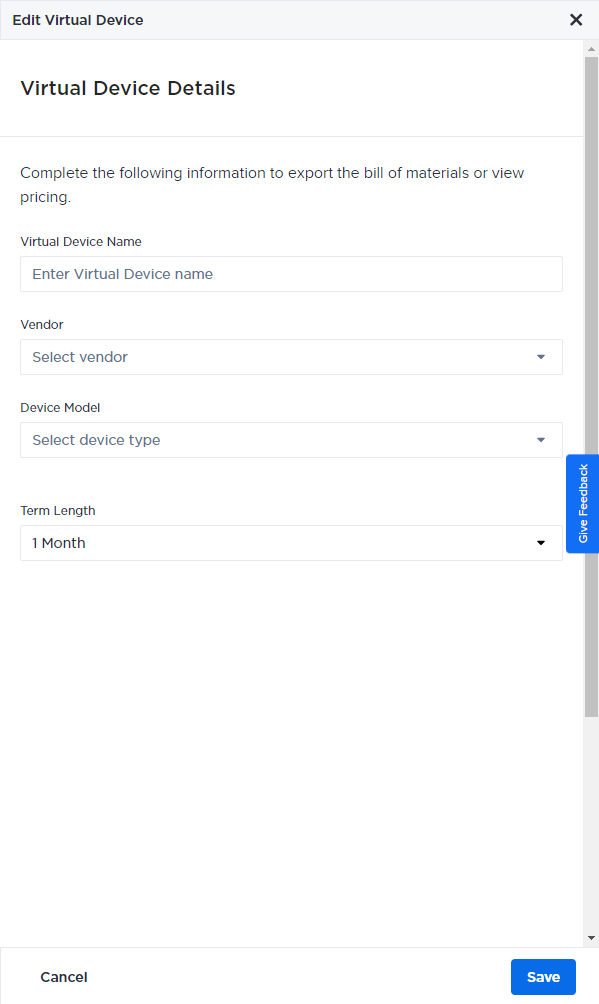
Veillez à configurer toutes les options de l'appareil, y compris le nom de l'appareil virtuel, le fournisseur, le modèle de l'appareil, le métro de l'appareil, la durée du contrat, la configuration de l'appareil, les licences, les ressources de l'appareil, le progiciel et la version du logiciel, afin de commencer à calculer l'estimation du prix.
Pour plus d'informations sur la configuration des périphériques, reportez-vous à la rubrique création d'un périphérique virtuel unique .
Connectez votre appareil à votre fournisseur de services
Utilisez votre curseur pour connecter votre appareil à votre fournisseur de services.
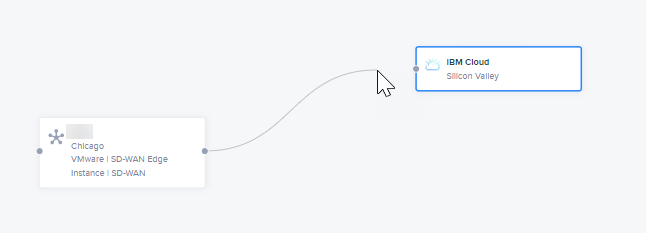
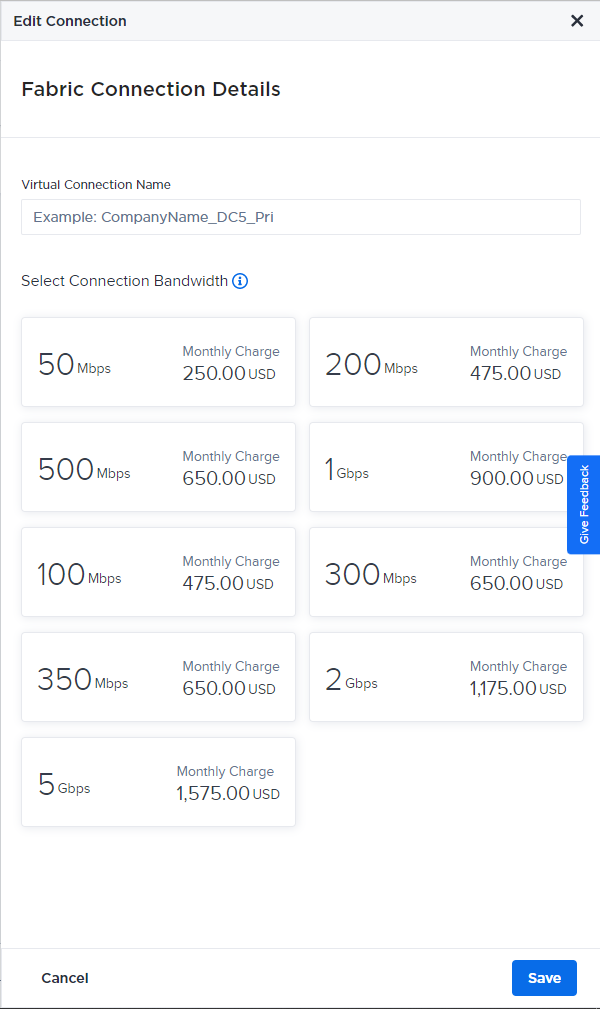
Vous serez automatiquement invité à configurer votre connexion. Suivez les étapes du panneau de droite. Vous devez configurer votre nom de connexion et sélectionner bande passante de connexion pour avoir une tarification précise pour l'ensemble de la conception.
Ajouter une zone de texte à votre diagramme
-
Cliquez sur Eléments du diagramme et faites glisser le texte vers votre diagramme.
-
Saisissez le texte à l'intérieur de la boîte.
-
Double-cliquez dans la boîte pour afficher le menu d'options et :
- Cliquez sur B pour mettre votre texte en gras.
- Cliquez sur le cercle gris ou noir pour modifier la couleur du texte.
- Cliquez sur l'icône de clonage pour dupliquer votre zone de texte.
- Cliquez sur l'icône de la corbeille pour supprimer votre zone de texte.
Les zones de texte ne peuvent pas être redimensionnées. La taille de la police du texte ne peut pas être modifiée. La taille du BOX de texte sera augmentée horizontalement à mesure que vous ajoutez du texte, et verticalement à mesure que vous entrez des sauts de ligne.
Ajoutez une ressource générique à votre diagramme
Une ressource générique est un élément flexible représentant une ressource ou un concept qui ne correspond pas aux catégories de produits ou de services prédéfinies de Solution Builder. Utilisez les ressources génériques pour les éléments qui ne sont pas couverts par les composants de produit Equinix existants, tels que les serveurs MCP ou vos propres composants d'infrastructure.
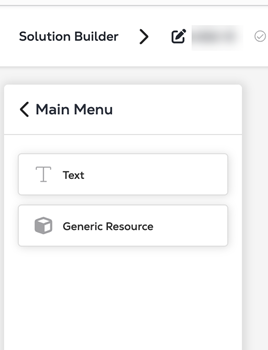
Pour ajouter une ressource générique à votre diagramme:
- Cliquez sur Eléments de diagramme et faites glisser ressource générique vers votre diagramme.
- Cliquez sur BOX de ressource générique pour ajouter le nom de ressource générique , l'emplacement de ressource et une description.
- Cliquez sur Enregistrer.
Les ressources génériques peuvent être connectées à d'autres éléments de canevas dans votre diagramme pour créer des connexions génériques. Les ressources génériques sont prises en charge dans les modèles de solution.