Solution Builder
Solution Builder vous permet de concevoir des solutions de bout en bout à l'aide de la fonctionnalité glisser-déposer. Schématisez votre solution Equinix Fabric, puis téléchargez votre conception avec une estimation de prix.
Solution Builder est actuellement en version limitée. Il est disponible pour les comptes utilisateur généraux dans Equinix Customer Portal. Solution Builder sera disponible pour tous les types de clients, à l'exception des clients utilisateurs finaux (comptes gérés par les comptes revendeurs). Tout commentaire ou problème peut être signalé en cliquant sur donner un commentaire, au lieu d'ouvrir le ticket d'assistance.
Créer un diagramme
Pour créer un diagramme de générateur de solutions:
-
Connectez-vous à Equinix Fabric .
-
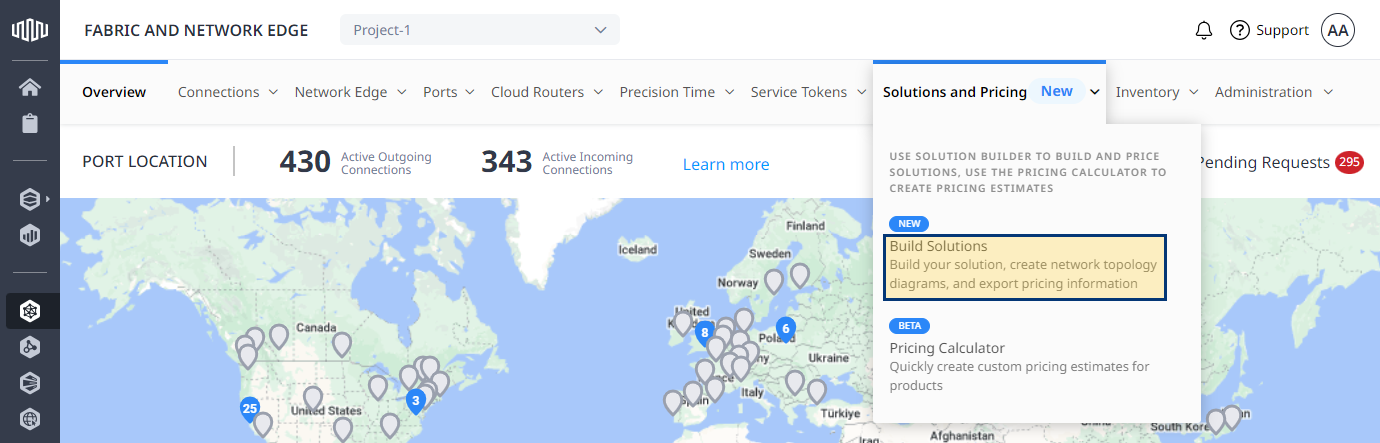
Dans le menu Solutions et tarifs, sélectionnez Créer des solutions.
-
Cliquez sur Créer un nouveau diagramme.
-
Sélectionnez le projet et cliquez sur Aller.
-
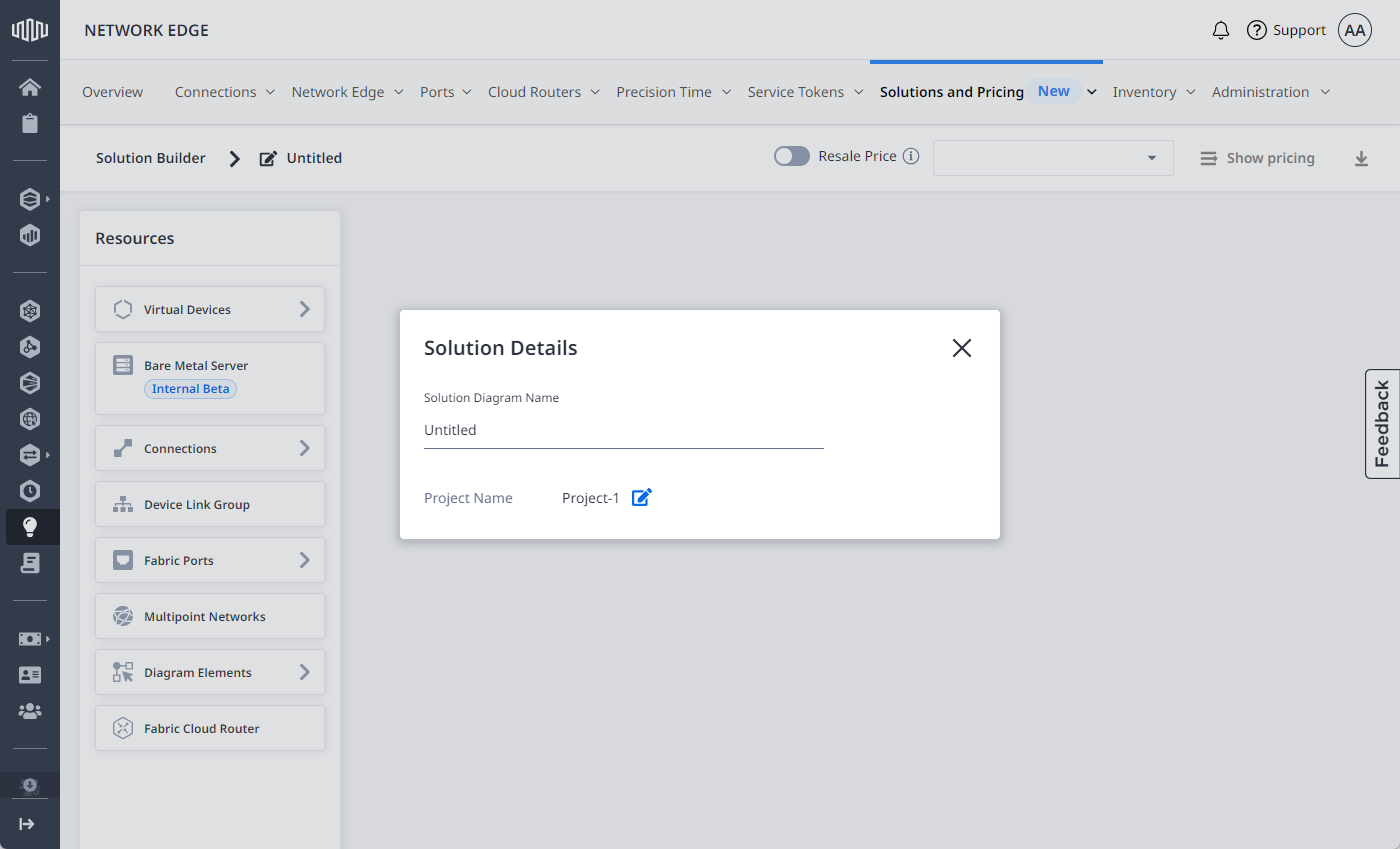
Nommez votre diagramme et cliquez sur X pour fermer les détails de la solution.
-
Ajoutez des composants.
Périphériques virtuels
-
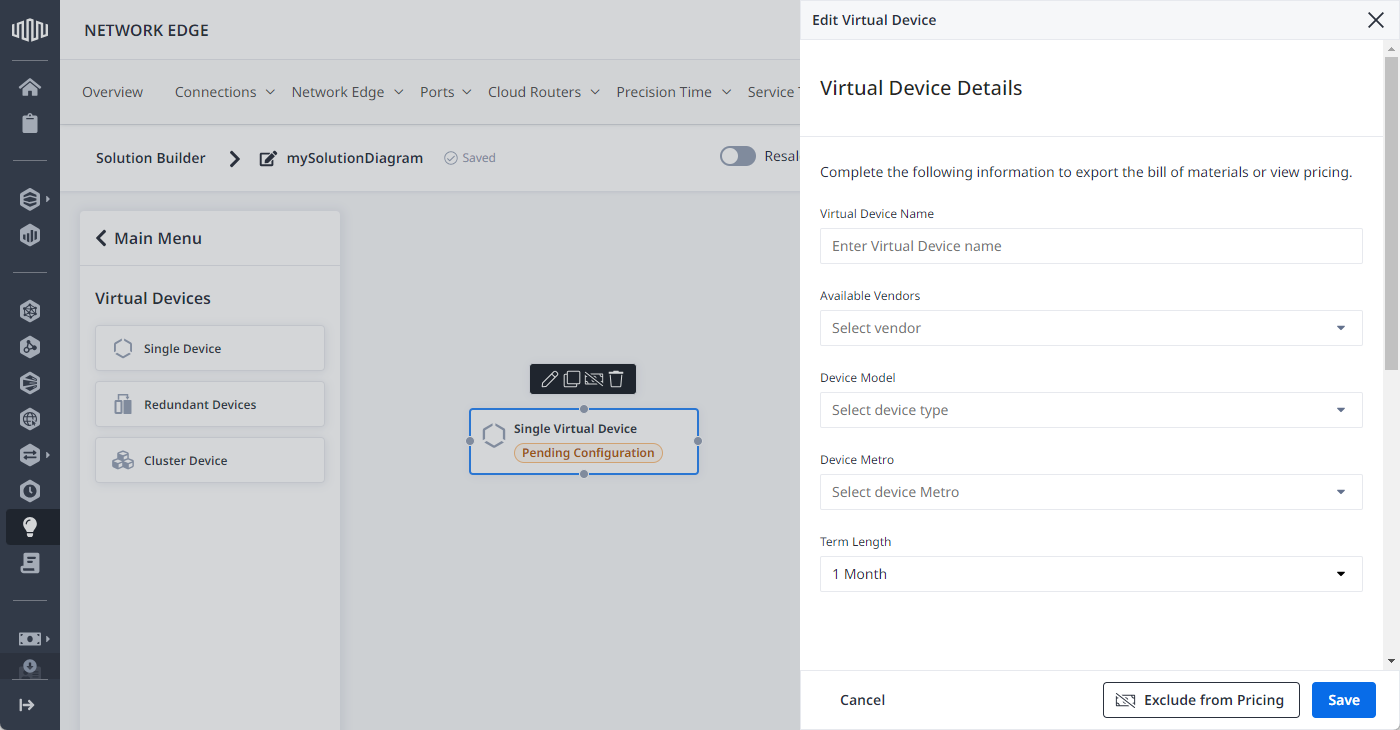
Dans la section Ressources, cliquez sur Périphériques virtuels, puis faites glisser et déposez un type de périphérique virtuel de votre choix.
-
Cliquez
 sur pour configurer votre périphérique virtuel.
 -
Fournissez les détails du périphérique virtuel, puis cliquez sur Enregistrer.
 remarque
Pour plus d'informations sur les périphériques Network Edge spécifiques au fournisseur, reportez-vous à la section implémentation de vos périphériques Network Edge .
Ports Fabric
-
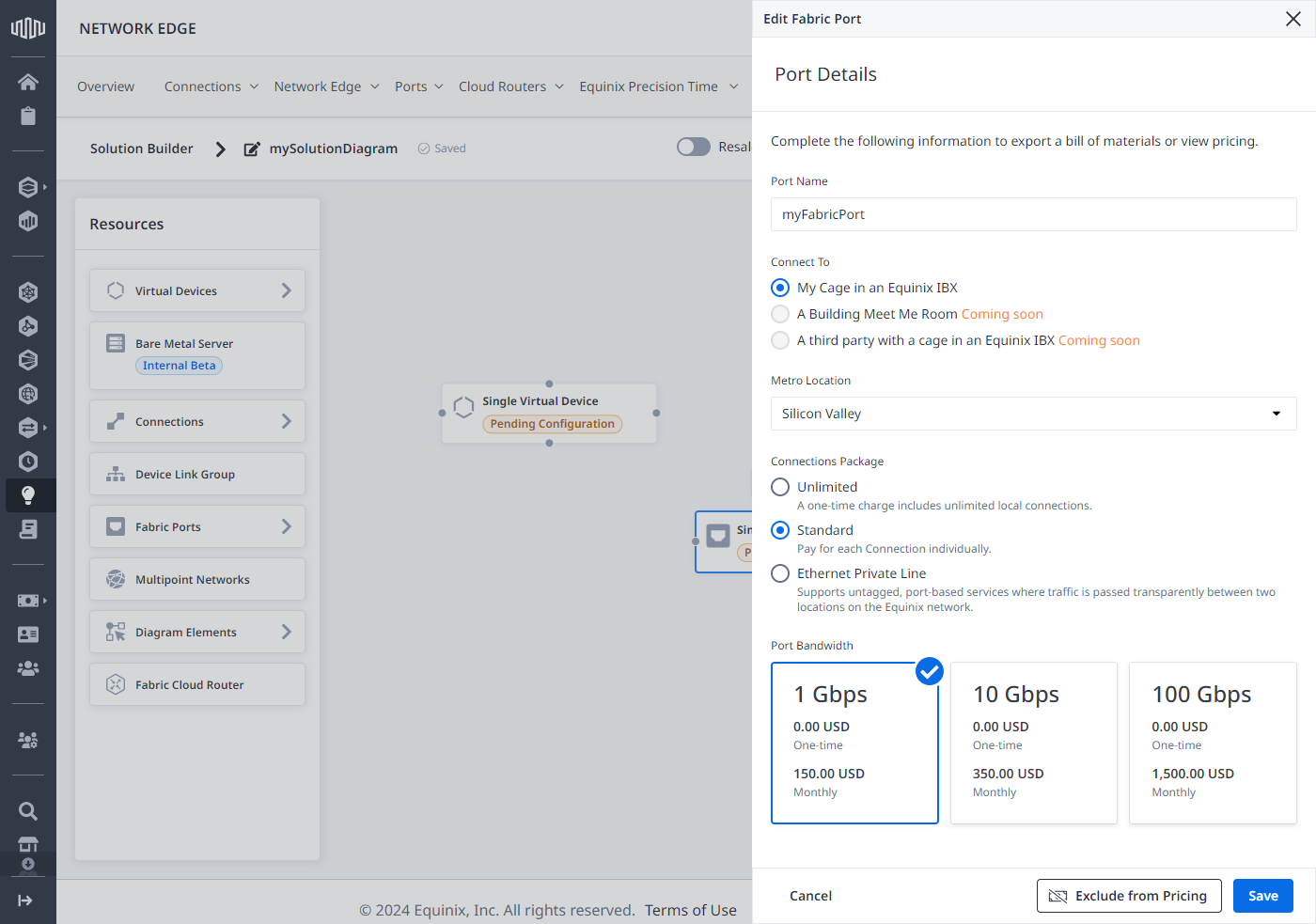
Dans la section Ressources, cliquez sur Ports Fabric, puis faites glisser et déposez un type de port de votre choix.
-
Cliquez
sur pour configurer votre port Fabric. -
Fournissez les détails du port, puis cliquez sur Enregistrer.
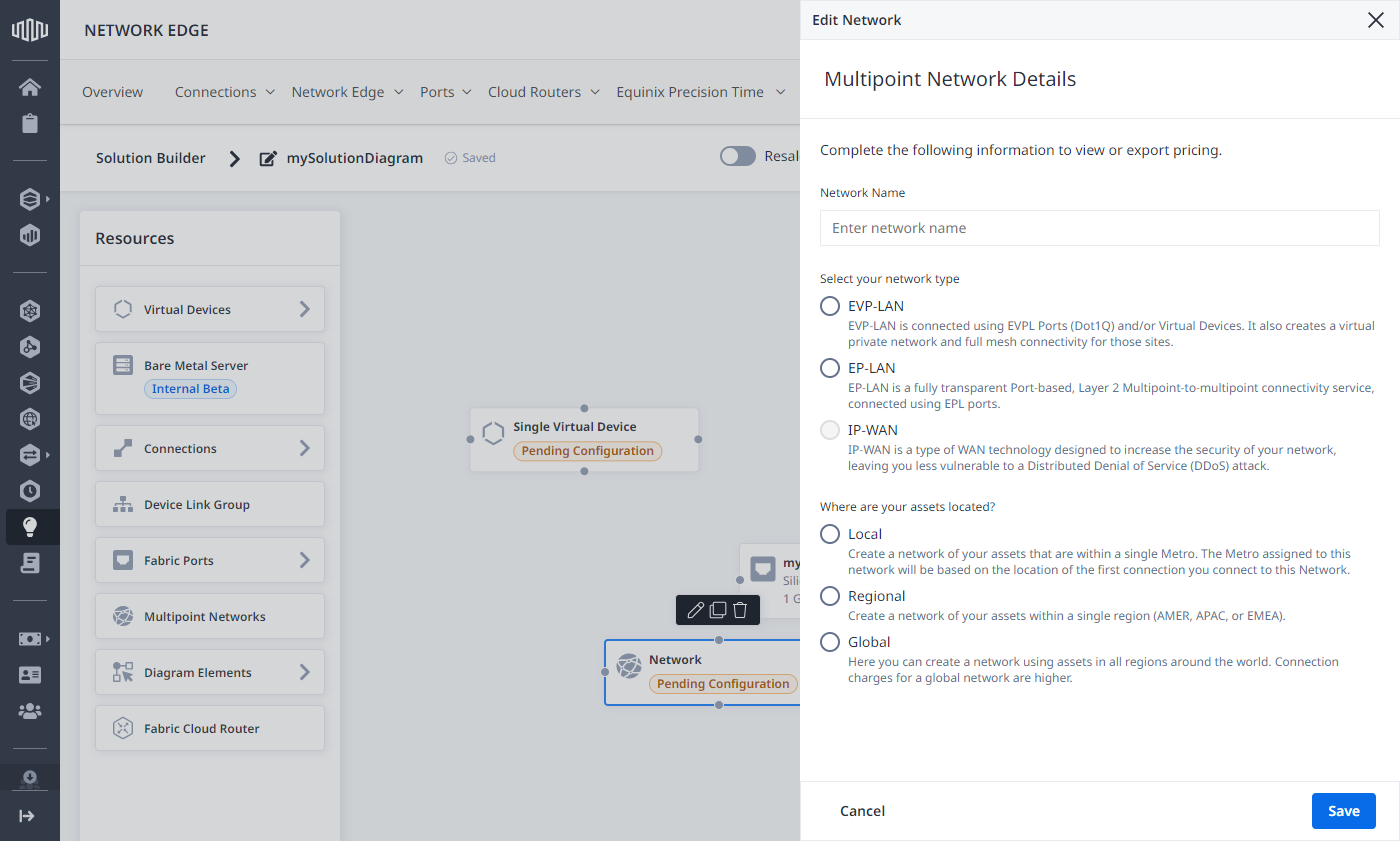
Réseaux multipoints
-
Dans la section Ressources, recherchez le composant Réseaux multipoints, puis faites-le glisser et déposez-le sur le diagramme.
-
Cliquez
sur pour configurer votre réseau. -
Fournissez les détails du réseau, puis cliquez sur Enregistrer.
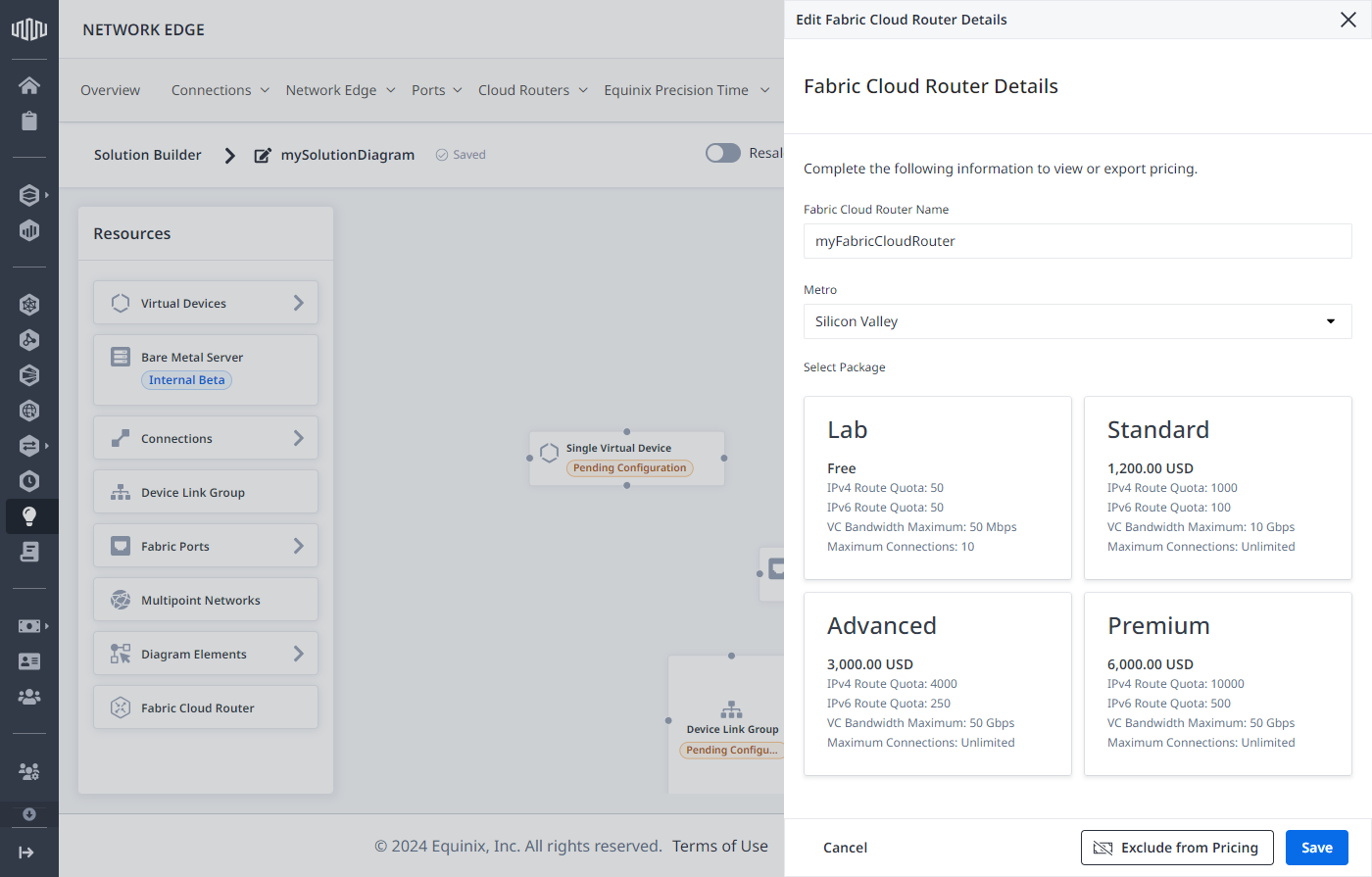
Fabric Cloud Router
-
Dans la section Ressources, recherchez le composant Réseaux multipoints, puis faites-le glisser et déposez-le sur le diagramme.
-
Cliquez
pour configurer votre Fabric Cloud Router. -
Fournissez les détails du Fabric Cloud Router, puis cliquez sur Enregistrer.
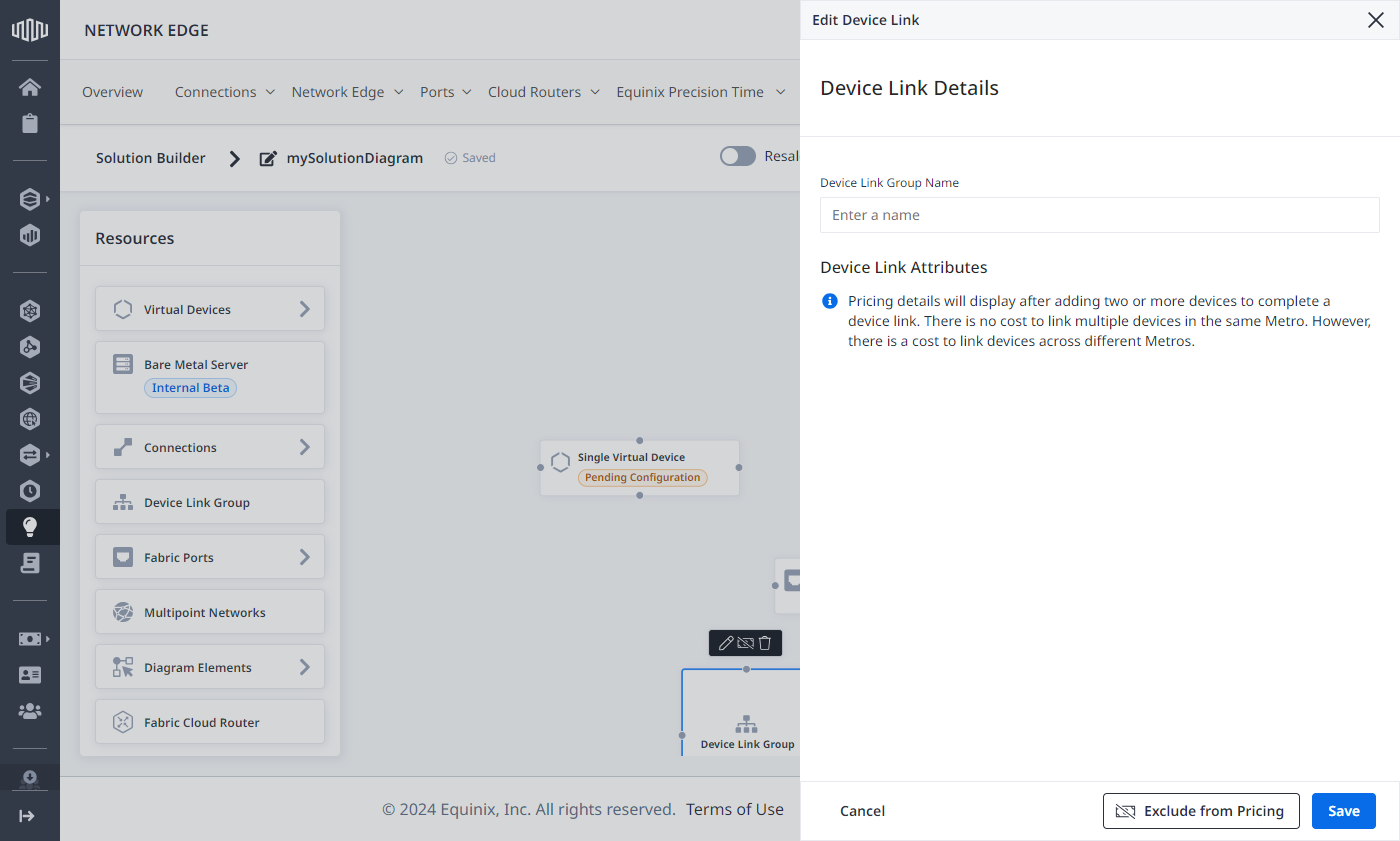
Groupe DeviceLink
-
Dans la section Ressources, recherchez le composant Device Link Group, puis faites-le glisser et déposez-le sur le diagramme.
-
Cliquez
sur pour configurer votre groupe Device Link. -
Fournissez les détails du groupe de liens de périphériques, puis cliquez sur Enregistrer.
Connexions
-
Dans la section Ressources, cliquez sur Connexions > Fournisseurs de services, recherchez le fournisseur de services auquel vous souhaitez vous connecter, puis faites-le glisser et déposez-le sur le diagramme.
-
Cliquez
sur pour configurer votre connexion. -
Sélectionnez le profil de service et cliquez sur Suivant.
-
Sélectionnez l’emplacement et cliquez sur Enregistrer.
-
Connectez vos composants.
-
Tracez une ligne entre deux composants.
-
Saisissez le nom de votre connexion, sélectionnez la bande passante, puis cliquez sur Enregistrer.
-
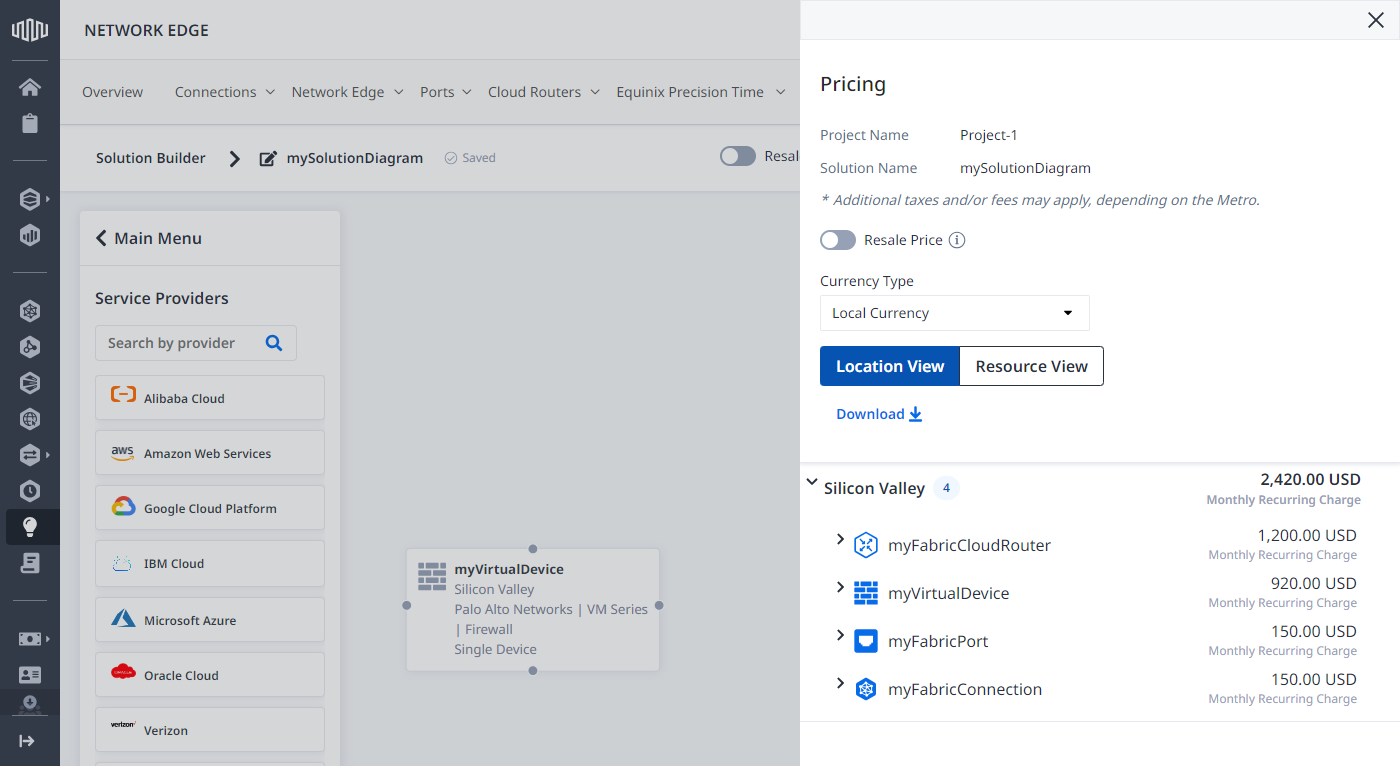
Cliquez sur Afficher les prix pour afficher l’estimation de prix des composants sélectionnés.
-
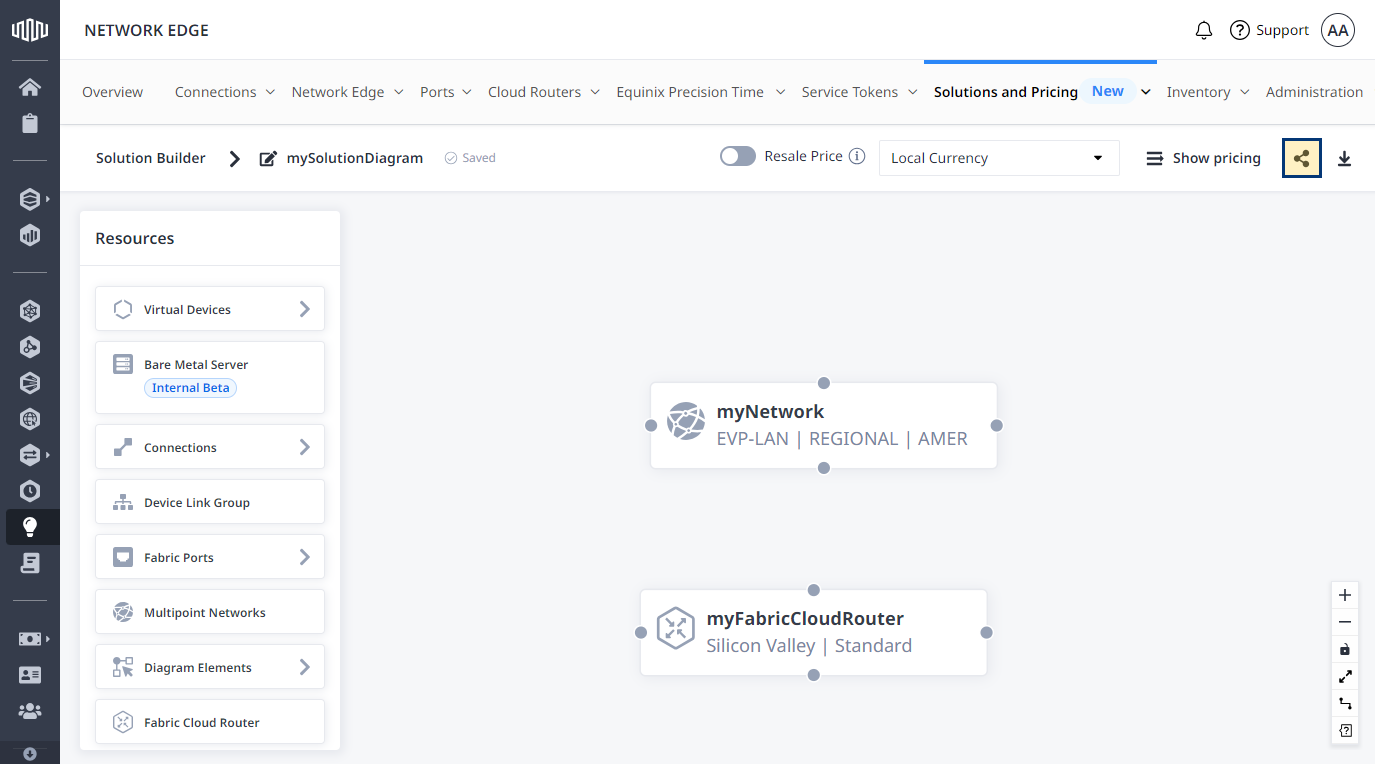
Partagez votre diagramme de solution de construction:
-
Cliquez sur
 .
.
-
Saisissez une ou plusieurs adresses e-mail.
-
Ajustez les autorisations d’accès et cliquez sur Envoyer une invitation.
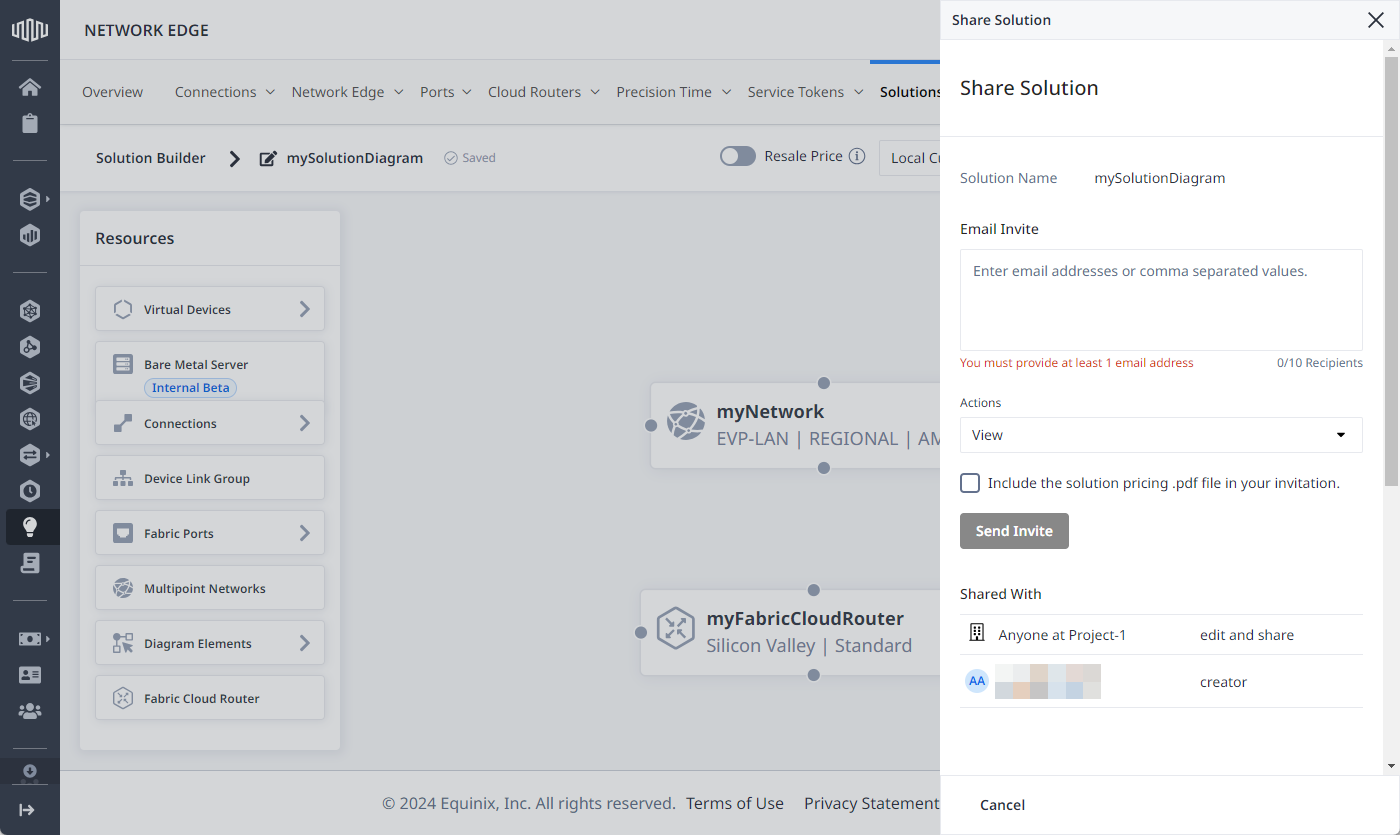
Modifier le diagramme de solution de construction
Pour modifier votre diagramme de solution de build:
-
Connectez-vous à Equinix Fabric .
-
Dans le menu Solutions et tarifs, sélectionnez Créer des solutions.
-
Cliquez sur
 en regard du diagramme de solution à modifier, puis sélectionnez modifier.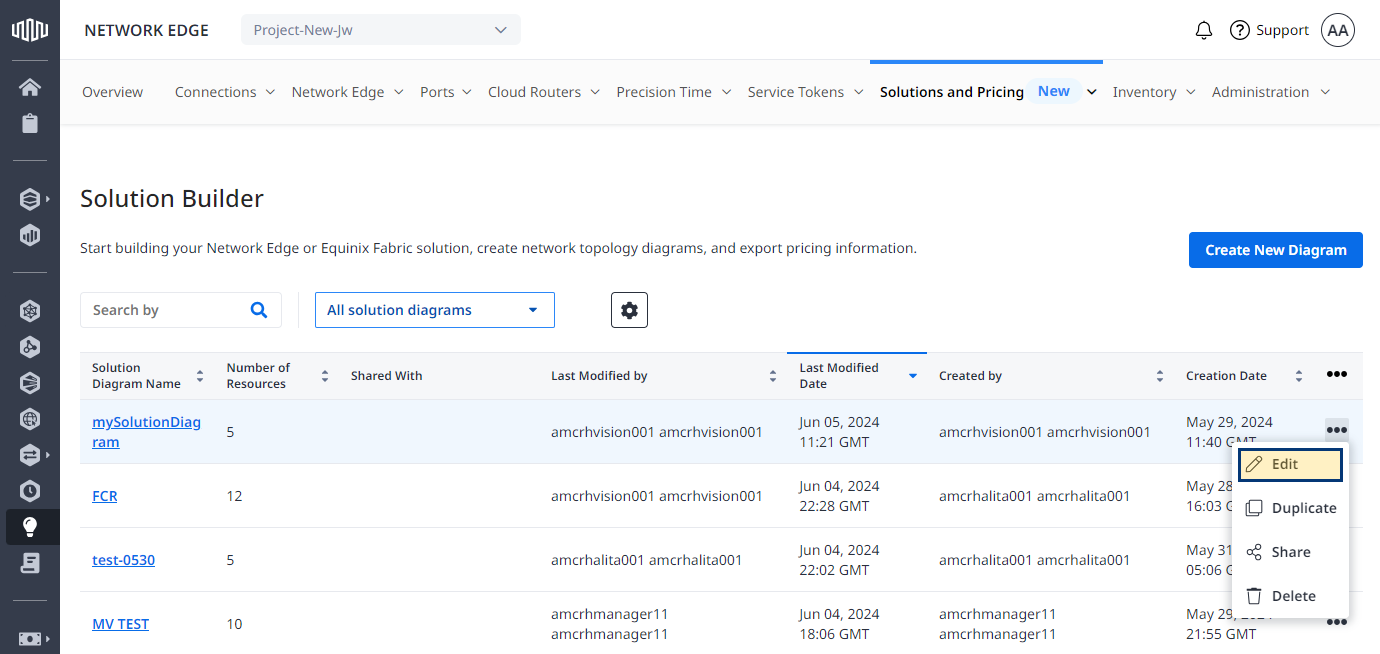
Diagramme de solution de construction en double
Pour dupliquer votre diagramme de solution de build:
-
Connectez-vous à Equinix Fabric .
-
Dans le menu Solutions et tarifs, sélectionnez Créer des solutions.
-
Cliquez sur
en regard du diagramme de solution à dupliquer, puis sélectionnez Dupliquer.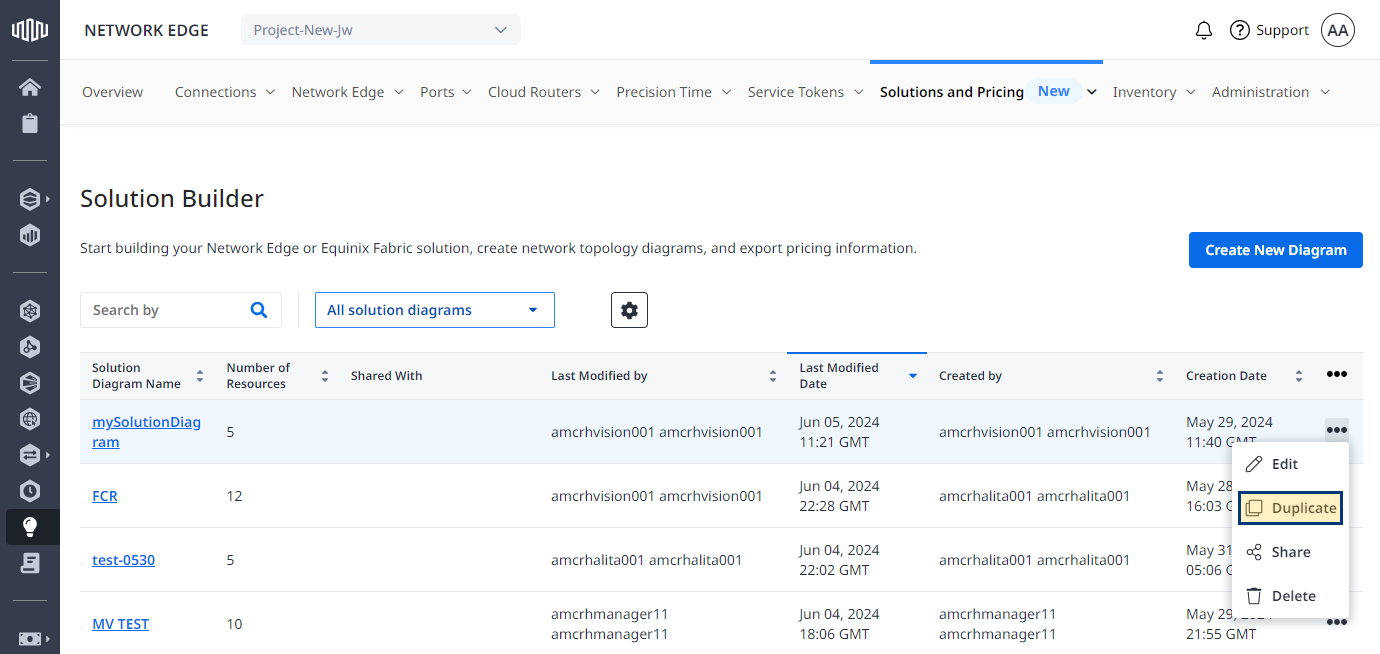
Partager le diagramme de solution de construction
Pour partager votre diagramme de solution de build:
-
Connectez-vous à Equinix Fabric .
-
Dans le menu Solutions et tarifs, sélectionnez Créer des solutions.
-
Cliquez sur
en regard du diagramme de solution que vous souhaitez partager, puis sélectionnez Partager.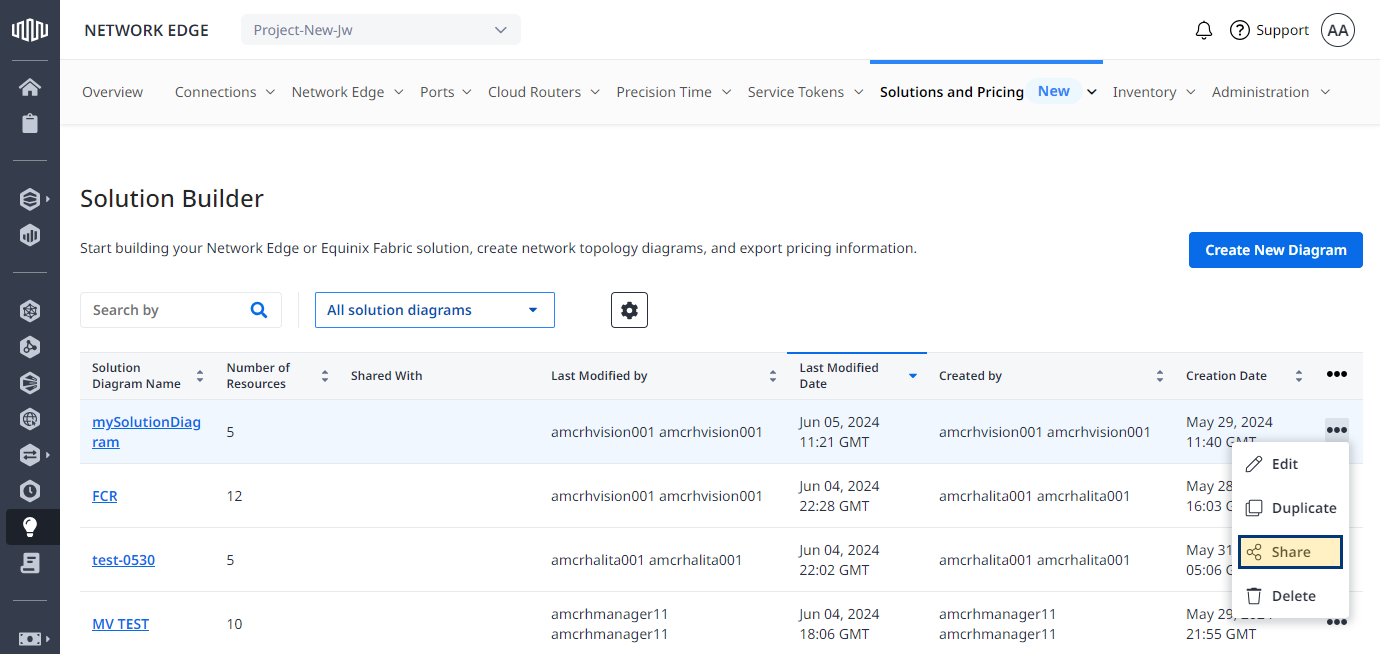
-
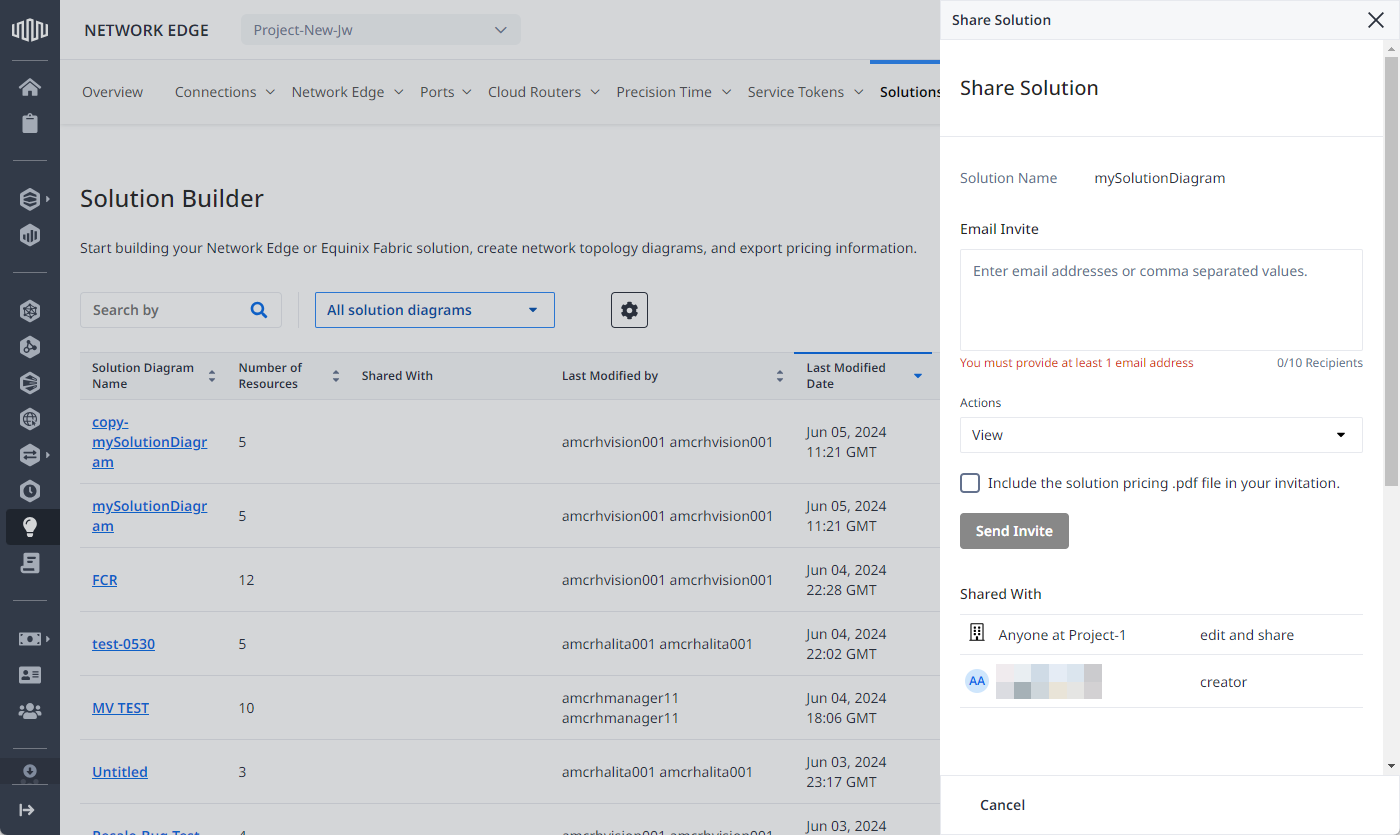
Saisissez la ou les adresses e-mail, ajustez les autorisations d'accès et cliquez sur Envoyer une invitation.
Supprimer le diagramme de solution de construction
Pour supprimer votre diagramme de solution de build:
-
Connectez-vous à Equinix Fabric .
-
Dans le menu Solutions et tarifs, sélectionnez Créer des solutions.
-
Cliquez sur
en regard du diagramme de solution à supprimer, puis sélectionnez Supprimer.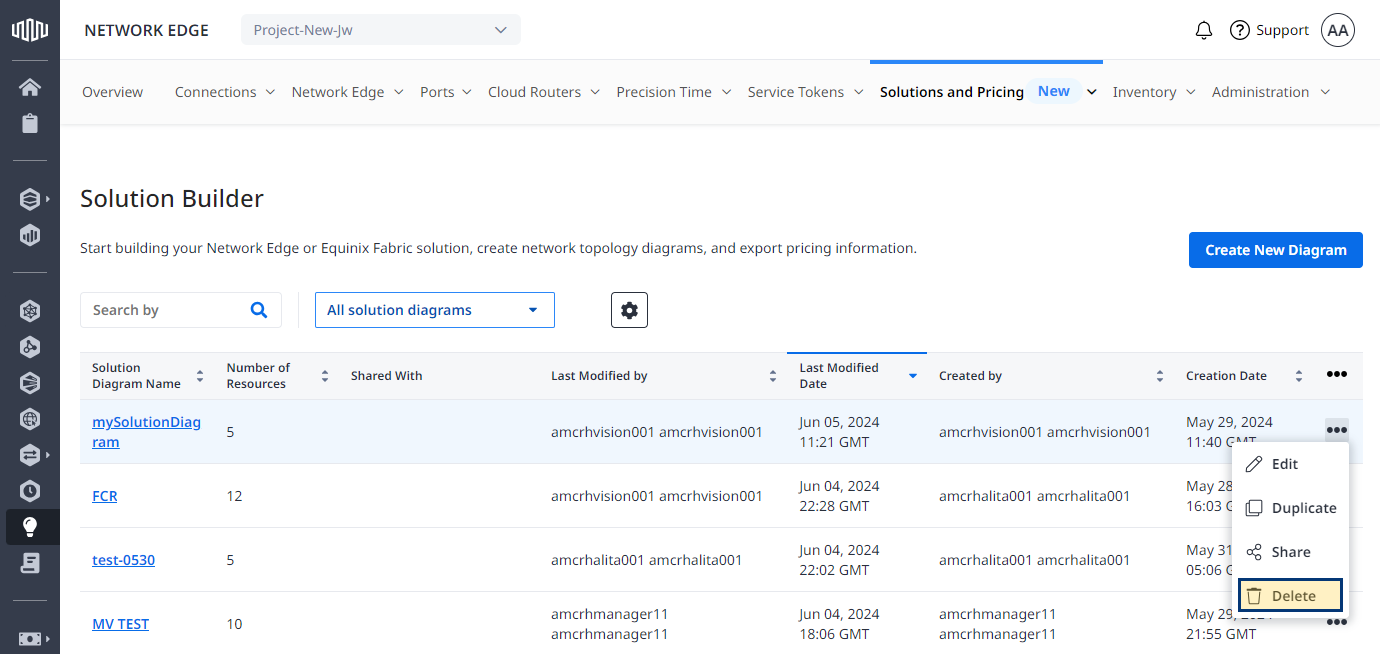
-
Cliquez sur Supprimer pour confirmer.