Configuration des paramètres d'alerte du système
Le système génère des alertes système pendant la surveillance des actifs du centre de données. Vous pouvez utiliser ces alertes pour rester informé de l'état de fonctionnement des actifs électriques et mécaniques de votre centre de données.
-
Equinix définit les alertes système. Ils sont standardisés dans tous les datacenters IBX.
-
Les alertes système sont définies uniquement pour les données mécaniques et électriques. Pour recevoir des alertes sur les sections environnement et consommation d'énergie, définissez une alerte personnalisée .
remarqueLes alertes de système environnemental Smart View ne sont disponibles que pour les clients disposant de capteurs environnementaux Smart View WiFi existants appartenant au client et déjà installés dans leur cage. Ce produit a été mis hors service et n'est pas disponible pour de nouvelles installations.
Dans l'onglet Paramètres de l'écran alertes système, vous pouvez :
- Visualiser les paramètres de chaque alerte système configurée
- Activer ou désactiver les notifications d'alerte
- Activer ou désactiver les notifications d'alerte pendant la maintenance
- Activer ou désactiver les notifications de désactivation des alertes
- Ajouter ou supprimer des destinataires
La grille de données intelligente vous permet de rechercher, trier et filtrer les colonnes. Vous pouvez également cliquer sur l'icône en forme d'engrenage pour sélectionner les colonnes à masquer/afficher, ou pour réorganiser les colonnes. Pour plus de détails, consultez grilles de données intelligentes .
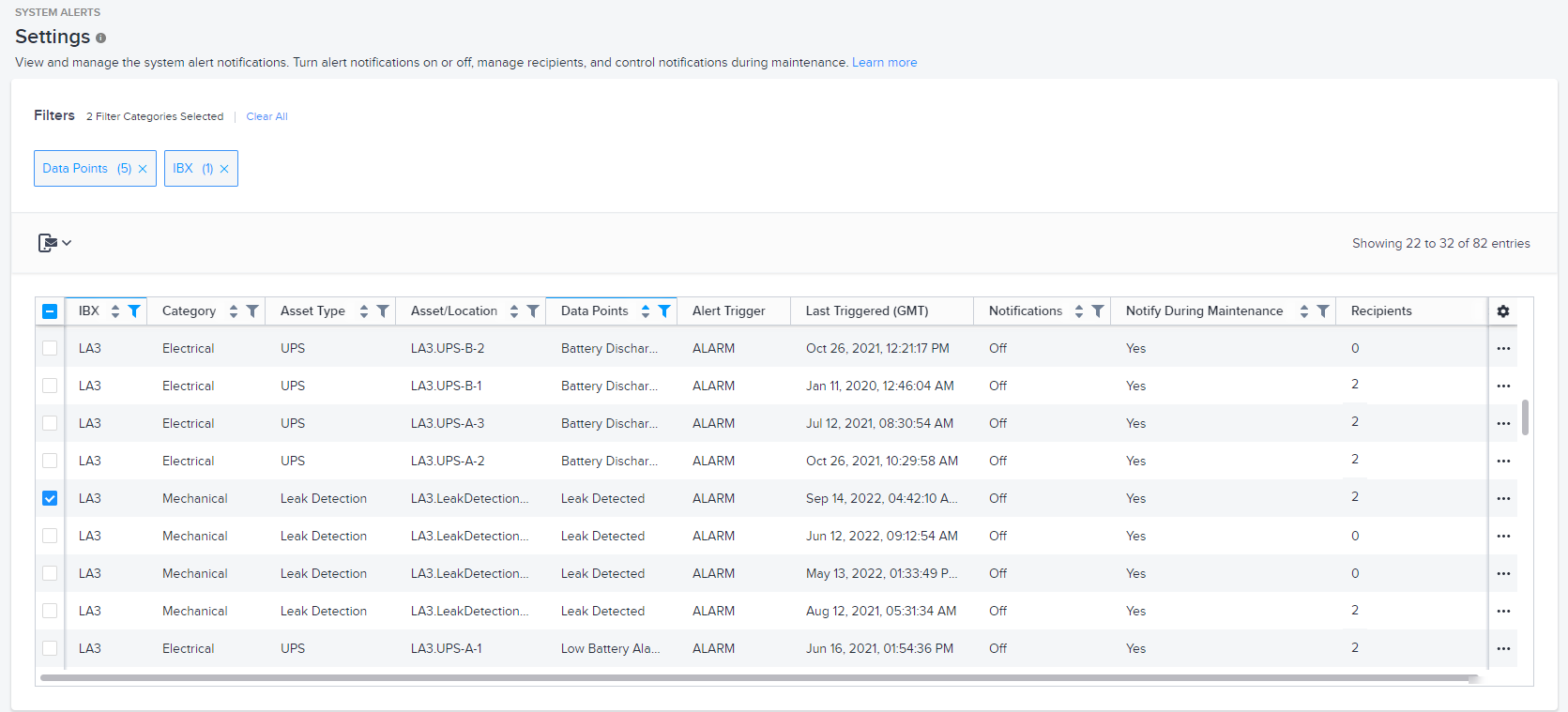
Colonnes de données
Les colonnes sont :
| Nom | Description |
|---|---|
| IBX | Le code IBX. Le système affiche uniquement les centres de données pour lesquels vous disposez d'un abonnement Smart View. |
| Catégorie | Catégorie de biens (électrique, environnementale ou mécanique). |
| Type d'actif | Type de bien (par exemple, refroidisseur, ATS, UPS, PDU, générateur, alarme incendie). |
| Actif/emplacement | ID unique de l'actif. |
| Points de données | Nom du point de données d'alerte (tension, humidité, température ou décharge de la batterie, par exemple). Pour plus de détails, voir référence des alertes du circuit électrique et référence des alertes du circuit mécanique . |
| Déclencheur d'alerte | Seuil de fonctionnement de l'alerte à déclencher. Dans l'exemple ci-dessous : 1. Cette alerte se déclenche lorsque la tension de l'alternateur A au DA2 atteint ou dépasse 576,0 volts. 2. Cette alerte se déclenche lorsque la tension chute en dessous de 384 V pour l'alternateur B au niveau de l'DA2. 3. Cette alerte se déclenche lorsqu'une fuite est détectée pour la ressource nommée chez DA2. |
| Dernier déclenchement | Date et heure du dernier déclenchement de l'alerte pour cet actif, en Greenwich Mean Time (GMT). |
| Notifications | Indique si les notifications sont activées pour cette alerte. |
| Notifier en cas d'alerte | Indique si le système notifie les destinataires uniquement lorsque l'alerte est activée (Activation uniquement) ou également lorsque l'alerte s'efface (Activation et Désactivation). |
| Notification lors de la maintenance | Indique si le système continue d'envoyer des notifications lorsque l'actif est en maintenance. Vous pouvez utiliser ce paramètre pour supprimer automatiquement les notifications qui se produisent lorsque l'actif est en cours de maintenance. |
| Destinataires | Le nombre de destinataires de votre organisation qui sont configurés pour recevoir des notifications pour cette alerte. |
Remarque :
- Vous ne pouvez pas masquer les colonnes IBX , actif/emplacement et points de données .
- Vous pouvez filtrer et trier toutes les colonnes sauf déclencheur d'alerte et dernier déclenché.
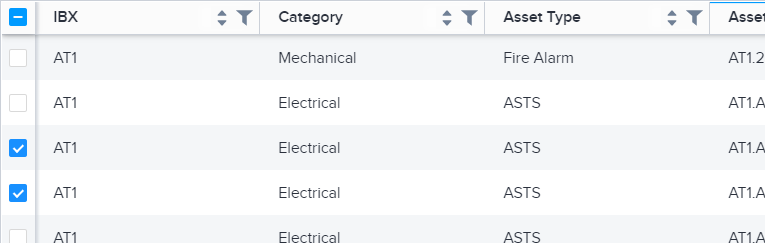
- Sélectionnez plusieurs lignes pour effectuer des actions groupées (par exemple, ajouter des destinataires, activer les notifications ou les désactiver pendant la maintenance).
Ajout de destinataires
-
Dans la grille de données, sélectionnez les lignes pour lesquelles vous souhaitez ajouter des destinataires ou reportez-vous à sélectionner toutes les lignes.
-
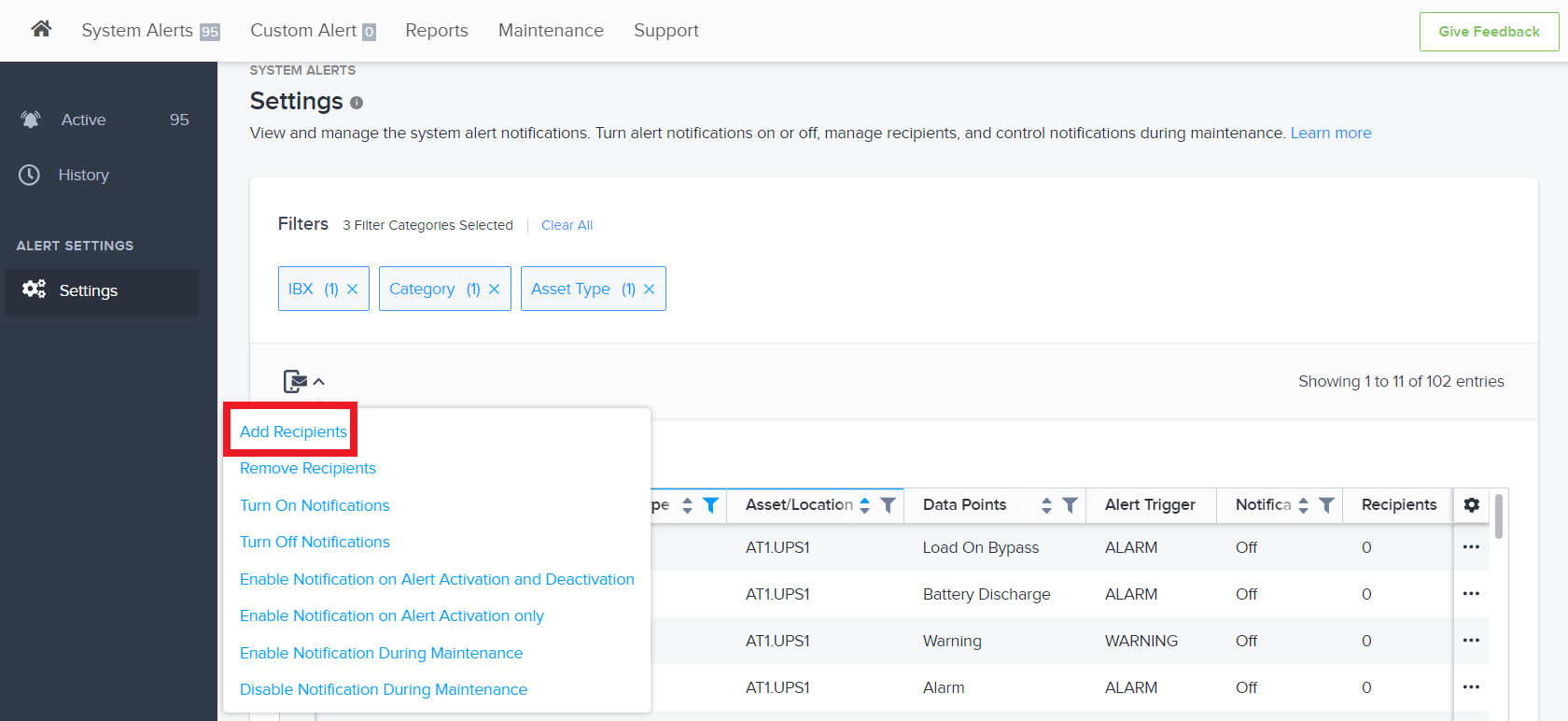
Cliquez sur l'icône action groupée, puis choisissez Ajouter des destinataires.

-
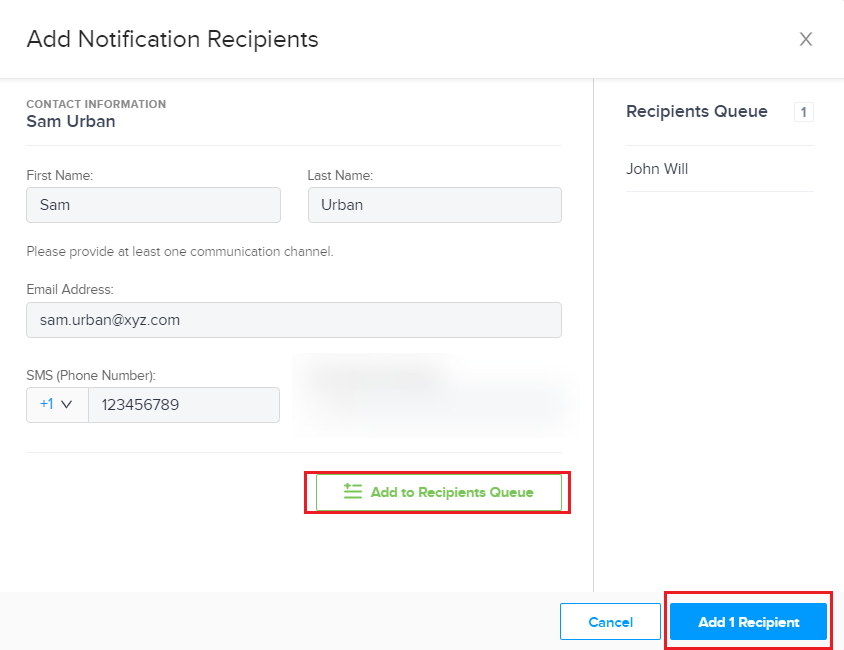
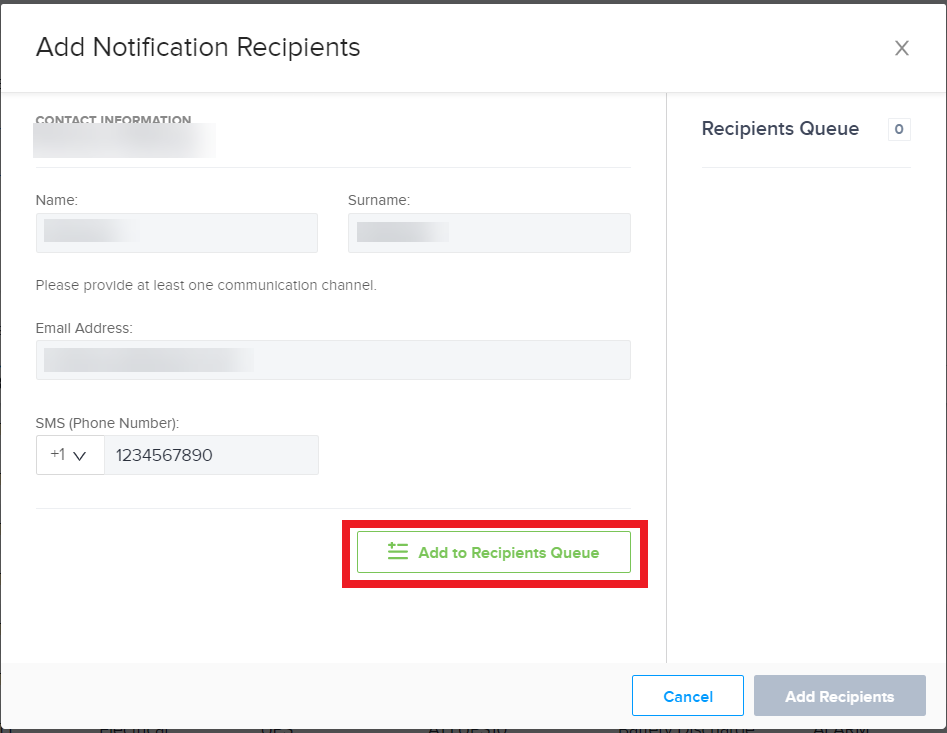
Entrez les coordonnées du destinataire dans la fenêtre Ajouter des destinataires de notification :
-
Cliquez sur Ajouter à la file d'attente des destinataires . Le destinataire ajouté est répertorié à droite.
-
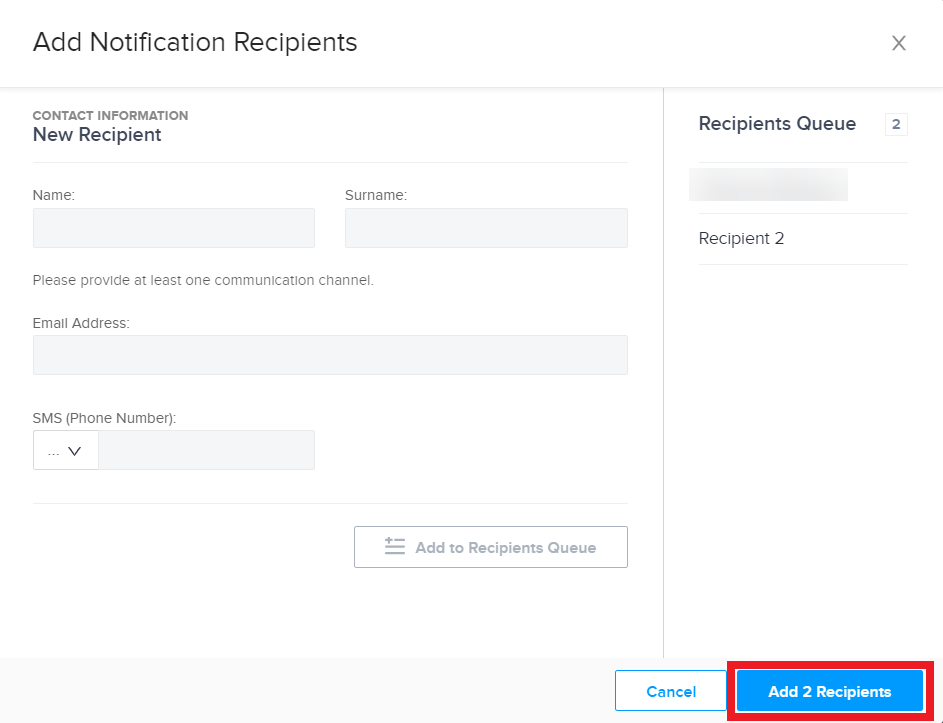
Lorsque vous avez terminé d'ajouter des destinataires à la file d'attente, cliquez sur Ajouter [x] destinataires.
La fenêtre se ferme et vous revenez à la page précédente. Le système met à jour la colonne destinataires de l'alerte pour inclure le nombre de destinataires ajoutés.
Suppression des destinataires
-
Dans la grille de données, sélectionnez les lignes pour lesquelles vous souhaitez supprimer des destinataires. Ou voir sélectionner toutes les lignes.
-
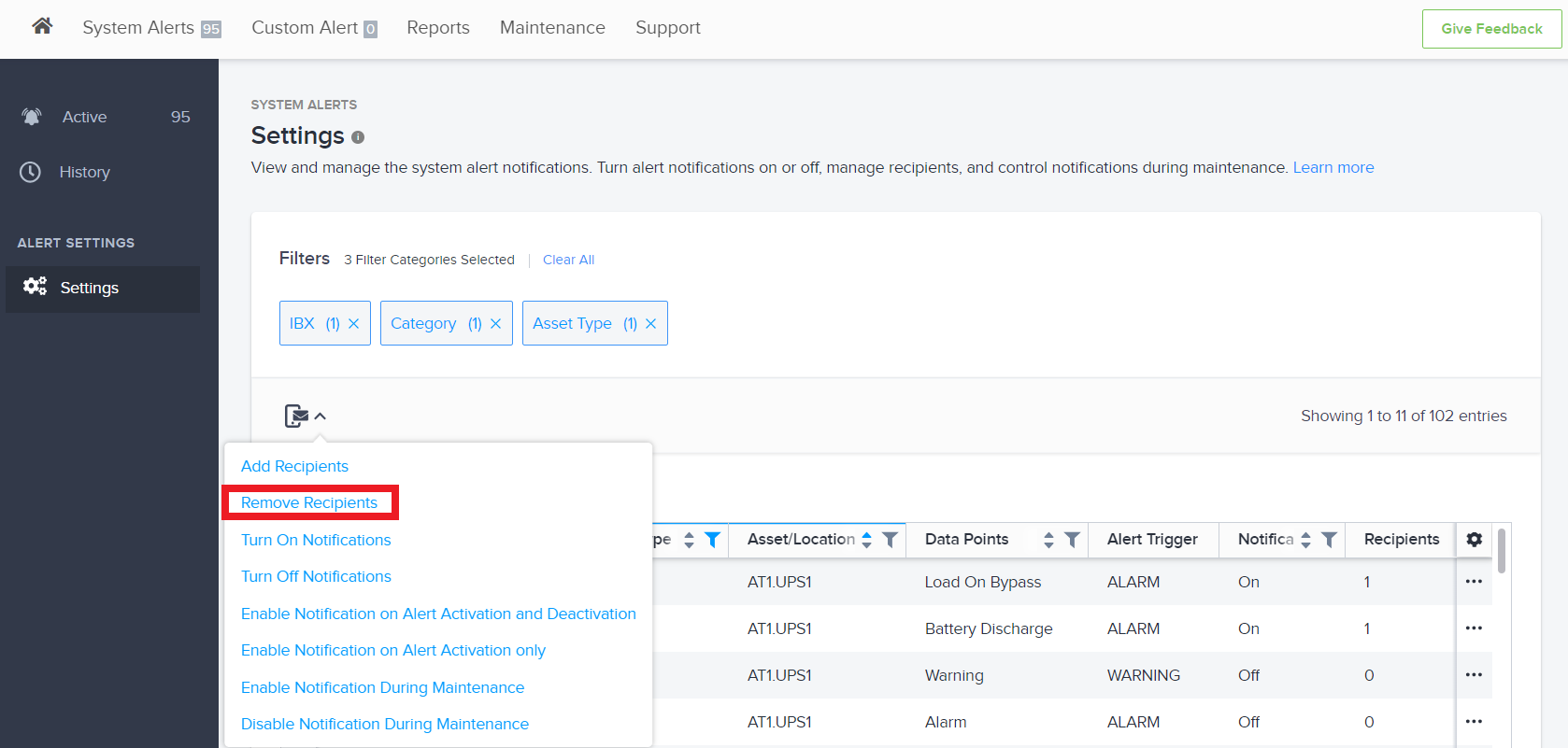
Cliquez sur l'icône d'action groupée, puis choisissez Supprimer les destinataires.
-
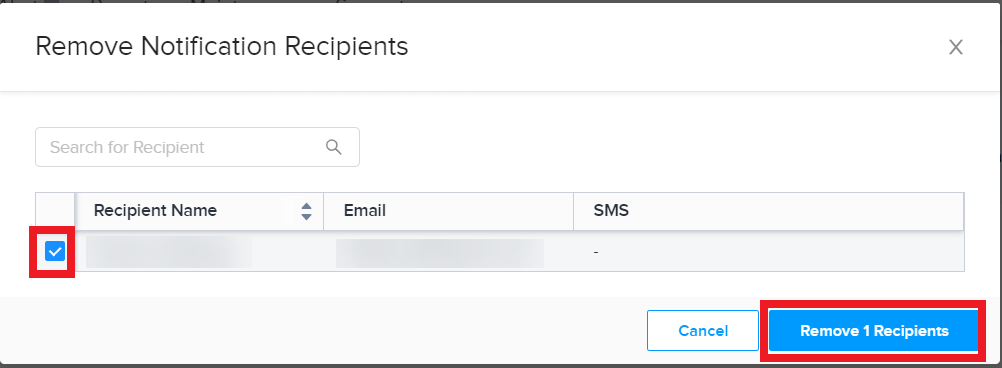
Dans la fenêtre Supprimer des destinataires de notification, sélectionnez le destinataire à supprimer.
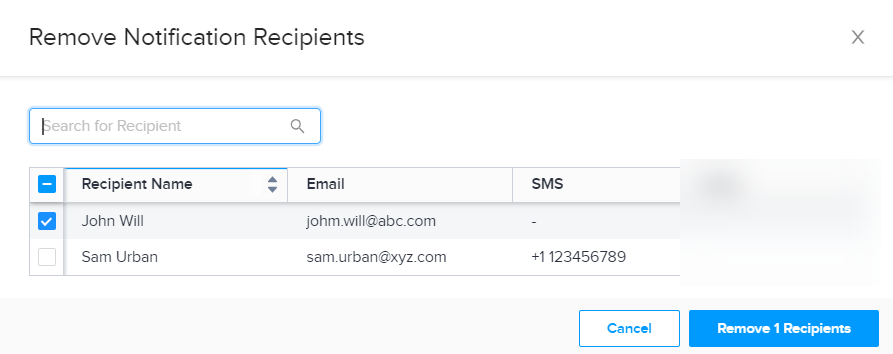
Vous pouvez utiliser le champ de recherche en haut de la page pour trouver un destinataire spécifique.
- Cliquez sur Supprimer [x] destinataires pour confirmer la suppression des destinataires sélectionnés.
La fenêtre se ferme et vous revenez à la page précédente.
Activer les notifications externes
Ces étapes concernent les notifications envoyées par e-mail et SMS. Pour les notifications pop-Up dans Smart View, voir Activer ou désactiver les notifications de bannière .
Ajoutez au moins un destinataire aux alertes avant d'activer les notifications. Voir Ajout de destinataires.
-
Dans la grille de données, sélectionnez les lignes pour lesquelles vous souhaitez activer les notifications. Ou voir sélectionner toutes les lignes.
-
Cliquez sur l'icône d'action groupée, puis sélectionnez Activer les notifications.
Désactiver les notifications externes
Ces étapes concernent les notifications envoyées par e-mail et SMS. Pour les notifications pop-Up dans Smart View, voir Activer ou désactiver les notifications de bannière .
-
Dans la grille de données, sélectionnez les lignes pour lesquelles vous souhaitez désactiver les notifications. Ou voir sélectionner toutes les lignes.
-
Cliquez sur l'icône d'action groupée, puis sélectionnez désactiver les notifications.
Activation ou désactivation des notifications pendant la maintenance
Par défaut, les destinataires des alertes reçoivent des notifications chaque fois que l'alerte est activée, même si l'actif est en cours de maintenance. Vous pouvez éventuellement désactiver les notifications d'alerte qui se produisent pendant que la ressource est en cours de maintenance.
Ce paramètre affecte les notifications envoyées par e-mail et SMS. Il n'affecte pas les notifications de bannière pop-Up.
Action en bloc (pour plusieurs lignes)
-
Dans la grille de données, sélectionnez les lignes pour lesquelles vous souhaitez activer ou désactiver les notifications pendant la maintenance. Ou voir sélectionner toutes les lignes.
-
Cliquez sur l'icône d'action groupée, puis sélectionnez Activer la notification pendant la maintenance ou désactiver la notification pendant la maintenance.
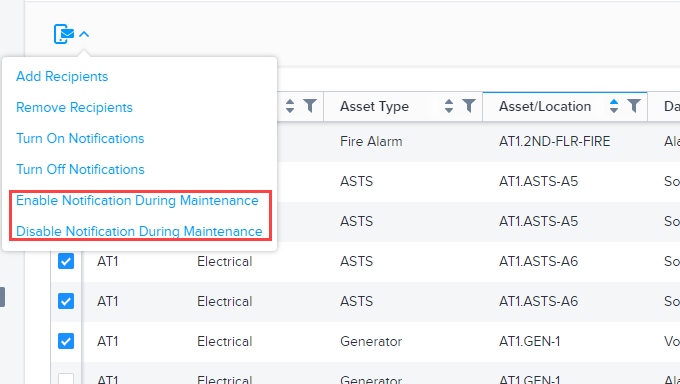
Le système traite la demande et met à jour la colonne Notifier pendant la maintenance pour les lignes sélectionnées.
Action de ligne (pour une seule ligne)
-
Dans la grille de données, cliquez sur les points de suspension.
-
Sélectionnez Activer la notification pendant la maintenance ou désactiver la notification pendant la maintenance.

Le système traite la demande et met à jour la colonne notifier pendant la maintenance pour la ligne sélectionnée.
Activation ou désactivation des notifications pour les alertes résolues
Par défaut, les destinataires des alertes reçoivent des notifications lorsqu'une alerte est activée, mais pas lorsqu'elle est résolue. En option, vous pouvez activer le système pour envoyer des notifications dès que la condition d'alerte est résolue (désactivée).
Action en bloc (pour plusieurs lignes)
-
Dans la grille de données, sélectionnez les lignes pour lesquelles vous souhaitez activer ou désactiver les notifications. Ou voir sélectionner toutes les lignes.
-
Cliquez sur l'icône d'action groupée au-dessus de la grille, puis sélectionnez Activer la notification lors de l'activation et de la désactivation des alertes ou Activer la notification lors de l'activation des alertes uniquement.
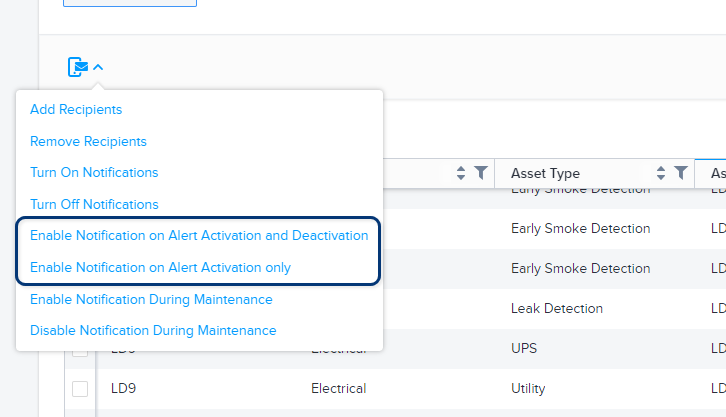
Le système traite la demande et met à jour la colonne notifier en cas d'alerte pour les lignes sélectionnées.
Action de ligne (pour une seule ligne)
- Dans la grille de données, cliquez sur l'ellipse à l'extrémité droite d'une ligne.
- Sélectionnez Activer la notification lors de l'activation et de la désactivation des alertes ou Activer la notification lors de l'activation des alertes uniquement.
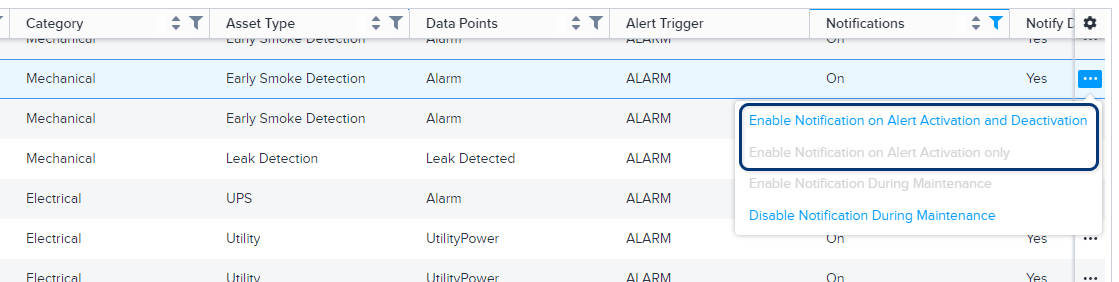
Le système traite la demande et met à jour la colonne notifier en cas d'alerte pour la ligne sélectionnée.
Sélectionner toutes les lignes
Pour sélectionner TOUTES les alertes :
-
Cliquez sur la case à cocher dans l'en-tête de la première colonne.
-
Cliquez sur sélectionner tout.
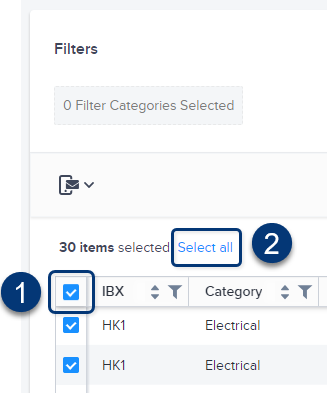
Cela vous permet d'effectuer des actions groupées sur toutes les alertes en même temps.
Modification de la méthode de notification pour les alertes système
-
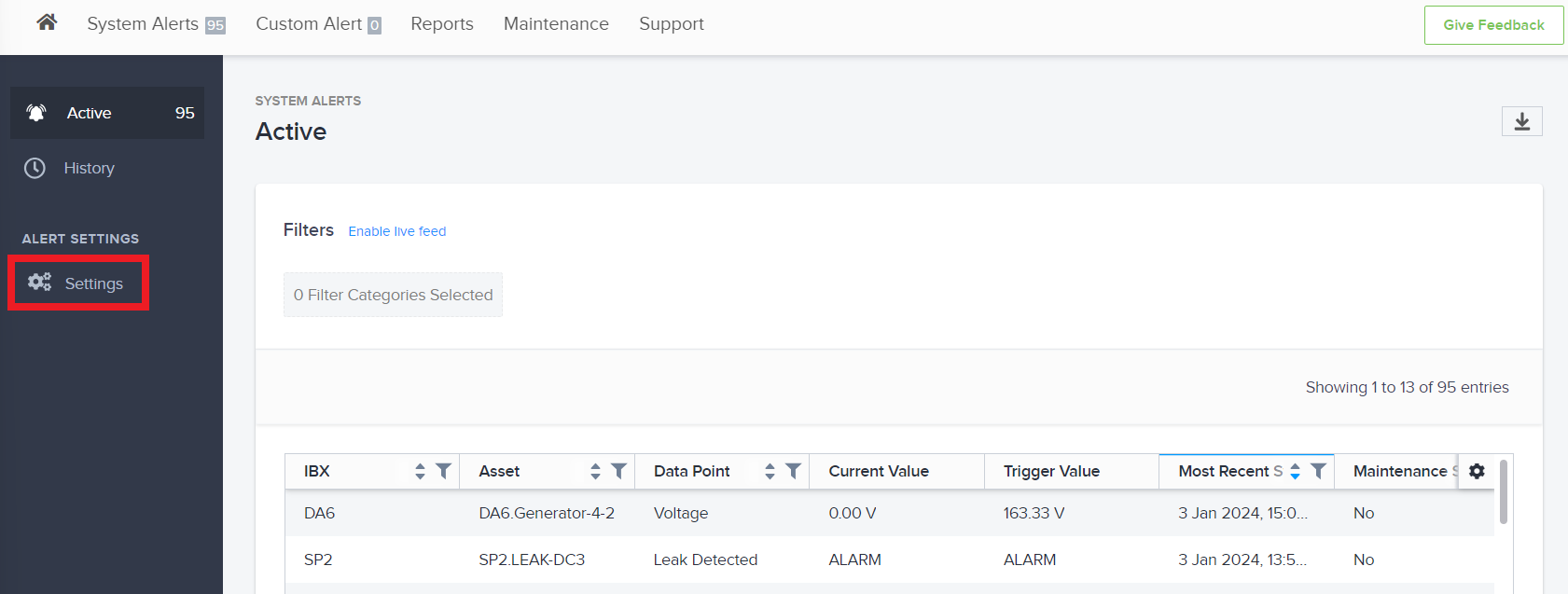
Dans le portail Smart View, sélectionnez alertes système et cliquez sur l'onglet Paramètres.
-
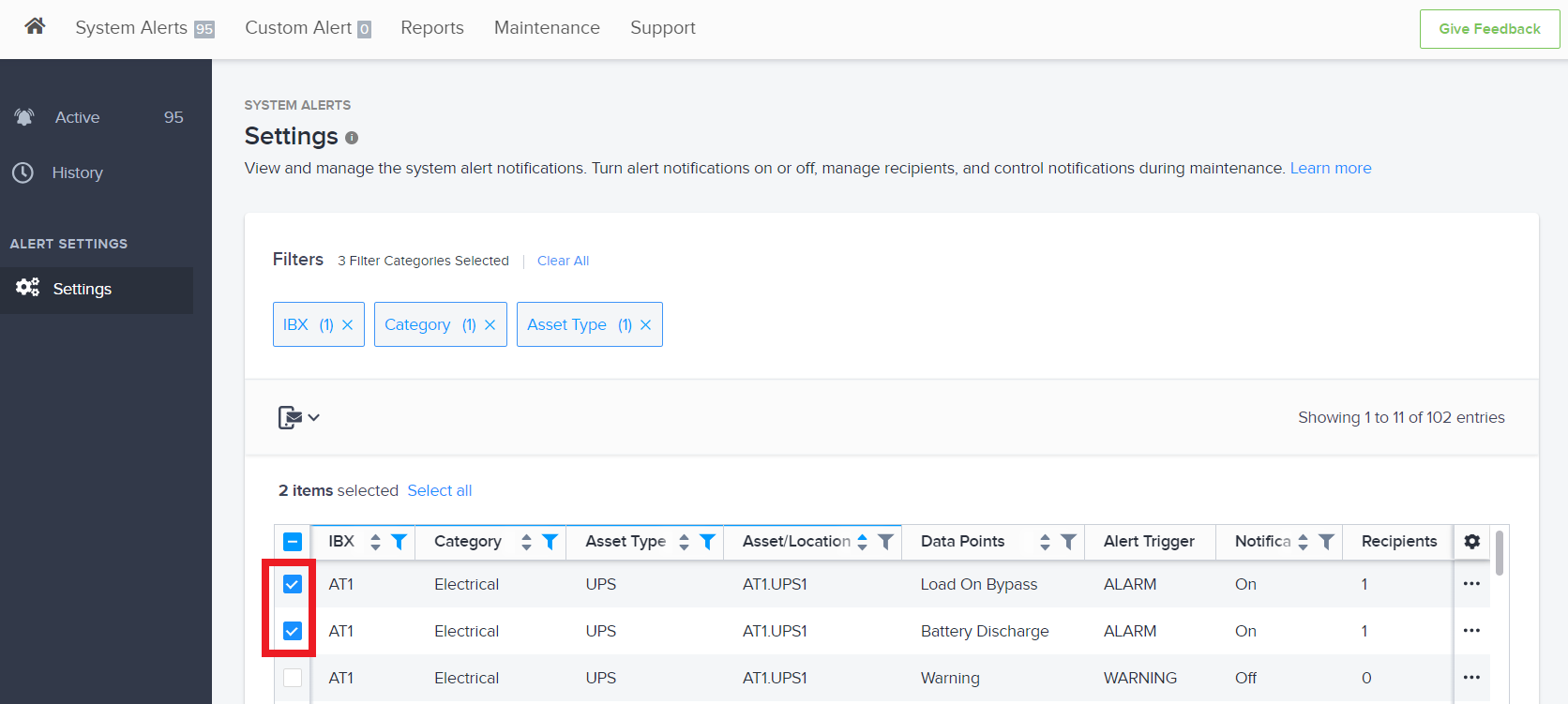
Cochez les cases correspondant aux alertes dont vous souhaitez modifier les méthodes de notification des destinataires.
-
Cliquez sur l'icône action groupée au-dessus de la grille et cliquez sur Supprimer les destinataires.
-
Pour modifier la méthode de notification du ou des destinataires, cochez la ou les cases correspondantes et cliquez sur Supprimer les destinataires.
-
Sélectionnez à nouveau les alertes dont vous souhaitez recevoir des notifications, cliquez sur l'icône action groupée, puis cliquez sur Ajouter des destinataires.
-
Pour chaque destinataire, vous pouvez ajouter une adresse e-mail et/ou un numéro de téléphone pour recevoir des SMS et cliquer sur Ajouter à la file d'attente des destinataires .
-
Une fois que vous avez terminé d'ajouter les méthodes de notification pour tous les destinataires, cliquez sur Ajouter des destinataires pour que vos méthodes de notification soient mises à jour.