Support
Créer un billet d'incident
Pour résoudre les problèmes liés à l'équipement, au réseau ou à l'alimentation, créez un ticket d'incident directement à partir de Smart View.
-
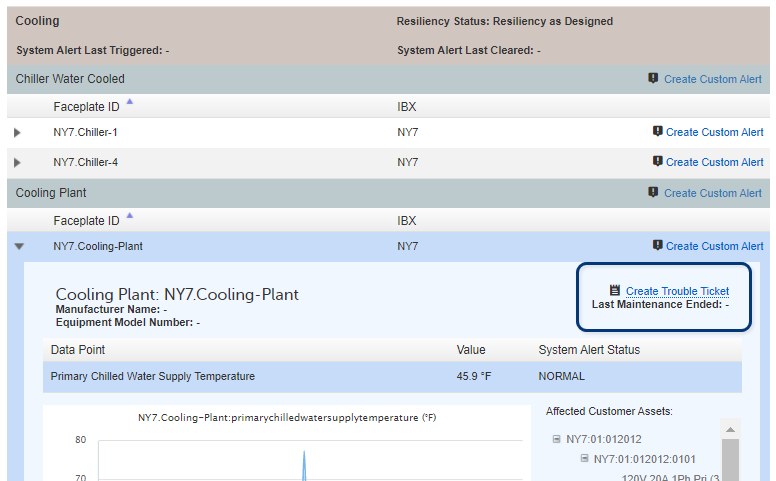
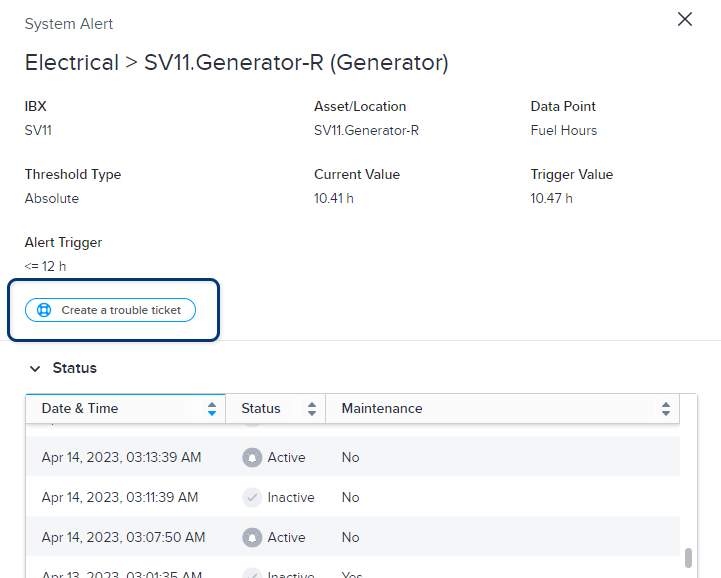
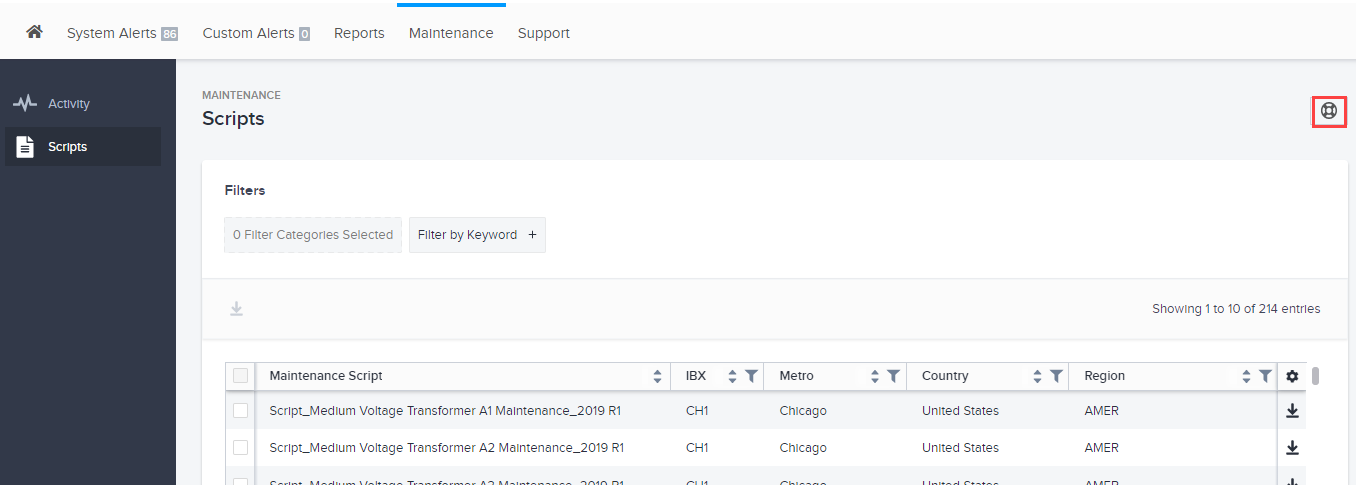
Pour créer un ticket, cliquez sur créer un ticket d'incident ou sur l'icône SOS.
Par exemple :
À partir de l'écran de détails de la section Données mécaniques :
À partir de l'écran détaillé des alertes système :
À partir des écrans Maintenance :
-
Vérifiez les informations du ticket rempli automatiquement et cliquez sur Envoyer le ticket d'incident .
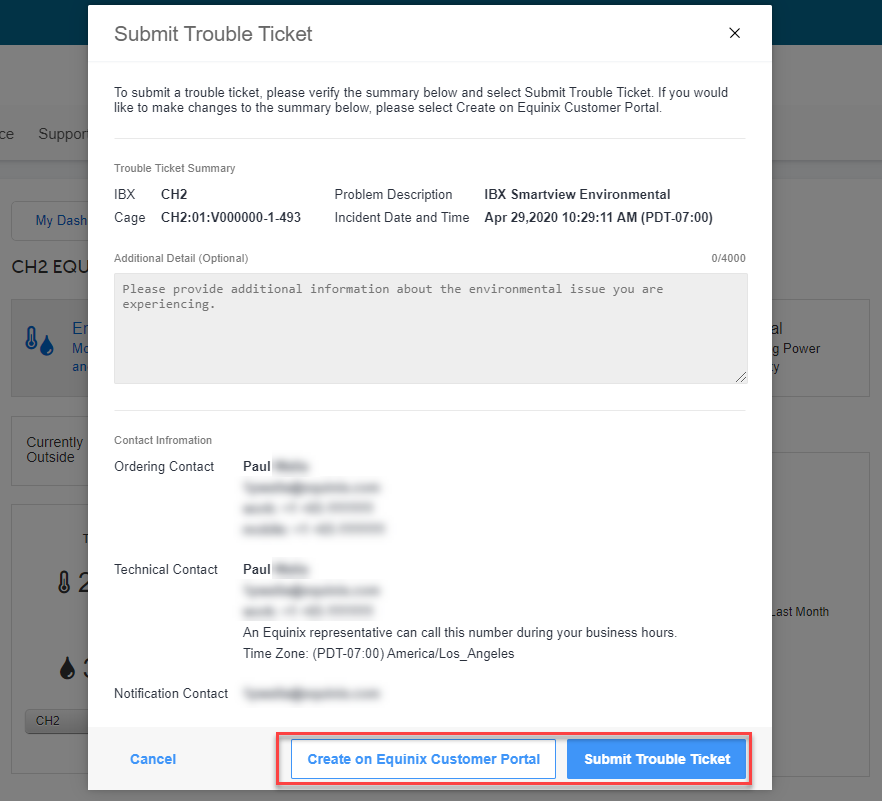
Remarque : Si vous avez besoin d'ajouter plus d'informations (ou de modifier les informations pré-remplies), cliquez sur créer sur Equinix Customer Portal .
Après avoir soumis votre billet, un message de confirmation indique votre numéro de billet:

Vous pouvez utiliser ce numéro pour rechercher le ticket d'incident, afficher son statut et apporter des modifications au ticket dans l'écranhistorique des commandes et des tickets du Portail clients.
Cliquez sur Annuler pour revenir à la page précédente sans soumettre le ticket.
Vous pouvez également ouvrir un dossier de support dans Equinix Customer Portal . Pour obtenir des instructions, reportez-vous à la section ouverture d'un dossier de support .
Créer une commande Smart Hands
Pour demander l'accès à la cage, les services d'installation, le cycle d'alimentation du matériel, etc., créez une commande Smart Hands dans le Equinix Customer Portal. Pour obtenir des instructions, consultez soumettre une commande Smart Hands .
Pour savoir quel type de ticket ouvrir, reportez-vous à la rubrique commande Smart Hands vs ticket d'incident .
Centre d'assistance du portail
Consultez la documentation du support client pour savoir comment utiliser le Centre de support du Portail clients pour obtenir de l'aide et gérer les demandes.
Service à la clientèle
Pour les problèmes urgents, contactez le support client , disponible 24 heures sur 24, 7 jours sur 7.
Envoyer un commentaire
-
Pour suggérer comment nous pouvons améliorer l'expérience Smart View, envoyez un e-mail à notre équipeEquinix Smart View Feedback.
-
Si vous avez des questions ou des commentaires sur un autre produit ou service, envoyez un courriel à notre équipeProduct Feedback.
-
Dans le Portail clients , cliquez sur l'onglet commentaires sur le bord droit de l'écran.
-
Pour des questions générales ou des commentaires sur Equinix, les produits, les services et les emplacements IBX, contactez Equinix .