Alertes personnalisées
Si vous souhaitez recevoir des notifications d'événements spécifiques concernant les actifs de votre datacenter, vous pouvez activer des alertes personnalisées pour différents types d'événements. Les destinataires reçoivent des notifications lorsque le système répond aux conditions d'alerte spécifiées.
Contrairement aux alertes du système :
- Le client définit des alertes personnalisées.
- Vous pouvez définir des alertes personnalisées pour les sections de données relatives à l'environnement et à la consommation d'énergie. Utilisez les alertes système pour lessystèmes mécaniques et électriques.
- Equinix n'est pas averti lorsque vos alertes personnalisées s'activent.
Une fois que vous avez configuré une alerte personnalisée, elle s’active lorsque la condition d’événement déclencheur devient vraie.
Liste des conditions de l'événement
Vous pouvez définir des alertes personnalisées pour l’une des conditions d’événement suivantes:
| Catégorie | Actif | Condition de l'événement | L'utilisateur définit |
|---|---|---|---|
| Environnement | IBX | Température supérieure à | Valeur de la température (F ou C) |
| Environnement | IBX | La température chute en dessous de | Valeur de la température (F ou C) |
| Environnement | IBX | Température hors plage | Valeurs basse et haute de la température (F ou C) |
| Environnement | IBX | Humidité supérieure à | Valeur de l'humidité (humidité relative %) |
| Environnement | IBX | Le taux d'humidité chute en dessous de | Valeur de l'humidité (humidité relative %) |
| Environnement | IBX | Humidité hors plage | Valeurs basse et haute de l'humidité (humidité relative en %) |
| Environnement | Zone de refroidissement | Température supérieure à | Valeur de la température (F ou C) |
| Environnement | Zone de refroidissement | La température chute en dessous de | Valeur de la température (F ou C) |
| Environnement | Zone de refroidissement | Température hors plage | Valeurs basse et haute de la température (F ou C) |
| Environnement | Zone de refroidissement | Humidité supérieure à | Valeur de l'humidité (humidité relative %) |
| Environnement | Zone de refroidissement | Le taux d'humidité chute en dessous de | Valeur de l'humidité (humidité relative %) |
| Environnement | Zone de refroidissement | Humidité hors plage | Valeurs basse et haute de l'humidité (humidité relative en %) |
| Environnement | Cage | Température supérieure à | Valeur de la température (F ou C) |
| Environnement | Cage | La température chute en dessous de | Valeur de la température (F ou C) |
| Environnement | Cage | Température hors plage | Valeurs basse et haute de la température (F ou C) |
| Environnement | Cage | Humidité supérieure à | Valeur de l'humidité (%RH) |
| Environnement | Cage | Le taux d'humidité chute en dessous de | Valeur de l'humidité (%RH) |
| Environnement | Cage | Humidité hors plage | Valeurs basses et hautes de l'humidité (%RH) |
| Environnement | Armoire | Température supérieure à | Valeur de la température (F ou C) |
| Environnement | Armoire | La température chute en dessous de | Valeur de la température (F ou C) |
| Environnement | Armoire | Température hors plage | Valeurs basse et haute de la température (F ou C) |
| Environnement | Armoire | Humidité supérieure à | Valeur de l'humidité (%RH) |
| Environnement | Armoire | Le taux d'humidité chute en dessous de | Valeur de l'humidité (%RH) |
| Environnement | Armoire | Humidité hors plage | Valeurs basses et hautes de l'humidité (%RH) |
| Consommation d'énergie | Cage | Cage – Prise courant kVA par rapport au kVA utilisable : % dépassant | Rapport entre les kVA tirés de la cage et les kVA contractuels (%) |
| Consommation d'énergie | Cage | La consommation de la cage en kVA contractuelle chute en dessous de | Rapport entre les kVA tirés de la cage et les kVA contractuels (%) |
| Consommation d'énergie | Armoire | Consommation de l'armoire en kVA par rapport à la valeur nominale de l'armoire en kVA % dépasse | Rapport kVA de la puissance de l'armoire par rapport à la puissance nominale de l'armoire (%) |
| Consommation d'énergie | Armoire | La consommation de l'armoire en kVA par rapport à la valeur nominale de l'armoire en kVA est inférieure à | Rapport kVA de la puissance de l'armoire par rapport à la puissance nominale de l'armoire (%) |
| Consommation d'énergie | Armoire | La consommation de l'armoire en kVA par rapport au kVA utilisable installé % dépasse | Rapport entre les kVA consommés par l'armoire et les kVA utilisables installés (%) |
| Consommation d'énergie | Armoire | La consommation de kVA de l'armoire au kVA utilisable installé % chute en dessous de | Rapport entre les kVA consommés par l'armoire et les kVA utilisables installés (%) |
| Consommation d'énergie | Circuit c.a. | Intensité de tirage supérieure à | Valeur de l'ampérage (A) |
| Consommation d'énergie | Circuit c.a. | Dessiner Amp Falls en dessous | Valeur de l'ampérage (A) |
| Consommation d'énergie | Circuit c.a. | Circuit – Prise courant kVA par rapport au kVA utilisable : % dépassant | Rapport entre le kVA de prélèvement du circuit et la valeur du kVA utilisable (%) |
| Consommation d'énergie | Circuit c.a. | La consommation de kVA du circuit au % kVA utilisable chute en dessous de | Rapport entre le kVA de prélèvement du circuit et la valeur du kVA utilisable (%) |
Format de la notification
Un format de service de notification d'alerte personnalisé contient les éléments suivants :
-
Emplacement : emplacement IBX où l'alerte a été déclenchée.
-
Pendant la maintenance : indique si l'alerte a été générée pendant la maintenance (Oui ou non).
-
Description de l'alerte :
- Section – catégorie de la section de données pour laquelle l'alerte a été activée.
- Type d'actif : type d'actif, y compris son ID d'actif unique.
- Nom d'affichage de l'étiquette : type d'événement choisi lors de la création de l'alerte.
- Déclencheur d'alerte – lecture de la condition de génération d'alerte.
-
Relevé actuel – relevé enregistré à partir de l'état actuel de l'alerte.
conseilPour spécifier si la température est affichée en degrés Fahrenheit ou Celsius pour les actifs environnementaux, reportez-vous à la section Préférences utilisateur .
-
Date et heure d'occurrence – date et heure d'activation de l'alerte, dans le fuseau horaire local du IBX (format : JJ–mois–AAAA hh:mm fuseau horaire).
Exemple d'alerte
Emplacement : LA1
Description de l'alerte : environnement/zone :LA1 :1 :06 :ColoArea :Z1/température supérieure à : 20,8 °F
Relevé actuel : 71,96 °F
Date et heure de l’événement : 10-janvier-2022 19 :20 heure normale du Pacifique
Création et modification d'une alerte personnalisée
-
Dans le portail Smart View, cliquez sur l'onglet alertes personnalisées.
-
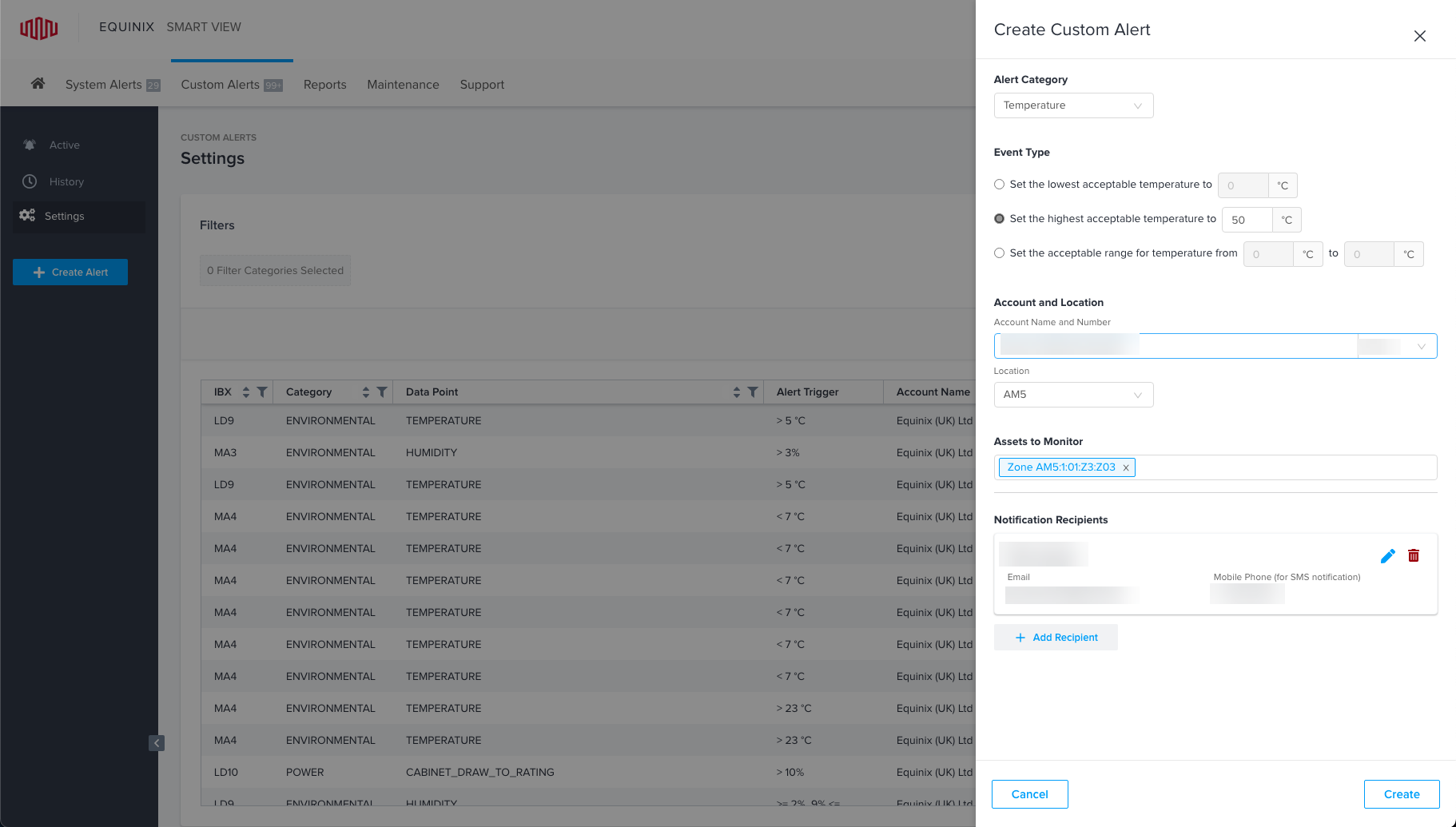
Dans le volet de navigation de gauche, cliquez sur créer une alerte. Le système affiche le panneau créer une alerte personnalisée.
-
Sélectionnez la catégorie d'alerte souhaitée (température, humidité ou consommation d'énergie).
-
Sélectionnez le type d'événement souhaité (alertes de niveau cage, alertes de niveau armoire ou alertes de niveau circuit).
-
Spécifiez les seuils (supérieur, inférieur, plage) pour déclencher l'alerte personnalisée en cas de dépassement. Par exemple, Si le type est une consommation électrique de cage, vous pouvez sélectionner dépasse de 3 %.
-
Sélectionnez le compte et l'emplacement (IBX) pour l'alerte.
-
Sélectionnez les actifs à l’emplacement sélectionné que vous souhaitez surveiller.
-
Cliquez sur Ajouter un destinataire pour spécifier qui recevra les notifications lorsque cette alerte sera déclenchée. Sélectionnez le(s) type(s) de notifications que vous souhaitez recevoir (E-mail et/ou SMS), spécifiez vos coordonnées, puis cliquez sur Enregistrer.
-
Cliquez sur créer une alerte personnalisée . Le volet de modification se ferme et le système ajoute la nouvelle alerte personnalisée à la liste des alertes configurées.
Pour modifier une alerte personnalisée, localisez-la dans la liste et cliquez dessus pour afficher le volet de modification. Modifiez les informations, puis cliquez sur Enregistrer.
Filtrage des alertes par compte
Pour afficher les alertes associées aux actifs attribués à un compte donné, cliquez sur l'icône Filtrer et sélectionnez le compte souhaité.
Affichage des alertes personnalisées actives
- Dans le portail Smart View, sélectionnez alertes personnalisées .
- Dans le volet de navigation de gauche, cliquez sur actif.
- Le système filtre la liste des alertes personnalisées configurées pour afficher uniquement les éléments avec des alertes actives actuelles.
Ajout de destinataires aux notifications d'alerte
Pour ajouter des destinataires à une configuration d'alerte existante :
- Dans le portail Smart View, sélectionnez alertes personnalisées .
- Localisez l'alerte souhaitée dans la liste et cliquez dessus.
- Dans la fenêtre d'édition, sous destinataires des notifications , cliquez sur Ajouter un destinataire.
- Sélectionnez le(s) type(s) de notifications que le destinataire souhaite recevoir (courriel et/ou SMS).
- Entrez les coordonnées du destinataire, puis cliquez sur Enregistrer.
Désactivation d'une configuration d'alerte
Pour désactiver temporairement une alerte :
- Dans le portail Smart View, sélectionnez alertes personnalisées .
- Localisez l'alerte souhaitée, cliquez sur le menu hamburger et sélectionnez désactiver l'alerte. Pour l'activer, sélectionnez Activer l'alerte.
L'alerte est désactivée jusqu'à ce que vous l'activiez à nouveau. Les conditions d'événement ne déclenchent pas l'alerte tant qu'elle est désactivée.
Suppression d'une configuration d'alerte
Pour supprimer définitivement une configuration d'alerte (afin qu'aucune alerte de ce type ne soit générée à l'avenir) :
-
Dans le portail Smart View, sélectionnez alertes personnalisées .
-
Localisez l'alerte souhaitée, cliquez sur le menu hamburger, puis cliquez sur Supprimer l'alerte.
Vous pouvez également cliquer sur l’alerte, puis dans la fenêtre d’édition, cliquer sur l’icône Corbeille.
Modification de la méthode de notification pour les alertes personnalisées
- Dans le portail Smart View, sélectionnez alertes personnalisées, puis cliquez sur Paramètres.
- Localisez l’alerte souhaitée et cliquez dessus pour ouvrir le panneau d’édition.
- Sous destinataires de notification , pour le destinataire spécifique si vous souhaitez modifier, cochez les cases E-mail et/ou SMS en fonction de vos préférences et ajoutez une adresse e-mail et/ou un numéro de téléphone pour recevoir des SMS. Si le destinataire souhaité n'est pas répertorié, ajoutez-le en tant que nouveau destinataire et sélectionnez E-mail et/ou SMS.
- Cliquez sur Enregistrer pour enregistrer vos méthodes de notification.