Données environnementales
La section données environnementales affiche les conditions de température et d'humidité en temps quasi réel pour un IBX entier et pour les zones de refroidissement où résident vos cages. Vous pouvez utiliser cette section pour surveiller ces conditions.
Une zone de refroidissement est une zone du centre de données bénéficiant d'une infrastructure mécanique commune.
Pour spécifier si la température est affichée en degrés Fahrenheit ou Celsius, reportez-vous à la section Préférences utilisateur .
Données sur la température et l'humidité
- Portal
- API
Si votre organisation a acheté des capteurs environnementaux, vous pouvez consulter les données de température et d'humidité au niveau de l'armoire et de la cage sur cette page.
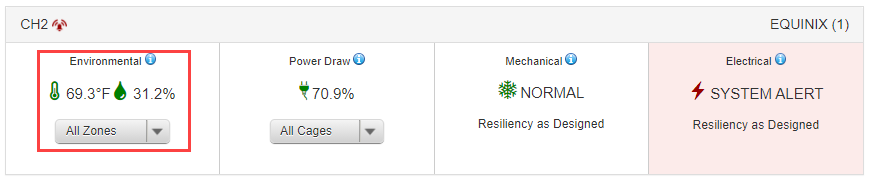
Pour afficher ces informations, sélectionnez toutes les zones ou une zone spécifique dans la mosaïque environnement d'un IBX sur le tableau de bord.
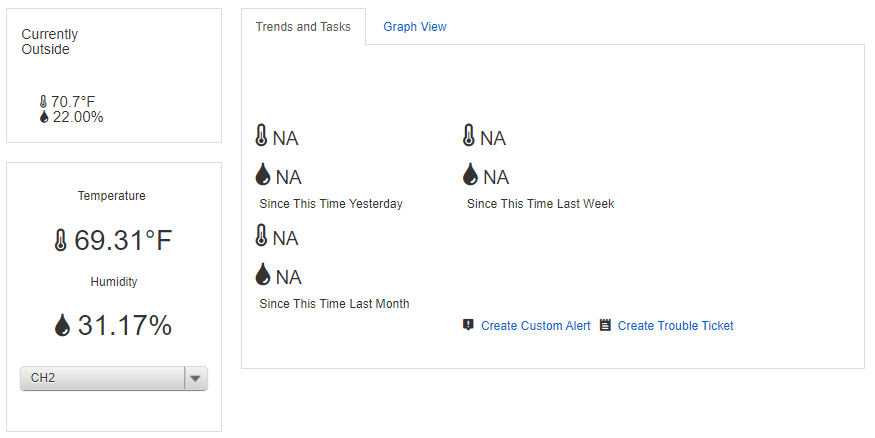
Cette page affiche:
-
La température et l'humidité actuelles à l'extérieur de l'IBX.
-
La température et l'humidité moyennes de toutes les zones de refroidissement à l'intérieur de l'IBX.
-
La température et l'humidité médianes de tous les capteurs environnementaux à l'intérieur d'une zone de refroidissement
Nous utilisons des valeurs médianes parce que des capteurs dans une zone de refroidissement sont installés à différents endroits pour surveiller et gérer le fonctionnement de l’installation de refroidissement, ainsi que la charge thermique générée par l’équipement sur le site. Ces emplacements comprennent les retours d'air chaud, la distribution d'air froid, les zones près du plafond et les zones dans les cages.
-
Évolution des conditions environnementales sur différentes périodes, par exemple par rapport à hier, à la semaine dernière et au mois dernier.
-
Une option pour créer des alertes personnalisées
-
La possibilité de visualiser, de personnaliser et d'exporter une tendance des données environnementales
Si vous utilisez API, vous devez soumettre un jeton d'authentification. Pour obtenir des instructions, reportez-vous à la section authentification API.
Pour afficher les données de température et d'humidité, envoyez une GET demande au /environment/v1/currentpoint de terminaison. Spécifiez votre numéro de compte et les informations de localisation IBX comme paramètres de requête dans votre requête.
Exemple de requête cURL:
curl -X GET 'https://api.equinix.com/environment/v1/current?accountNo=<your_account_no>&ibx=<ibx_code>&levelType=IBX&levelValue=<ibx_code>'
-H 'Authorization: Bearer <token>'
Pour filtrer davantage vos données, utilisez levelType avec l'une des valeurs prises en charge : IBX, ZONE, , CAGEou SENSOR, et fournissez la correspondance levelValue.
Exemple de requête cURL:
curl -X GET 'https://api.equinix.com/environment/v1/current?accountNo=<your_account_no>&ibx=<ibx_code>&levelType=CAGE&levelValue=<cage_id>'
-H 'Authorization: Bearer <token>'
Si vous ne connaissez pas le code IBX, la zone ou l'ID de cage, utilisez le /smartview/v1/hierarchy/location noeud final pour récupérer vos données hiérarchiques d'emplacement.
Données de la zone de refroidissement
- Portal
- API
Pour voir la température et l'humidité dans une zone de refroidissement spécifique, choisissez-la dans la liste déroulante de l' IBX.
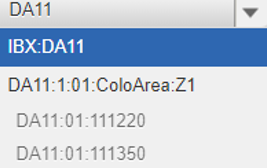
Ces relevés environnementaux ne sont disponibles que pour les cages/armoires munies de capteurs environnementaux.
Pour afficher les données de la zone de refroidissement, envoyez une GET demande au /environment/v1/currentnoeud final. Spécifiez votre numéro de compte et les informations de localisation IBX comme paramètres de requête dans votre requête.
Exemple de requête cURL:
curl -X GET 'https://api.equinix.com/environment/v1/current?accountNo=<your_account_no>&ibx=<ibx_code>&levelType=ZONE&levelValue=<zone_id>'
-H 'Authorization: Bearer <token>'
La réponse retourne les relevés environnementaux actuels pour l'emplacement spécifié, y compris des valeurs telles que la température, l'humidité et l'horodatage de la mesure.
Exemple de réponse (tronquée):
{
  "temperature": 72.5,
  "humidity": 45.2,
  "timestamp": "2024-05-01T14:30:00Z"
}
Pour filtrer davantage vos données vers une cage spécifique, utilisez levelType=CAGE avec l'ID de cage comme levelValue.
Exemple de requête cURL:
curl -X GET 'https://api.equinix.com/environment/v1/current?accountNo=<your_account_no>&ibx=<ibx_code>&levelType=CAGE&levelValue=<cage_id>'
-H 'Authorization: Bearer <token>'
Tendances des données
- Portal
- API
Passez en mode graphique pour afficher les données des tendances et des tâches sous forme graphique.
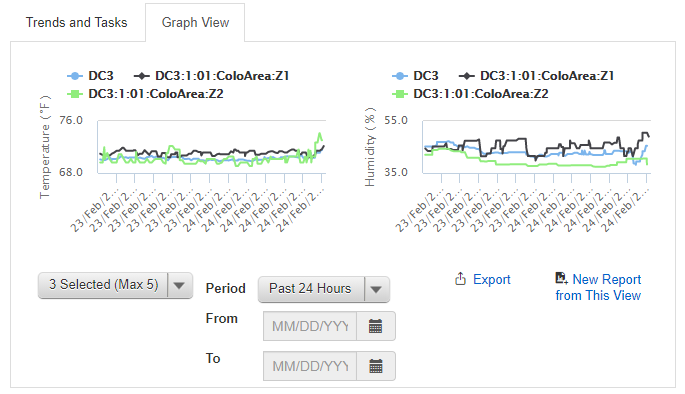
Choisissez jusqu'à cinq zones de refroidissement ou armoires dans le filtre déroulant sous le graphique pour voir une comparaison graphique de leurs conditions environnementales. Le système synchronise les sélections entre les deux graphiques.
Choisissez une période pour définir les tendances des données que vous souhaitez afficher à partir du dernier jour, de la dernière semaine ou du dernier mois. Pour personnaliser la plage de dates, utilisez le calendrier.
Pour afficher les tendances des données environnementales, envoyez une GET demande au /environment/v1/trendingnoeud final. Spécifiez votre numéro de compte, votre emplacement IBX, votre point de données, le type de niveau, la valeur de niveau, intervalle et plage de dates comme paramètres de requête dans votre requête.
Exemple de requête cURL:
curl -X GET 'https://api.equinix.com/environment/v1/trending?accountNo=<your_account_no>&ibx=<ibx_code>&dataPoint=<temperature|humidity>&levelType=<IBX|ZONE|CAGE|SENSOR>&levelValue=<level_value>&interval=<interval>&fromDate=<ISO8601_datetime>&toDate=<ISO8601_datetime>'
-H 'Authorization: Bearer <token>'
Générer des rapports
Exportez la tendance configurée d'un jeu de données pour créer un rapport. Vous pouvez générer un document PDF à partir des données utilisées pour générer la tendance.
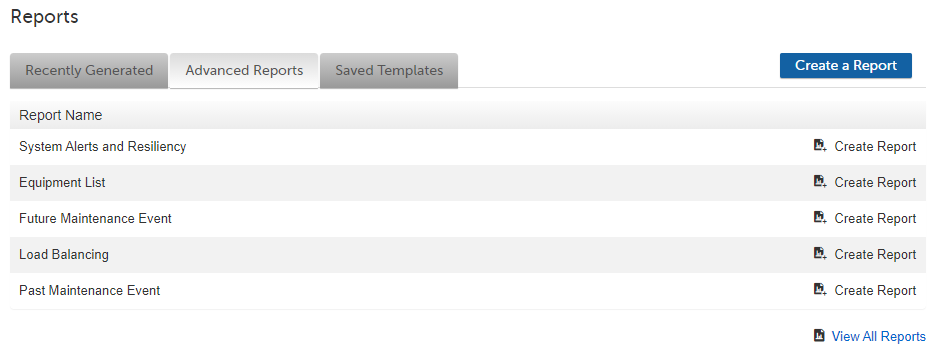
Créez des rapports spécifiques ou affichez tous les rapports récemment générés, les rapports avancés et les modèles enregistrés dans la section inférieure de la page.