Envois inopinés vers un IBX
Une expédition non annoncée est une expédition qui arrive à un IBX sans ticket d'expédition entrante. Vous devez approuver votre envoi inopiné avant qu'il ne puisse être livré dans votre cage.
Restrictions sur les envois inopinés
Un envoi inopiné doit remplir toutes les conditions suivantes (sinon il est rejeté par l'IBX) :
- L'envoi est défini comme un seul bordereau de transport aérien.
- L'expédition ne comprend pas plus de 5 colis.
- Le poids de l'envoi ne dépasse pas 60 livres ou 27,2 kilogrammes.
- L'envoi peut être transporté à la main par une seule personne sans l'utilisation d'équipement de manutention lourd (comme un transpalette).
- L'adresse d'expédition est affichée.
Autorisations requises
Pour approuver ou refuser un envoi non annoncé, vous devez disposer des autorisations suivantes sur le portail client:
- Notifications des services IBX > peut recevoir des notifications d'expédition
- Commander Expéditions
Pour plus d'informations, consultez autorisations.
Approuver ou refuser un envoi inopiné
Si vous êtes désigné comme contact d'expédition, vous recevrez une notification lorsqu'un envoi inopiné arrivera.
Pour approuver ou rejeter la livraison d'un envoi non annoncé dans votre cage:
-
Connectez-vous au Portail clients .
-
Dans le menu opérations, choisissez expéditions non annoncées .
Si vous acceptez l'expédition, un ticket d'expédition entrante est automatiquement créé dans le Portail clients.
Les expéditions résolues il y a plus de 30 jours ne sont pas affichées sur la page expéditions non annoncées.
Paramètres de notification
Pour spécifier les centres de données pour lesquels vous souhaitez recevoir des notifications par courrier électronique :
-
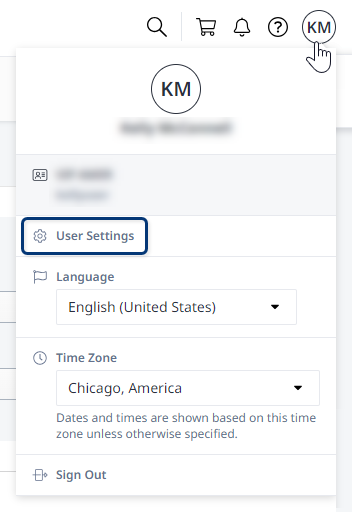
Cliquez sur votre nom d'utilisateur et sélectionnez Paramètres utilisateur .
-
Cliquez sur l'onglet Préférences de notification.
-
Choisissez Préférences de notification d'expédition non annoncée .
-
Apportez les modifications nécessaires, puis cliquez sur soumettre.
Pour plus d'informations, consultez Préférences de notification .
Envois inter-campus
Si vous devez déplacer un envoi entre deux centres de données situés sur le même campus, vous devez créer un ticket d'envoi entrant et un ticket d'envoi sortant.
Pour déplacer une expédition de DC2 vers DC5, créez une commande d'expédition sortante pour DC2 et une commande d'expédition entrante pour DC5.
Si l'expédition dépasse nos restrictions d'expédition non annoncées , vous devez soit organiser le transport avec un transporteur tiers, soit soumettre une commande personnalisée à Equinix pour recevoir un devis.
Si l'envoi ne dépasse pas les restrictions, vous pouvez nous demander de déplacer l'envoi pour vous via Smart Hands :
-
Créer un ticket d'expédition sortante :
- Pour la méthode d'expédition , choisissez transport client .
- Sous gestion des expéditions , expliquez que vous souhaitez que Equinix déplace les expéditions inter-campus pour vous.
-
Créer un ticket d'expédition entrante :
- Pour la méthode d'expédition , choisissez expédition entrante > transport client .
- Sous gestion des expéditions , expliquez que vous souhaitez que Equinix déplace les expéditions inter-campus pour vous.
Les demandes inter-campus peuvent être retardées par les conditions météorologiques et les contraintes de ressources. Lorsque vous expédiez de l'équipement vers un IBX, assurez-vous de l'expédier au bon IBX afin d'éviter ces transferts entre campus.