Commandes récurrentes
Une commande récurrente comprend
- Une ordonnance parentale, qui définit l'étendue des travaux et les paramètres de récurrence.
- Les commandes d'enfants multiples, qui effectuent le travail.
Si vous soumettez une commande parent pour exécuter le rapport de consommation d'énergie chaque semaine pendant 4 semaines, 4 commandes enfant seront associées à cette commande parent (une par semaine). Le rapport de consommation d'énergie est généré une fois pour chaque commande enfant.
Création d'un ordre de rotation de bande récurrent
-
Connectez-vous au Portail Client
-
Dans historique des commandes et des billets , sélectionnez Smart Hands .
-
Sous autres services, sélectionnez rotation récurrente de la bande .
-
Sélectionnez l'IBX, la cage et l'armoire pour lesquels vous souhaitez définir une rotation de bande récurrente.
-
Sous étendue des travaux, sélectionnez les choix de contact souhaités et incluez des instructions spécifiques , notamment :
- Nom de l'équipement
- Instructions sur la façon d'effectuer la rotation de la bande
- L'emplacement des bandes
- Le nombre de bandes
- Instructions de stockage des bandes (sur site/hors site)
- Remarques et instructions spéciales (par exemple, demande d'apposer des étiquettes d'actifs sur une nouvelle bande et d'insérer la bande dans le lecteur)
- Point de contact d'escalade
-
Sélectionnez la date de début, la récurrence et la fréquence de la rotation de la bande.
-
Saisissez les informations de contact.
-
Saisissez les informations de référence interne.
-
Consultez __les informations de tarification.
-
Cliquez sur revoir la commande, assurez-vous que les informations saisies sont correctes, puis cliquez sur soumettre.
Flux de traitement des commandes
Une fois que vous avez soumis une commande parent, elle doit être examinée par le IBX pour approbation. Il est affiché dans l'onglet récurrent avec l'Submittedétat. Si nécessaire, vous pourriez être contacté pour des questions ou des informations supplémentaires. La commande parent est affichée dans le Pending Approval statut.
Une fois le parent approuvé :
- Les commandes enfant sont générées. Chaque commande enfant apparaît dans l'onglet ouvrir de l'écran historique des commandes et des tickets.
- La prescription parent est affichée dans l'onglet récurrent avec l'état
In Progress.
À mesure que chaque commande enfant est terminée, l'enfant passe à l'onglet fermé de l'écran historique des commandes et des tickets.
Une fois que toutes les commandes enfant sont terminées, la commande parent passe de l'onglet récurrent à l'onglet fermé, et le statut du parent passe à Completed.
Visualisation de vos commandes récurrentes
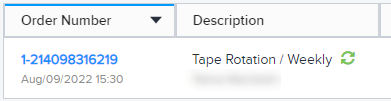
Sur l'écran historique des commandes et des tickets, vous pouvez rapidement identifier les commandes récurrentes grâce à l'icône récurrente dans la colonne Description. Par exemple :
Voir les ordonnances parentales en cours
Pour voir toutes vos commandes parentales en cours :
- Accédez à l'écran historique des commandes et des tickets et cliquez sur l'onglet récurrent.
- Utilisez les options de filtrage pour affiner la liste par statut, emplacement et/ou date de création. Vous pouvez également effectuer une recherche par numéro de commande, numéro PO, etc
Voir les détails de la commande parentale
Pour voir les détails d'une commande parentale :
-
Sélectionnez la commande dans l'écran historique des commandes et des tickets.
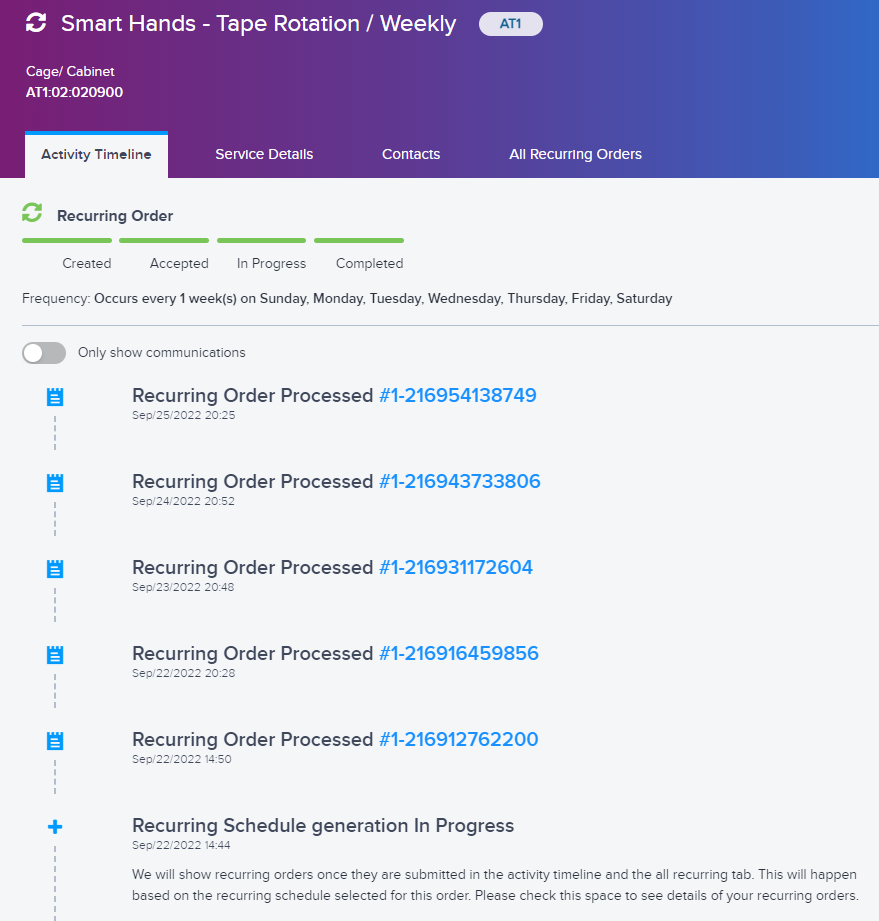
L'onglet Activity Timeline affiche les 5 commandes enfant les plus récentes associées à la commande parent, ainsi qu'un lien vers chacune de ces commandes :
-
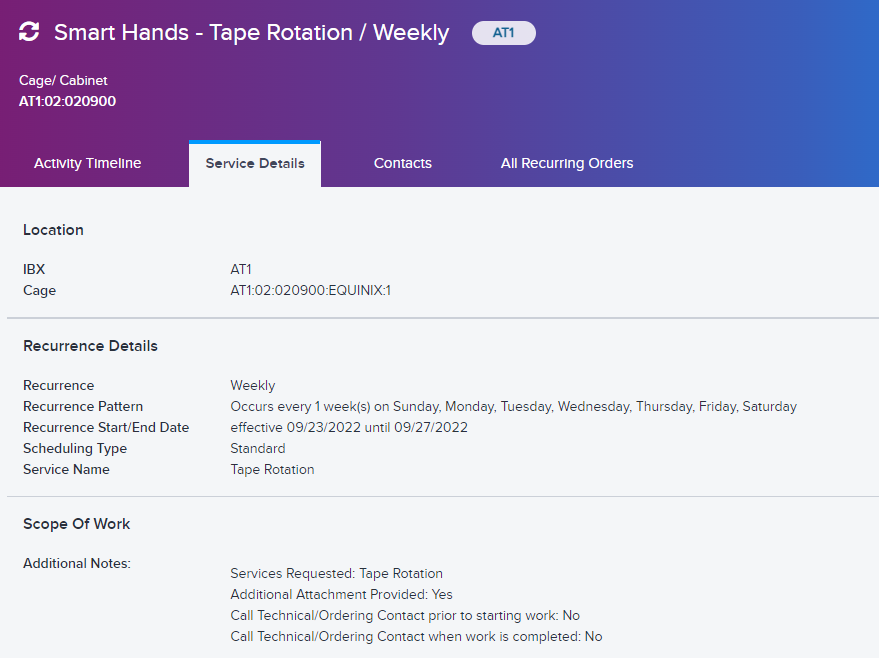
Cliquez sur l'onglet Détails du service pour afficher les détails de récurrence de la commande parent :
Voir les ordonnances relatives aux enfants
Pour voir les commandes d'enfants d'un parent :
-
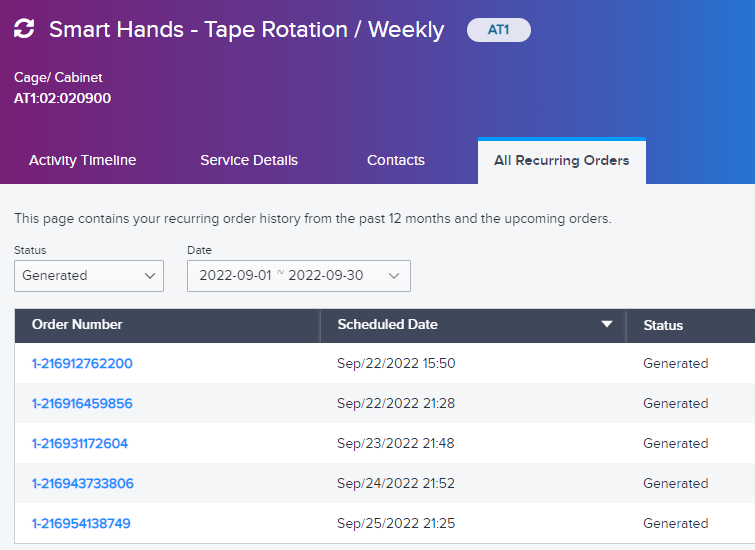
Cliquez sur l'onglet toutes les commandes récurrentes dans la chronologie de l'activité de la commande parent. Cet onglet affiche toutes les commandes enfant associées à la commande parent pour les 12 derniers mois. Elle indique également si chaque commande enfant est ouverte ou fermée.
-
Vous pouvez filtrer cette liste par date et/ou par statut.
-
Pour afficher les détails d'une commande enfant, cliquez sur le numéro de commande enfant dans l'onglet toutes les commandes récurrentes ou dans la chronologie de l'activité de la commande parent. La chronologie de l'activité de chaque commande enfant fournit un lien vers sa commande parent. Cliquez sur Afficher toutes les commandes récurrentes pour afficher toutes les commandes apparentées.
Vous pouvez également localiser les commandes parent et enfant à l'aide de l'BOX de recherche et/ou des filtres de l'onglet tous de l'écran historique des commandes et des tickets.
L'onglet fermé de l'écran historique des commandes et des tickets inclut toutes les commandes enfant qui ont été terminées et toutes les commandes parent pour lesquelles TOUTES LES commandes enfant ont été terminées.
Modification des paramètres de récurrence
Pour modifier les paramètres de récurrence d'une commande récurrente, contactez le Global Service Desk (GSD).