Soumettre une commande Smart Hands
Smart Hands est un produit payant à l'utilisation intégré au Portail clients . Pour commencer la commande, demandez les autorisations de commande Smart Hands . Une fois les autorisations accordées, vous pouvez passer des commandes de services Smart Hands directement via le Portail clients.
-
Si vous n'êtes pas sûr du type de ticket à envoyer, consultez commande Smart Hands vs. ticket d'incident .
-
Smart Hands Work est facturé par cage. Vous ne pouvez pas combiner des bons de travail pour plusieurs cages en une seule commande Smart Hands. Si vous souhaitez que des services soient effectués sur plusieurs cages, vous devez soumettre des commandes Smart Hands distinctes pour chaque cage (que vous commandiez en ligne ou par l’intermédiaire d’un représentant commercial).
Créer une commande
Pour les commandes complexes qui impliquent plusieurs services pour la même cage, vous pouvez les combiner en un seul pack Smart Hands. Ensuite, vous pouvez suivre la progression de chaque service individuellement, ainsi que la progression globale de l'offre groupée. Pour créer une commande groupée, utilisez l'option Ajouter un autre service (incluse dans les étapes ci-dessous). Ce regroupement ne s'applique qu'aux services au sein d'une même cage. Vous ne pouvez pas regrouper les commandes de service sur plusieurs cages.
-
Connectez-vous au Portail Client
-
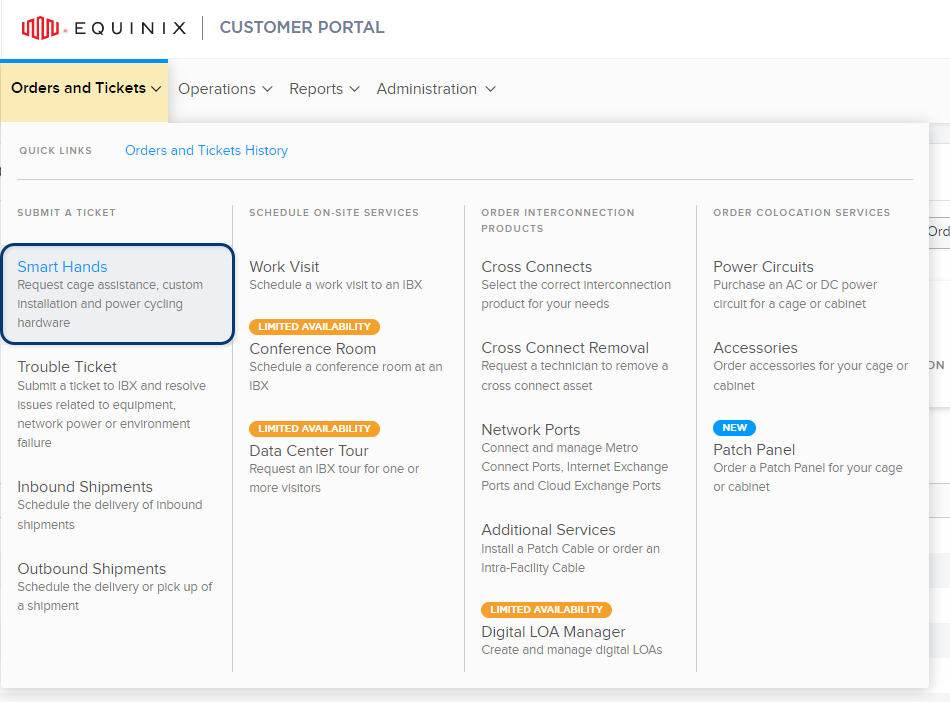
Dans le menu commandes et billets, sélectionnez Smart Hands .
-
Dans le catalogue Smart Hands , sélectionnez le type de service dont vous avez besoin. Cela simplifie le processus de commande et garantit que votre demande est traitée correctement.
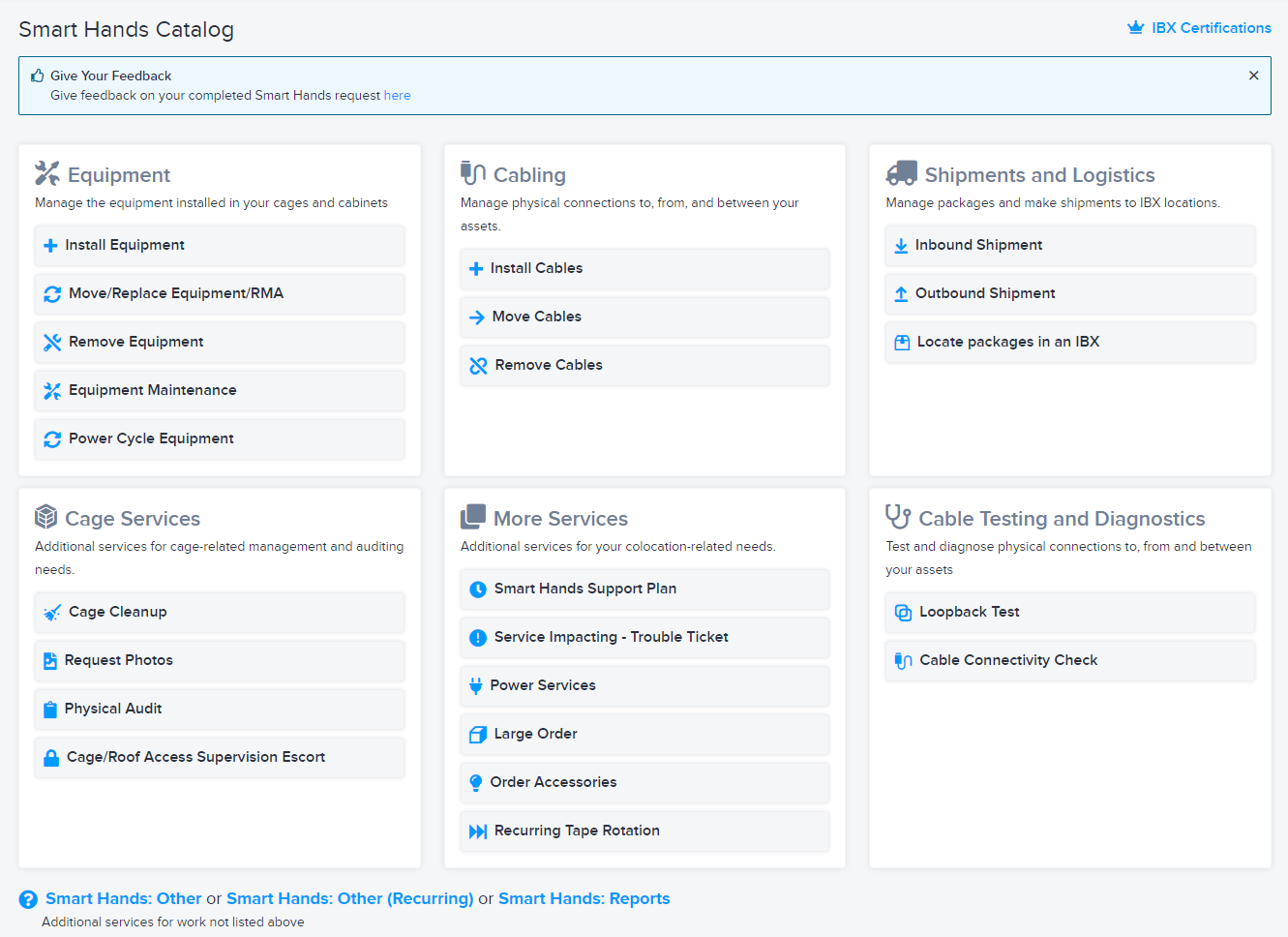
- Si votre type de demande n'est pas répertorié, utilisez Smart Hands : Autre.
- Pour créer une prescription qui se répète automatiquement selon un planning spécifié, utilisez Smart Hands Other : Récurrent .
-
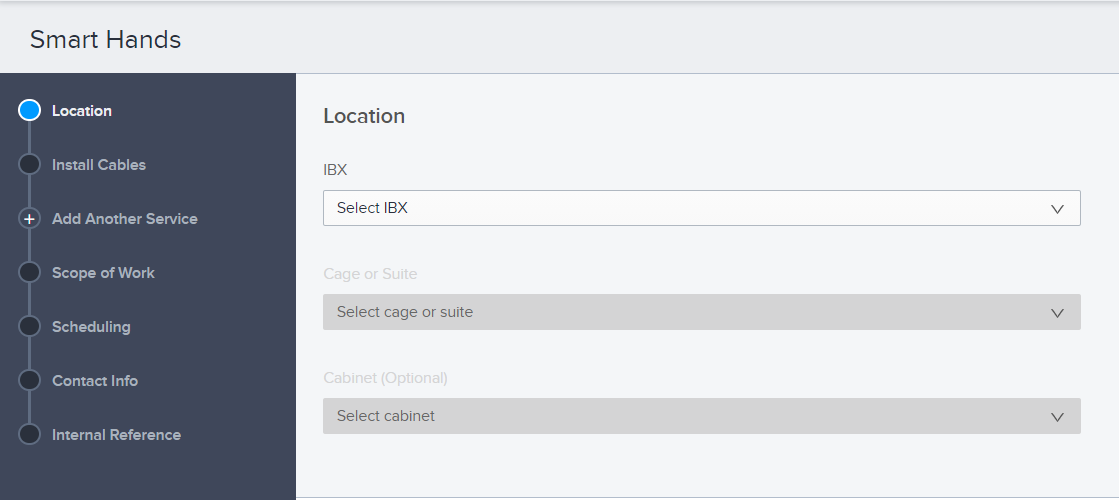
Pour emplacement, sélectionnez le centre de données, la cage et l'armoire IBX prévus.
 remarque
Si vous créez une commande pour une cage PARTAGÉE, vous devez sélectionner une armoire. Pour les cages privées, l'armoire est facultative.
Une fois que vous avez sélectionné un emplacement, l'écran affiche les détails de cet emplacement (y compris l'adresse, les heures d'ouverture et un lien vers une carte des environs).
Détails de la commande
Saisissez les détails de la demande. Chaque type de demande a différents champs disponibles.
Certains champs sont automatiquement remplis avec les informations en fonction de vos sélections précédentes.
-
S'il s'agit d'une commande groupée contenant plusieurs services (tels que l'installation de l'équipement et la maintenance de l'équipement), cliquez sur Ajouter un autre service et saisissez les détails du service ajouté.
remarqueCette option est disponible pour les types de service suivants : Installer l'équipement, déplacer/remplacer l'équipement/RMA, retirer l'équipement, maintenance de l'équipement, installer les câbles, déplacement des câbles, retrait des câbles, test de bouclage, vérification de la connectivité des câbles, expéditions, et Smart Hands : Autre.
-
Si vous souhaitez que le technicien Equinix appelle votre interlocuteur technique principal désigné avant le début des travaux et/ou une fois les travaux terminés, utilisez les options appeler le contact sous étendue des travaux.

-
Si vous souhaitez envoyer et recevoir des messages avec le technicien une fois votre commande démarrée, sélectionnez Activer la messagerie avec le technicien lorsque le travail est en cours. Pour plus de détails, voir messagerie du technicien .
-
Si l'option demander une visioconférence est affichée, vous pouvez utiliser Zoom pour collaborer avec le technicien lorsqu'il travaille sur votre commande. Cette fonctionnalité est uniquement disponible dans des centres de données spécifiques, pour des types de commande sélectionnés. Pour plus de détails, voir appels vidéo du technicien .
-
Utilisez Upload File(s) pour ajouter des pièces jointes pertinentes à votre demande.
- Ajoutez jusqu'à 5 fichiers.
- La taille maximale de chaque fichier est de 5 Mo.
- Les fichiers peuvent être dans l'un des formats suivants: bmp, jpg, jpeg, gif, png, tif, tiff, txt, doc, docx, xls, xlsx, ppt, pps, ppsx, pdf et vsd.
Vos pièces jointes sont envoyées aux techniciens sur place afin d'assurer le bon déroulement de votre installation.
Planification
Dans la section Planification, indiquez quand le travail doit avoir lieu:
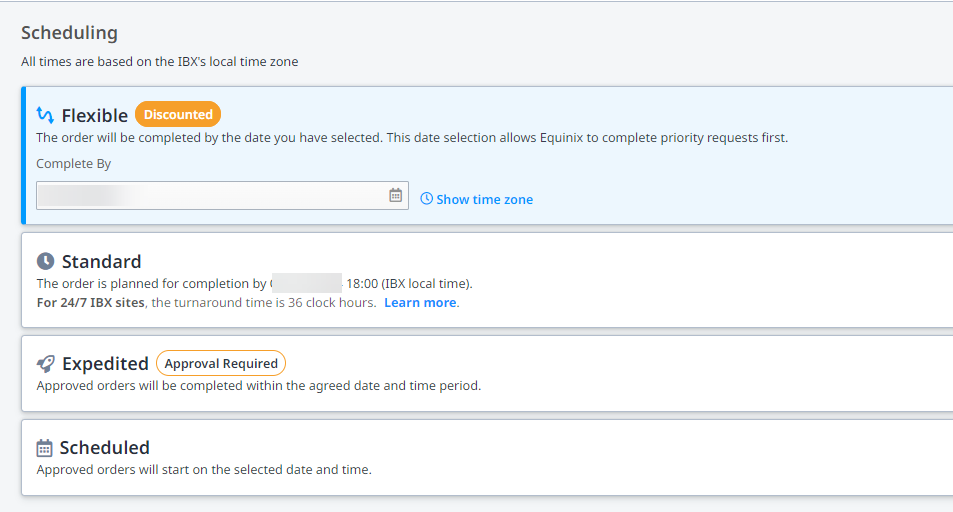
Pour plus de détails, reportez-vous à Options de planification .
L’heure de travail planifiée est indiquée dans le fuseau horaire local du IBX. Pour afficher l'heure de travail planifiée dans votre fuseau horaire local, cliquez sur Afficher le fuseau horaire . Pour modifier votre fuseau horaire local dans le portail, cliquez sur votre nom d'utilisateur et sélectionnez une option dans la liste fuseau horaire.
Coordonnées
Dans la section « Informations de contact », veuillez indiquer au moins un contact technique et au moins un contact pour les notifications:
| Types de contacts | Description |
|---|---|
| Contact technique | Pour le dépannage ou la clarification de la commande. Si des questions se posent et si plusieurs contacts techniques sont spécifiés sur la commande, Equinix contacte la personne désignée comme contact technique principal. Remarque : Les contacts techniques ne reçoivent pas de notifications de réservation ou d'achèvement. |
| Contact de notification | Contact(s) qui recevront des notifications par courrier électronique sur l'état et le prix de la commande. Remarque : Si un contact non répertorié est sélectionné comme contact de notification, les détails de tarification de la commande ne sont pas inclus dans les notifications qu'il reçoit. |
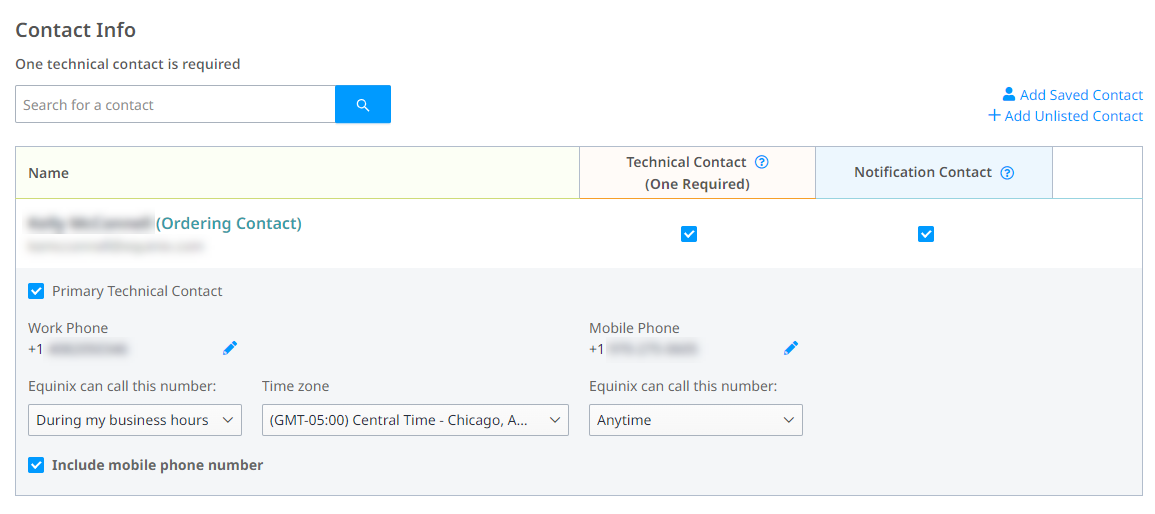
- Le contact technique et le contact de notification peuvent être la même personne.
- Si vous sélectionnez plusieurs contacts techniques, désignez-en un comme contact technique principal.
- Pour chaque contact répertorié, activez au moins une des cases (contact technique et/ou contact de notification).
- Pour supprimer un contact de la commande, cliquez sur
X.
Ajouter un contact
-
Pour trouver un contact par nom ou adresse courriel, utilisez la boîte de recherche.
-
Pour obtenir des options de recherche/filtrage supplémentaires ou pour ajouter plusieurs contacts, cliquez sur Ajouter un contact enregistré .
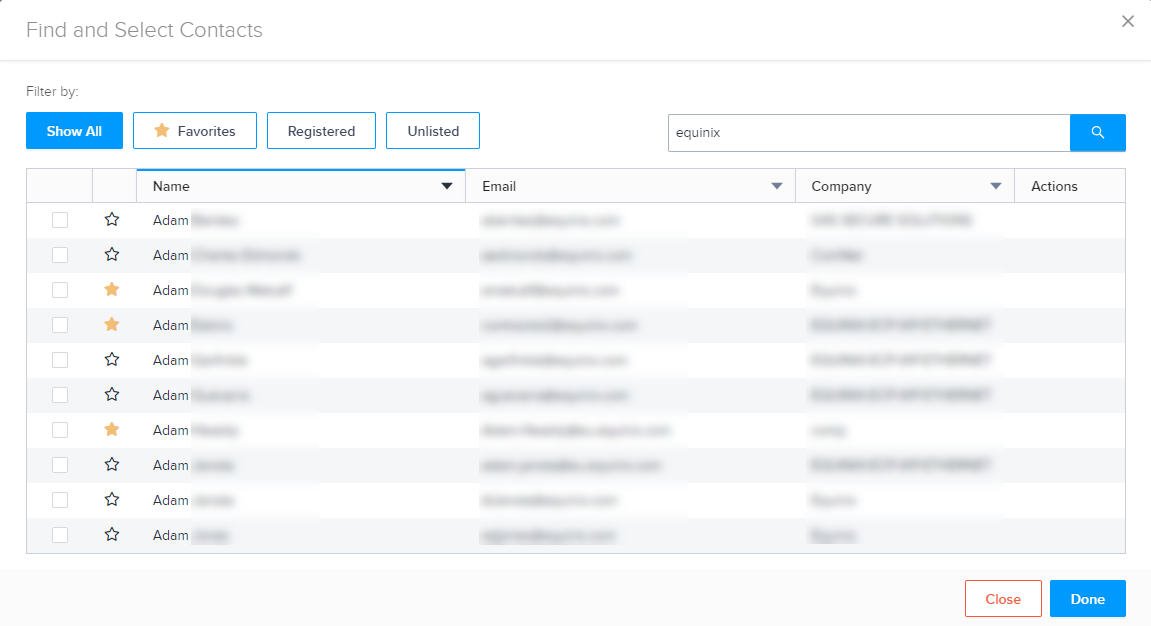
Vous pouvez utiliser l'BOX de recherche, trier les colonnes et/ou utiliser les filtres en haut. Cochez la case correspondant au(x) contact(s) choisi(s) et cliquez sur terminé.
conseilPour les contacts fréquemment utilisés, cliquez sur l'étoile en regard du nom. Vous pouvez ensuite utiliser le filtre Favoris pour trouver rapidement ces contacts.
-
Pour ajouter une personne qui ne possède pas de compte du Portail clients, cliquez sur Ajouter un contact non répertorié . Ajoutez leurs coordonnées et cliquez sur Ajouter.
Si vous prévoyez d'utiliser à nouveau ce contact, vous pouvez sélectionner Enregistrer ce contact non répertorié pour une utilisation ultérieure . Pour modifier ou supprimer ultérieurement un contact enregistré non répertorié, cliquez sur Ajouter un contact enregistré . Localisez le contact, puis cliquez sur modifier ou supprimer dans la colonne actions.
Vérifier et soumettre
Saisissez toute information de référence client interne. Ce champ permet de saisir vos informations de référence internes, telles que les numéros de bon de commande, les numéros de billet ou le texte descriptif.
Ces renseignements peuvent être recherchés sur l'écran Historique des commandes et des billets, et figureront également sur toutes les factures associées.
Cliquez sur revoir la commande.
Vous aurez la possibilité de vérifier tous les détails et les prix avant que votre commande ne soit soumise. Si vous avez un plan de soutien Smart Hands, votre commande sera déduite automatiquement des heures de votre plan. Si une information requise est manquante, elle est affichée en rouge. Par exemple :

Vérifiez toutes les informations relatives à la commande et aux prix, puis cliquez sur soumettre.
Une fois votre commande passée, utilisez l'historique des commandes et des billets pour :
- Faites le suivi de l'état de votre demande.
- Ajoutez des renseignements supplémentaires à votre commande.
- Répondre aux ordres « Action requise ».
- Rouvrir une commande terminée.
- Finaliser une commande de brouillon enregistrée.
Une fois votre commande Smart Hands terminée, vous recevrez un e-mail de sondage vous invitant à partager vos commentaires sur votre expérience. Cette enquête vous permet de commenter comment la commande a été exécutée et si vous avez été satisfait du travail effectué.