Générer un rapport de détails de l'utilisateur
Vous devez exécuter régulièrement un rapport Détails de l'utilisateur pour examiner les comptes utilisateur de votre organisation. Cela vous permet de conserver une liste précise et à jour des comptes, des paramètres d'accès et des autorisations. Vous pouvez déterminer si l'accès utilisateur doit être supprimé pour les utilisateurs qui ne se sont pas récemment connectés au Portail client ou à d'autres portails Equinix.
Equinix vous recommande de supprimer les comptes utilisateur qui ne sont plus utilisés. Pour plus d'informations, reportez-vous à la rubrique résilier ou désactiver des comptes d'utilisateur .
-
Connectez-vous au Portail client .
conseilCe rapport peut être exécuté à partir du Centre de rapports ou de l'écran gestion des utilisateurs.
-
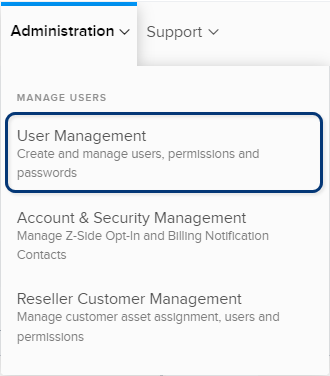
Dans le menu Administration, choisissez gestion des utilisateurs .
-
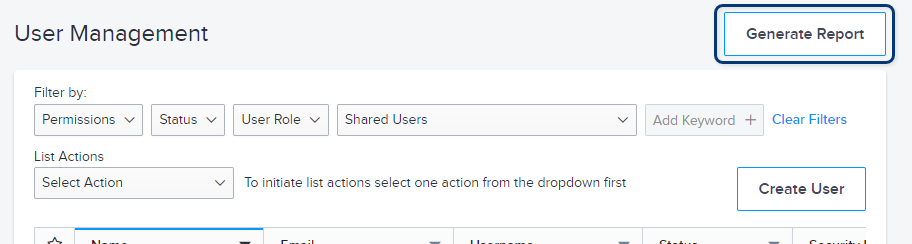
Dans l'écran gestion des utilisateurs, cliquez sur générer un rapport.
-
Sur l'écran Détails de l'utilisateur , sélectionnez Détails de l'utilisateur du revendeur ou Détails de l'utilisateur du client . Si vous sélectionnez Détails de l'utilisateur du client , sélectionnez un ou plusieurs comptes.
-
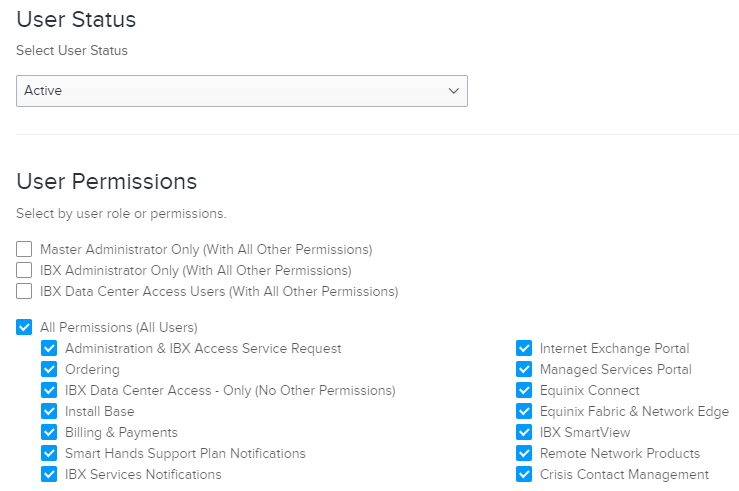
Pour Statut de l'utilisateur , sélectionnez le statut de l'utilisateur à inclure dans le rapport :
- Actif
- Désactivé
- Non activé
- Résilié
remarqueLes comptes d'utilisateurs résiliés sont définitivement désactivés, tandis que les comptes d'utilisateurs désactivés peuvent être réactivés ultérieurement (si nécessaire).
-
Sélectionnez une ou plusieurs autorisations utilisateur à inclure dans le rapport. Les options d'autorisation varient selon que vous avez sélectionné Détails de l'utilisateur du revendeur ou Détails de l'utilisateur du client.
-
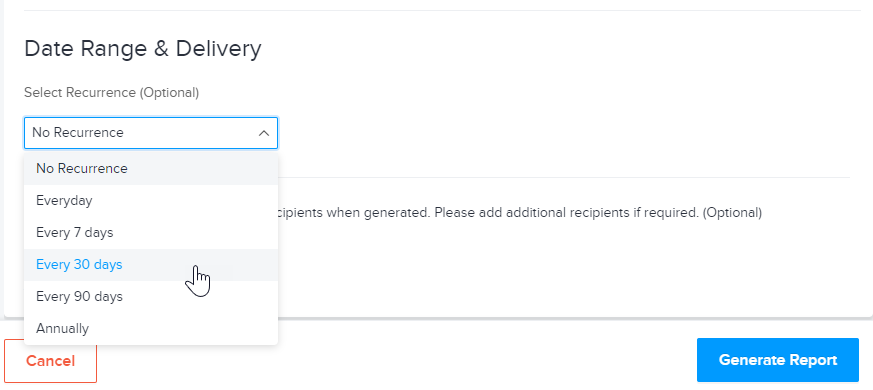
Pour générer automatiquement ce rapport quotidiennement, hebdomadairement, mensuellement ou selon un autre calendrier, sélectionnez un intervalle de récurrence sous plage de dates et livraison.
-
Par défaut, le rapport vous est envoyé uniquement. Pour saisir des adresses e-mail supplémentaires, cliquez sur Ajouter un autre destinataire.
-
Cliquez sur générer un rapport.
Le rapport fournit des détails détaillés sur l'utilisation du portail. Pour consulter des informations utilisateur spécifiques, cliquez sur l'onglet coordonnées au bas du rapport. Les noms d'utilisateur, les adresses e-mail, les numéros de téléphone, le statut et d'autres données sont fournis. Dans les colonnes les plus à droite, vous pouvez consulter les dernières dates de connexion de chaque utilisateur.