Spécifications des VNF d'Arista
Licence
Les produits BYOL (Bring Your Own License) nécessitent une licence valide. Vous êtes responsable de l'achat et de la gestion de vos propres licences auprès d'Arista. Pour acheter une licence logicielle, contactez votre représentant commercial Arista ou vos partenaires.
Support
Le support Arista est disponible pour les licences BYOL. Contactez votre représentant commercial ou partenaire Arista pour acheter une licence et un contrat d'assistance.
Routeur en nuage Arista
- Fiche produitArista CloudEOS
- Documentation Arista
| 4 cœurs | 8 cœurs | 16 cœurs | |
|---|---|---|---|
| Mémoire | 8 GO | 16 GO | 24 GB |
| Progiciel | CloudEOS | ||
| Interfaces de données virtuelles prises en charge (par défaut/maximum) | 10 / 10 (Ethernet 1 ~ 10) | 10 / 16 (Ethernet 1 ~ 16) | |
| Interfaces réservées au système | Gestion 1 (trafic du plan de contrôle uniquement) | ||
| Type de licence disponible | BYOL (fichier de licence téléchargé manuellement) | ||
| Méthodes d'accès | SSH (CLI) | ||
| Version de l'image | Voir versions d'image disponibles | ||
| Commandes CLI restreintes | Aucun | ||
| Options de déploiement | Simple Redondant |
Création d'un périphérique routeur Arista CloudEOS
Lors de la création d'un périphérique Arista CloudEOS Router, tenez compte des options de configuration spécifiques au fournisseur suivantes.
-
Vous aurez besoin de votre fichier de licence Bring Your Own d'Arista Networks. Vous devez télécharger le fichier de licence manuellement une fois que la création du périphérique est terminée et que le périphérique devient disponible. Vous aurez besoin de vEOS (débit) et d'une licence supplémentaire pour IPSec si nécessaire. Pour plus d'informations, consultez la documentation Arista .
-
Lorsque vous spécifiez les détails de l'appareil , l'option se connecter au portail CloudVision est automatiquement sélectionnée.
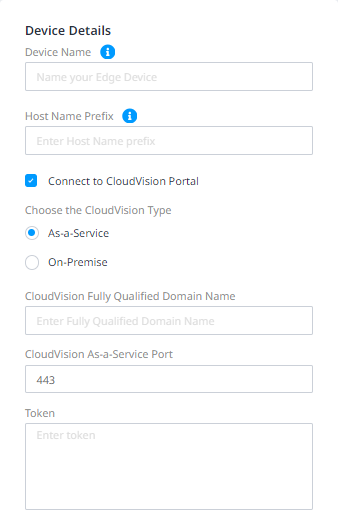
Si vous souhaitez vous connecter à CloudVision:
- Choisissez le type CloudVision – sélectionnez as-a-Service ou on-Premise comme type CloudVision.
- Si vous avez sélectionné as-a-Service :
- Nom de domaine complet CloudVision – Saisissez le FQDN.
- Port CloudVision As-a-Service – La valeur du port par défaut sera pré-remplie, mais vous pouvez la modifier.
- Jeton – Saisissez votre jeton CloudVision.
- Si vous avez sélectionné on-premise :
- Adresse IP CloudVision – Saisissez l’adresse IP.
- CloudVision On-premise-Port – La valeur du port par défaut sera pré-remplie, mais vous pouvez la modifier.
- Jeton – Saisissez votre jeton CloudVision.
Désélectionnez se connecter au portail CloudVision si vous ne souhaitez pas vous connecter au portail CloudVision.
Périphérique de périphérie Arista VeloCloud SD-WAN
| 2 cœurs | 4 cœurs | 8 cœurs | 10 cœurs | |
|---|---|---|---|---|
| Mémoire | 8 GO | 16 GO | 32 GO | 32 GO |
| Progiciel | Standard | |||
| Interfaces de données virtuelles prises en charge (par défaut/maximum) | 8 / 8 | |||
| Interfaces réservées au système | GigabitEthernet 1 (MGMT), GigabitEthernet 2 (NSP/BYOC), GigabitEthernet 3 (Public) | |||
| Type de licence disponible | BYOL | |||
| Méthodes d'accès | Interface graphique via VeloCloud Orchestrator | |||
| Version de l'image | Voir versions d'image disponibles | |||
| Commandes CLI restreintes | Aucun | |||
| Options de déploiement | Simple Redondant |
Création d'un périphérique de périphérie Arista VeloCloud SD-WAN
Avant de créer votre périphérique Edge VeloCloud SD-WAN dans Network Edge, vous devez effectuer ces étapes de configuration dans VeloCloud Orchestrator.
Créer un segment géré Equinix
Dans VeloCloud Orchestrator, le segment Global est le segment par défaut. Vous devez créer un segment géré Equinix .
Vous devez ensuite attribuer le segment à un profil sur la page de configuration du périphérique. Suivez les instructions deconfiguration des paramètres du périphérique pour les profils. Créez un nouveau profil ou sélectionnez un profil qui existe déjà.
Modifier les interfaces
Pour que le provisionnement des périphériques réussisse, vous devez configurer les paramètres d'interface avec les éléments suivants :
-
Interface GE1 - GE1 est une interface commune requise par Equinix Internet Access (EIA) et Bring Your Own Connections (BYOC)
avertissementSi l'interface GE1 n'est pas modifiée comme décrit, le provisionnement du périphérique échouera.
- Assurez-vous que Routed est sélectionné dans le menu déroulant capacité.
- Désélectionnez WAN Overlay.
- Dans le menu déroulant segments, sélectionnez votre segment géré Equinix.
- Désélectionnez NAT Direct Traffic.
-
Interface GE2 - Une interface GE2 est requise par Bring Your Own Connections (BYOC).
- Assurez-vous que Routed est sélectionné dans le menu déroulant capacité.
- Dans le menu déroulant segments, sélectionnez tous les segments.
- Désélectionnez NAT Direct Traffic.
-
Interface GE3 - Une interface GE3 est requise pour les connexions publiques (EC).
- Assurez-vous que Routed est sélectionné dans le menu déroulant capacité.
- Dans le menu déroulant segments, sélectionnez tous les segments.
- Désélectionnez NAT Direct Traffic.
Localisez la clé d'activation et le nom de domaine complet (FQDN).
Depuis VeloCloud Orchestrator, localisez votre clé d'activation et copiez-la.
Lorsque vous créez le périphérique dans Network Edge, dans la section Détails du périphérique, entrez :
- Nom du périphérique – saisissez un nom pour le périphérique à utiliser dans le Equinix Customer Portal.
- Clé d'activation – La clé générée dans VeloCloud Orchestrator.
- Controller FQDN – le nom de domaine complet VeloCloud Orchestrator. Confirmez le nom de domaine complet avant de le saisir. Si le nom de domaine complet est incorrect, le périphérique ne peut pas se connecter à votre Orchestrator.
- Mot de passe root (facultatif) – mot de passe root pour le périphérique Edge VeloCloud SD-WAN.