Processus de récupération des dispositifs SD-WAN Cisco Catalyst 8000V
Le périphérique Cisco Catalyst 8000V SD-WAN nécessite un processus de récupération manuel dans les cas où la fonction de réseau virtuel (VNF) passe dans un état irrécupérable. Cette rubrique fournit des instructions spécifiques au fournisseur pour la récupération de Cisco Catalyst 8000V SD-WAN VNF.
Les étapes du processus de récupération comprennent:
- Générer un nouveau fichier bootstrap.
- Téléchargez le nouveau fichier Bootstrap.
- Sauvegardez la configuration de l'appareil défaillant.
- Restaurez la configuration sur le nouvel appareil.
Créez et déployez un nouveau périphérique SD-WAN VNF Cisco Catalyst 8000V en procédant comme suit :
- Une adresse IP système unique
- Le même identifiant de site que l'appareil défectueux
- Un nouveau fichier bootstrap
Pour obtenir la documentation la plus à jour sur la génération de bootstrap, consultez processus de bootstrap pour les périphériques hébergés dans le cloud Cisco SD-WAN .
Réinstaller le périphérique SD-WAN Catalyst 8000V
-
Connectez-vous à Equinix Customer Portal et accédez à Network Edge.
-
Dans le menu Network Edge , sélectionnez inventaire des périphériques virtuels .
-
Utilisez les filtres de recherche pour localiser le périphérique Cisco Catalyst 8000V SD-WAN concerné. Assurez-vous de sélectionner le périphérique de remplacement approprié.
-
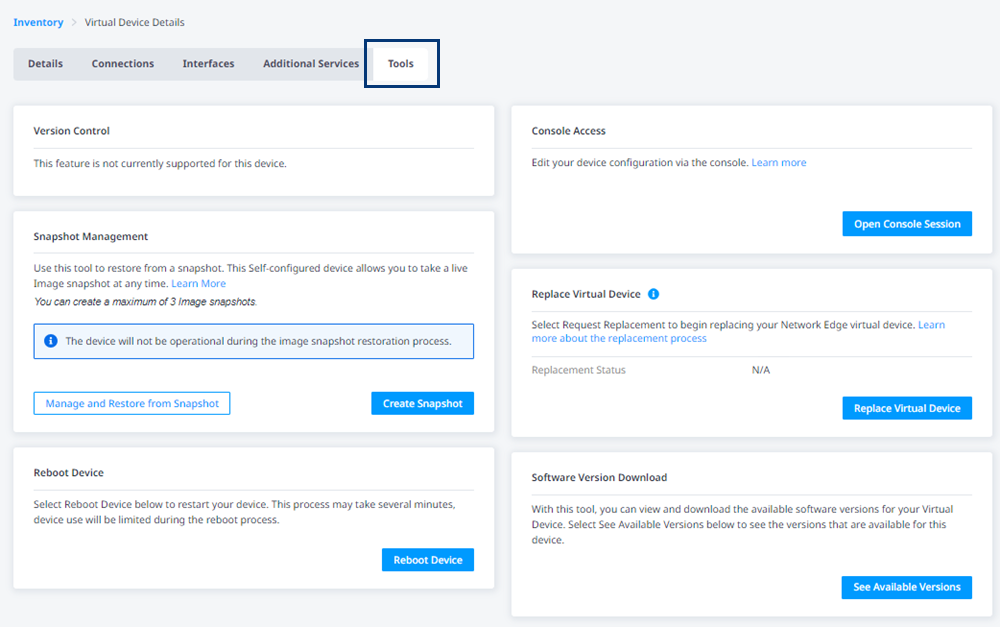
Cliquez sur le nom du périphérique, puis sur outils.
-
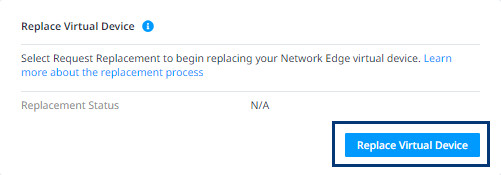
Dans la section remplacer le périphérique virtuel , cliquez sur remplacer le périphérique virtuel .
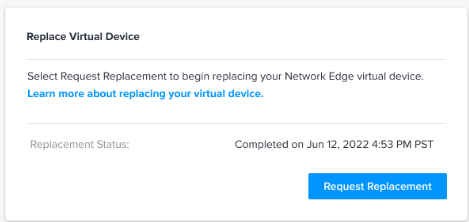
Cliquez sur demander un remplacement.
-
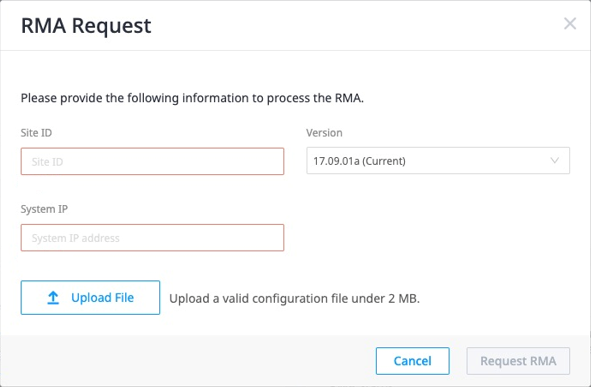
Dans le BOX de demande, entrez l'ID du site , l'IP du système , puis cliquez sur Télécharger le fichier pour télécharger votre fichier d'amorçage.
infoL'adresse IP du système doit être différente de l'adresse IP du périphérique défaillant. Cependant, il est fortement recommandé d'utiliser le même ID de site que celui utilisé pour le périphérique que vous remplacez.
remarqueL’extension du fichier Bootstrap doit être .cfg et la taille du fichier ne doit pas dépasser 2 Mo.
-
Cliquez sur demander.
-
Dans le BOX de confirmation de la demande, cliquez sur Envoyer la demande.
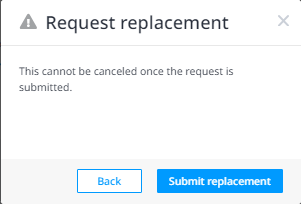
Une fois la demande soumise, ce processus ne peut être annulé.
Pendant que la demande de récupération du périphérique est en cours, l'état du périphérique passe à approvisionnement.
Une fois le processus terminé, l'état passe à terminé et inclut un horodatage. L'état de provisionnement du périphérique devient provisionné.
Si des problèmes empêchent le processus de se terminer correctement, l'état est en échec. En cas de panne, ouvrez un dossier de support. Pour plus d'informations sur l'ouverture d'un dossier, consultez support.
- Une fois le processus de récupération terminé, connectez-vous à Cisco vManage et vérifiez que vos nouveaux périphériques virtuels sont détectés par vManage.
Sauvegarder la configuration de l'appareil à partir de l'appareil défectueux
Réappliquez la configuration et la licence au périphérique virtuel nouvellement créé afin que le périphérique périphérique puisse être complètement récupéré après la panne. Pour ce faire, vous devez d'abord sauvegarder la configuration actuelle dans le modèle de périphérique.
-
Dans le contrôleur Cisco vManage SD-WAN, accédez à vManage > Configuration > modèles > modèles de périphérique et cliquez sur le menu Options, puis cliquez sur Exporter CSV pour sauvegarder la configuration au format CSV.
-
Vérifiez que l'appareil défectueux est accessible depuis vManage.
- Si le périphérique défaillant est accessible, supprimez-le du modèle de périphérique joint en accédant à vManage > Configuration > modèles > modèles de périphérique , en cliquant sur le menu Options et en sélectionnant détacher les périphériques.
- Invalidez le périphérique défaillant en accédant à vManage > Configuration > certificats > liste des périphériques WAN et en cliquant sur non valide.
remarqueAprès la suppression du modèle de périphérique, toutes les valeurs variables des modèles sont perdues. Il n'est pas possible de détacher un modèle de périphérique si le routeur Edge est dans un état inaccessible. Le message Veuillez FIX DTLS, NetCONF connectivité entre le périphérique et vManage avant le workflow de tentative de modèle. S'affiche dans l'interface graphique de vManage.
-
Accédez à vManage > Configuration > certificats et cliquez sur Envoyer aux contrôleurs pour envoyer la modification au contrôleur.
Rétablir la configuration sur le nouvel appareil
L’étape finale consiste à restaurer la configuration sur le périphérique Edge nouvellement créé.
- Restaurez les valeurs du CSV dans le modèle en accédant à vManage > Configuration > modèles > modèles de périphérique et en cliquant sur le menu d'options.
- Cliquez à nouveau sur le menu d'options, puis cliquez sur modifier pour restaurer la valeur à partir du fichier CSV.
- Après avoir restauré la valeur, associez le périphérique au nouveau modèle en accédant à vManage > Configuration > modèles > modèles de périphérique et en cliquant sur le menu d'options.
- Cliquez à nouveau sur le menu d'options, puis cliquez sur connecter des périphériques pour connecter le nouveau périphérique au même modèle.
- Vérifiez la configuration avant de valider la modification.