Exécuter les commandes en attente pour les clients finaux
En tant que revendeur, vous pouvez commander des appareils virtuels Network Edge via un devis formel et un processus de commande hors ligne via l'équipe commerciale Equinix, générant ainsi une commande en attente dans votre compte revendeur. Vous pouvez ensuite attribuer la commande en attente à vos comptes de client final dans le Portail client.
Localisez la commande en attente
-
Connectez-vous au Portail client et accédez au tableau de bord Network Edge.
-
Sélectionnez inventaire des dispositifs virtuels .
-
Utilisez la liste déroulante État du dispositif virtuel pour filtrer la liste sur dispositifs en attente de commande.
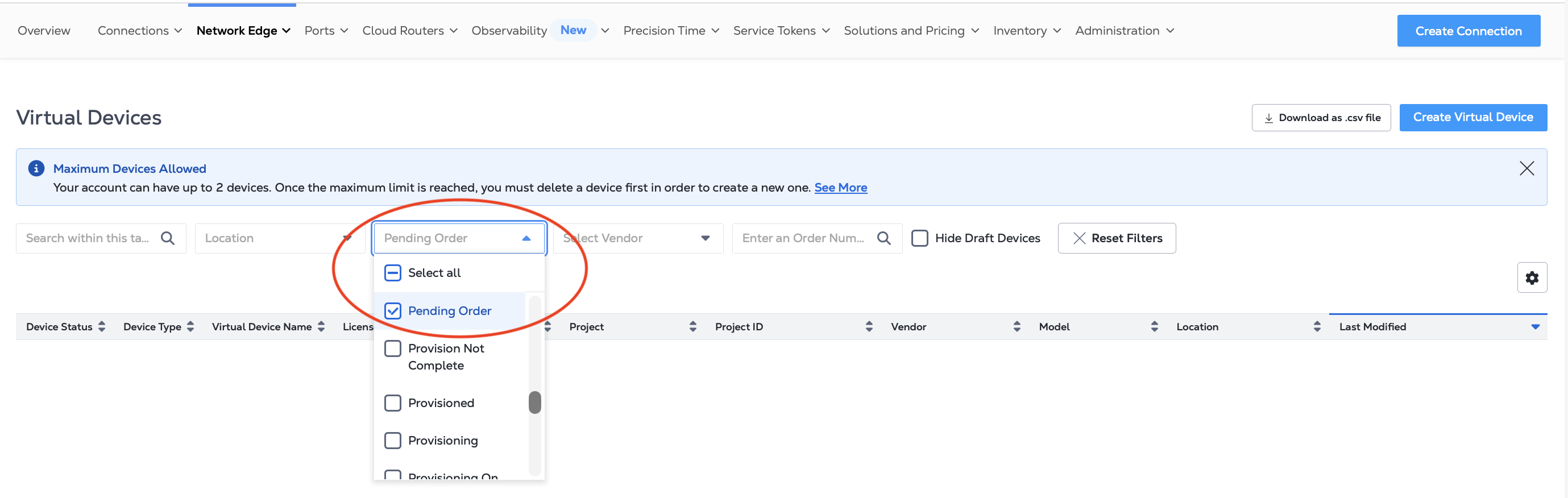
Attribuer un appareil à un compte de client final
Pour attribuer une commande en attente pour un appareil à un compte de client final :
-
Localisez la commande en attente dans votre inventaire de dispositifs virtuels .
-
Cliquez sur le nom du dispositif pour afficher ses détails.
-
Dans la section Détails du dispositif virtuel , cliquez sur Terminer la configuration de la commande en attente .
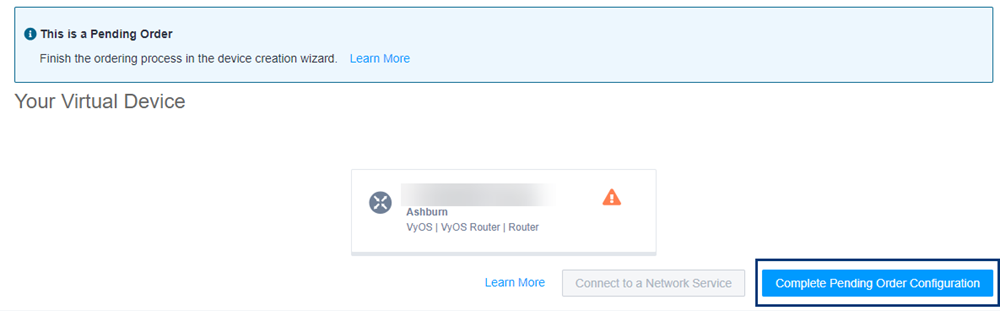
-
Dans le BOX attribuer cet appareil à un compte client, cliquez sur attribuer un appareil.
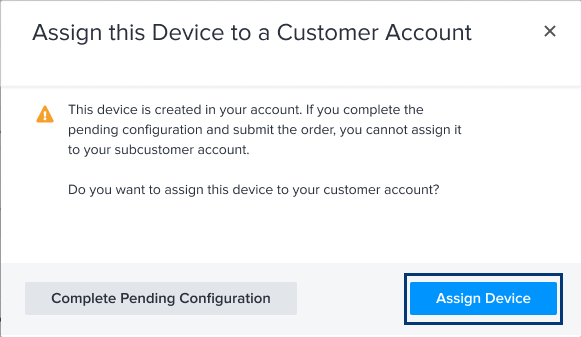
-
Sélectionnez un client dans la liste pré-remplie et cliquez sur attribuer.
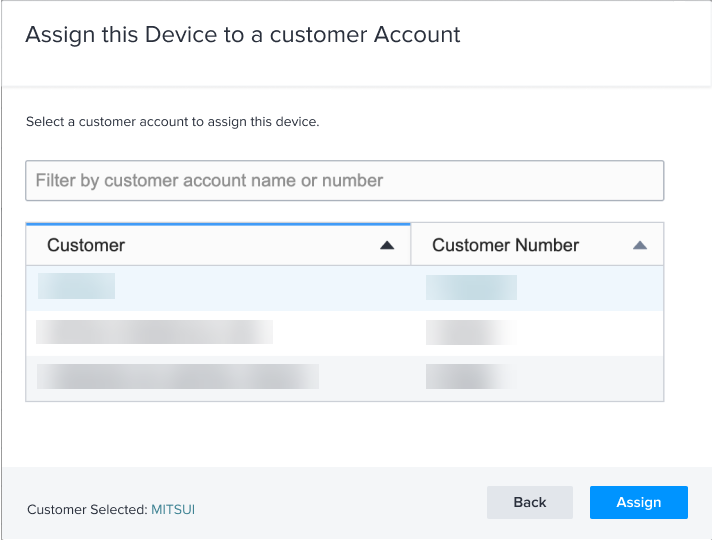
-
Cliquez sur confirmer.
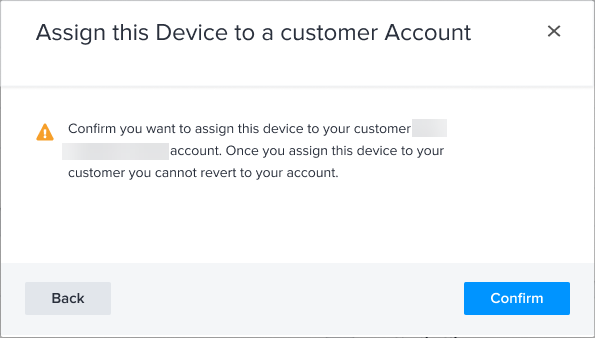
Une bannière s'affiche en haut de la page inventaire indiquant que le périphérique a été attribué avec succès.
