Créer ou configurer des appareils pour les clients
Les revendeurs Equinix enregistrés peuvent gérer les périphériques virtuels Network Edge pour leurs clients finaux. Cela inclut la commande, l'affichage et la modification des périphériques et de leurs services associés, y compris la gestion des connexions et de la bande passante supplémentaire. Vous devez disposer du End Customer Admin rôle et du Network Edge Device Manager rôle nécessaires pour gérer les périphériques virtuels des clients finaux.
Tous les appareils virtuels et services associés que vous commandez pour vos clients finaux sont facturés à vos comptes.
Pour gérer les ressources Network Edge d'un client final :
-
Connectez-vous au Portail clients et accédez au Tableau de bord Network Edge .
-
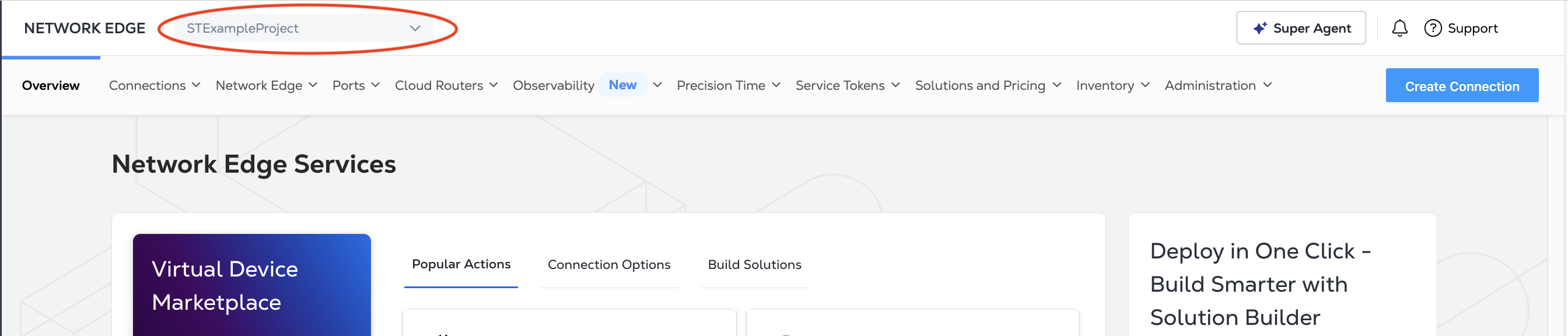
Cliquez sur le menu déroulant sélecteur de projet.
-
Sélectionnez le projet de votre client final et cliquez sur aller.
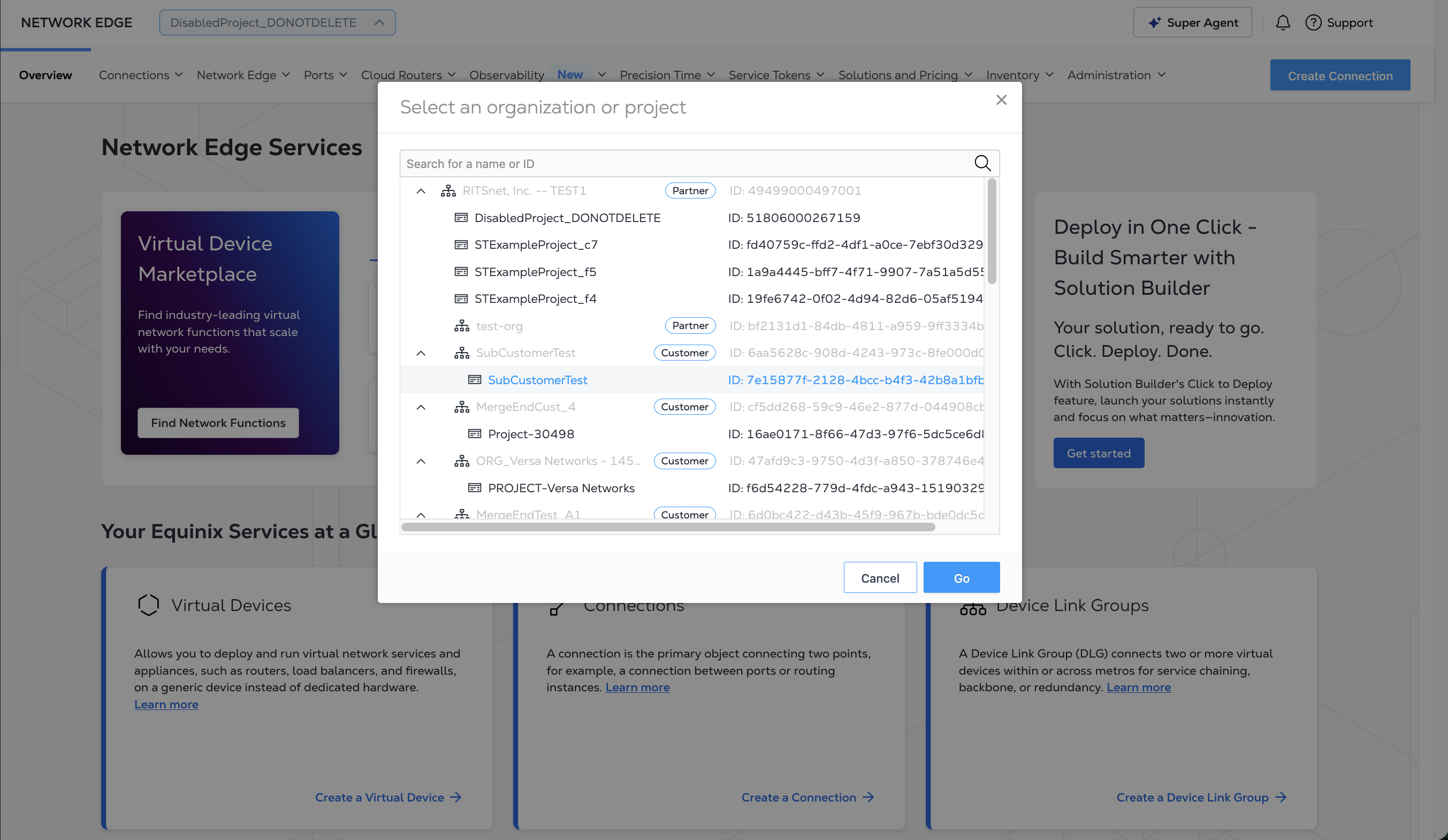
Le tableau de bord Network Edge est mis à jour pour refléter le projet sélectionné.
Création d'un périphérique pour votre client
Une fois que vous avez sélectionné votre projet client final dans le sélecteur de projets , cliquez sur créer un périphérique virtuel .
Suivez les étapes de création d'un périphérique, tout en notant les points suivants :
-
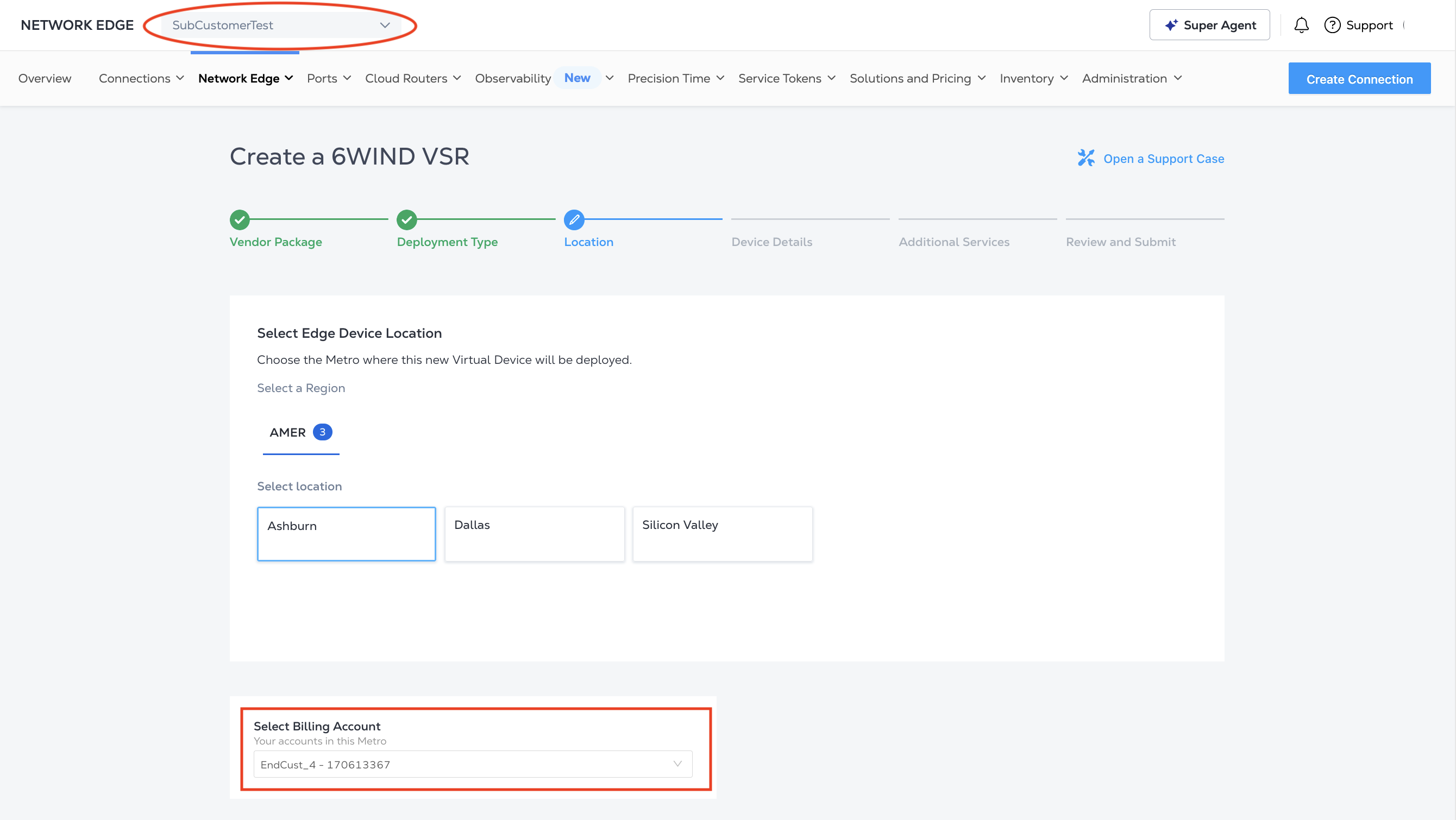
Lorsque vous arrivez à l'étape emplacement et compte de facturation, les comptes de facturation disponibles répertoriés dans la liste déroulante sont vos comptes de facturation. Les appareils virtuels que vous commandez pour vos clients finaux sont facturés à vos comptes.
-
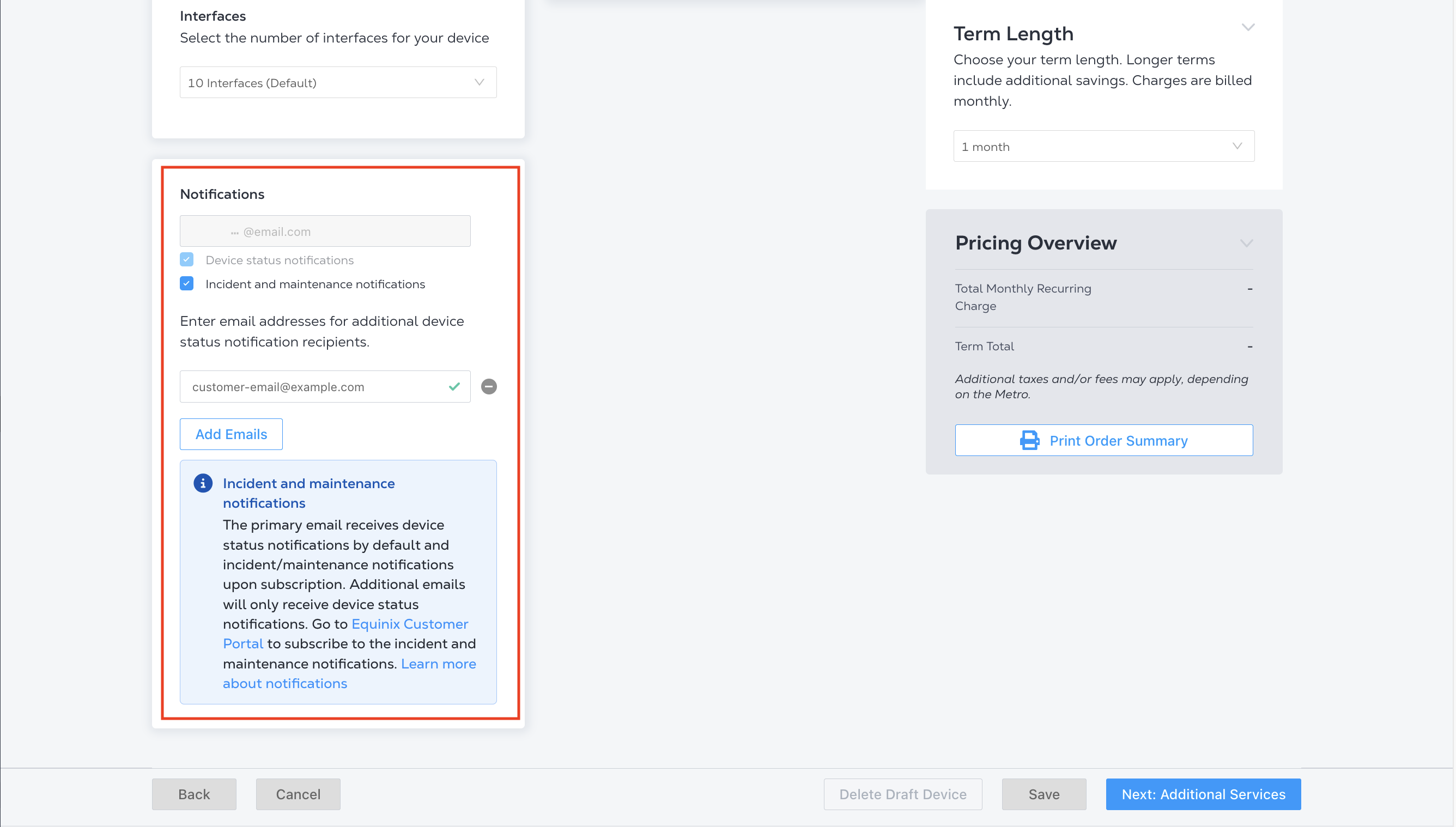
Lorsque vous arrivez à l'étape Détails de l'appareil, ajoutez l'un de vos utilisateurs finaux comme contact de notification afin que vous et votre utilisateur final receviez des e-mails de notification concernant cette commande.
-
Lorsque vous atteignez l'étape de révision, vérifiez que vous avez sélectionné le compte de facturation correct et ajouté les contacts de notification appropriés.
Les utilisateurs du client final peuvent également commander des appareils si vous leur avez accordé suffisamment d'accès et d'autorisations.
Gestion des périphériques du client final
Pour voir tous les périphériques de vos clients finaux, assurez-vous d'avoir sélectionné le projet du client final dans le sélecteur de projets et cliquez sur Afficher l'inventaire des périphériques virtuels .
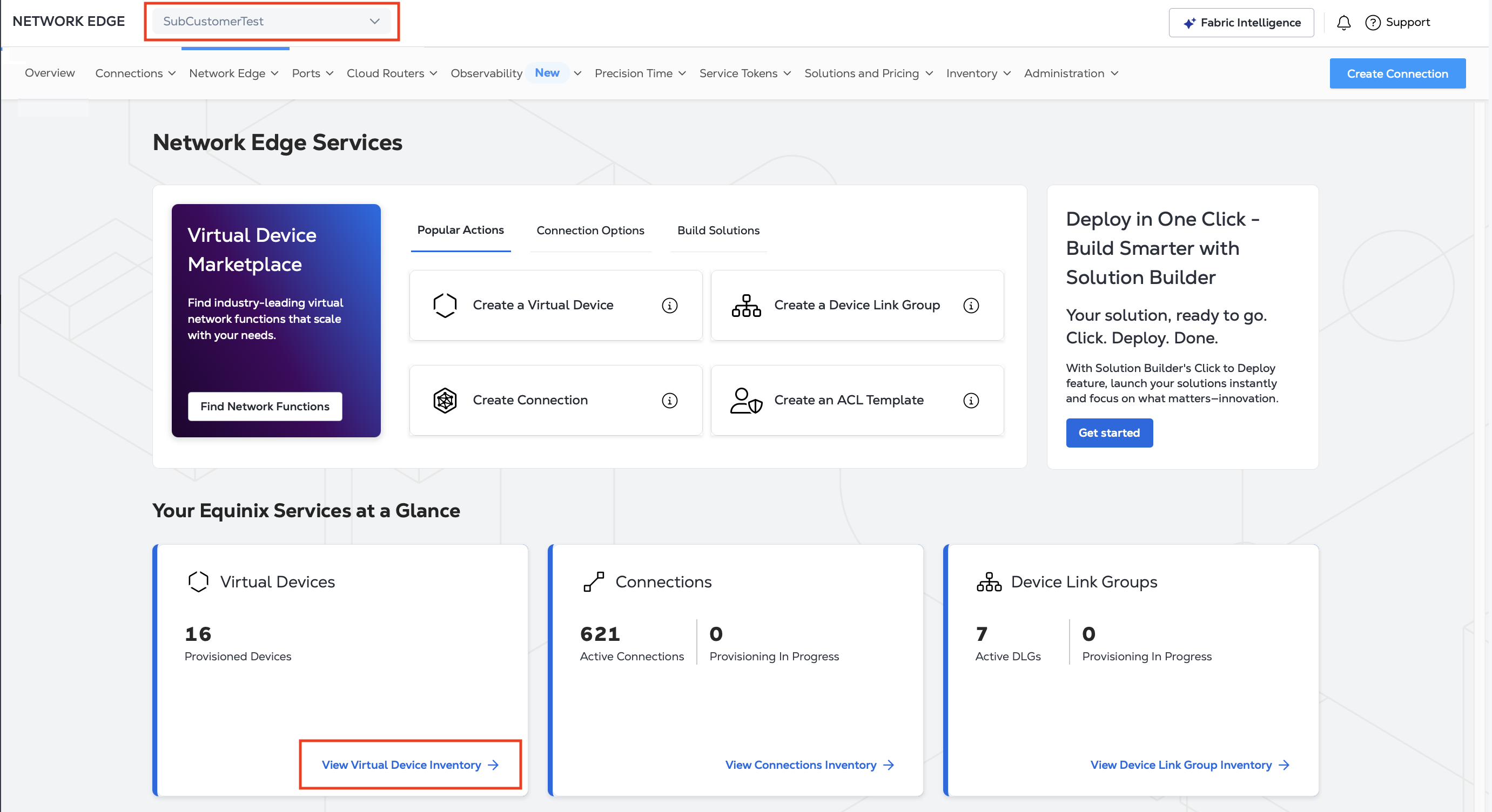
L'inventaire des périphériques virtuels affiche tous les périphériques du projet du client final, y compris les périphériques que vous avez commandés et tous les périphériques commandés par le client final.
Vous et votre client final pouvez gérer les appareils si vous avez donné aux utilisateurs finaux les droits d'accès et les autorisations appropriés, notamment :