Mise en miroir du trafic
La fonctionnalité de mise en miroir du trafic clone et encapsule le trafic entrant ou sortant d'une interface réseau d'appareil virtuel. Le système achemine ensuite ce trafic en miroir vers un autre appareil virtuel au sein de votre déploiement Equinix, ou le livre via Equinix Fabric à des destinations externes telles qu'une installation Colocation ou un fournisseur de services cloud connecté.
Conditions préalables
- Dispositif miroir
- Connexion virtuelle entre le dispositif miroir et la cible miroir
Créer une session miroir
-
Connectez-vous à Equinix Customer Portal et accédez à Network Edge.
-
Dans le menu Network Edge , sélectionnez mise en miroir du trafic .
-
Cliquez sur Démarrer la mise en miroir du trafic .

-
Dans la section Détails de la session de mise en miroir du trafic, saisissez :
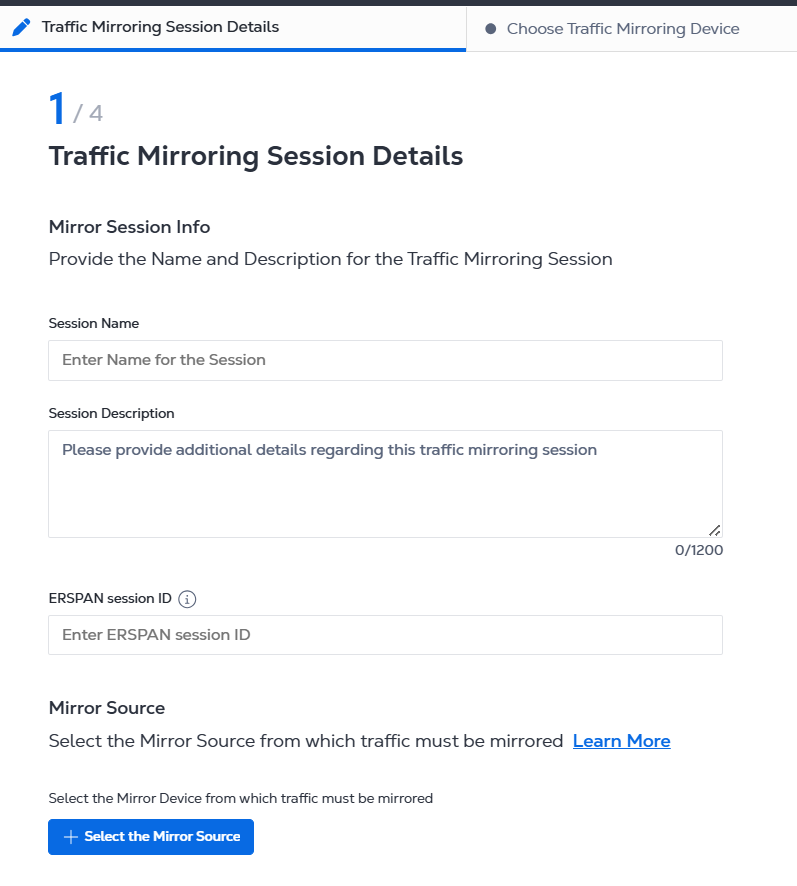
- Nom de la session
- Description de la session
- Identifiant de session ERSPAN
-
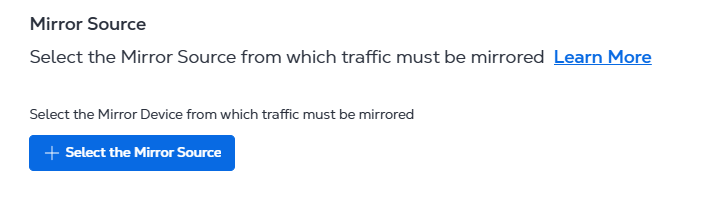
Cliquez sur sélectionner la source miroir .
-
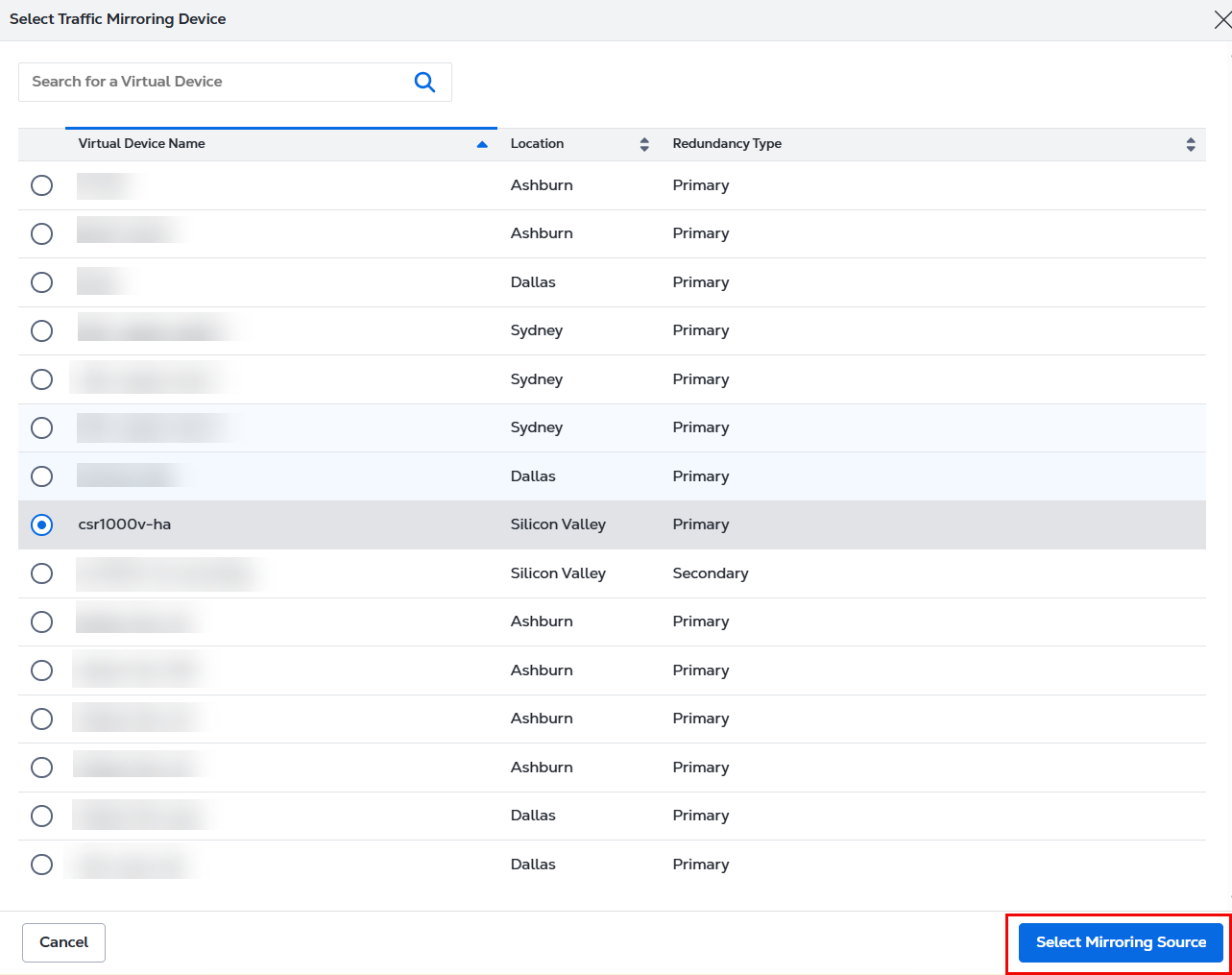
Sélectionnez un périphérique et cliquez sur sélectionner la source de mise en miroir .
-
Sélectionnez une interface miroir et cliquez sur suivant.

-
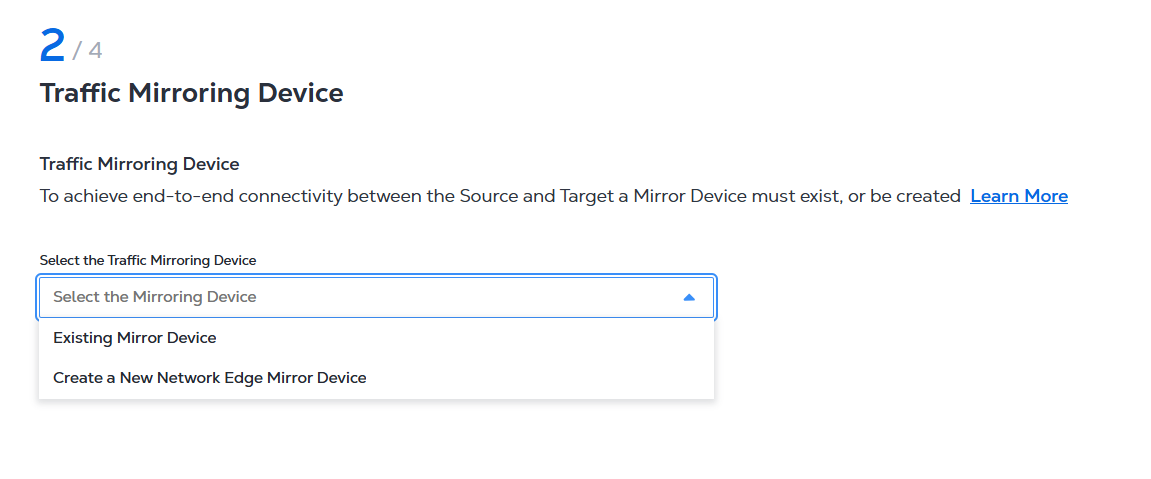
Dans la section dispositif de mise en miroir du trafic, choisissez de mettre en miroir un dispositif existant ou un dispositif nouvellement créé.
-
Si vous avez un périphérique existant à mettre en miroir, sélectionnez périphérique virtuel existant , sélectionnez un périphérique, puis cliquez sur sélectionner la source de mise en miroir .
-
Si vous souhaitez mettre en miroir un nouveau dispositif, sélectionnez créer un nouveau dispositif virtuel Network Edge , saisissez un nom pour le nouveau dispositif, une adresse IP source de tunnel et une adresse IP de destination de tunnel.
-
-
Cliquez sur suivant.
-
Dans la section configurer la mise en miroir du trafic, définissez la planification :
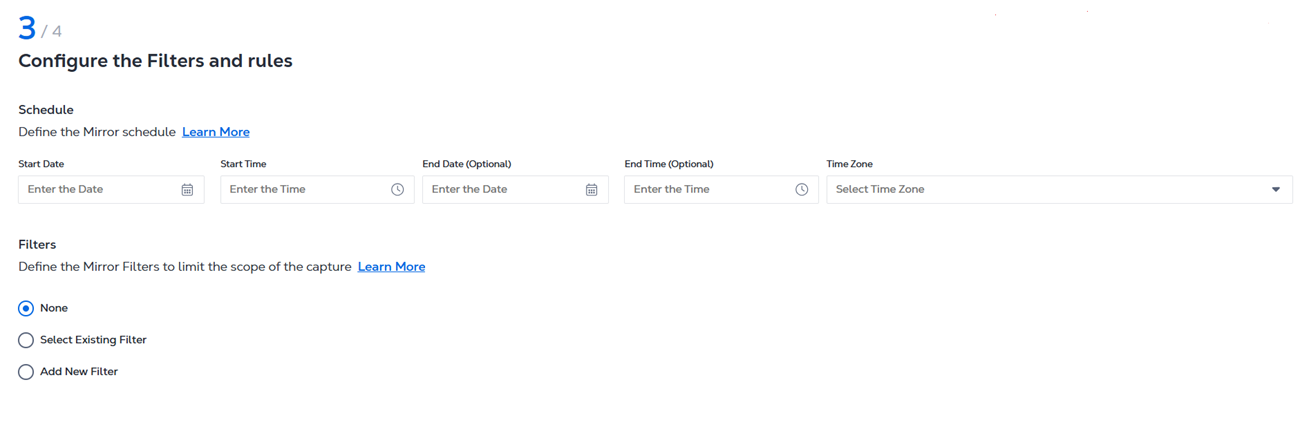
- Saisissez la date de début et l'heure de début .
- Saisissez la date de fin et l'heure de fin .
- Sélectionnez le fuseau horaire .
-
Dans la section filtres, définissez les filtres miroir en sélectionnant :
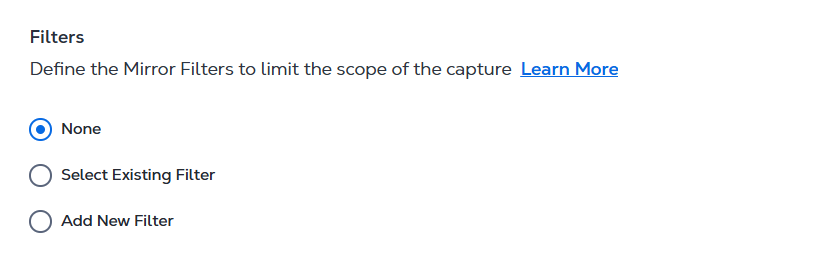
- Aucun
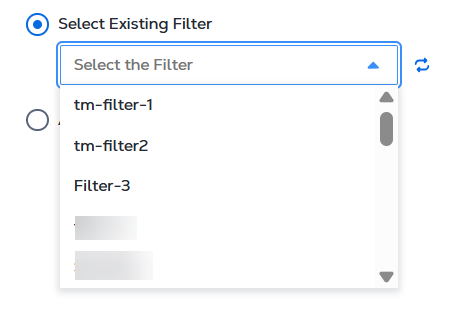
- Sélectionner un filtre existant - sélectionnez un filtre existant dans le menu déroulant.
- Ajouter un nouveau filtre - saisissez un nom de filtre et définissez les paramètres de la règle.

-
Cliquez sur suivant.
-
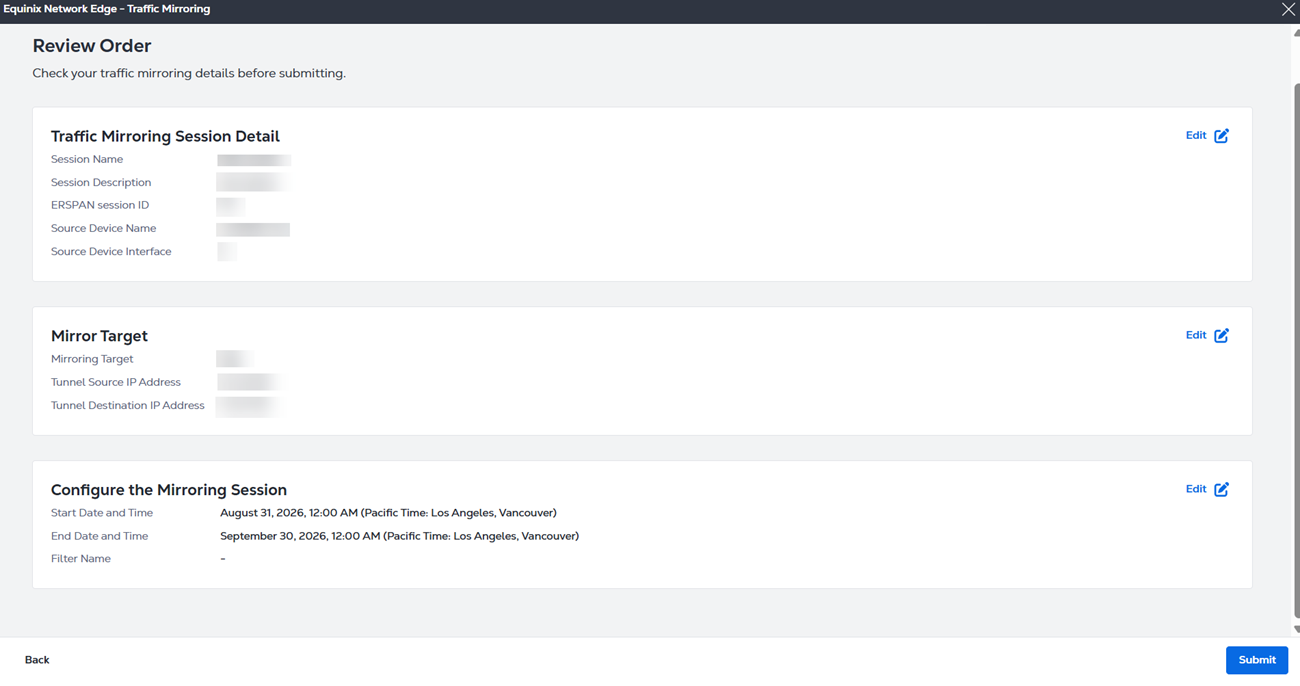
Dans la section vérifier et démarrer la mise en miroir du trafic , vérifiez votre session et cliquez sur Envoyer.