Gérer les comptes d'utilisateurs et les autorisations du Network Edge
La fonctionnalité de gestion des utilisateurs permet aux administrateurs principaux d’accorder des autorisations granulaires pour les périphériques Network Edge par utilisateur.
Il est important que vous assigniez plusieurs utilisateurs avec les autorisations appropriées, afin que votre organisation n'ait pas à dépendre d'un seul utilisateur pour les erreurs de configuration FIX ou pour obtenir de l'aide. Il est également recommandé d'avoir plusieurs administrateurs principaux dans votre organisation.
Ajouter plusieurs utilisateurs
L'administrateur principal peut envoyer des e-mails d'invitation pour ajouter d'autres utilisateurs à l'organisation. L'administrateur peut également ajouter des utilisateurs uniques ou groupés à partir de Equinix Customer Portal.
Pour ajouter plusieurs utilisateurs :
-
Connectez-vous et ouvrez le Equinix Customer Portal : Fabric Dashboard en tant qu'administrateur principal.
-
Cliquez sur l'icône de menu pour accéder au Equinix Customer Portal.
-
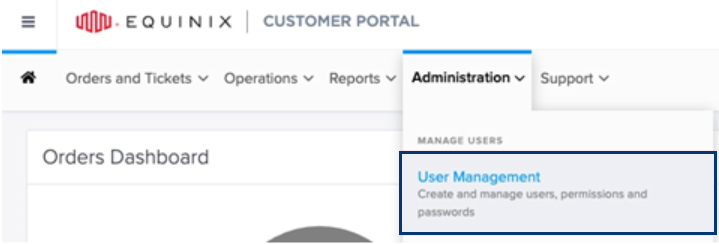
Dans le Portail clients, sélectionnez gestion des utilisateurs dans le menu Administration.
 remarque
Toute la gestion liée à l'utilisateur peut être effectuée à partir du menu Administration.
-
Cliquez sur créer un utilisateur.
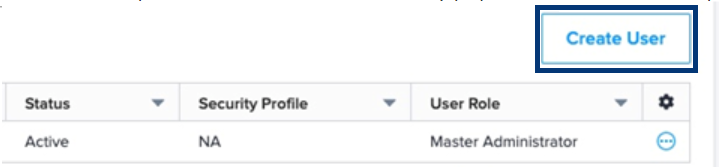
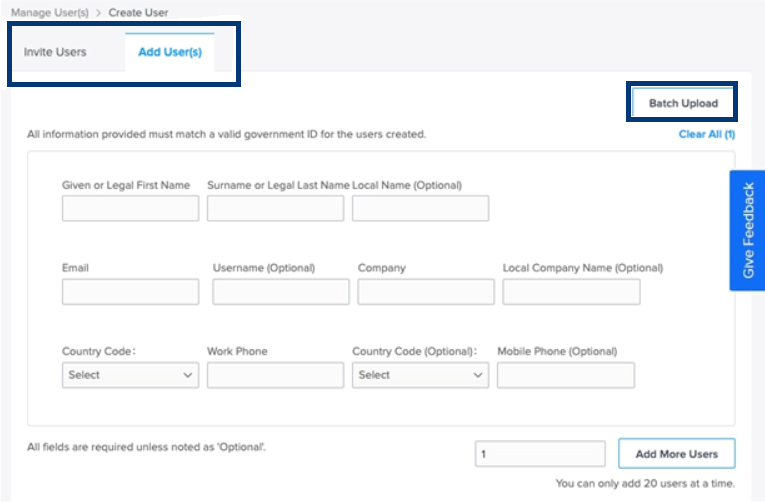
Le tableau suivant résume les flux d'ajouts d'utilisateurs :
| Flux de travail | Description | Action suivante |
|---|---|---|
| Invitation par courriel | Envoyer une invitation à l'adresse e-mail de l'utilisateur | L'utilisateur reçoit une invitation par e-mail. L'utilisateur doit remplir les coordonnées de l'utilisateur, les informations d'identification, le code PIN et les questions de sécurité. Une fois l'enregistrement de l'utilisateur terminé, l'administrateur principal doit approuver le nouvel utilisateur, puis l'activation en activant l'accès au Portail clients et l'autorisation Network Edge. |
| Ajout d'un ou plusieurs utilisateurs | L'administrateur doit renseigner les coordonnées de l'utilisateur, y compris l'adresse e-mail pour lancer l'enregistrement. Ajoutez jusqu'à 20 utilisateurs à la fois à l'aide du formulaire Ajouter un utilisateur. | L'utilisateur reçoit le nom d'utilisateur attribué ainsi que le code PIN temporaire et le lien d'activation dans des e-mails séparés. L'utilisateur lance l'activation du compte en créant un mot de passe, un code PIN et des questions de sécurité. Une fois l'enregistrement de l'utilisateur terminé, l'administrateur principal doit approuver le nouvel utilisateur, puis activer les utilisateurs en leur attribuant l'autorisation Network Edge. Si l'utilisateur ne reçoit pas d'e-mail d'activation, lancez l'activation en activant l'accès au Portail clients et l'autorisation Network Edge décrites dans la section suivante. Après avoir activé l'autorisation, lancez le processus de création de mot de passe, qui déclenche un e-mail de création de mot de passe. |
| Téléchargement par lot pour l'ajout d'un ou plusieurs utilisateurs | L'administrateur doit télécharger une feuille de calcul contenant les coordonnées de l'utilisateur, y compris l'adresse e-mail. Portal remplit automatiquement les informations utilisateur en fonction du fichier téléchargé pour ajouter plusieurs utilisateurs. | L'utilisateur reçoit le nom d'utilisateur attribué, le code PIN temporaire et le lien d'activation dans des e-mails séparés. L'utilisateur lance l'activation du compte en créant un mot de passe, un code PIN et des questions de sécurité. Une fois l'enregistrement de l'utilisateur terminé, l'administrateur principal doit approuver le nouvel utilisateur, puis activer l'utilisateur en activant l'accès au Portail clients et l'autorisation Network Edge. |
Ajout d'utilisateurs à l'aide de l'Identity and Access Management (IAM)
IAM vous permet de mieux comprendre votre hiérarchie de ressources. Gérez vos ressources (périphériques virtuels et connexions) avec des limites définies au niveau de l'organisation. Les administrateurs lancent le workflow d'ajout d'utilisateur dans le portailIdentity and Access Management.
-
Connectez-vous au portailIdentity and Access Management.
-
Dans le menu ressources , cliquez sur hiérarchie de l'organisation .
-
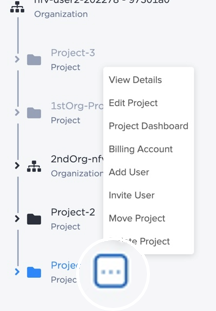
Cliquez sur le menu à côté de l'organisation ou du projet auquel vous voulez ajouter un utilisateur.
-
Sélectionnez Ajouter un utilisateur.
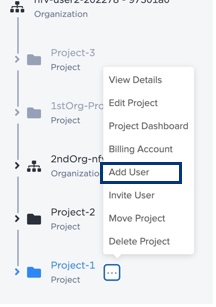
-
Cliquez sur continuer.
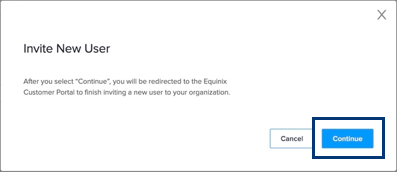
Pour ajouter plusieurs utilisateurs, voir Ajouter plusieurs utilisateurs.
Pour plus d'informations, reportez-vous à la documentationgestion des identités et des accès.
Inviter des utilisateurs (IAM)
Pour inviter un utilisateur :
-
Connectez-vous au portailIdentity and Access Management.
-
Dans le menu ressources , cliquez sur hiérarchie de l'organisation .
-
Cliquez sur le menu à côté de l'organisation ou du projet auquel vous voulez inviter un utilisateur.
-
Sélectionnez inviter un utilisateur.
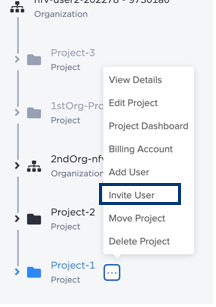
-
Cliquez sur continuer.
Pour plus d'informations, reportez-vous à la documentationgestion des identités et des accès.
Attribuer des privilèges et des autorisations
Seul un administrateur principal peut attribuer des privilèges d'administrateur principal à un autre utilisateur. Pour désigner un utilisateur existant comme administrateur principal :
- Connectez-vous et ouvrez le Equinix Customer Portal : Tableau de bord Fabric .
- Dans le menu Administration, sélectionnez gestion des utilisateurs .
- Localisez l’utilisateur existant que vous souhaitez désigner comme administrateur principal et cliquez sur le menu des options.
- Sélectionnez gérer les autorisations.
- Cliquez sur l'onglet autorisations et sélectionnez Administration et demande de services d'accès IBX .
- Sélectionnez privilèges d'administrateur et, dans la section type d'administrateur, assurez-vous que l'option Administrateur principal est sélectionnée.
Accédez à Administration et sélectionnez gestion des utilisateurs pour voir que le rôle de l'utilisateur est désormais Administrateur principal.
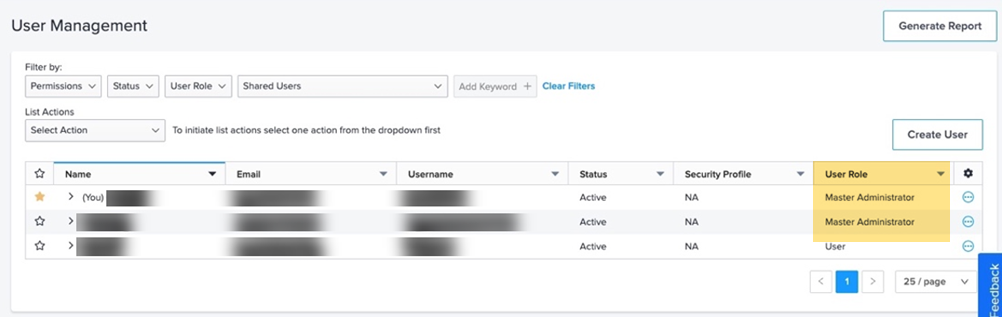
Accorder l'accès à la Network Edge
Pour accorder l’accès à Network Edge à un utilisateur:
-
Connectez-vous et ouvrez le Equinix Customer Portal : Tableau de bord Fabric .
-
Dans le menu Administration, sélectionnez gestion des utilisateurs .
-
Localisez l’utilisateur existant auquel vous souhaitez accorder l’accès à Network Edge et cliquez sur le menu des options.
-
Sélectionnez gérer les autorisations.
-
Cliquez sur l'onglet autorisations et sélectionnez Equinix Fabric and Network Edge .
-
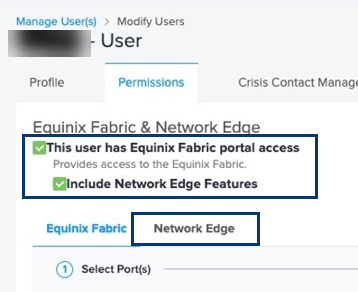
Sélectionnez cet utilisateur a accès à Equinix Customer Portal et inclure les fonctionnalités Network Edge .
-
Cliquez sur l'onglet Network Edge pour configurer des autorisations plus spécifiques pour gérer les périphériques virtuels.
remarqueLorsque les utilisateurs bénéficient d'un accès Network Edge, ils peuvent afficher tous les périphériques et leurs configurations. Certaines capacités et fonctions sont verrouillées en fonction des privilèges accordés.
Permissions des dispositifs virtuels
Les autorisations de périphérique virtuel s'appliquent à tous les périphériques virtuels d'un compte d'organisation. Les autorisations NE sont PAS accordées au niveau d'un périphérique individuel. La section sélectionner les autorisations de périphérique virtuel permet à l'administrateur d'accorder des privilèges de modification, de création et de suppression aux périphériques virtuels. Les autorisations créer et Supprimer sont destinées aux périphériques virtuels. Modifier concerne les attributs tels que le nom du périphérique, la mise à jour de la version et les licences.

Autorisations de configuration des dispositifs
Les autorisations de configuration des dispositifs s'appliquent à tous les dispositifs virtuels d'un compte d'organisation et permettent de contrôler les paramètres d'accès à distance et de bande passante Internet, ainsi que les connexions des dispositifs virtuels et des services réseau.
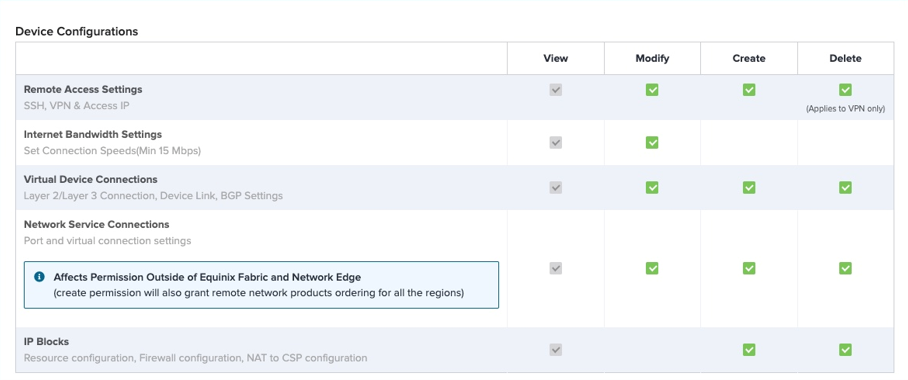
| Nom de l'autorisation | Description |
|---|---|
| Paramètres d'accès à distance | Ajouter, supprimer et modifier des utilisateurs SSH, des connexions VPN et des modèles de liste de contrôle d'accès. |
| Paramètres de bande passante Internet | Les autorisations créer et Supprimer ne sont pas activées pour les paramètres de bande passante Internet car 15 Mbit/s de bande passante Internet sont inclus dans la commande d'origine des appareils et ne peuvent pas être supprimés. Modifier, lorsque cette option est sélectionnée, permet à l'utilisateur d'ajouter de la bande passante Internet supplémentaire. |
| Connexions de périphérique virtuel | Afficher, créer, Supprimer et modifier les autorisations pour les connexions de couche 2 et 3, la liaison entre périphériques (lien entre les VNF) et les paramètres BGP. |
| Connexions des services réseau | Create permet à l'utilisateur de se connecter à un fournisseur de services réseau (NSP) offrant son service sur la plate-forme Equinix Fabric via l'interface dédiée sur l'appareil. Create permet également à l'utilisateur de commander des ports réseau distants pour se connecter à un NSP qui n'est pas sur la plate-forme Equinix Fabric |
Gestion des autorisations pour les biens partagés
Les autorisations de ressources partagées permettent aux clients Network Edge d'accéder à des appareils et de créer des connexions entre plusieurs organisations clientes à l'aide d'une seule connexion. L'octroi d'autorisations de ressources partagées nécessite deux étapes distinctes :
- L'administrateur de l'organisation cliente de l'utilisateur partage l'utilisateur avec une autre organisation cliente.
- L'administrateur de l'autre organisation cliente fournit des autorisations de port à l'utilisateur partagé.
Partager l'utilisateur
-
Connectez-vous et ouvrez le Equinix Customer Portal : Tableau de bord Fabric .
-
Dans le menu Administration, sélectionnez gestion des utilisateurs .
-
Dans la liste des utilisateurs, localisez l'utilisateur que vous souhaitez partager et cliquez sur Options.
-
Sélectionnez gérer les autorisations.
-
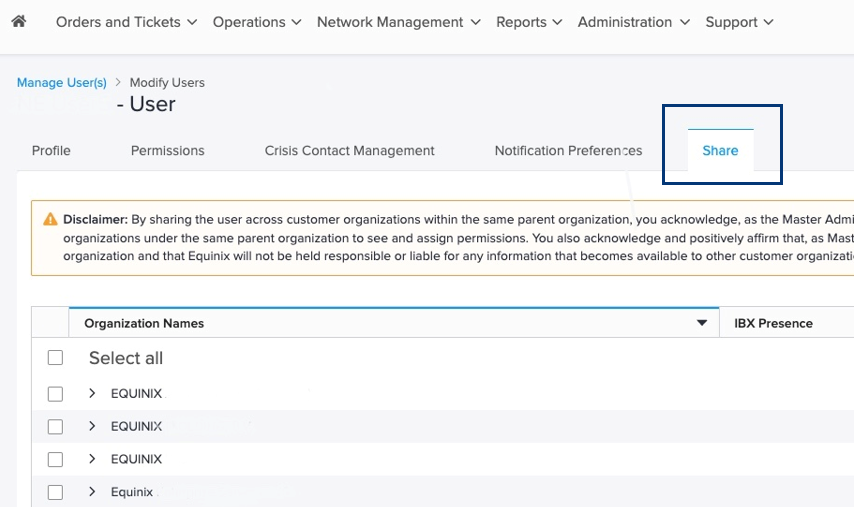
Cliquez sur Partager.
-
Cochez la case BOX associée à l'organisation cliente avec laquelle vous souhaitez partager votre utilisateur. Vous pouvez développer le nom de l'organisation pour afficher le numéro de compte et le nom du compte.
-
Cliquez sur soumettre les modifications.
-
Dans la boîte de dialogue arrêter/commencer le partage du profil utilisateur avec les organisations sélectionnées ? Invite, cliquez sur soumettre.
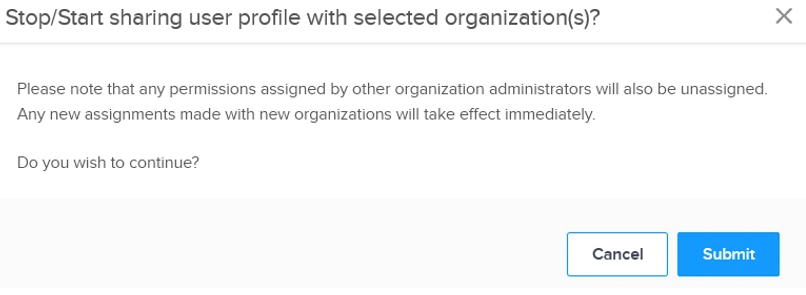
Une fois l'utilisateur partagé, l'icône utilisateur partagé s'affiche en regard de l'utilisateur dans la liste des utilisateurs. L'administrateur principal de l'organisation cliente avec laquelle vous avez partagé l'utilisateur peut désormais accorder des autorisations de port à cet utilisateur.
Accorder des autorisations à l'utilisateur partagé
-
Connectez-vous et ouvrez le Equinix Customer Portal : Tableau de bord Fabric .
-
Dans le menu Administration, sélectionnez gestion des utilisateurs .
-
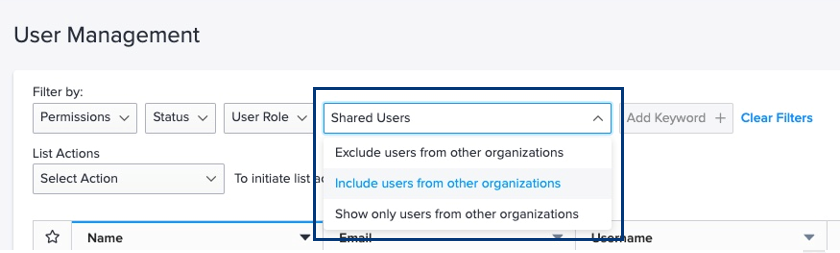
Dans le menu utilisateurs partagés , sélectionnez inclure les utilisateurs d'autres organisations.
-
Dans la liste des utilisateurs, recherchez l'utilisateur auquel vous souhaitez accorder des autorisations et cliquez sur Options.
-
Sélectionnez gérer les autorisations.
-
Cliquez sur la carte Equinix Fabric and Network Edge.
-
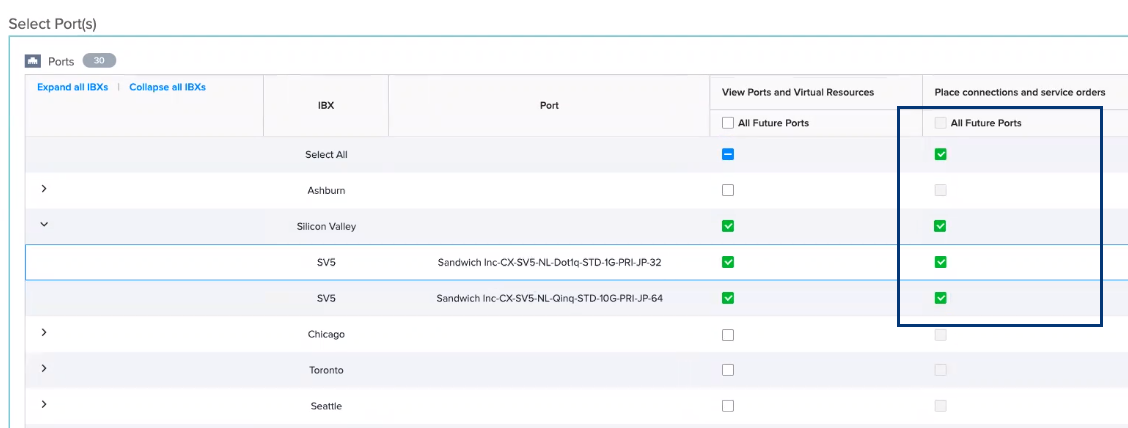
Dans la liste sélectionner le(s) port(s), cliquez sur la flèche associée au IBX contenant les ports auxquels l'utilisateur doit accéder.
-
Cliquez sur la case Afficher les ports et les ressources virtuelles (View ports and Virtual Resources) BOX associées au(x) port(s) dans le IBX sélectionné si vous souhaitez accorder ces autorisations.
-
Cliquez sur l'option placer des connexions et des ordres de service pour cocher BOX associées au(x) port(s) dans le IBX sélectionné si vous souhaitez accorder ces autorisations.
-
Cliquez sur soumettre.
Lorsque vous accordez à un utilisateur partagé les autorisations d'accès à vos ports, l'utilisateur hérite des mêmes autorisations de son organisation cliente d'origine. En tant qu'administrateur de l'organisation client partagée, vous pourrez voir les autorisations de l'utilisateur partagé, mais vous ne pourrez pas les modifier.
Demander des autorisations
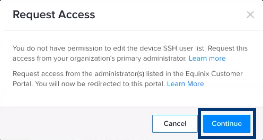
Si vous découvrez que vous ne disposez pas des autorisations nécessaires pour effectuer une opération dans Network Edge, demandez les autorisations à votre administrateur. Chaque fois que vous tentez d'effectuer une action pour laquelle vous ne disposez pas des autorisations nécessaires, une invite demande d'accès s'affiche.
-
Cliquez sur continuer dans le BOX de demande d'accès. Equinix Customer Portal s'ouvre dans un nouvel onglet et le ou les administrateurs de votre organisation s'affichent.
-
Cliquez sur Ajouter. Votre client de messagerie s'affiche. Écrivez un e-mail indiquant les autorisations que vous souhaitez ajouter.
-
Cliquez sur Envoyer pour demander votre accès.
Permissions des utilisateurs sous IAM
Si votre compte est activé pour IAM, toutes les autorisations des terminaux Network Edge sont gérées dans le portailgestion des identités et des accès.
Vous n'avez pas besoin de modifier les paramètres sous Fabric and Network Edge permissions. Vous pouvez commencer à gérer votre périphérique virtuel et d'autres ressources avec le framework IAM. Pour plus d'informations, reportez-vous à la documentationgestion des identités et des accès.
Pour plus d'informations sur IAM avec Network Edge, reportez-vous à la section gestion des identités et des accès Network Edge .