Unités IP Transit
Connectez-vous à Unitas IP transit pour bénéficier d'un accès Internet dédié mondial à partir de votre port Equinix Fabric ou de votre appareil virtuel Network Edge. Pour commencer, vous devez :
- Obtenez un devis d’Unitas Global pour votre emplacement, votre bande passante et vos conditions.
- Passez une commande pour le service fourni dans le devis.
- Recevez vos informations de routage réseau, d’adresse IP et de configuration BGP auprès d’Unitas Global pour votre service Internet.
Une fois que vous avez obtenu les détails de configuration de votre accès Internet auprès d’Unitas Global, vous pouvez créer la connexion dans Equinix Customer Portal.
Obtenir un devis
-
Connectez-vous à https://equinixfabric.unitascloud.com/.
-
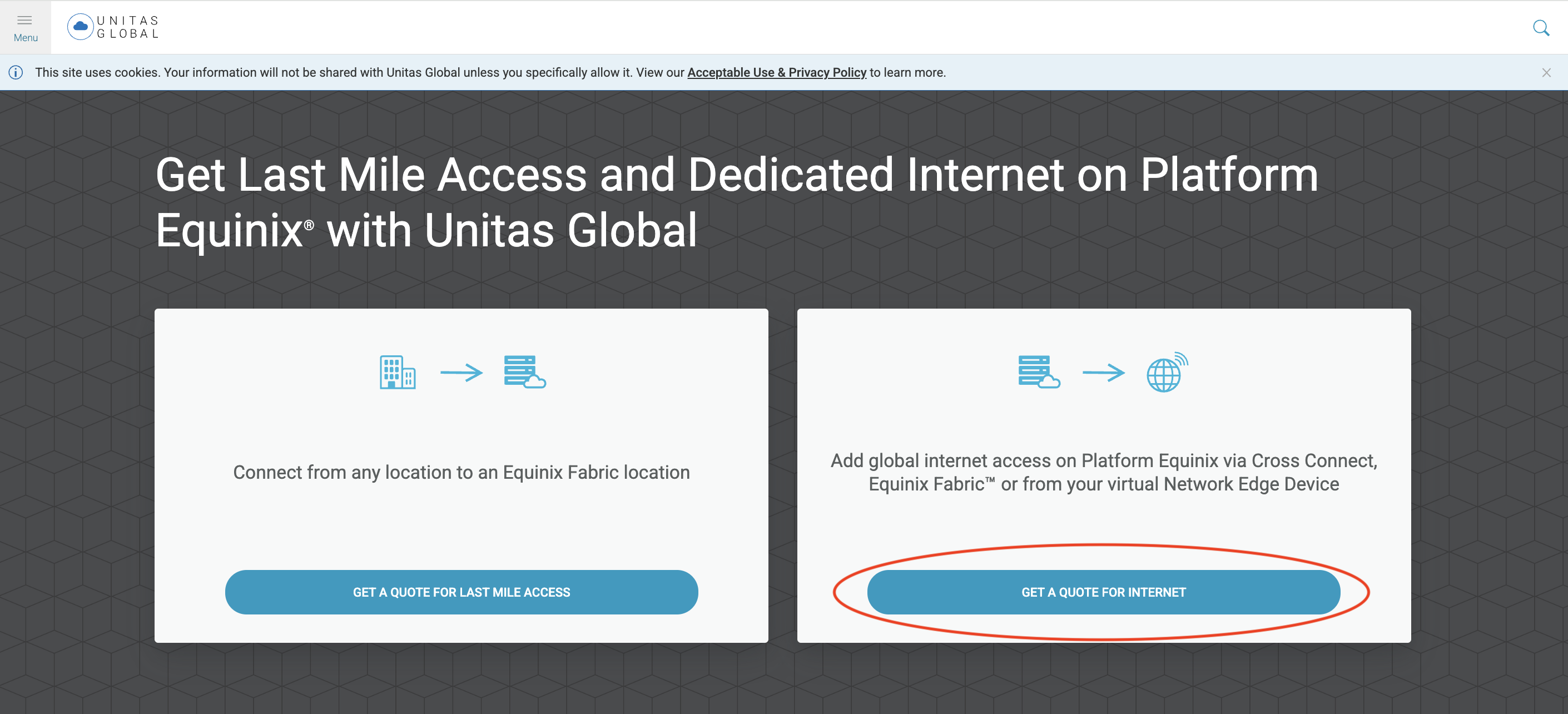
Cliquez sur Obtenir un devis pour Internet.
-
Dans le menu déroulant Emplacement du fabricant Equinix, choisissez un emplacement.
-
Dans le menu déroulant bande passante, choisissez la bande passante requise.
-
Dans le menu déroulant terme, choisissez le terme de service requis.
-
Dans le menu déroulant adresses IPv4, choisissez l'adresse IPv4 requise.
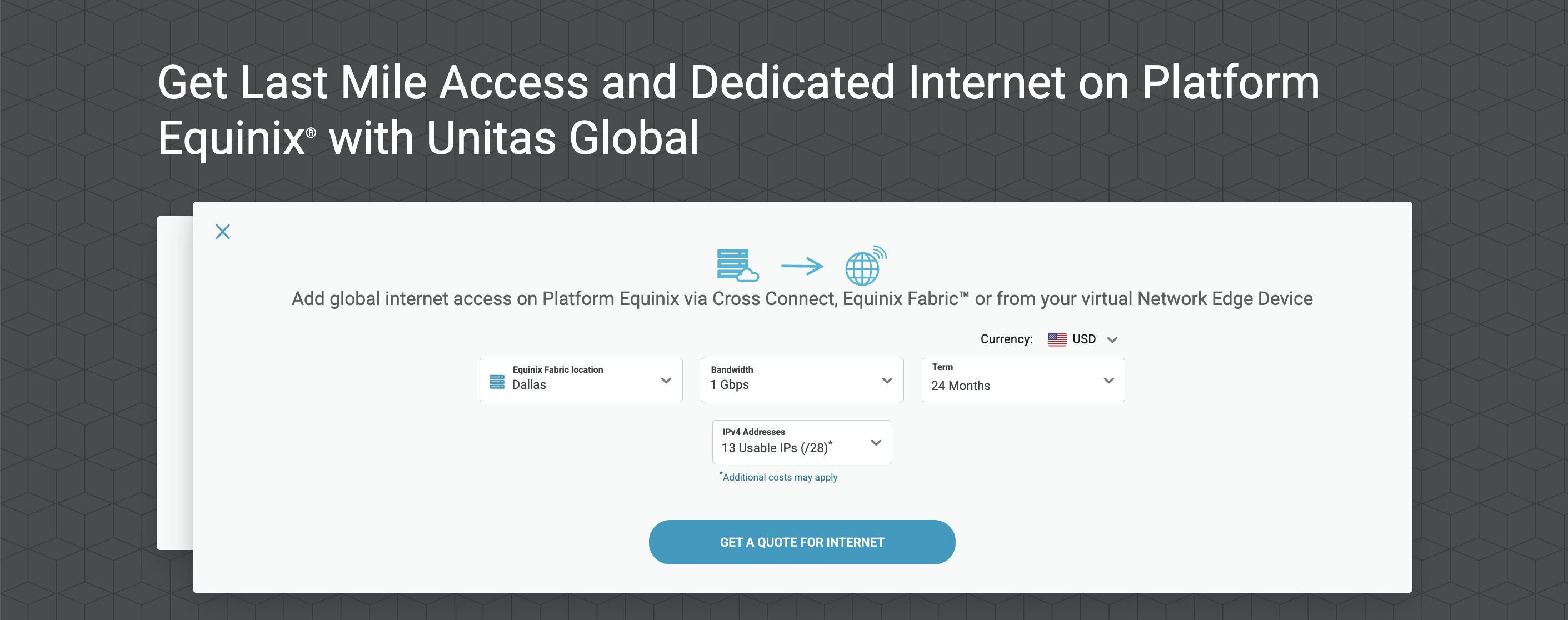
Cliquez sur OBTENIR UN DEVIS POUR INTERNET pour recevoir un devis instantané.
Pour obtenir de l'aide sur la bande passante, les conditions et les options de prix, contactez Unitas Global à l'adresse ecxconnectivity@unitasglobal.com.
Passez une commande
Après avoir reçu votre devis, vous avez la possibilité de commander immédiatement ou plus tard. Si vous choisissez de commander plus tard, vous pouvez à tout moment :
-
Connectez-vous au portail mondial Unitas .
-
Localisez votre devis.
-
Cliquez sur Commander.
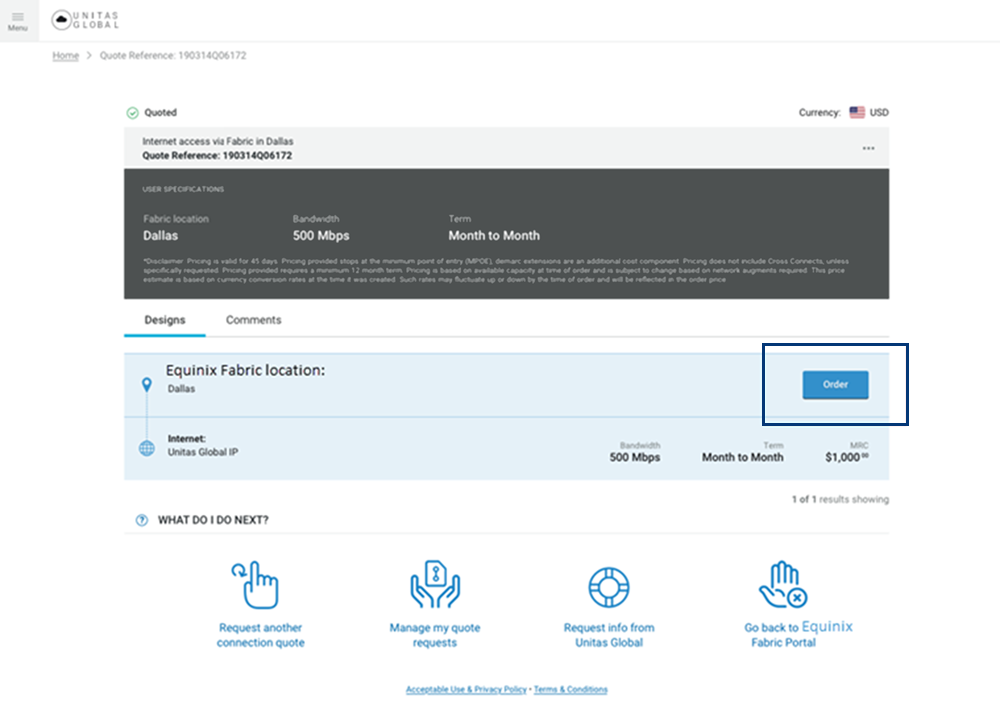
Une fois votre commande envoyée, le provisionnement commence immédiatement. Consultez votre adresse e-mail pour trouver un message contenant l'adresse IP demandée et les détails de configuration BGP. Utilisez ces informations pour configurer votre connexion.
Créer une connexion
-
Connectez-vous à Equinix Customer Portal et accédez au tableau de bord Fabric .
-
Cliquez sur créer une connexion.
-
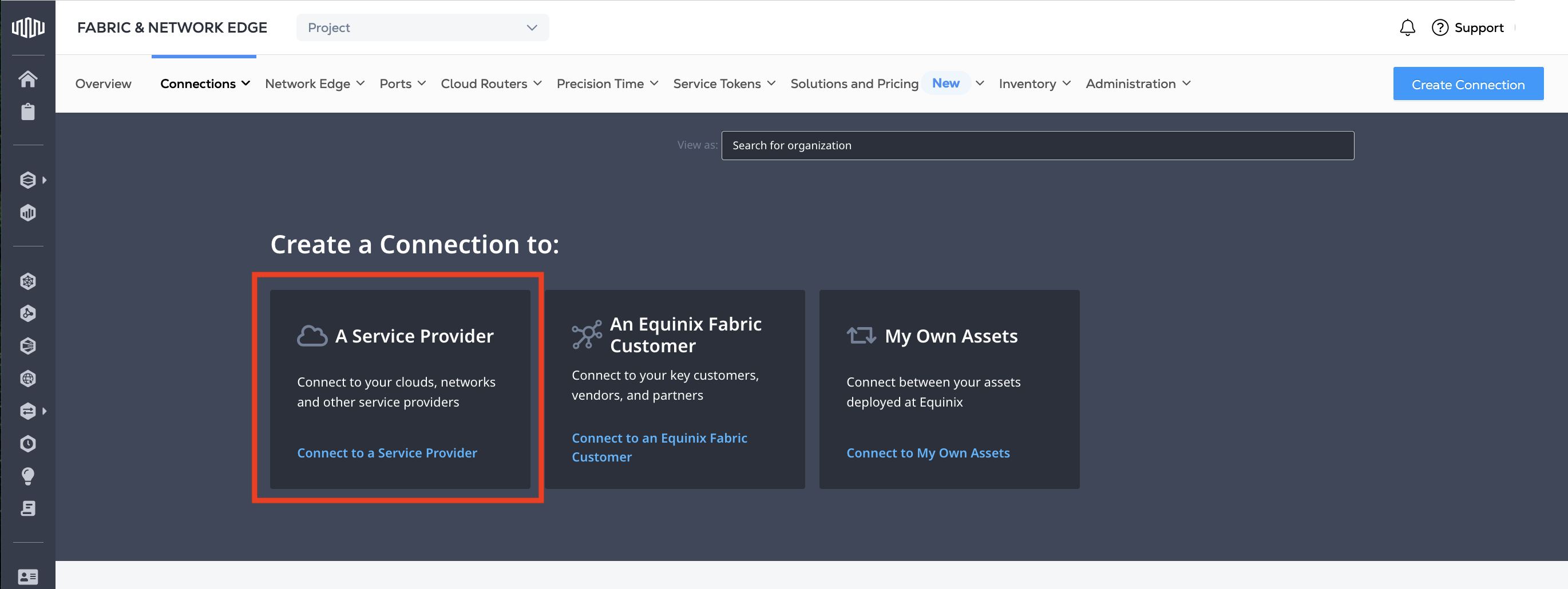
Dans la section créer une connexion à , sélectionnez Un fournisseur de services .
-
Dans le champ de recherche, saisissez
Unitas Globalpuis cliquez sur sélectionner les services.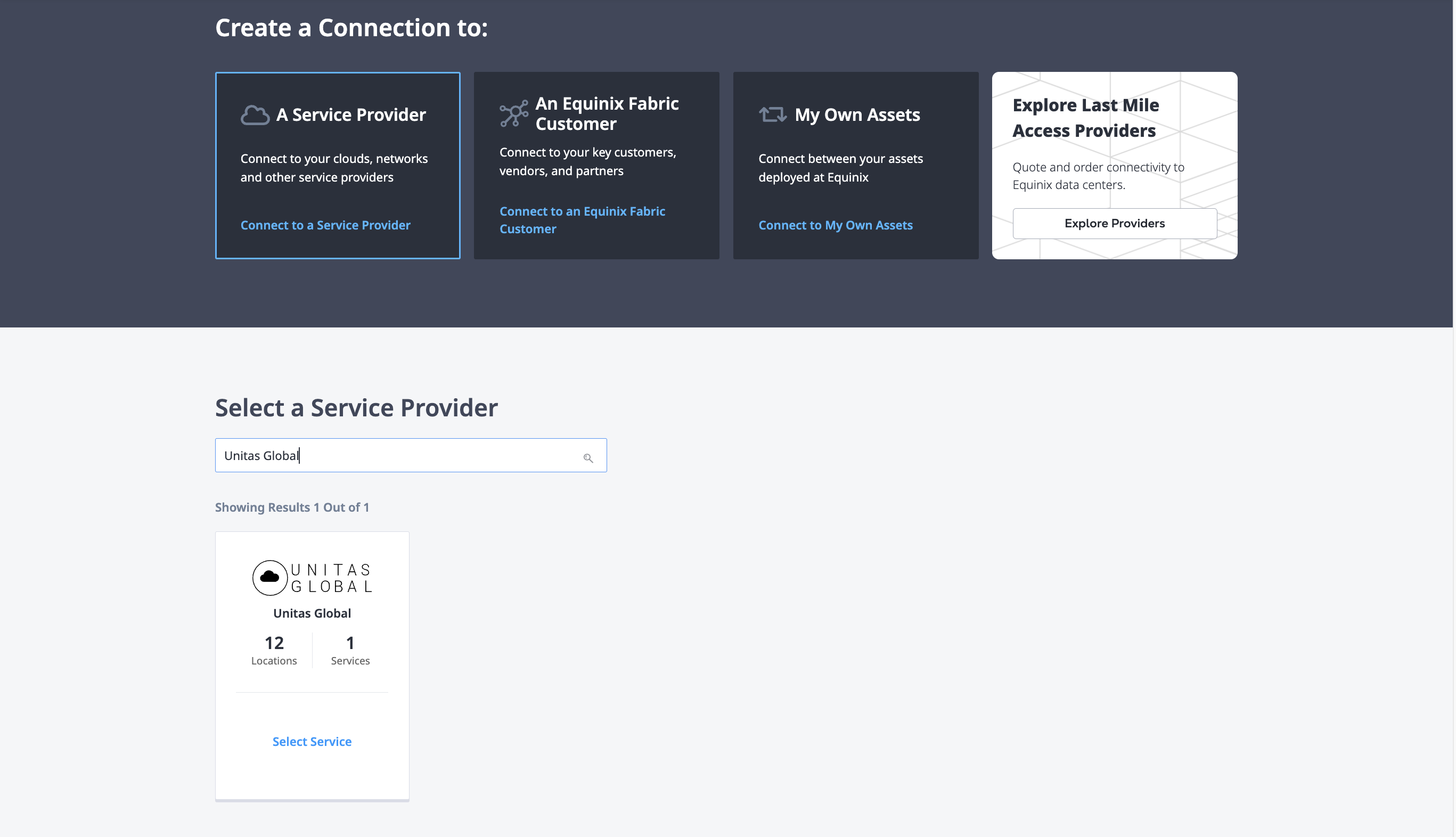
-
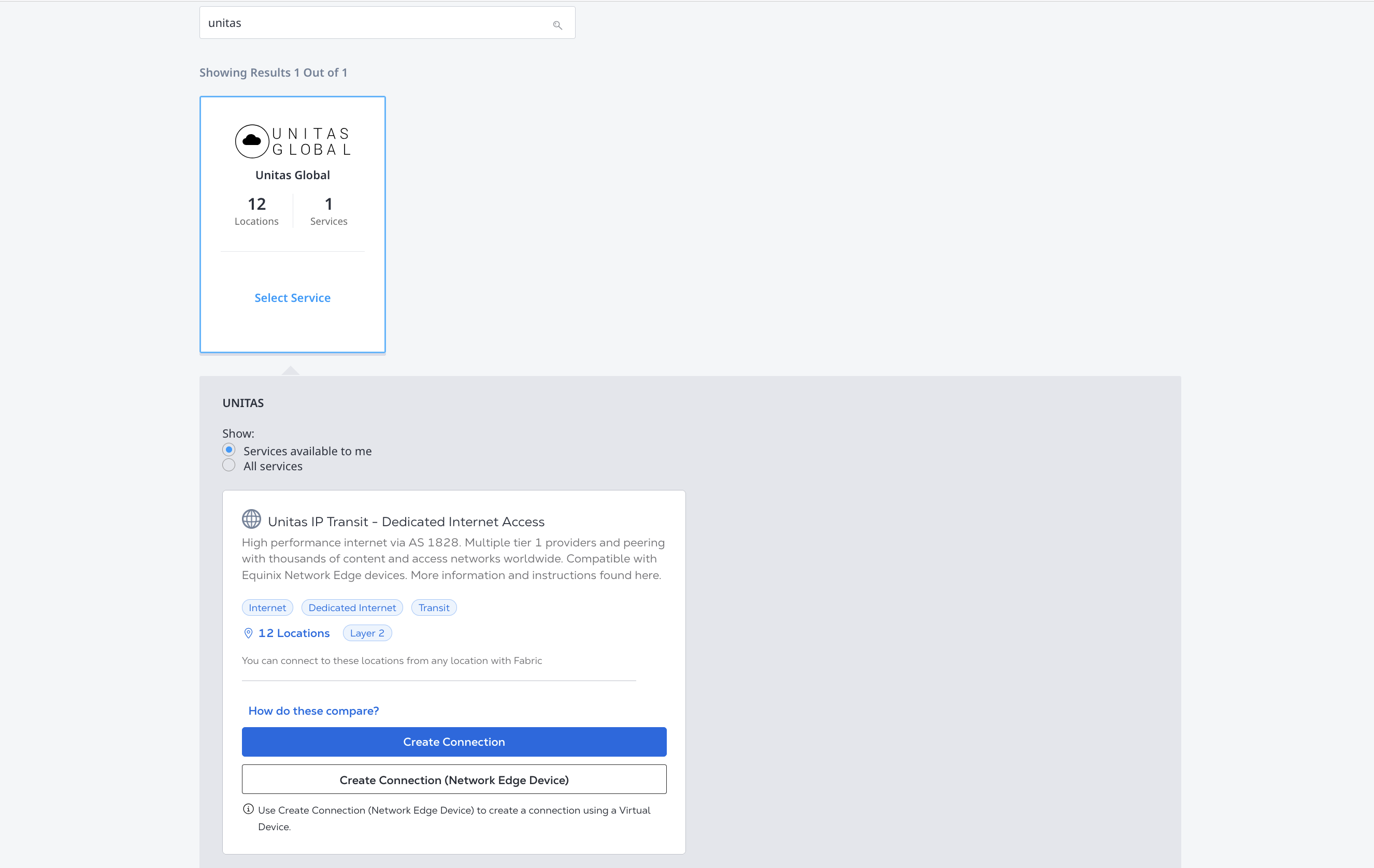
Dans la carte de transit IP Unitas, soit :
- Cliquez sur créer une connexion pour créer une connexion à partir de votre port, ou
- Cliquez sur créer une connexion (appareil Network Edge) pour créer une connexion à partir de votre appareil virtuel .
Connexion d'un port
-
Passez en revue les étapes de connexion et cliquez sur OK.
-
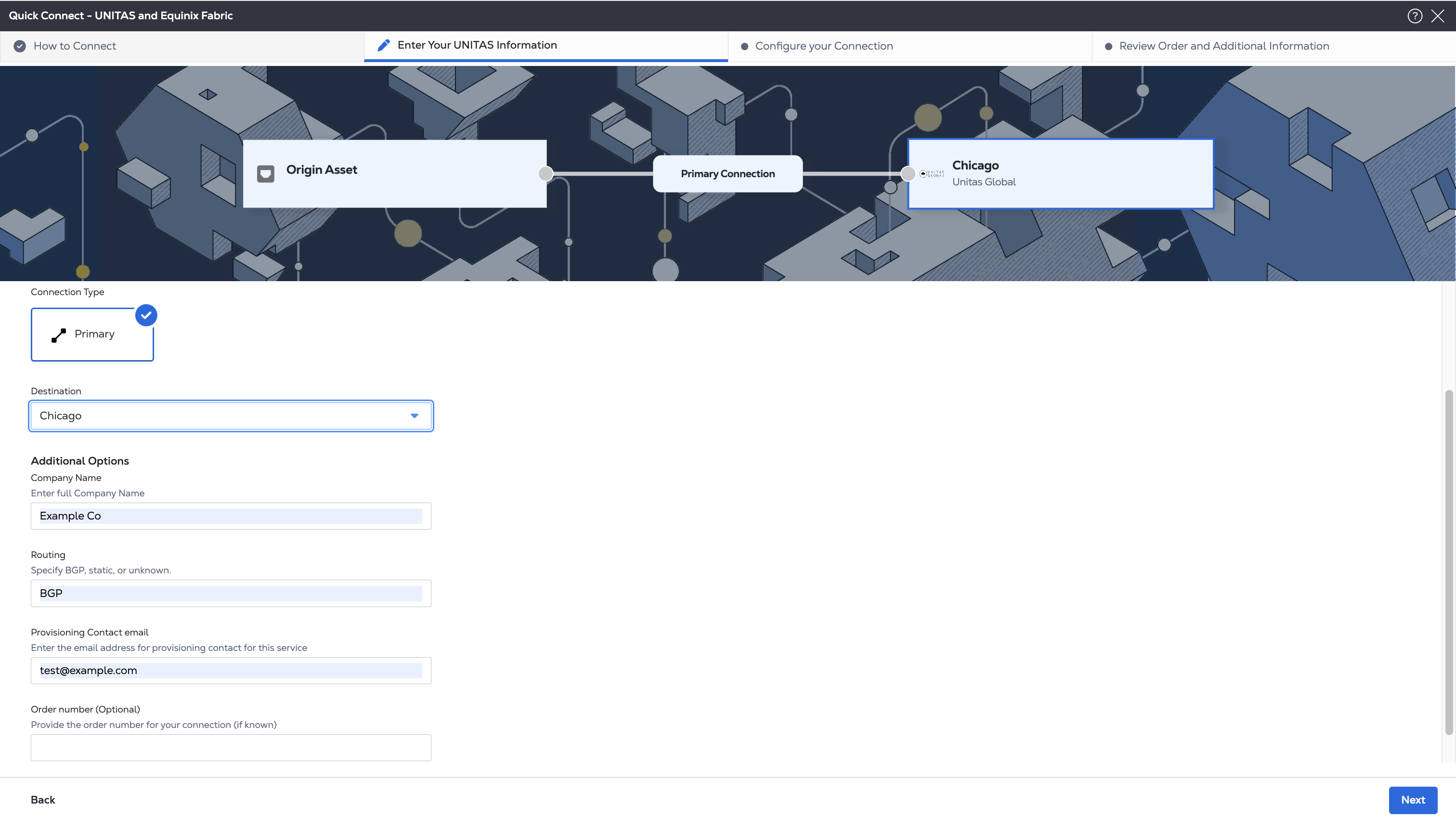
Saisissez vos informations Unitas.
- Le type de connexion principal est automatiquement sélectionné.
- Dans la liste déroulante destination, sélectionnez l'emplacement Unitas auquel vous vous connectez.
- Dans la section Options supplémentaires, saisissez le nom de votre entreprise, la configuration du routage, les coordonnées et le numéro de commande (facultatif).
-
Configurez votre connexion
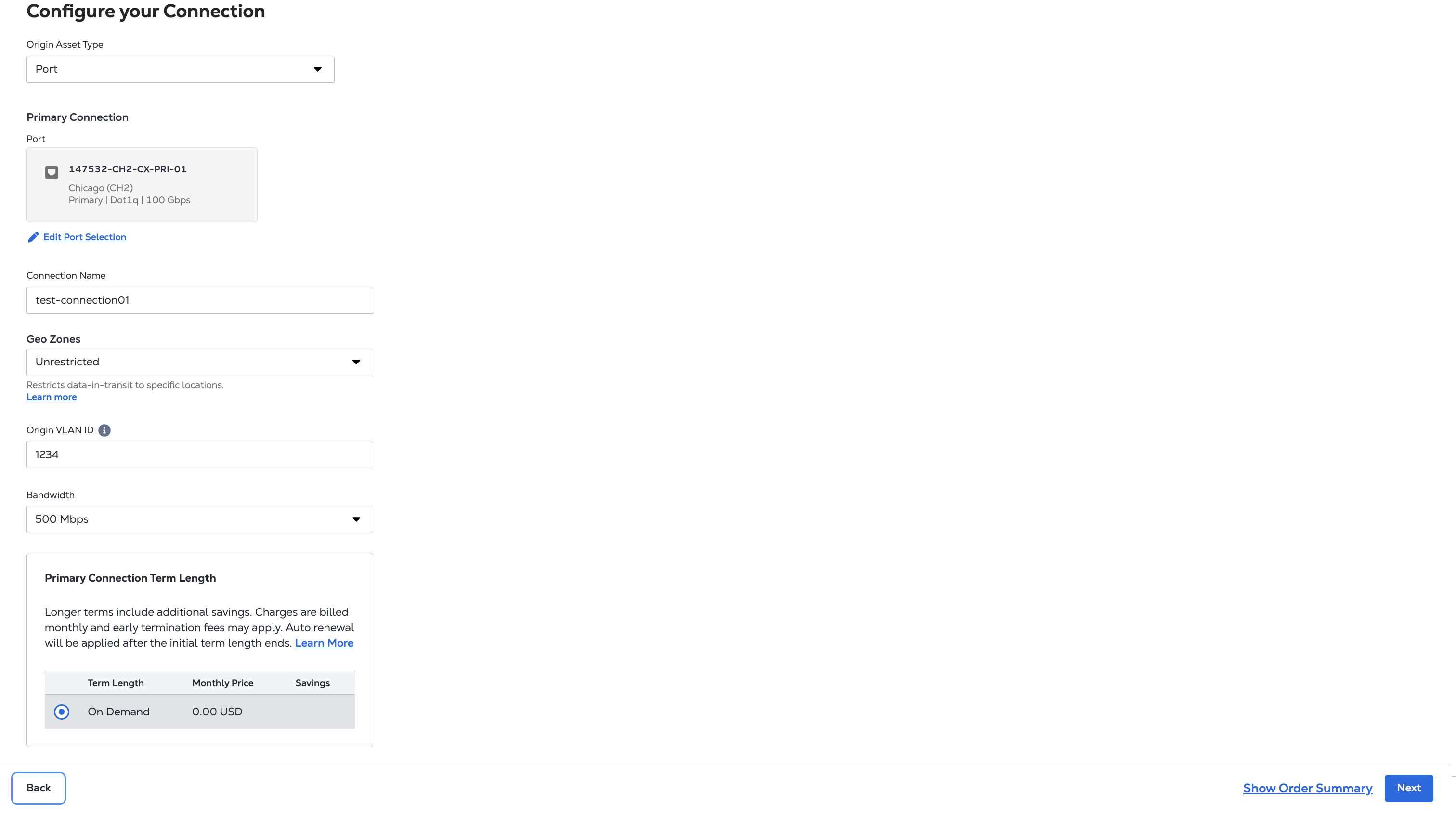
- Pour type d'équipement d'origine , sélectionnez Port.
- Sous connexion principale , cliquez sur +sélectionner le port principal .
- Dans la liste, choisissez le port à utiliser pour la connexion et cliquez sur sélectionner un port. Assurez-vous que ICMP est autorisé sur votre appareil connecté à Equinix Fabric, car cela permettra à Unitas Global d'envoyer un ping à votre connexion pour tester et surveiller votre service.
- Donnez un nom à votre connexion.
- Si votre port et votre destination Unitas se trouvent dans la même région, choisissez votre configuration Geo zones.
- Saisissez l'identifiant VLAN dans le champ identifiant VLAN d'origine.
- Choisissez la bande passante de la connexion.
- Si votre port et votre destination Unitas se trouvent dans des métros différentes, vous pouvez choisir la durée du terme. S'ils se trouvent dans la même zone métropolitaine, la connexion n'est disponible que sur demande.
-
Cliquez sur suivant.
-
Consultez les informations des sections destination et Configuration de la connexion UNITAS.
-
Dans la section informations supplémentaires :
- Utilisez le champ Notifications pour indiquer les adresses courriel des destinataires qui seront informés de l'état de la connexion. Vous pouvez ajouter jusqu'à 12 adresses électroniques.
- (Optionnel) Entrez ou ajoutez des informations sur la commande dans la section Bon de commande.
- (Facultatif) fournissez un identifiant de référence client qui vous aidera à identifier cette commande sur votre facture.
Lorsque vous serez prêt, cliquez sur Créer une connexion.
Connexion à partir d'un appareil virtuel
-
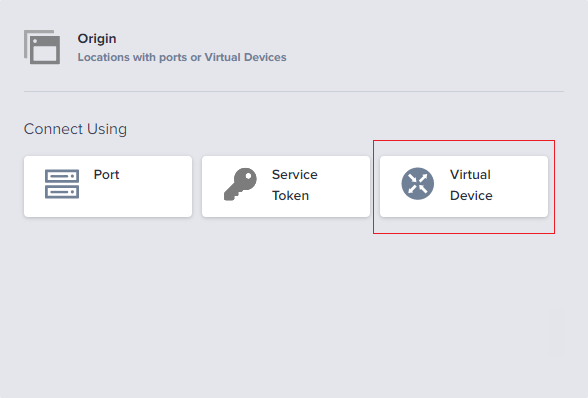
Dans la section origine, cliquez sur périphérique virtuel .
-
Sélectionnez un emplacement.
-
Sélectionnez un type de dispositif virtuel.
-
Sélectionnez un type de connexion.
-
Sélectionnez un appareil.
remarqueAssurez-vous que ICMP est autorisé sur votre appareil connecté à Equinix Fabric ou sur votre appareil Network Edge virtuel, car cela permet à Unitas Global d'envoyer une requête ping à votre connexion pour tester et surveiller votre service.
-
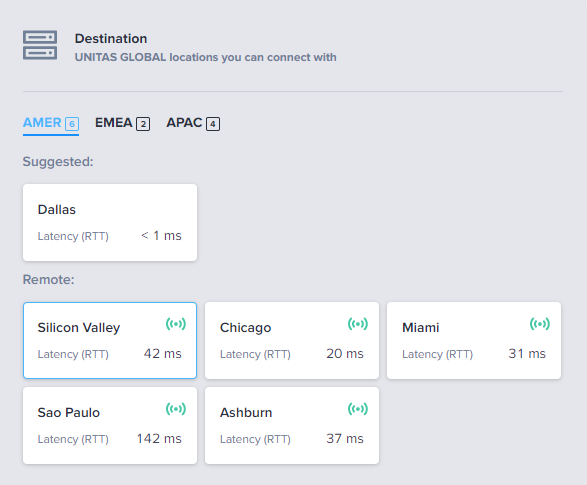
Dans la section destination, sélectionnez un site Unitas Global auquel vous connecter.
-
Cliquez sur suivant.
-
Dans la section informations de connexion, saisissez un nom pour la connexion.
-
Dans la section sélection de l'interface , sélectionnez sélectionner automatiquement l'interface disponible suivante sur mon(mes) appareil(s) ou je vais sélectionner l'interface sur mon appareil.
-
Terminez la demande de connexion et cliquez sur entrée.
-
Cliquez sur soumettre.
Surveillance de l'état de la connexion
Une fois le processus terminé, le statut de la connexion passe à « Non provisionné » jusqu'à son acceptation par Unitas Global. Une fois la connexion acceptée, elle est automatiquement provisionnée dans Equinix Fabric et son statut passe à « Provisionné ».
La nouvelle connexion peut maintenant être consultée ou modifiée en tout temps en la sélectionnant dans Inventaire des connexions.
Si vous avez besoin d'aide pendant ce processus, ou si vous souhaitez planifier un appel de mise en service avec un ingénieur Unitas Global, contactez ecxconnectivity@unitasglobal.com.