BYOC pour connecter un dispositif à un PSN
Vous pouvez utiliser Bring Your Own Connection (BYOC) pour connecter votre appareil à un fournisseur de services réseau dans Network Edge.
Prérequis – Les éléments suivants doivent être disponibles:
- Informations VLAN NSP
- Lettre d'autorisation (LOA)
- La LOA doit contenir des informations sur IBX et le panneau de brassage.
Le flux de travail est le suivant :
-
Configurer un port distant – le port distant vous appartient, mais il est lié aux installations du NSP. Le NSP fournira une lettre d'autorisation.
-
Créer une connexion virtuelle – Créez une connexion Equinix Fabric de couche 2 depuis votre interface vers le port distant.
-
Passez votre commande – Soumettez des commandes pour un port et une connexion virtuelle.
-
Appel d'arrivée – L'équipe d'assistance Equinix organisera un appel pour vérifier que la connexion entre le NSP et le port fonctionne. Une fois l'appel terminé, le port est actif et la connexion virtuelle entre le périphérique virtuel et l'équipement du NSP est mise en service.
-
Demande BYOC terminée – Lorsque toutes les étapes ci-dessus sont terminées, votre connexion virtuelle sera établie.
Sélection de votre appareil
-
Connectez-vous à Equinix Customer Portal et accédez à Network Edge .
-
Dans le menu Network Edge , sélectionnez inventaire des périphériques virtuels .
-
Sélectionnez le périphérique que vous souhaitez connecter à un PSN.
-
Cliquez sur connexion à un service réseau .
-
Sélectionnez commande d'un port Equinix Fabric pour vous connecter à un fournisseur de services .
-
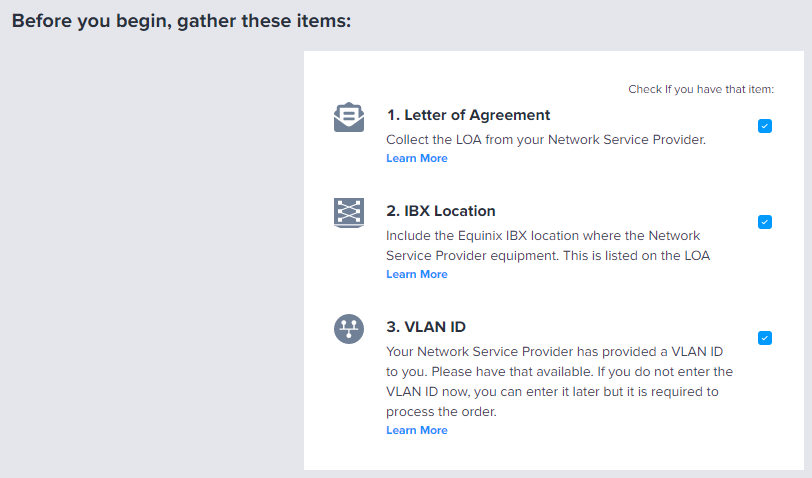
Dans la liste de vérification des conditions préalables, vérifiez chaque élément indiquant que vous avez le congé, l'emplacement IBX et l'ID VLAN en main. Vous ne pourrez pas continuer tant que vous n'aurez pas vérifié chaque élément.
Configuration du port
-
Cliquez sur Démarrer la configuration standard .
-
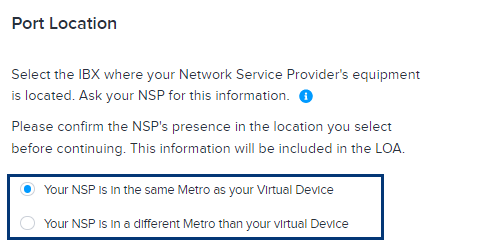
Dans la section emplacement du port, indiquez si le NSP se trouve dans le même métro ou dans un autre métro que votre appareil.
-
Sélectionnez l'IBX où se trouve l'équipement de votre fournisseur de services réseau. Votre NSP vous indiquera l'emplacement.
- Si votre NSP se trouve dans la même zone métropolitaine que votre appareil, sélectionnez Votre NSP se trouve dans la même zone métropolitaine que votre appareil virtuel, puis sélectionnez un IBX.
- Si votre fournisseur de services réseau (NSP) se trouve dans une région métropolitaine différente de celle de votre appareil, sélectionnez « Votre NSP se trouve dans une région métropolitaine différente de celle de votre appareil virtuel » et sélectionnez un emplacement.
-
Dans la section attributs de port, indiquez si vous voulez que Equinix sélectionne les attributs de port ou si vous voulez définir les attributs vous-même. Si vous souhaitez définir les attributs vous-même, effectuez les sélections suivantes :
- Vitesse du port – Sélectionnez une vitesse de port.
- Type d’interface de port – Sélectionnez un type d’interface.
- Type de trame d’encapsulation – Sélectionnez un type de trame d’encapsulation.
- TPID d’encapsulation – Sélectionnez un TPID d’encapsulation.
-
Entrez le nom du fournisseur de services réseau .
-
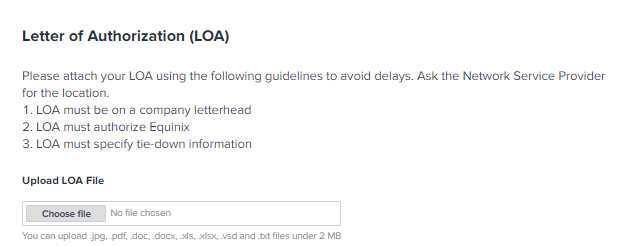
Téléchargez votre fichier d'absence de plus de 7 jours en cliquant sur choisir un fichier et en naviguant jusqu'au fichier. Vous ne pourrez pas poursuivre la commande si vous ne téléchargez pas de congé.
-
Cliquez sur suivant : Connexion virtuelle .
Création de la connexion virtuelle
-
Entrez le nom de la connexion virtuelle .
-
Entrez la vitesse de connexion virtuelle .
-
Dans la section ID VLAN:
- Sélectionnez I have a VLAN from My Network Service Provider et saisissez l'ID VLAN si vous l'avez.
- Sélectionnez je demanderai l'ID VLAN à mon fournisseur de services réseau et entrez-le ultérieurement si vous ne possédez pas l'ID VLAN.
remarqueSi vous n'avez pas l'identifiant VLAN, vous pouvez le saisir plus tard, mais la commande ne sera pas traitée tant que l'identifiant VLAN n'aura pas été saisi.
-
Dans la section Interfaces:
- Sélectionnez sélectionner automatiquement l'interface disponible suivante sur mon(mes) appareil(s) si vous souhaitez utiliser l'interface disponible suivante.
- Sélectionnez je vais sélectionner une interface si vous voulez spécifier une interface.
remarqueSi vous créez une connexion redondante et que vous choisissez de sélectionner vos propres interfaces, vous devrez sélectionner deux interfaces différentes. L’interface secondaire ne peut pas être identique à l’interface principale.
-
Cliquez sur suivant : Review pour vérifier votre commande.
Passer votre commande
-
Cliquez sur vérifier et accepter les conditions de la commande .
-
Consultez les conditions générales, sélectionnez J'ai lu et compris les conditions générales, puis cliquez sur accepter.
-
Cliquez sur créer une connexion de service réseau .
Suivi d'état
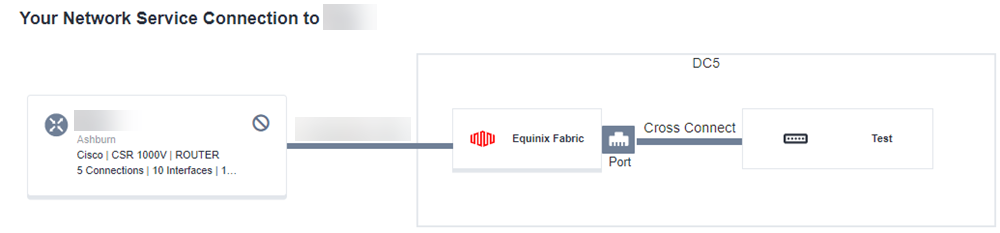
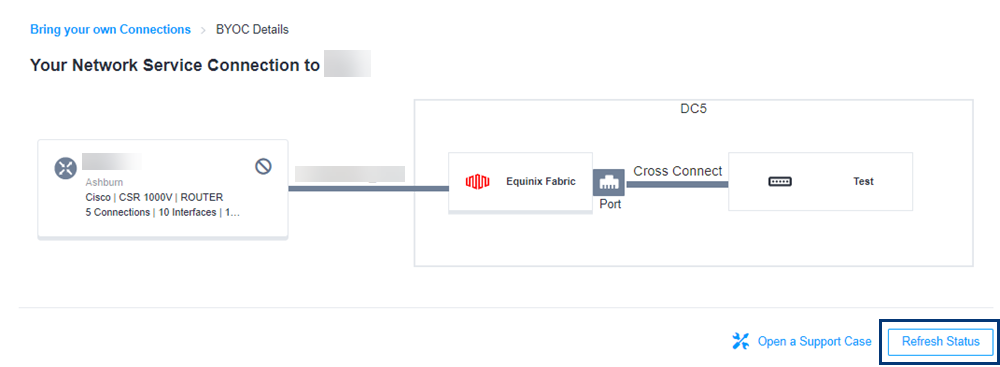
Vous pouvez vérifier le statut de votre commande de connexion en allant dans le stock BYOC et en cliquant sur la connexion. L'aperçu en haut de la page affiche un diagramme de la connexion que vous avez configurée.
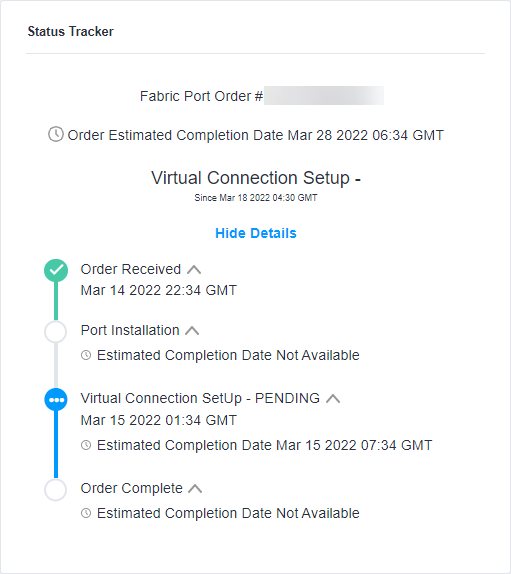
Le suivi de l'état affiche l'état actuel de votre commande, y compris la progression de la commande et l'heure estimée d'achèvement.
Cliquez sur Actualiser l'état pour obtenir l'état le plus à jour.
Récapitulatif de la commande
La section Résumé de la commande fournit les détails du port, du fournisseur de services réseau et de la connexion virtuelle, ainsi qu'un récapitulatif des prix.
Apportez votre propre inventaire de connexions
Dans le menu Network Edge, sélectionnez Bring Your Own Connections pour accéder à votre inventaire.
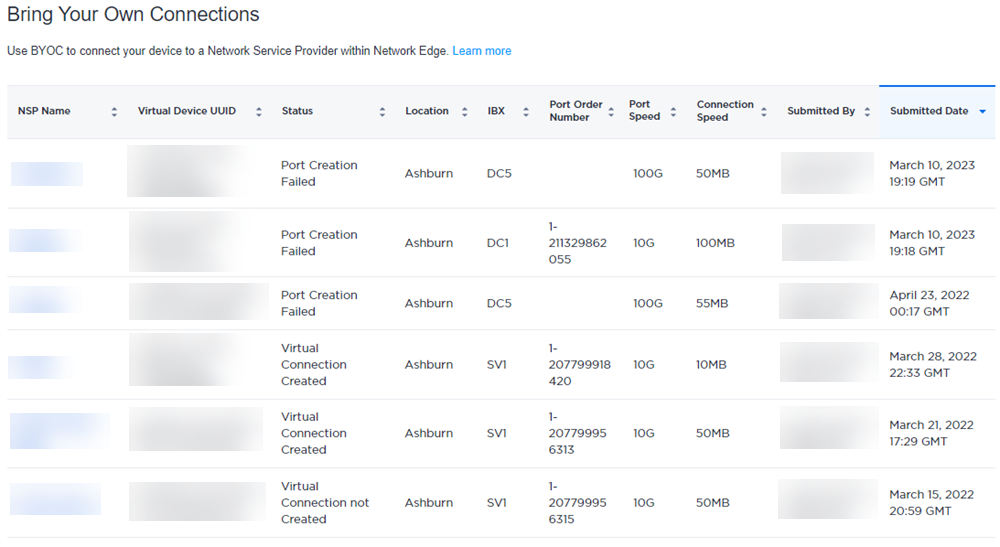
Vos connexions s'affichent dans un tableau. Les colonnes comprennent :
- Nom du NSP – Nom du fournisseur de services réseau
- UUID de l'appareil virtuel – L'identifiant unique universel (UUID) de votre appareil
- Statut – Statut des connexions
- Emplacement
- IBX
- Numéro de commande du port
- Vitesse du port
- Vitesse de connexion
- Soumis par
- Date d’envoi
Détails BYOC
Cliquez sur n'importe quelle connexion de votre inventaire pour afficher les détails BYOC et vérifier l'état de votre ordre de connexion.
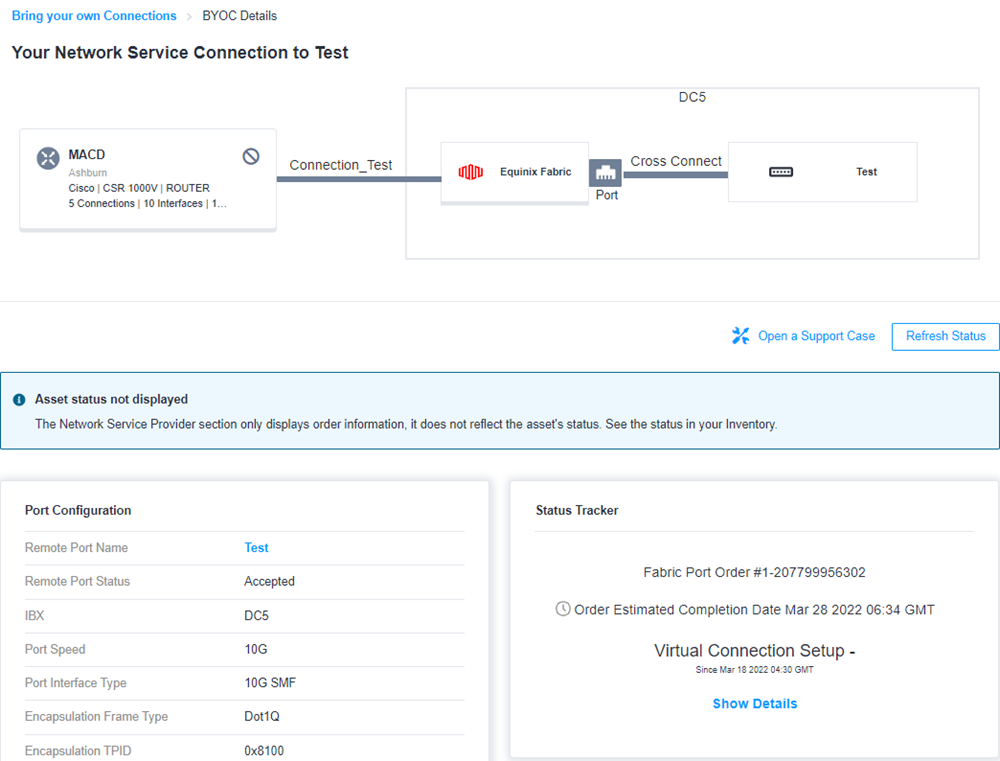
L'aperçu en haut de la page affiche un diagramme de la connexion que vous avez configurée.