Connecter un appareil virtuel à Colt On Demand
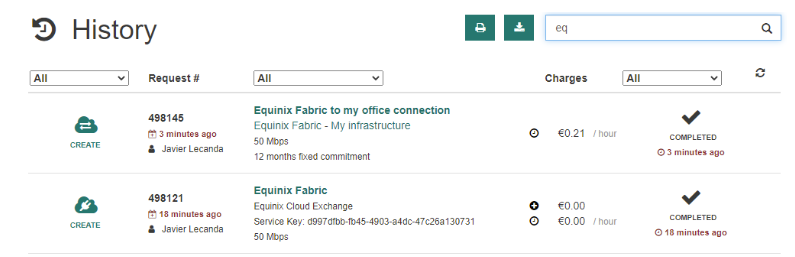
Connectez votre appareil virtuel Network Edge aux services réseau Colt On Demand via Equinix Fabric pour accéder aux sites d'entreprise ou de succursales, aux fournisseurs de cloud, aux partenaires et aux fournisseurs à partir d'un point d'accès unique.
Les services réseau de Colt On Demand sont accessibles depuis Equinix Fabric localement dans plusieurs métropoles et à distance depuis n'importe quel site Equinix Fabric.
Conditions préalables
- Un compte Equinix Fabric .
- Un périphérique virtuel Network Edge existant. Pour plus d'informations sur la commande d'un port Network Edge, consultez Commander un port Equinix Fabric. Pour plus d'informations sur la commande d'un périphérique Network Edge, consultez Créer un périphérique virtuel unique.
- Autorisations d'accès au port côté A ou à l'appareil Network Edge. Pour plus d'informations sur les autorisations, consultez Equinix Fabric Permissions.
Connectez-vous à Colt On Demand
-
Connectez-vous au portail client Equinix et accédez à Network Edge.
-
Dans le menu Connexions, sélectionnez Créer une connexion.
-
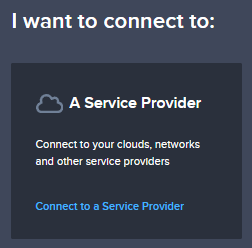
Sur la carte Fournisseur de services, cliquez sur Se connecter à un fournisseur de services.
-
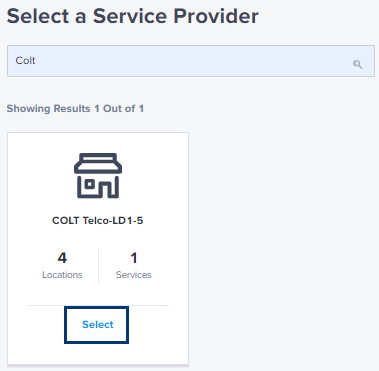
Entrez Colt dans le champ de recherche.
-
Sur la carte Colt, cliquez sur Sélectionner.
-
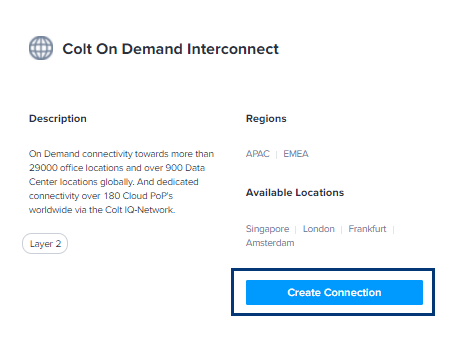
Sur la carte Colt On Demand Interconnect, cliquez sur Créer une connexion.
-
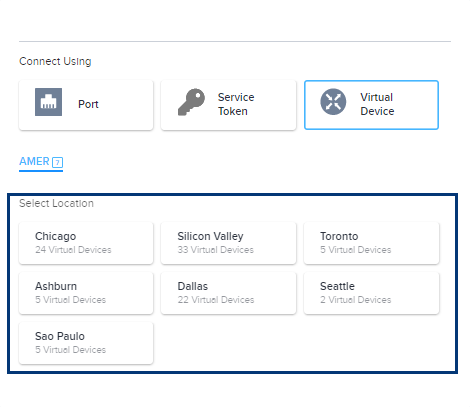
Dans la section Origine, cliquez sur Périphérique virtuel. (Pour plus d'informations sur la connexion d'un port Equinix Fabric, consultez Colt à la demande dans la documentation Equinix Fabric.)

-
Sélectionnez un lieu d'origine.
-
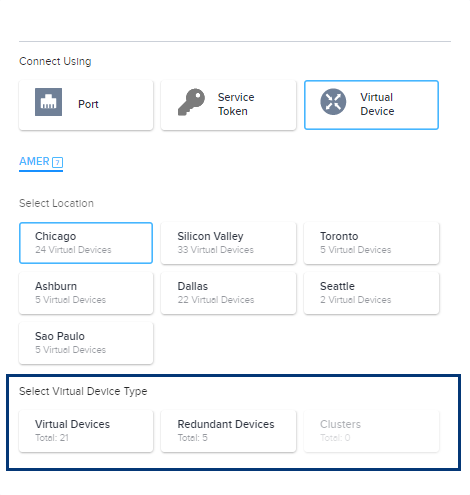
Parmi les types de dispositifs disponibles pour l'emplacement que vous avez sélectionné, sélectionnez un type de dispositif virtuel.
-
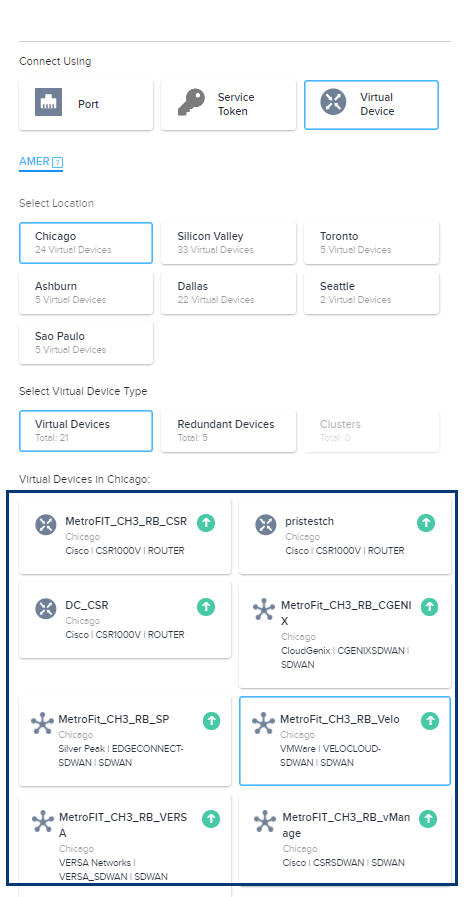
Parmi les périphériques disponibles pour le type de périphérique et l'emplacement que vous avez sélectionnés, sélectionnez un périphérique.
-
Dans la section Destination, sélectionnez l’emplacement de destination et cliquez sur Suivant.
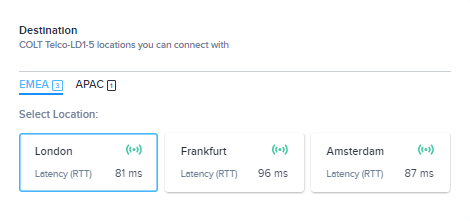
-
Cliquez sur Suivant. Un message de connexion à distance s'affichera.
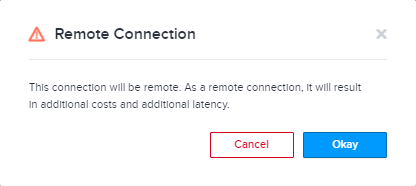
-
Cliquez sur OK.
-
Dans la section Informations de connexion, saisissez un nom pour votre connexion.
-
Dans la section Sélection d'interface, indiquez si vous souhaitez que la prochaine interface disponible soit automatiquement sélectionnée pour vous ou si vous souhaitez sélectionner l'interface vous-même.
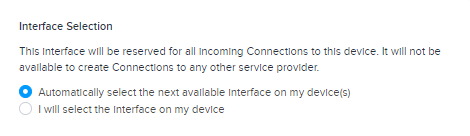
-
(Facultatif) Dans le champ Numéro de bon de commande, saisissez votre numéro de bon de commande.
-
Dans la section Vitesse de connexion, sélectionnez une combinaison de niveau de facturation et de vitesse.
-
Cliquez sur Suivant.
-
Vérifiez votre commande. Cliquez sur « Résumé du design » pour télécharger un PDF.
-
Dans la section Notifications, saisissez l'adresse e-mail de tous les destinataires supplémentaires auxquels vous souhaitez envoyer des notifications par e-mail concernant cette connexion.
-
Cliquez sur Soumettre la commande.
-
Sur l'écran de confirmation de la commande, copiez l'identifiant de connexion à utiliser dans le portail Colt lors de l'activation des services à la demande.
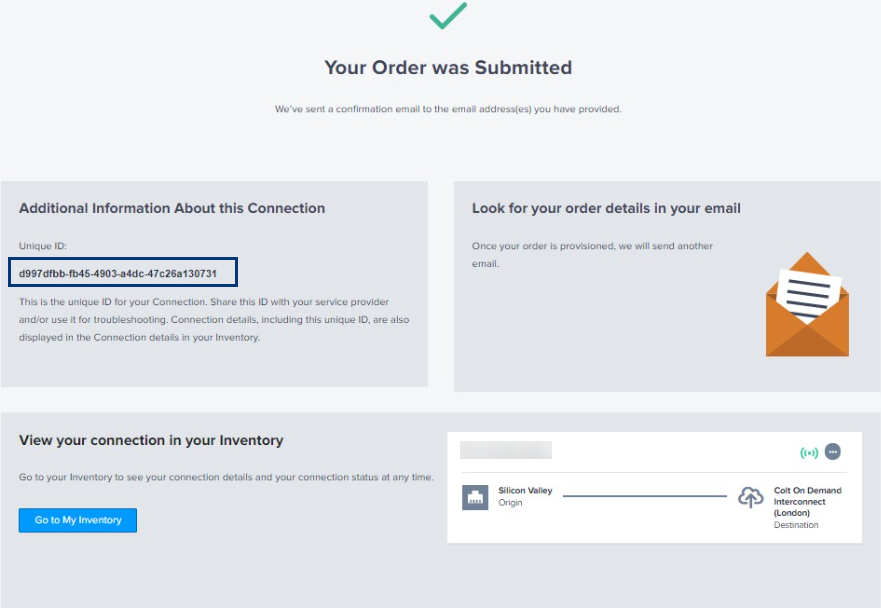
Dans le menu Connexions, sélectionnez Inventaire des connexions pour afficher l’état de votre connexion ou obtenir votre ID de connexion si nécessaire.
Ajouter un port cloud à Equinix Fabric
Après avoir créé la connexion dans le Equinix Customer Portal, accédez au portail Colt On Demand pour ajouter un port cloud à Equinix Fabric.
-
Connectez-vous à Colt On Demand.
-
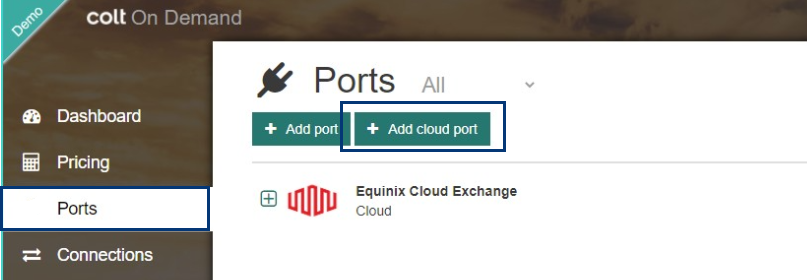
Sélectionnez Ports et cliquez sur + Ajouter un port cloud.
-
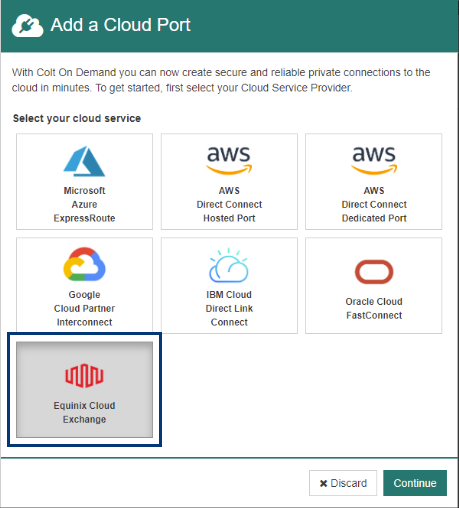
Dans la liste des fournisseurs de cloud, sélectionnez Equinix, puis cliquez sur Continuer.
-
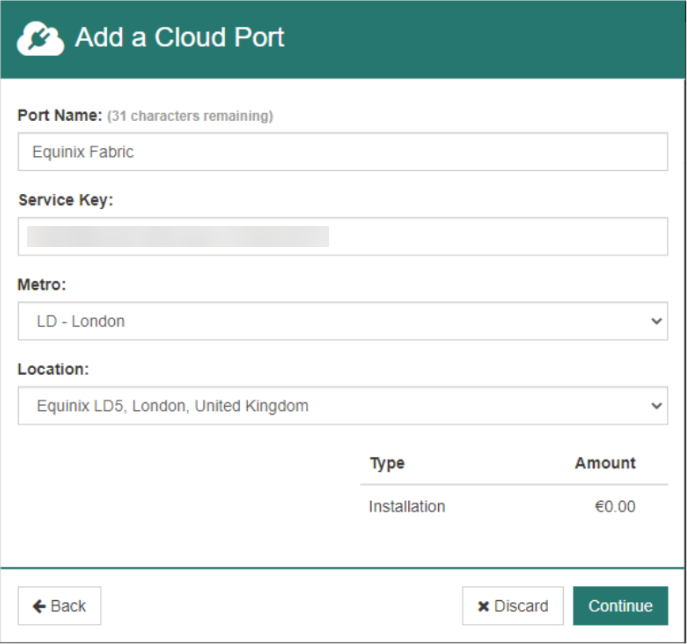
Dans la fenêtre Ajouter un port cloud:
- Nom du port – Saisissez un nom pour le port.
- Clé de service – Collez l'identifiant de connexion obtenu lors de la soumission de votre commande dans Equinix Fabric.
- Métro – Sélectionnez la même région métropolitaine utilisée lors de la création de la connexion dans Equinix Fabric.
- Emplacement – Sélectionnez un emplacement spécifique dans la région métropolitaine.
-
Cliquez sur Continuer.
-
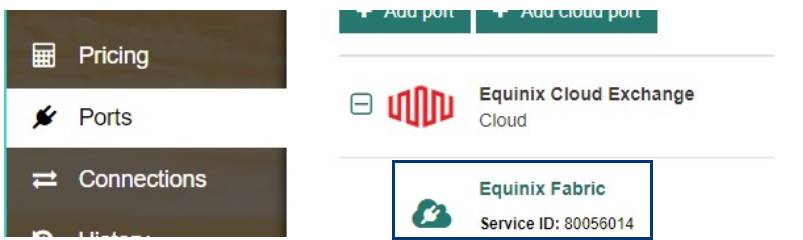
Review your order and click Accept Charges & Submit. Once the order is completed, the cloud port is displayed under Equinix.
-
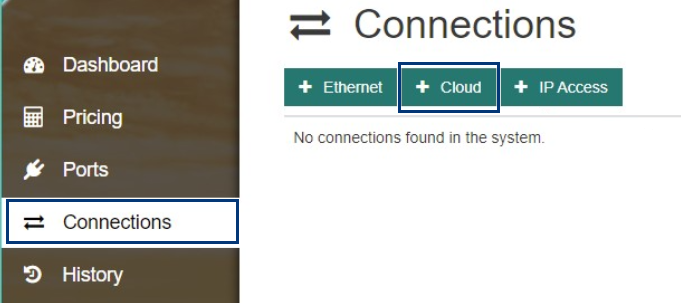
Pour ajouter la connexion cloud à votre réseau, sélectionnez Connexions et cliquez sur + Cloud.
-
Dans la liste des fournisseurs de cloud, sélectionnez Equinix, puis cliquez sur Continuer.
-
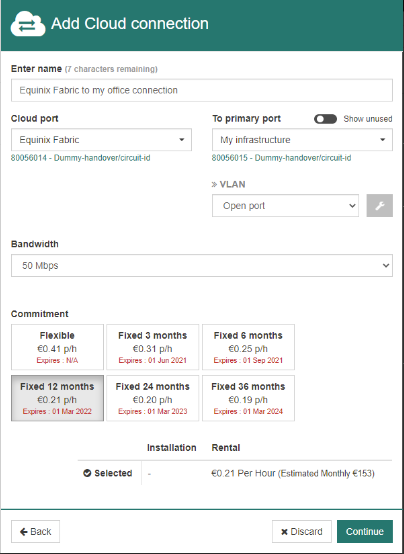
Dans la fenêtre Ajouter une connexion au cloud:
- Entrer un nom – Entrez un nom pour la connexion.
- Port cloud – Sélectionnez le port cloud Equinix que vous avez créé.
- Bande passante – Sélectionnez une option de bande passante de connexion.
- Vers le port principal – Sélectionnez le port faisant face à votre réseau.
- VLAN – Sélectionnez Ouvrir le port pour le transfert basé sur le port ou sélectionnez Ajouter un VLAN pour marquer le trafic avec un VLAN.
- Engagement – Sélectionnez une durée de contrat.
-
Cliquez sur Continuer.
-
Vérifiez votre commande et cliquez sur Accepter les modifications et soumettre.
La connexion est automatiquement provisionnée sur le réseau.