Accès aux périphériques de Network Edge
Les périphériques Network Edge sont accessibles à l'aide de la console Web à partir de Equinix Customer Portal ou à l'aide de l'outil d'émulation de terminal avec le protocole SSH (Secure Shell). Ce document explique comment accéder aux périphériques à l'aide de ces outils.
Options d'accès aux périphériques Network Edge
| Type de périphérique | Options disponibles |
|---|---|
| Equinix-Configuré (fin de vente) | L'utilisateur est authentifié via les informations d'identification SSH définies par l'utilisateur créées via le portail client Equinix (jusqu'à 5 comptes d'utilisateurs locaux peuvent être créés via le portail) |
| Auto-configuré | Le mot de passe temporaire est généré de manière aléatoire au cours du processus de déploiement de l'appareil. |
| Une paire de clés publiques/privées peut être utilisée pour l'authentification SSH sans mot de passe. |
Pour les périphériques auto-configurés, il est fortement conseillé de modifier votre mot de passe temporaire généré par le portail après l'accès initial à l'aide de SSH ou de la console Web. Vous aurez la possibilité de configurer des mécanismes d'authentification supplémentaires après la phase de provisionnement initiale, en fonction des besoins de votre entreprise.
Gérer le mot de passe temporaire
Un mot de passe temporaire est généré à des fins d'accès initial au périphérique lorsqu'un périphérique auto-configuré est initialement mis en service. Il est fortement conseillé de modifier ce mot de passe temporaire en définissant un autre mot de passe pour un nom d'utilisateur donné. Lorsqu'un mot de passe différent et unique est configuré sur l'appareil, vous pouvez supprimer ce mot de passe temporaire généré sur le portail en cliquant sur l'icône de suppression dans la section mot de passe temporaire de Détails de l'appareil . Cliquez sur l'icône pour afficher/masquer le mot de passe temporaire ou copier le mot de passe temporaire.
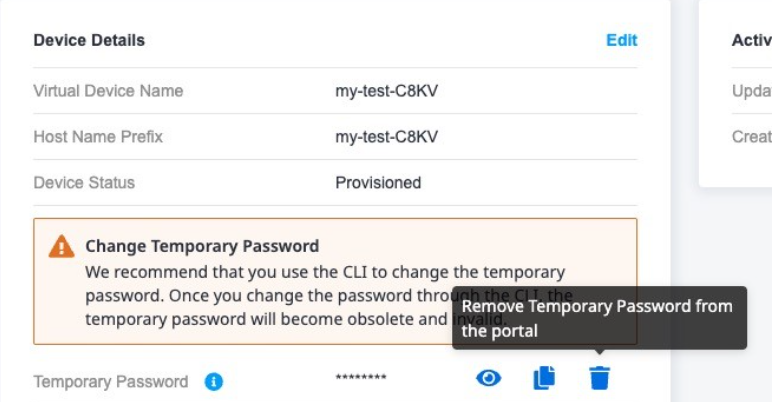
Une fois le mot de passe temporaire supprimé, il n'est plus possible de revenir en arrière.
Accéder au périphérique Network Edge à l'aide de la console Web
L'accès à la console Web est disponible via une session HTTPS sécurisée sur Equinix Customer Portal (console Web). Une fois connecté à Equinix Customer Portal , la console est accessible en accédant à inventaire des périphériques virtuels , en sélectionnant votre périphérique et en cliquant sur outils. Dans la carte accès à la console, cliquez sur ouvrir une session de console .
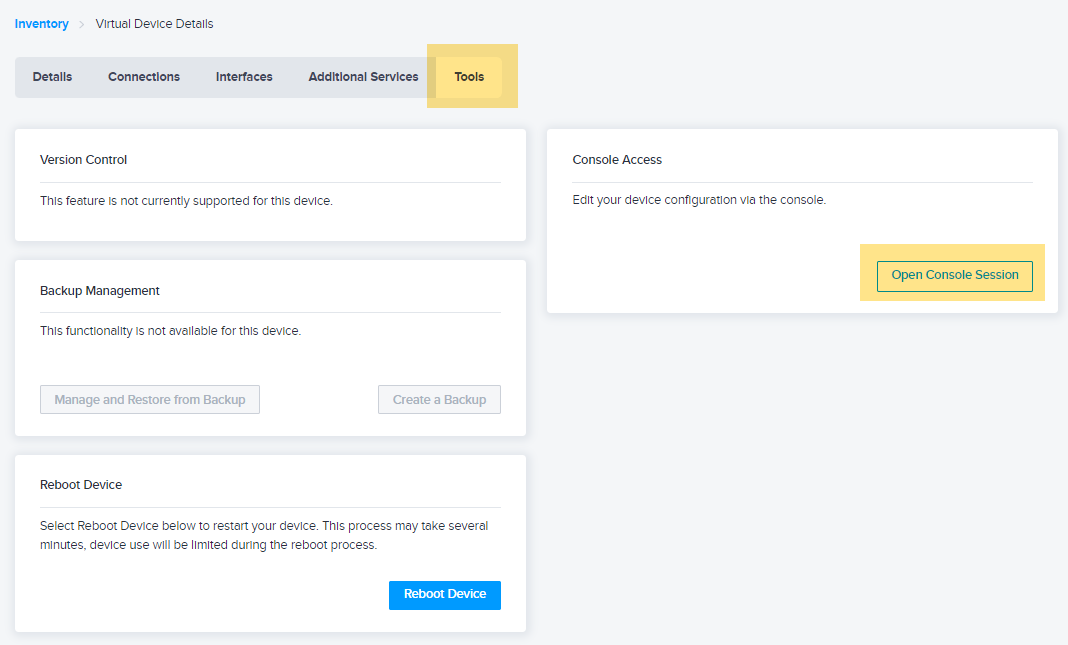
Options d'accès à la console Web :
| Type de configuration / Type de déploiement | Dispositif configuré par Equinix | Dispositif auto-configuré |
|---|---|---|
| Déploiement d'un seul dispositif | Mot de passe défini par l'utilisateur | Mot de passe temporaire |
| Déploiement redondant | Mot de passe défini par l'utilisateur | Mot de passe temporaire |
| Déploiement des clusters | S/O | Mot de passe temporaire |
Les opérations Copier et Coller ne sont pas prises en charge lors de l'utilisation de l'accès à la console Web. Vous devez saisir manuellement les informations d'identification lorsque vous y êtes invité.
Accéder au périphérique Network Edge à l'aide du protocole SSH
Les périphériques Network Edge sont accessibles à l'aide du protocole SSH (Secure Shell). Pour les terminaux configurés avec Equinix, vous pouvez vous connecter via le compte utilisateur local créé sur Equinix Customer Portal lors de la création du terminal.
Le portail permet de créer jusqu'à 5 comptes d'utilisateurs locaux.
Pour les terminaux auto-configurés, vous pouvez accéder aux terminaux à l'aide du protocole SSH avec un mot de passe temporaire ou une paire de clés publique/privée RSA configurée lors de la création du terminal pour une authentification sans mot de passe. Vous devez modifier votre mot de passe temporaire après la connexion initiale.
Options d'accès SSH :
| Type de configuration / Type de déploiement | Dispositif configuré par Equinix | Dispositif auto-configuré |
|---|---|---|
| Déploiement d'un seul dispositif | Mot de passe défini par l'utilisateur | Paire de clés publiques/privées ou mot de passe temporaire |
| Déploiement redondant | Mot de passe défini par l'utilisateur | Paire de clés publiques/privées ou mot de passe temporaire |
| Déploiement des clusters | S/O | Paire de clés publiques/privées ou mot de passe temporaire |
Créer un utilisateur SSH local pour les appareils configurés par Equinix
Si le type de périphérique configuré par Equinix est sélectionné, Equinix Customer Portal vous permet de sélectionner et de créer un nom d'utilisateur et un mot de passe locaux pour le périphérique Network Edge.
- Accédez à services supplémentaires et, sur la carte Ajouter des utilisateurs, sélectionnez le BOX de vérification du périphérique principal.
- Sélectionnez un utilisateur dans la liste utilisateurs SSH existants ou cliquez sur Ajouter un nouvel utilisateur SSH pour configurer un nouveau nom d'utilisateur et un nouveau mot de passe. Ce nouveau compte sera utilisé pour accéder au périphérique Network Edge avec le protocole SSH.
Le type d'appareil configuré par Equinix a atteint la fin de la vente et n'est plus disponible pour les nouveaux clients. Déployez le type de périphérique auto-configuré pour plus de flexibilité.
Autoriser l'accès au protocole SSH pour Network Edge à l'aide de la liste de contrôle d'accès
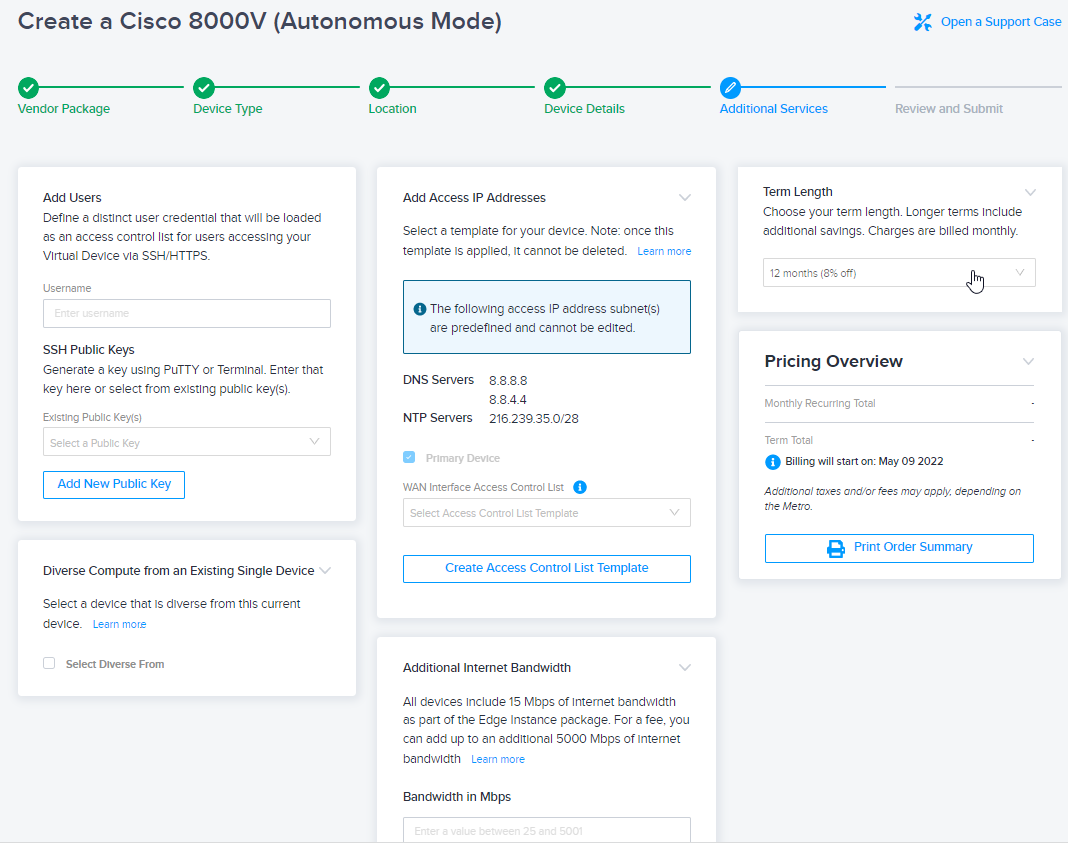
Tout trafic externe vers un périphérique Network Edge via l'interface Internet est refusé par défaut. Pour accéder à un périphérique à l'aide du protocole SSH, une liste de contrôle d'accès (ACL) spécifique au trafic doit être appliquée dans Equinix Customer Portal .
-
Accédez à services supplémentaires et, sur la carte sélectionner la liste de contrôle d'accès, cliquez sur modifier et sélectionnez l'BOX de vérification du périphérique principal.
-
Dans le menu déroulant liste de contrôle d'accès WAN, sélectionnez un modèle de liste de contrôle d'accès. Ou cliquez sur créer un modèle de liste de contrôle d'accès pour configurer une nouvelle ACL.
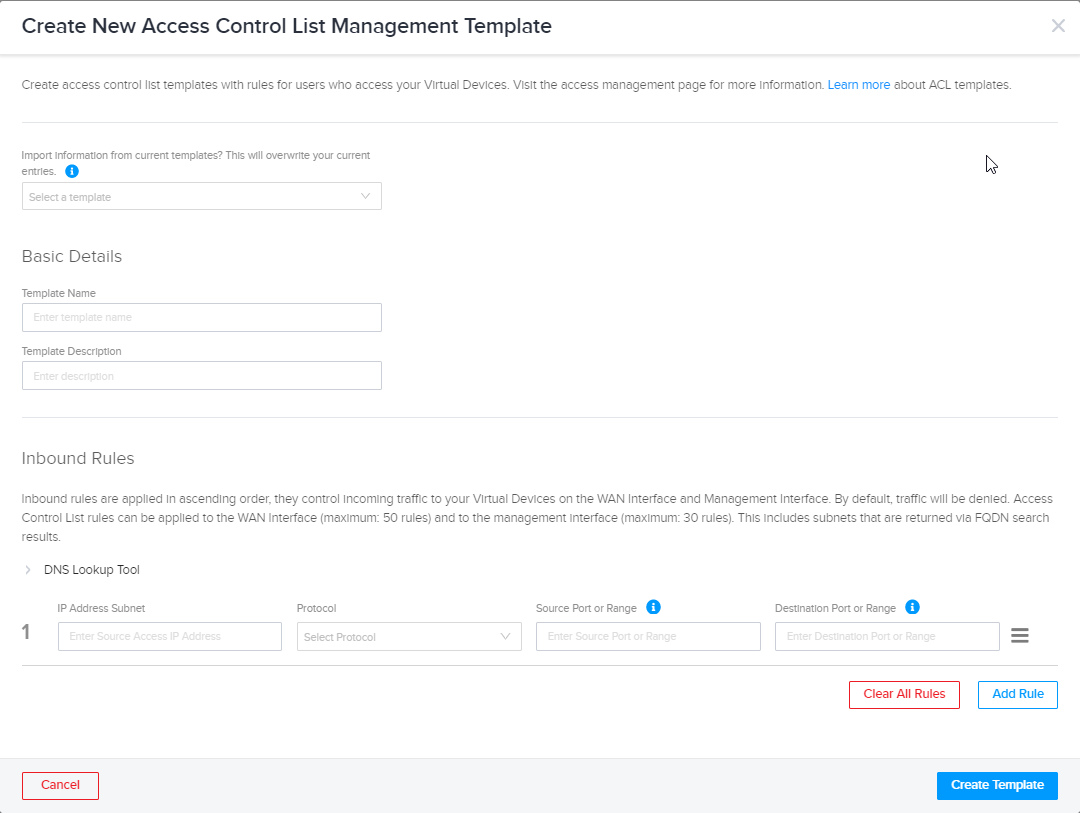
La nouvelle liste de contrôle d'accès doit autoriser le protocole SSH. Vous pouvez configurer un sous-réseau d'adresse IP source spécifique et sélectionner TCP (protocole) et 22 (port ou plage de destination) pour le protocole SSH.
Accès SSH pour les appareils auto-configurés
Option de paire de clés publiques/privées RSA :
Vous accéderez aux périphériques auto-configurés sur les périphériques Network Edge à l'aide d'une paire de clés publique/privée SSH. Pour configurer cette option.
- Générez une paire de clés publique/privée RSA sur votre système client (tel que Windows, MAC ou Linux).
- Fournissez la clé publique sur le Equinix Customer Portal pour le périphérique Network Edge lors du provisionnement.
- Appliquez une ACL pour autoriser le trafic SSH sur le périphérique Network Edge .
- Accédez au périphérique Network Edge à l’aide de SSH sans mot de passe.
Pour configurer en utilisant l'option de mot de passe temporaire :
- Fournissez un nom d'utilisateur lors de la création de l'appareil sur Equinix Customer Portal . Un mot de passe temporaire est automatiquement généré et disponible sur le portail dans la section Détails de l'appareil.
- Accédez au périphérique Network Edge via SSH avec le nom d'utilisateur et le mot de passe temporaire
- Changez le mot de passe temporaire après la première utilisation.
Générer une clé SSH à l'aide de PuTTY sous Windows
-
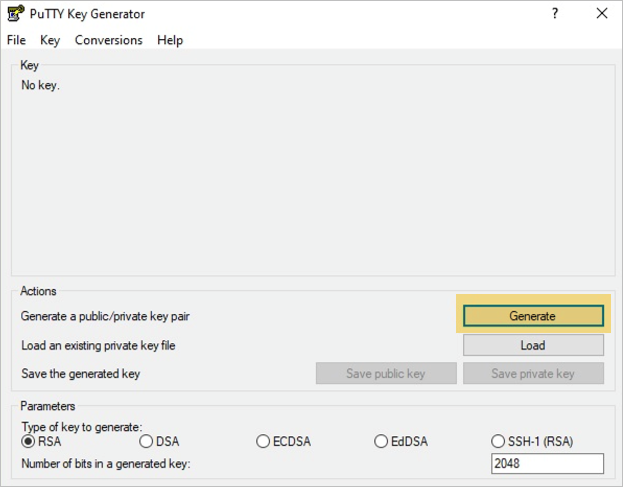
Dans la fenêtre PuTTY Key Generator, cliquez sur Generate. Longueur de clé RSA de 2048 bits ou plus recommandée. Equinix recommande d'appliquer des correctifs à toute application de terminal pour accéder aux VNF pour tout type de vulnérabilité.
-
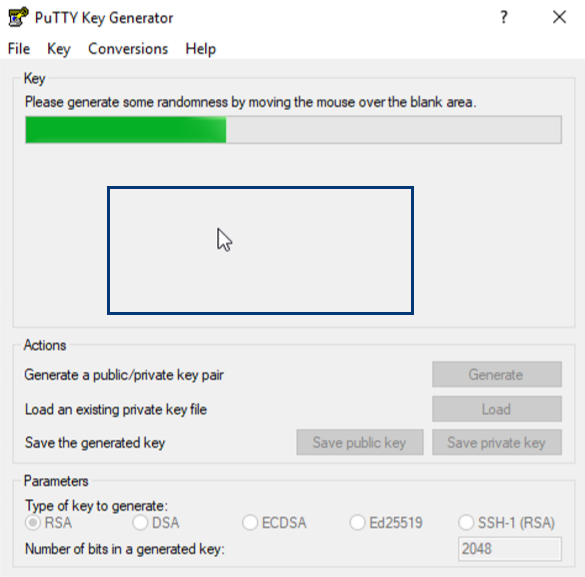
Passez la souris sur l'espace gris pour générer les clés.
-
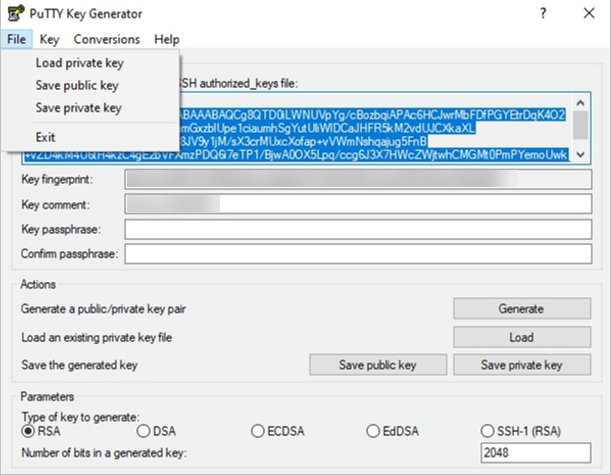
Cliquez sur fichier dans la barre de menus et sélectionnez Enregistrer la clé publique .
-
Enregistrez la clé publique
<key_name>.pub. -
Enregistrez la clé privée
<key_name>.ppk.
Suivez les directives de l'industrie pour durcir SSH. Voir architecture and Configuration for Hardened SSH Keys pour les directives du NIST (National Institute of Standards and Technology).
Générer une clé SSH sur Mac
- Accédez à applications, sélectionnez Utilitaires et lancez terminal.
- Dans la fenêtre du terminal, entrez
ssh-keygen -t rsa. - Appuyez sur la touche entrée de votre clavier pour accepter le répertoire par défaut
/Users/user_name/.ssh/. - (Facultatif) Entrez la phrase de passe pour crypter la clé privée. Il est recommandé d'utiliser une phrase de passe forte pour protéger la clé privée, mais vous pouvez appuyer sur entrée pour la laisser vide.
Deux clés seront créées dans le répertoire /Users/user_name/.ssh/. Le nom d'utilisateur sera votre nom d'utilisateur MacOS. Les deux clés créées sont :
- id_rsa (Fichier de clé privée)
- id_rsa.pub (Fichier de clé publique)
-
Entrez
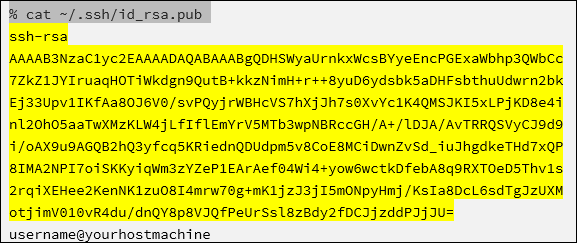
cat ~/.ssh/id_rsa.pubpour afficher votre clé publique. -
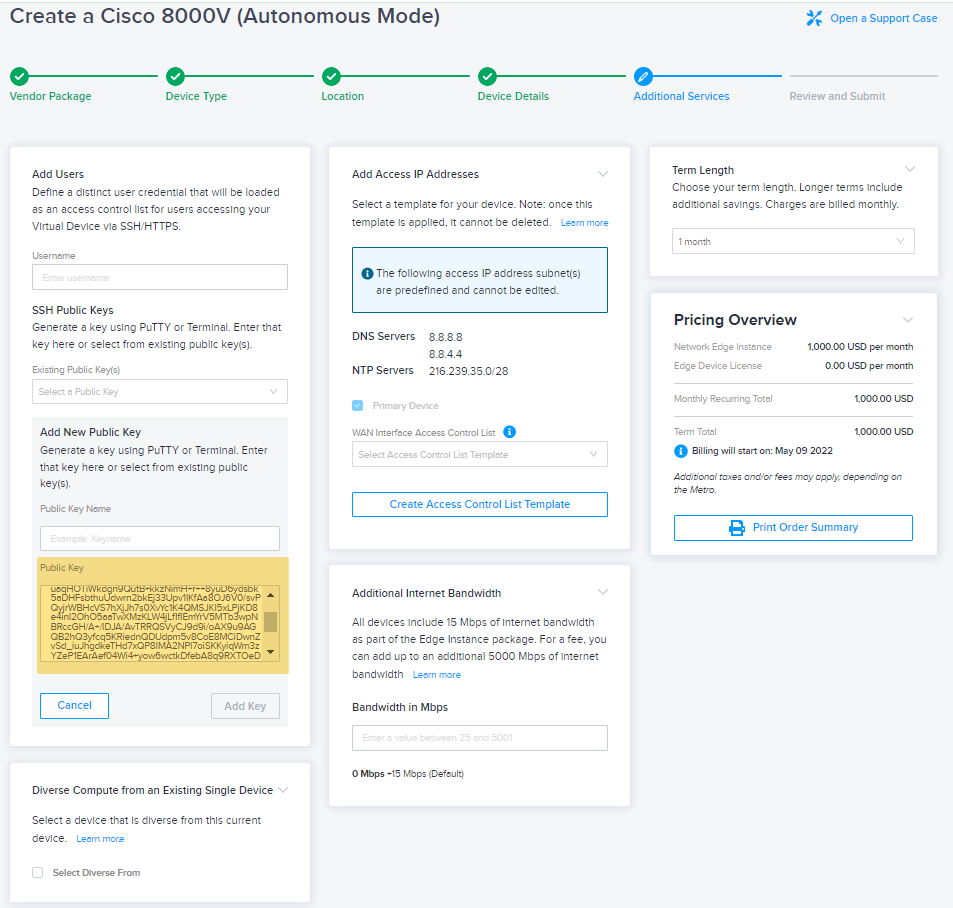
Copiez la section de votre sortie mise en évidence dans l'image ci-dessous.
-
Pendant le processus de création du périphérique, collez la sortie dans le champ clé publique de la section Ajouter une nouvelle clé publique de services supplémentaires .
-
Entrez un nom pour la clé publique et cliquez sur Ajouter une clé.
-
Assurez-vous d'appliquer votre ACL pour autoriser le trafic SSH sur l'interface du périphérique. Voir autoriser l'accès au protocole SSH pour Network Edge à l'aide de la liste de contrôle d'accès ci-dessus.
Accéder au périphérique Network Edge à l'aide de SSH avec une clé privée
-
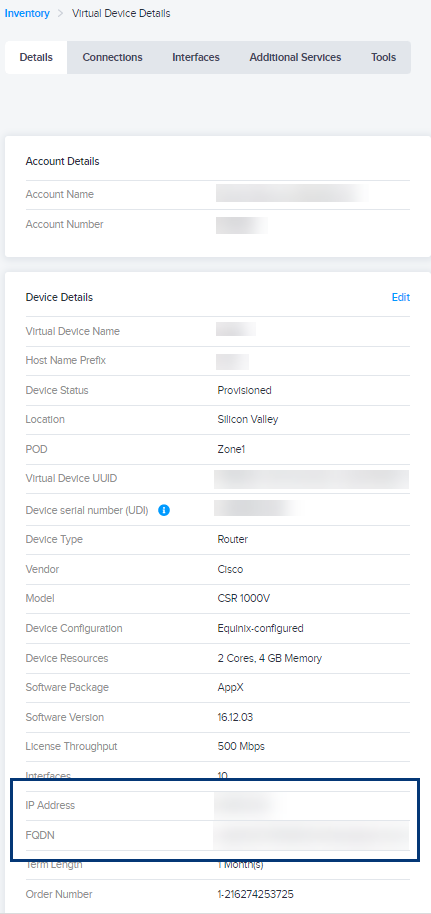
Localisez le nom de domaine complet (FQDN) ou l’adresse IP de votre périphérique Network Edge provisionné.
- Accédez à inventaire des périphériques virtuels et cliquez sur votre périphérique.
- Cliquez sur Détails et faites défiler jusqu'à adresse IP ou FQDN.
-
Utilisez une application d'émulation de terminal pour vous connecter à votre appareil via SSH.
-
Entrez
ssh your_username@your_ne_fqdn_or_ip_addresspour accéder à votre appareil Network Edge.Si vous avez utilisé une phrase de passe pour crypter votre clé privée, vous serez peut-être invité à la saisir pour vous connecter à votre appareil.
Dépannage de votre session SSH
Vérifiez les points suivants si votre accès par clé publique/privée SSH ne fonctionne pas.
- Assurez-vous que votre terminal Network Edge est entièrement configuré. L'état de votre appareil doit être
 et vous devriez pouvoir voir toutes les informations d'interface.
 - Assurez-vous que votre ACL autorise le protocole SSH.