SOS - Série sur SSH
Il arrive parfois qu'un serveur devienne inaccessible via SSH en raison d'un réseau défectueux, d'une mauvaise installation, d'une mauvaise configuration, d'une mise à niveau du noyau, de mauvaises règles de pare-feu, etc. Equinix Metal™ propose une console Serial Over SSH (SOS) hors bande.
Equinix Metal exécute l'application console SOS dans chacun de ses sites. Elle écoute les connexions réseau entrantes et autorise les connexions authentifiées à accéder à nos serveurs en tant qu'administrateur, agissant ainsi comme un « boîtier de connexion » vers votre serveur.
Vous pouvez désactiver la capacité de SOS à accéder à votre serveur dans le système d'exploitation du serveur, mais dans le cas où vous ne parvenez pas à atteindre le système d'exploitation, l'accès SOS ne peut pas être restauré.
Authentification de la console SOS
L'accès à la console SOS nécessite que vous disposiez du mot de passe root de votre serveur et d'une clé SSH valide.
Si vous n'avez pas le mot de passe root, vous ne pourrez pas utiliser la console SOS.
Si vous avez provisionné votre serveur avec la clé SSH de votre compte utilisateur ou une clé SSH de projet, la console SOS utilisera ces clés pour l'authentification.
Si vous avez configuré votre serveur sans clés SSH, vous pouvez ajouter une nouvelle clé SSH utilisateur ou une nouvelle clé SSH de projet. Lors de son importation, associez la clé SSH au serveur ; la console SOS utilisera alors cette nouvelle clé pour l’authentification. Il est impératif d’associer la nouvelle clé SSH au serveur.
La console SOS a été mise à jour pour prendre en charge la plupart des types de clés modernes. Si vous n'avez pas le mot de passe root ou une clé SSH valide, veuillez utiliser le mode de secours (rescue-mode.md).
Le nom d'hôte SOS
- Console
- API
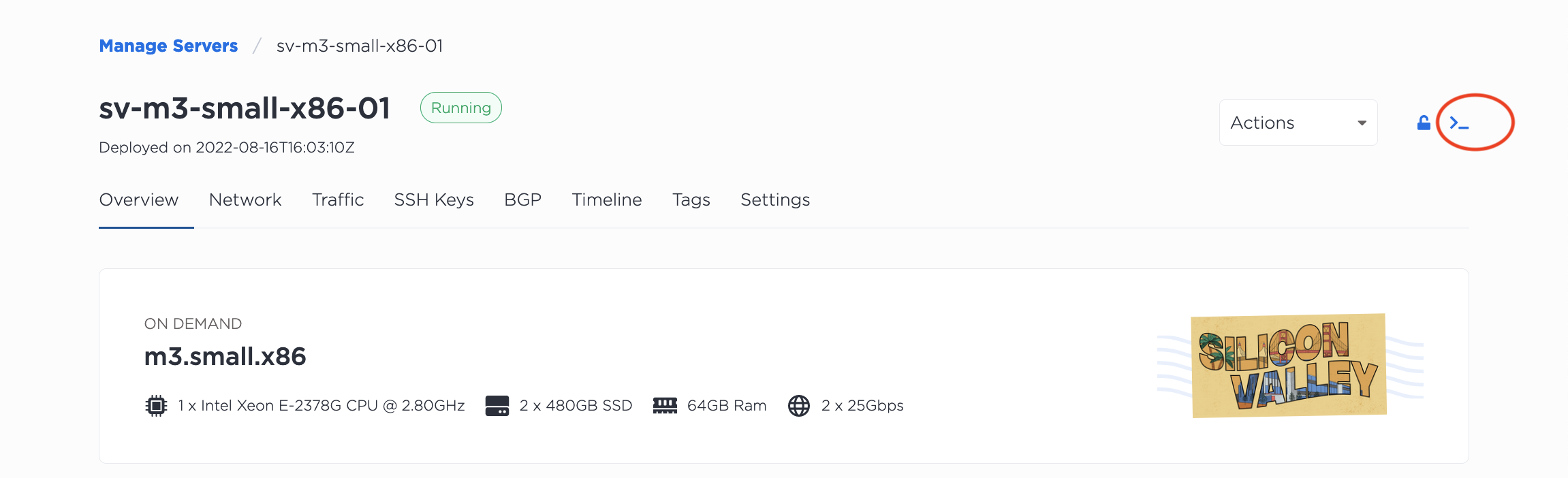
Dans la console Equinix Metal, vous pouvez trouver la commande SSH pour SOS sur la page Aperçu du serveur, en cliquant sur >_.
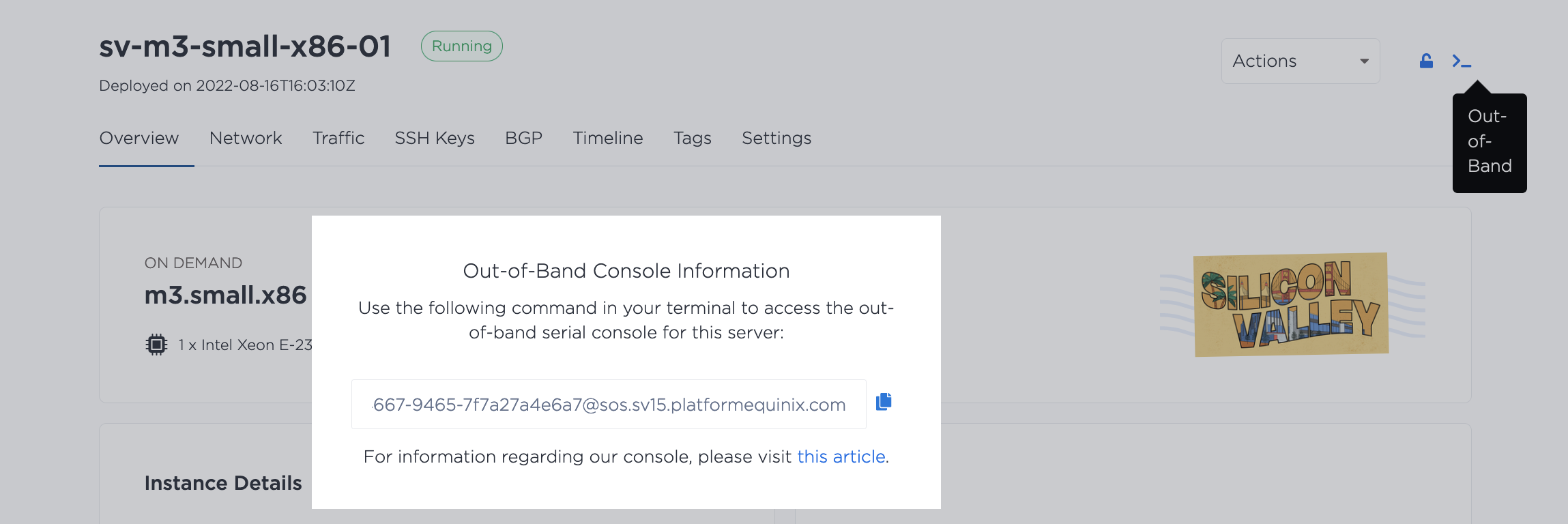
Copiez la commande SSH contenant le nom d’hôte SOS.
Pour récupérer le nom d'hôte SOS de l'API, envoyez une requête GET au point de terminaison /devices/{id}. La réponse contient un objet "sos".
curl -X GET -H 'X-Auth-Token: <API_TOKEN>' \
https://api.equinix.com/metal/v1/devices/{id}
Exemple de réponse (tronquée):
{
"id": "ca4f6a80-d797-4a78-8c0f-a2b1edb3f7ae",
"hostname": "sv-m3-small-x86-02",
...
"sos": "ca4f6a80-d797-4a78-8c0f-a2b1edb3f7ae@sos.sv15.platformequinix.com",
}
Connexion à SOS
Pour accéder à SOS, collez la commande fournie depuis la console dans un terminal ou connectez-vous en SSH au nom d'hôte fourni par l'API depuis votre machine locale.
ssh <SOS_hostname>
Si vous avez plusieurs clés localement, utilisez l'indicateur -i pour choisir spécifiquement la clé correcte.
ssh <SOS_hostname>
-i </path/to/correct/key>
Une fois connecté à la console SOS, vous devriez pouvoir vous connecter au serveur.
[SOS Session Ready. Use ~? for help.]
[Note: You may need to press RETURN or Ctrl+L to get a prompt.]

sos-testing login: root
Password:
Nous ne maintenons pas de connexion permanente à la console série sur chaque serveur ; par conséquent, lors de votre connexion, aucune sortie précédente ne s'affichera. Vous devrez probablement appuyer sur Entrée/Retour avant que le système ne vous demande votre nom d'utilisateur et votre mot de passe.
Limites
- Cette méthode n'autorise qu'une seule connexion à la fois car les serveurs ne disposent que d'une seule console série.
- Si vous essayez de vous connecter à la console alors que le serveur est encore en cours de provisionnement, vous serez placé en mode lecture seule pendant 30 secondes maximum après la fin du provisionnement du serveur.
- Si aucun affichage ne s'affiche après la connexion à la console (problème fréquent avec une image personnalisée, un système d'exploitation ou iPXE), veuillez vérifier que les paramètres de votre console sont correctement configurés. Pour les serveurs
x86, utilisezttyS1,115200n8. Pour les serveursaarch64, utilisezttyAMA0,115200. - Si vous vous connectez avec PuTTY, utilisez l'hôte SOS comme nom d'hôte/adresse IP dans votre session PuTTY. Par exemple, si votre serveur est provisionné sur
SV - SJC1, votre hôte SOS estsos.sjc1.console.equinix.com. Lorsque le système vous demande le nom d'utilisateur, entrezserver-uuid.
Utilisation de SOS avec Windows
Vous pouvez utiliser la console SOS pour accéder à un serveur Windows, mais vous devez d'abord activer les services de gestion des urgences (EMS) sous Windows. L'activation des EMS permet à la console SOS d'accéder à Windows en cas de problème. Vous trouverez plus d'informations et un guide pratique dans notre Configuration d'un serveur Windows.
Déconnexion de SOS
Première déconnexion du serveur.
root@sos-testing:~# exit
> logout
Pour vous déconnecter de la console SOS, entrez ~. (tilde suivi d'un point). Le protocole SSH n'accepte le caractère d'échappement qu'après un saut de ligne ; vous devrez donc peut-être appuyer sur Entrée, puis sur ~..
sos-testing login: ~.
> Connection to <SOS_hostname>closed.
Cette méthode de déconnexion est intégrée à SSH et ne fait pas partie de notre service de console. Si vous vous êtes déconnecté(e) sans vous déconnecter, il est possible que vous vous reconnectiez automatiquement lors de vos reconnexions ultérieures.