Routage et transfert virtuel
Equinix Metal™ Virtual Routing and Forwarding (VRF) fournit un routeur virtuel pour la connectivité réseau de couche 3 entre un réseau privé de couche 2 Metal Gateway et des destinations distantes.
Pour créer et configurer le routage et la transmission virtuels, vous avez besoin de trois composants:
Limites
Avant de créer un VRF, tenez compte des limitations suivantes:
- Il y a une limite de 8 VRF par projet.
- Il n'y a qu'une seule réservation d'adresse IPv6
/64par VRF.
Préparation de votre VRF
Avant de créer un VRF, identifiez les sous-réseaux que vous prévoyez d'utiliser et leur utilisation. Ces informations sont importantes, car vous devrez spécifier la plage d'adresses IP lors de la création d'un VRF.
Dans vos plages d'adresses IP autorisées (ip_ranges), incluez ce qui suit:
-
Sous-réseaux utilisés par votre passerelle Metal Gateway et les serveurs qui y sont connectés. La plage d'adresses IP d'un VRF doit être définie pour créer les réservations d'adresses IP du Metal Metal du VRF.
-
Sous-réseaux utilisés comme informations d'appariement entre le VRF et le côté distant de la connexion. Consultez la section Utilisation du VRF avec les interconnexions pour plus d'informations.
Création d'un routeur virtuel
- Console
- API
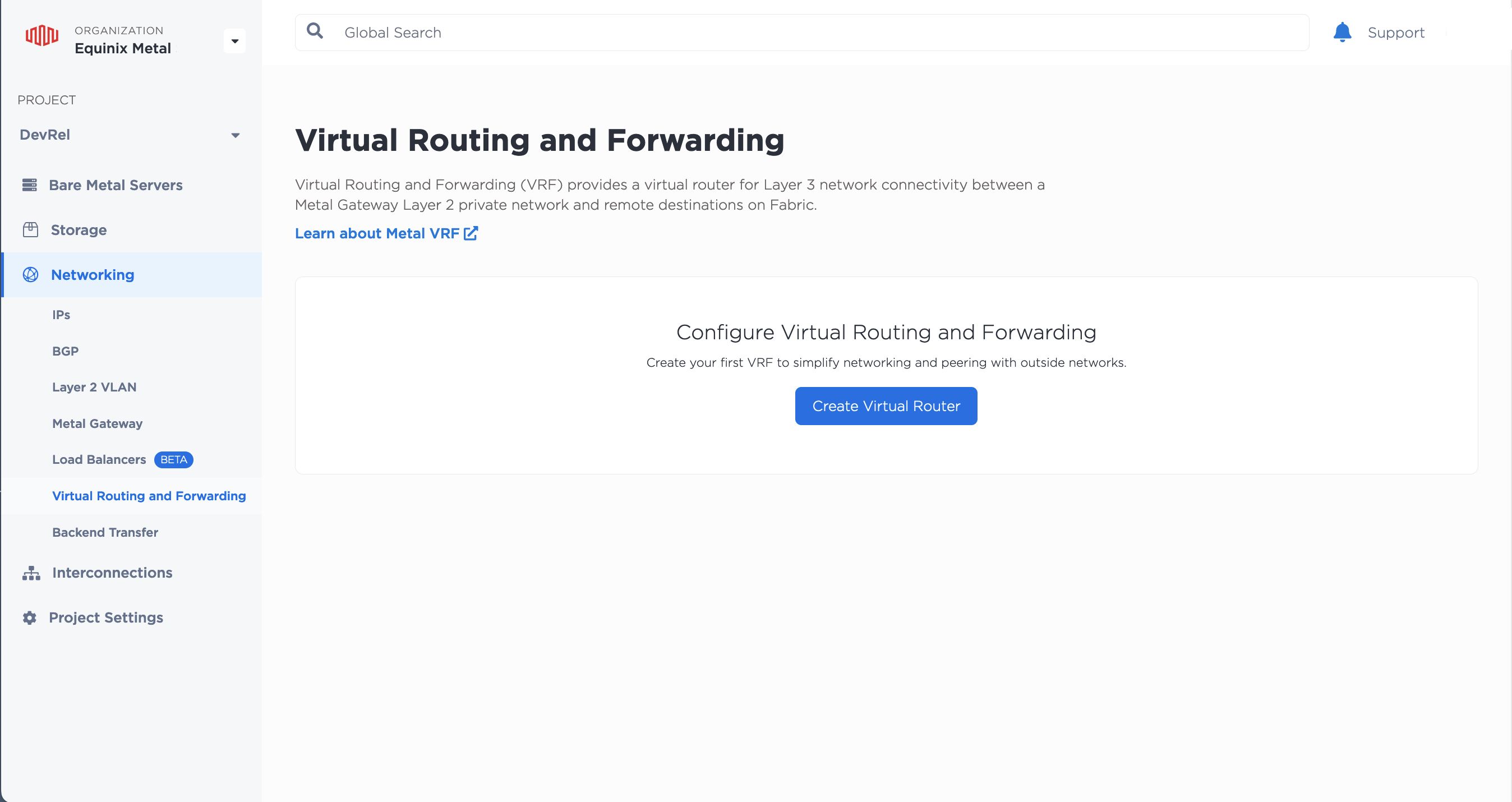
Pour créer un routeur virtuel (VRF), ouvrez la page « Routage et transfert virtuels » du projet, située dans la section « Réseau ». Cliquez ensuite sur « Créer un routeur virtuel ».
Dans le volet « Créer un routeur virtuel », entrez un nom pour votre routeur et une description (optionnel). Sélectionnez la région métropolitaine où se trouvent vos serveurs, vos VLAN, la passerelle Metal Gateway et ce routeur virtuel. Tous ces éléments doivent appartenir à la même région métropolitaine.
Dans le champ Plages d'adresses IP autorisées, entrez une liste d'adresses réseau CIDR. Les blocs d'adresses IPv4 doivent avoir une taille entre /8 et /29. Un bloc d'adresses IPv6 doit avoir une taille entre /59 et /64. Vous pouvez également spécifier un ASN local.
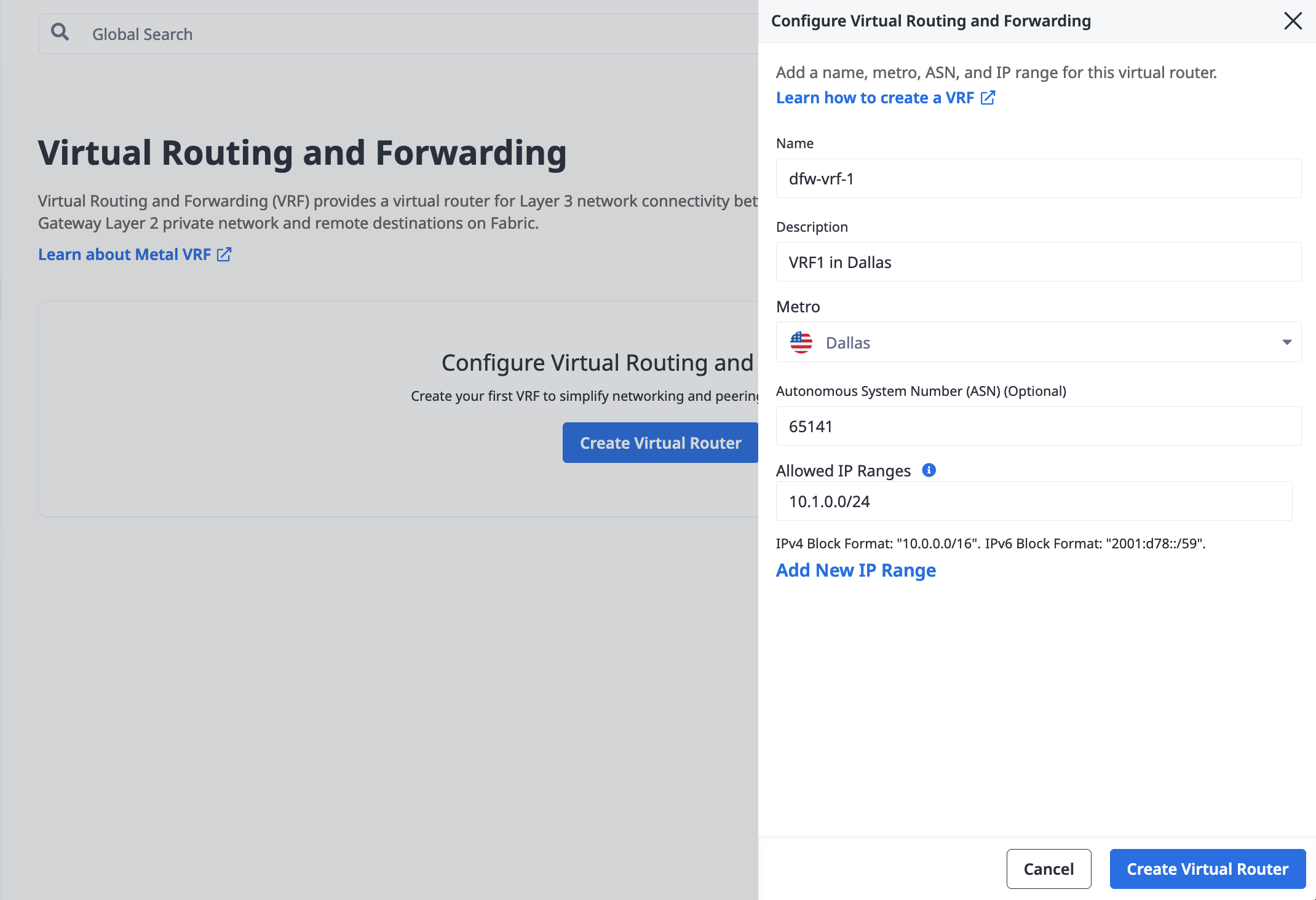
Cliquez sur Créer un routeur virtuel.
Pour créer un VRF, envoyez une requête POST au point de terminaison /projects/{id}/vrfs.
curl -X POST \
-H "Content-Type: application/json" \
-H "X-Auth-Token: <API_TOKEN>" \
"https://api.equinix.com/metal/v1/projects/{id}/vrfs" \
-d '{
    "name": "<string>",
    "description": "<string>",
    "metro": "<metro_slug>",
    "ip_ranges": [
        "<cidr_address>"
    ],
    "local_asn": <integer>
}'
Paramètres du corps:
"name"(obligatoire) - Un nom facile à retenir pour votre VRF."description"- Une description facultative du VRF."metro"(obligatoire) - L'UUID ou le code métro pour le Metro dans lequel créer le VRF."ip_ranges"(obligatoire) - Liste d'adresses réseau CIDR. Les blocs d'adresses IPv4 doivent avoir une taille entre/8et/29. Un bloc d'adresses IPv6 doit avoir une taille entre/59et/64. Exemples: ["10.0.0.0/16","2001:d78::/59"]."local_asn"- Spécifiez l'ASN local du VRF sous forme d'entier 32 bits.
Dans la réponse, assurez-vous de noter l'ID du VRF: vous en aurez besoin pour créer vos réservations d'adresses IP spécifiques au VRF.
Création d'une réservation d'adresse IP VRF
Ensuite, créez une réservation d'adresse IP spécifique à votre VRF que vous attribuerez à votre passerelle Metal. Le sous-réseau doit appartenir à un bloc que vous avez spécifié dans les plages d'adresses IP autorisées (ip_ranges) lors de la création du VRF.
- Console
- API
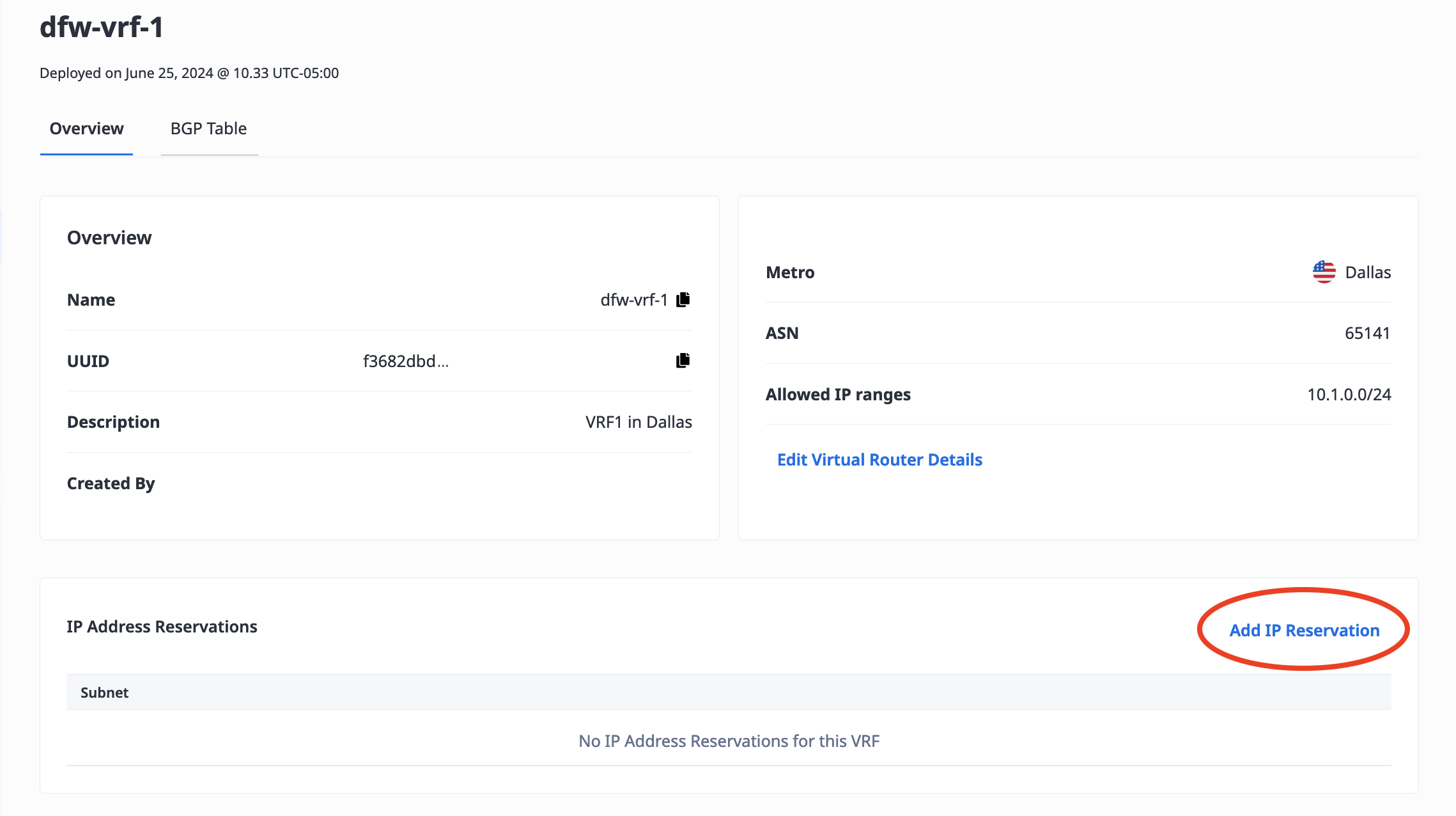
Cliquez sur le VRF pour lequel vous souhaitez réserver des adresses IP. Dans l'onglet Aperçu, cliquez sur Ajouter une réservation IP.
Dans le panneau, entrez le sous-réseau au format CIDR. La taille maximale d'un sous-réseau IPv4 est /22 et la taille minimale est /29. La seule taille possible pour un sous-réseau IPv6 est /64.
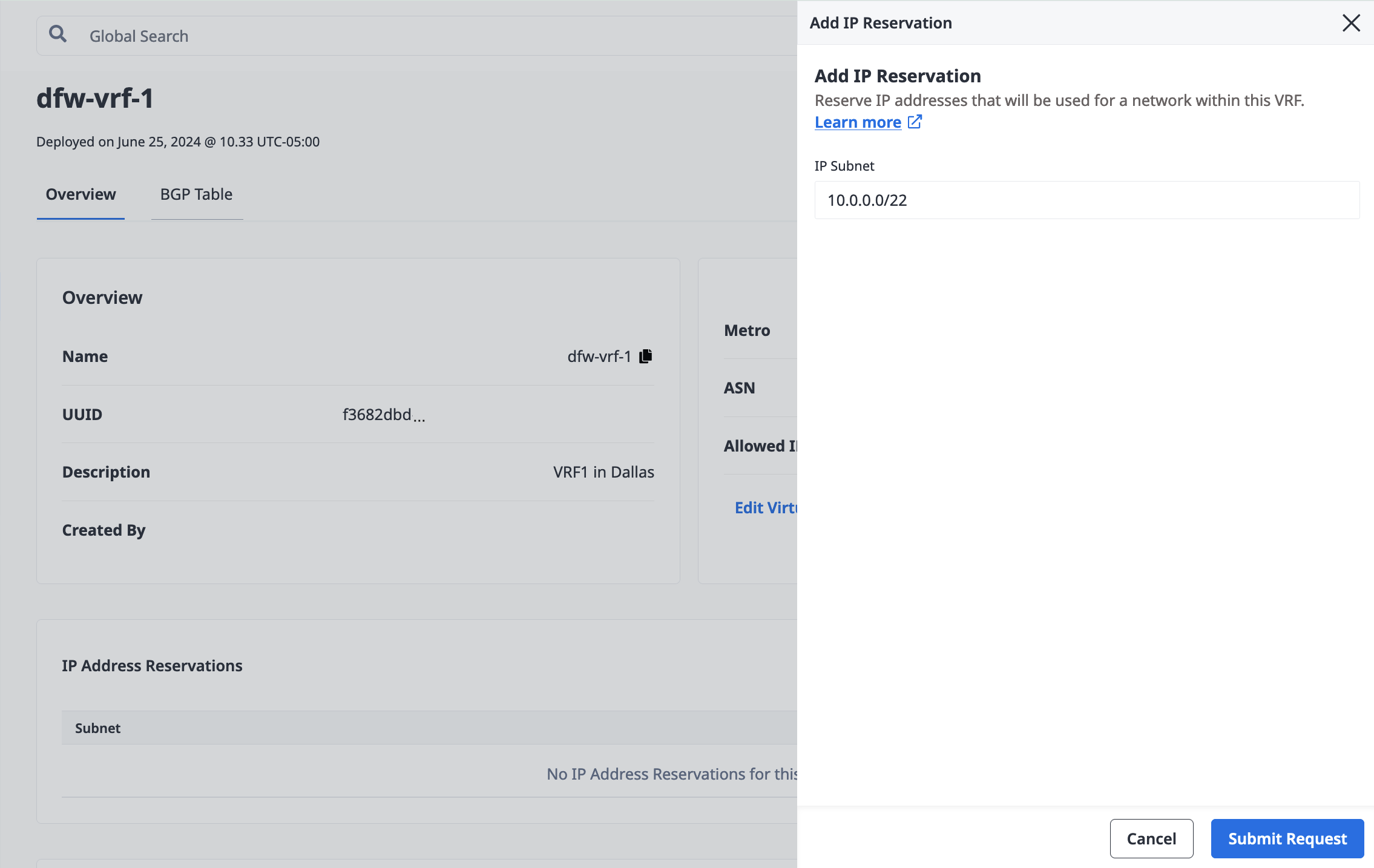
La zone métropolitaine de réservation de l'adresse IP est déduite du VRF associé. Cliquez sur Soumettre la demande.
En conséquence, vous obtiendrez un sous-réseau d'adresses IP réservées dans le même métro que votre VRF qui est prêt à être utilisé par la passerelle Metal de votre VRF.
Envoyer une requête POST au point de terminaison /projects/{id}/ips.
curl -X POST \
-H 'Content-Type: application/json' \
-H "X-Auth-Token: <API_TOKEN>" \
"https://api.equinix.com/metal/v1/projects/{id}/ips" \
-d '{
    "cidr": <integer>,
    "network": "<ip_address>",
    "type": "vrf",
    "vrf_id": "<UUID>"
}'
Paramètres du corps:
"cidr"(obligatoire) - Taille du sous-réseau de la réservation IP VRF, exprimée sous forme d'entier. Les sous-réseaux IPv4 ont une taille maximale de 22 et une taille minimale de 29. Un sous-réseau IPv6 doit avoir une taille de 64."network"(obligatoire) - L'adresse IP de départ du sous-réseau de cette réservation IP VRF."type"(obligatoire) - Type de réservation d'adresse IP. Doit être défini sur"vrf"."vrf_id"(obligatoire) - L'identifiant du VRF dans lequel cette réservation d'adresse IP est créée. Le VRF doit avoir une plage d'adresses IP existante contenant le sous-réseau demandé. Ce champ peut être renommé"vrf".
Une liste complète des champs et des options des paramètres du corps est disponible dans la référence API.
Le métro pour la réservation d'adresse IP est déduit du VRF associé. Vous obtiendrez ainsi un sous-réseau d'adresses IP réservées dans le même métro que votre VRF, prêt à être utilisé par la passerelle Metal Gateway de votre VRF. La réponse à votre requête contiendra l'ID de réservation d'adresse IP. Cet ID sera nécessaire pour créer votre passerelle Metal Gateway.
Création de la passerelle Metal VRF
Remarque: Si vous n'en avez pas déjà créé, vous devrez créer un VLAN dans la même zone métropolitaine que votre VRF. Ce VLAN fournit le réseau de couche 2 entre la passerelle Metal Gateway de votre VRF et vos serveurs.
- Console
- API
Créez une Metal Gateway dans le même métro que votre VRF, en sélectionnant le VLAN que vous utiliserez pour connecter la passerelle et vos serveurs.
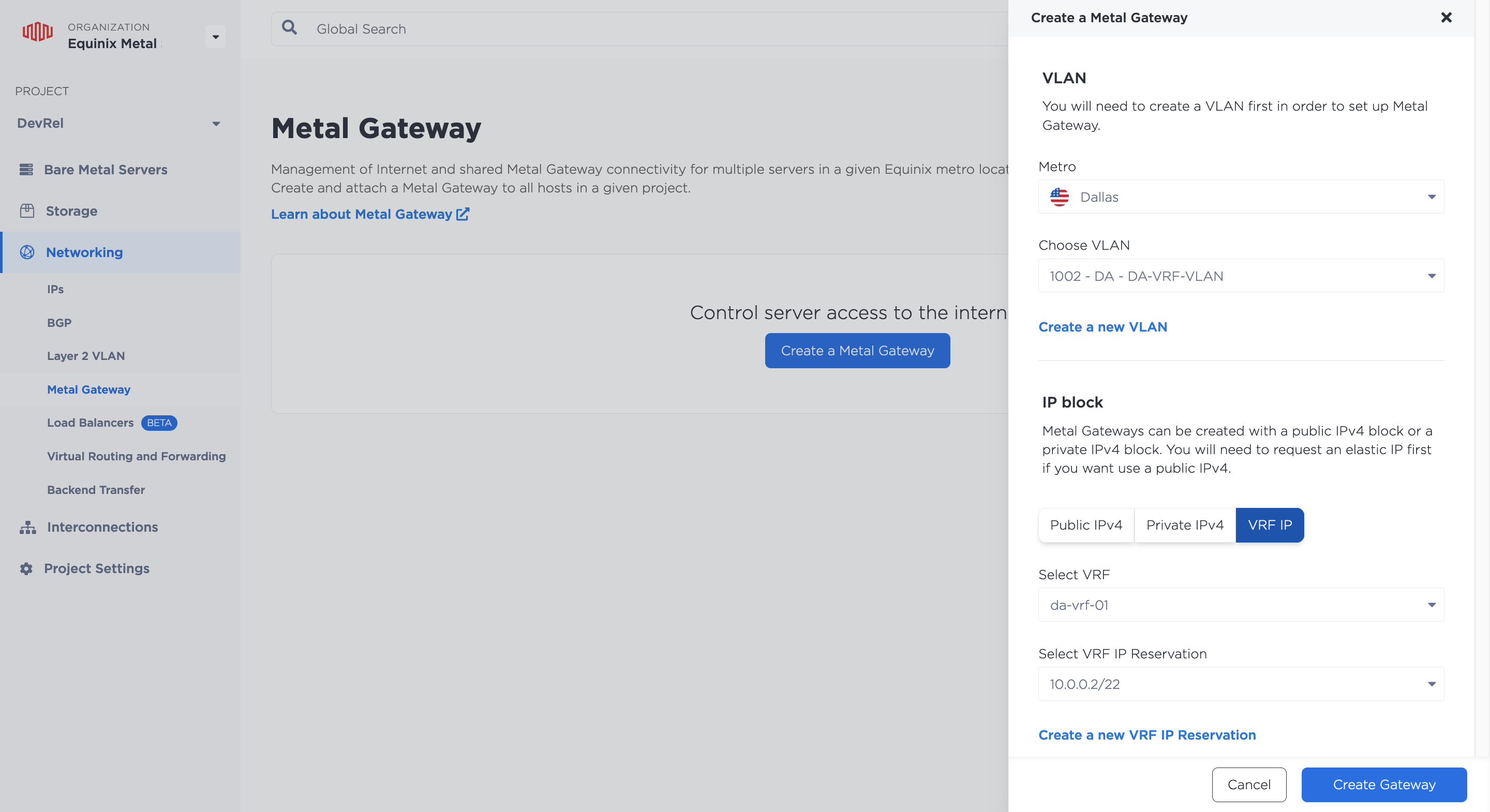
Dans la section Bloc IP, sélectionnez Adresse IP VRF. Cliquez sur les listes déroulantes pour sélectionner le VRF et la réservation d'adresse IP VRF à associer à cette passerelle métallique. Cliquez sur Créer une passerelle.
En conséquence, vous obtiendrez une passerelle Metal dans le même métro que votre VRF, qui utilise les adresses IP de votre réservation d'adresses IP VRF que vous pouvez attribuer aux serveurs connectés au VLAN de la passerelle Metal .
Maintenant que vous avez vos blocs d'adresses IP réseau, créez les passerelles métalliques de votre VRF en utilisant l'ID de la réservation d'adresse IP et l'ID du VLAN de votre passerelle métallique. Envoyer une requête POST au point de terminaison /projects/{project_id}/metal-gateways.
curl -X POST \
-H "Content-Type: application/json" \
-H "X-Auth-Token: <API_TOKEN>" \
"https://api.equinix.com/metal/v1/projects/{id}/metal-gateways" \
-d '{
"ip_reservation_id": "<UUID>",
"virtual_network_id": "<UUID>"
}'
Paramètres du corps:
"ip_reservation_id"(obligatoire) - L'identifiant d'une réservation IP VRF qui se trouve dans le même projet et métropolitain que le VRF, qui sera utilisée par la passerelle Metal ."virtual_network_id"(obligatoire) - L'identifiant d'un VLAN appartenant au même projet et au même réseau métropolitain que le VRF, qui sera utilisé par la passerelle Metal .
Le Metro et le VRF de la passerelle Metal Gateway sont déduits lors de la création par la réservation IP et le VLAN spécifiés. Ainsi, vous obtiendrez une passerelle Metal Gateway dans le même Metro que votre VRF, qui utilise les adresses IP de votre réservation d'adresses IP VRF que vous pouvez attribuer aux serveurs connectés au VLAN de la passerelle Metal Gateway.
Connexion à votre VRF
Pour connecter votre réseau VRF et Metal à des réseaux homologues externes, vous devez également provisionner et configurer l'un des éléments suivants:
-
Une connexion virtuelle Fabric
- Par exemple, utilisez un Metal-billed Fabric VC pour connecter votre VRF à un fournisseur de services cloud.
- Ou un Fabric-billed Fabric VC pour connecter votre VRF à un périphérique Network Edge.
-
Ou un nouveau circuit virtuel sur un port dédié nouveau ou existant.
Gestion du VRF
- Console
- API
Une fois vos VRF provisionnées, vous pouvez les visualiser dans la section Réseau de votre projet, sur la page Routage et transfert virtuels.
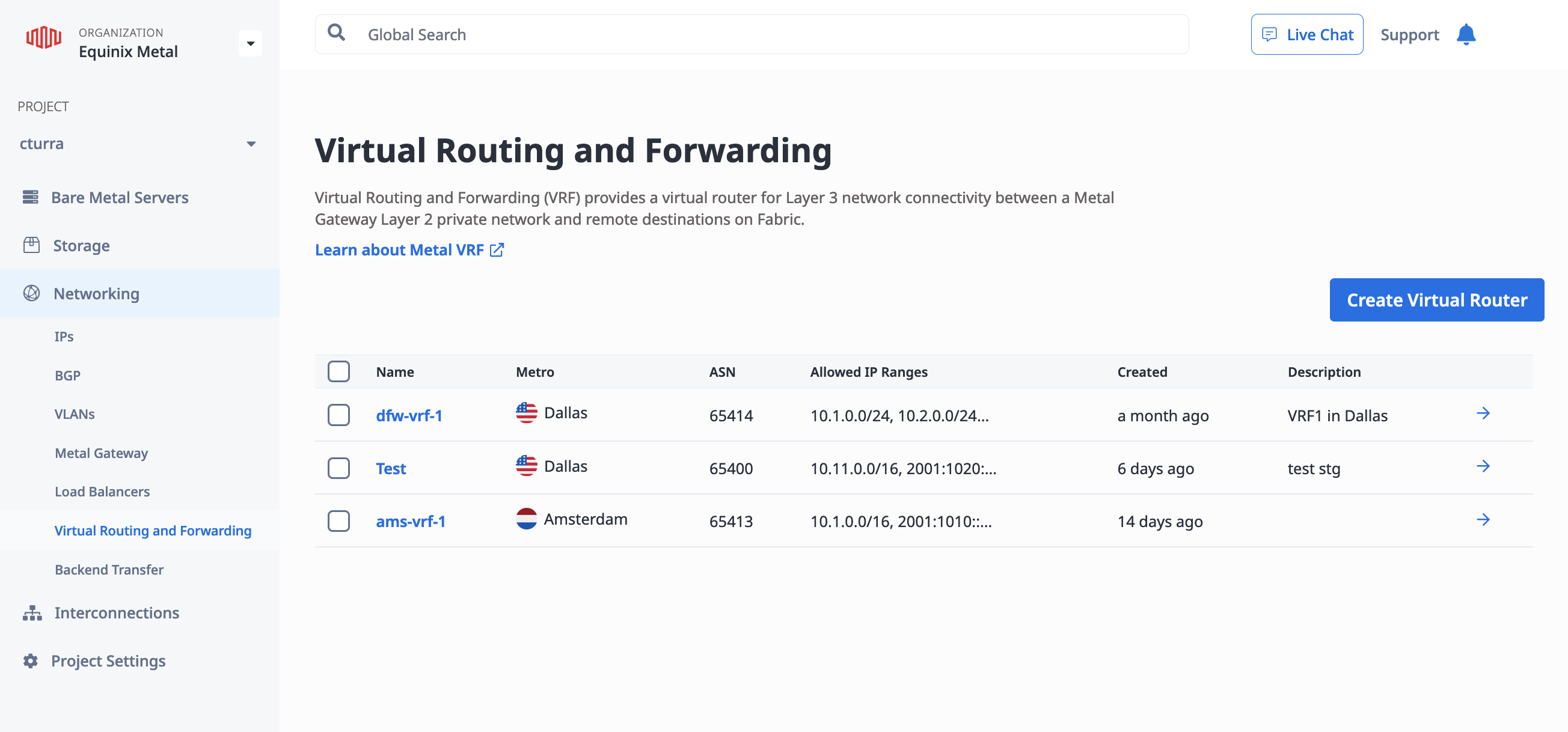
Cliquez sur un VRF pour afficher sa vue d'ensemble.
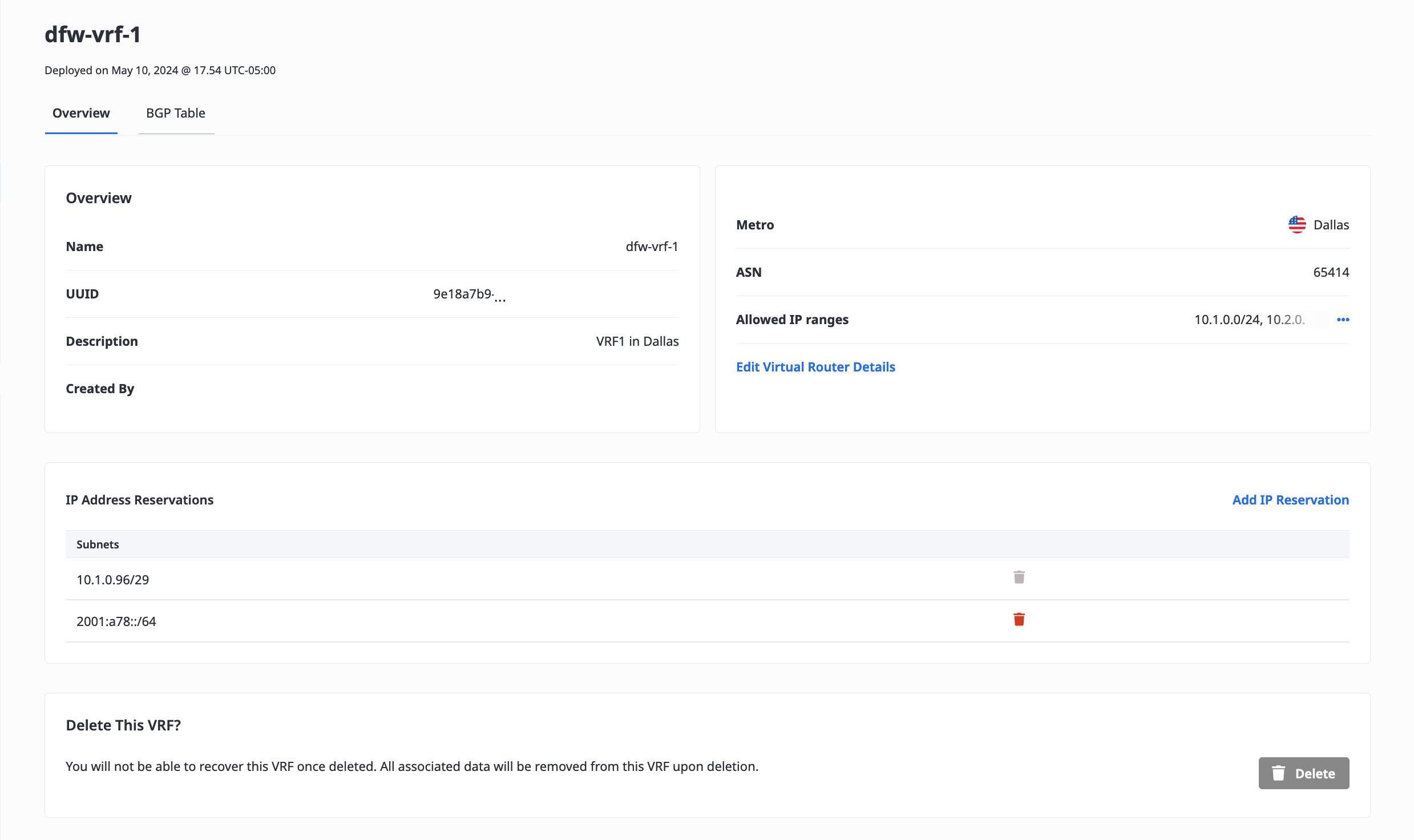
Pour mettre à jour le VRF, cliquez sur Modifier les détails du routeur virtuel.
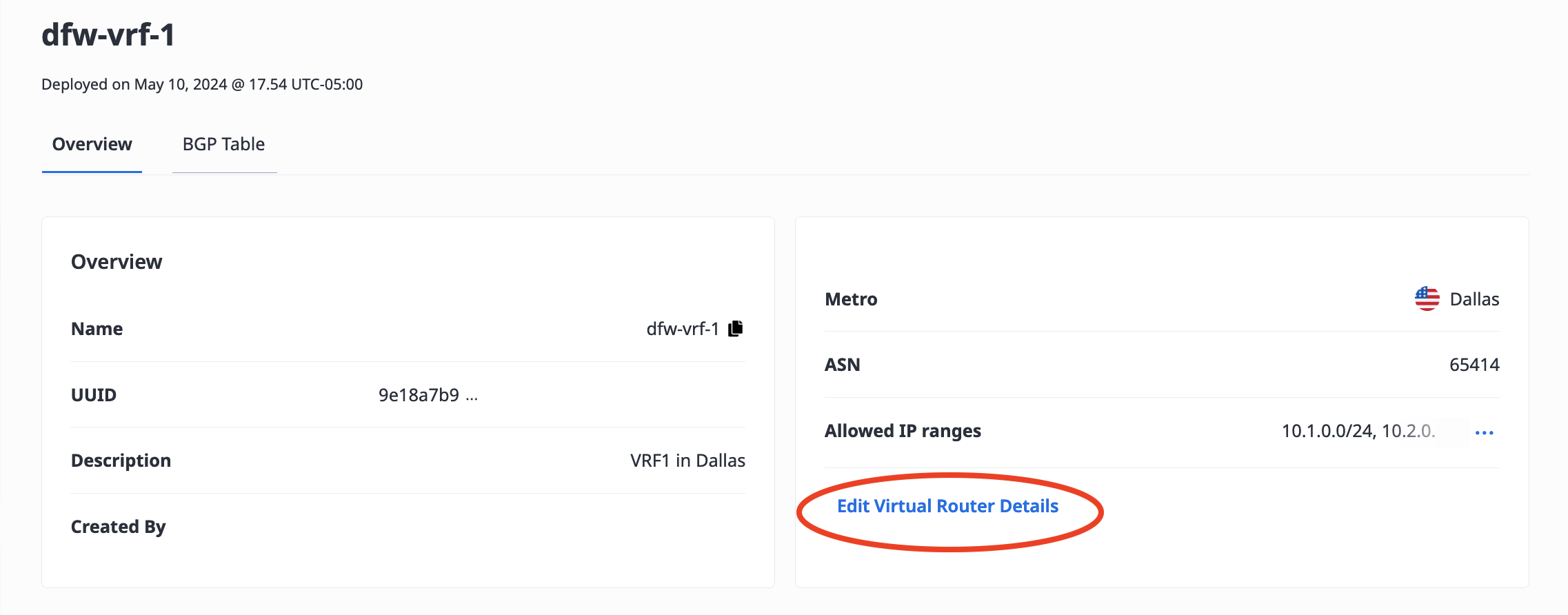
Dans ce volet, vous pouvez mettre à jour les champs Nom et Description.
Vous pouvez également mettre à jour l'ASN si le VRF n'est pas utilisé. L'ASN ne peut pas être mis à jour si des circuits virtuels actifs sont associés au VRF, ou si l'un des VLAN de la passerelle Metal du VRF est connecté à des serveurs.
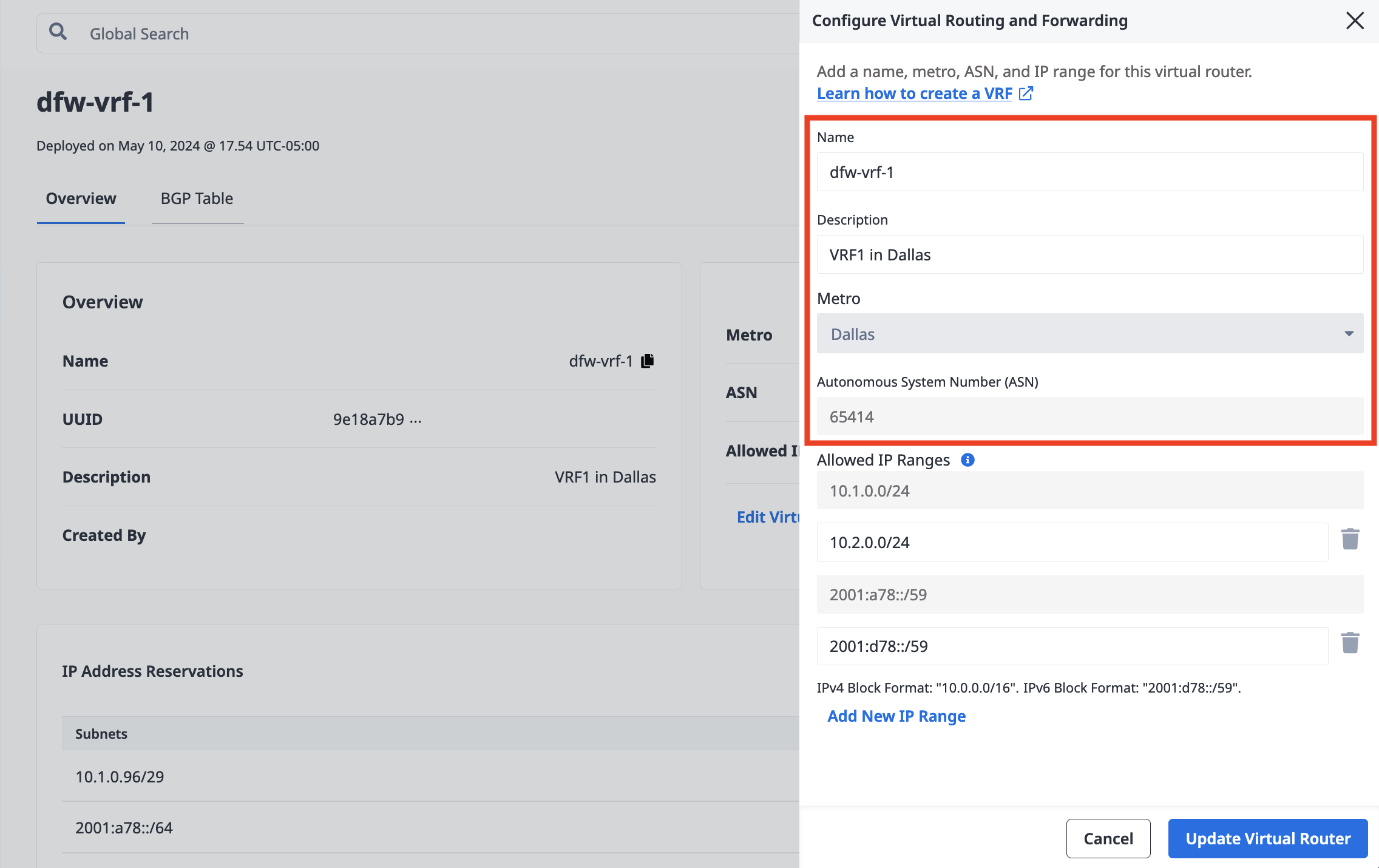
C'est aussi dans ce panneau que vous pouvez ajouter et supprimer des plages d'adresses IP autorisées.
Pour lister tous les VRF d'un projet, envoyez une requête GET au point de terminaison /projects/{id}/vrfs.
curl -X GET -H 'X-Auth-Token: <API_TOKEN>' https://api.equinix.com/metal/v1/projects/{id}/vrfs
Pour lister les blocs de réservation IP d'un VRF, envoyez une requête GET au point de terminaison /vrfs/{id}/ips.
curl -X GET -H 'X-Auth-Token: <API_TOKEN>' https://api.equinix.com/metal/v1/vrfs/{id}/ips
Pour obtenir les détails d'un bloc de réservation IP spécifique dans un VRF, envoyez une requête GET au point de terminaison vrfs/{vrf_id}/ips/{id}.
curl -X GET -H 'X-Auth-Token: <API_TOKEN>' https://api.equinix.com/metal/v1/vrfs/{vrf_id}/ips/{id}
Pour mettre à jour un VRF, envoyez une requête PUT au point de terminaison /vrfs/{id}, en indiquant dans le corps de la requête les champs à mettre à jour. Tous les champs sont optionnels et peuvent donc être mis à jour indépendamment.
curl -X POST \
-H "Content-Type: application/json" \
-H "X-Auth-Token: <API_TOKEN>" \
"https://api.equinix.com/metal/v1/vrfs/{id}" \
-d '{
    "name": "<string>",
    "description": "<string>",
    "ip_ranges": [
        "<cidr_address>"
    ],
    "local_asn": <integer>,
    "tags": [
        "<string>"
    ]
}'
Paramètres corporels notables:
"local_asn"- L'ASN ne peut pas être mis à jour s'il existe des circuits virtuels actifs associés au VRF, ou si l'un des VLAN de la passerelle Metal du VRF est connecté à des serveurs."ip_ranges"- Utilisez cette option pour ajouter et supprimer des plages d'adresses IP autorisées. Attention: si vous ne souhaitez pas ajouter ou supprimer de plages d'adresses IP autorisées, incluez la liste complète des adresses CIDR existantes dans la requête de mise à jour ou n'incluez pas le champ"ip_ranges"dans cette requête. Spécifier la valeur[]supprimera toutes les plages d'adresses IP existantes du VRF.
La table BGP
Une fois le trafic fluide et le routage démarré, vous pouvez surveiller les voisins BGP et les routes apprises de votre VRF. La table BGP affiche toutes les routes présentes dans le VRF.
Remarque: Avant de procéder à la surveillance, vous devez configurer et activer toutes les configurations réseau. Tous les serveurs doivent être connectés au VLAN de la passerelle Metal Gateway, et Metal dernière doit afficher l'état « Actif ».
- Console
- API
Le tableau BGP Neighbors affiche les informations et l'état des pairs des voisins BGP de votre VRF.
Le tableau Routes apprises affiche des informations sur toutes les routes apprises par le VRF, qu'il a construites via BGP et d'autres routeurs du réseau.
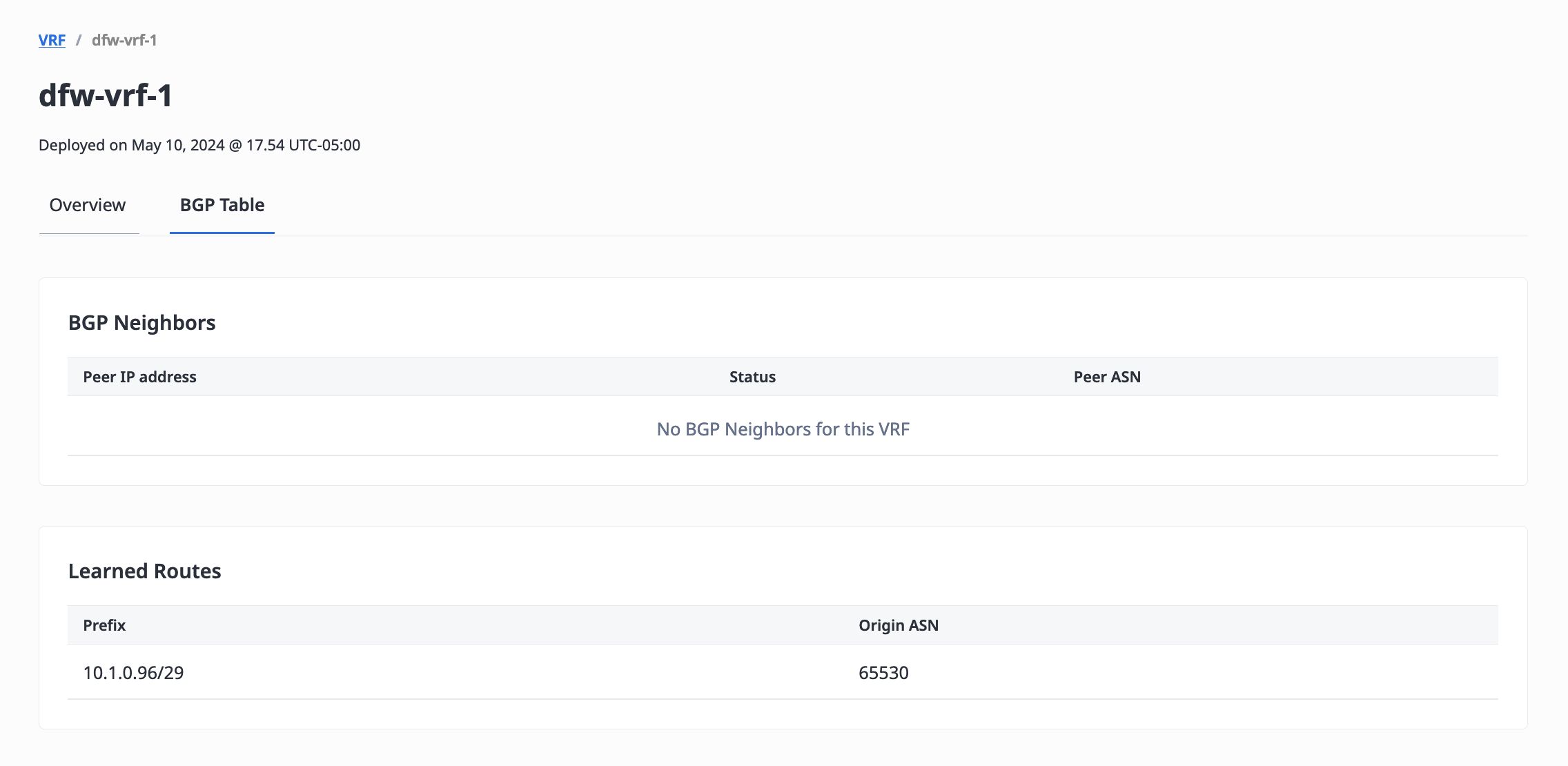
Pour récupérer les informations et l'état des pairs de vos voisins BGP VRF, envoyez une requête GET au point de terminaison /vrfs/{id}/bgp-neighbors.
curl -X GET -H 'X-Auth-Token: <API_TOKEN>' \
https://api.equinix.com/metal/v1/vrfs/{id}/bgp-neighbors
Pour récupérer toutes les routes apprises du VRF, envoyez une requête GET au point de terminaison /vrfs/{id}/learned-routes.
curl -X GET -H 'X-Auth-Token: <API_TOKEN>' \
https://api.equinix.com/metal/v1/vrfs/{id}/learned-routes
Ajout d'espace d'adressage IP supplémentaire à votre VRF
Si nécessaire, vous pouvez ajouter de l'espace d'adresse IP à votre VRF après l'avoir provisionné.
Remarque: Si vous n'utilisez pas la totalité de l'espace d'adresses IP initialement alloué dans la plage d'adresses IP autorisée, vous pouvez effectuer des réservations d'adresses IP et des passerelles supplémentaires en utilisant cette plage. Il n'est pas nécessaire de créer de nouvelles plages d'adresses IP autorisées s'il reste de l'espace dans votre plage d'adresses IP existante.
Ajout de plages IP autorisées supplémentaires
- Console
- API
Sous la liste actuelle des plages d'adresses IP autorisées, cliquez sur Modifier les détails du routeur virtuel.
Dans la section Plages d'adresses IP autorisées, cliquez sur Ajouter une nouvelle plage d'adresses IP et entrez la nouvelle adresse réseau CIDR dans le champ prévu à cet effet. Les blocs d'adresses IPv4 doivent avoir une taille entre /8 et /29. Un bloc d'adresses IPv6 doit avoir une taille comprise entre /59 et /64, et un seul bloc IPv6 par VRF est autorisé. Cliquez sur Ajouter une nouvelle plage d'adresses IP pour ajouter plusieurs plages d'adresses IP.
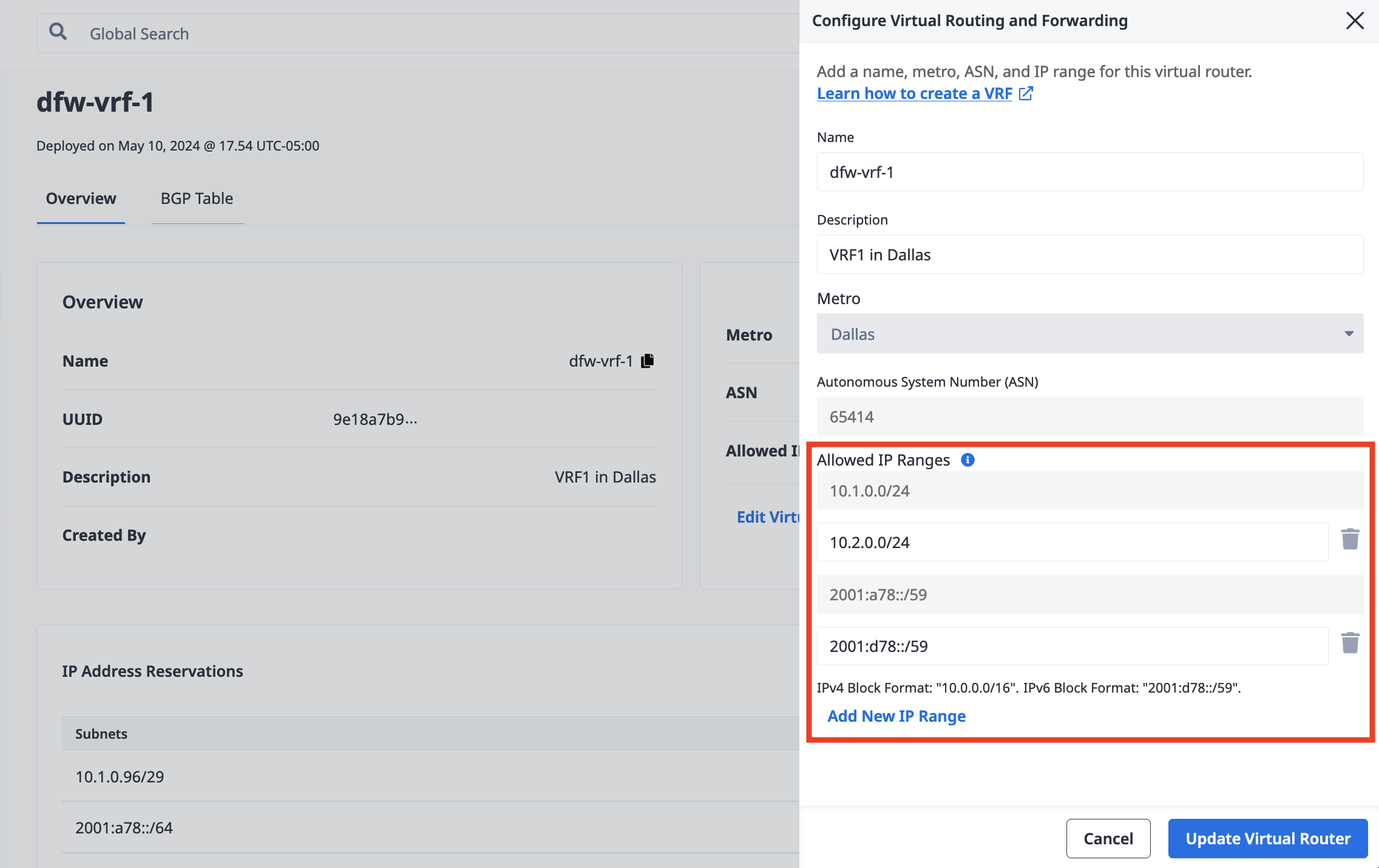
Cliquez sur Mettre à jour le routeur virtuel.
Pour ajouter des plages d'adresses IP autorisées à un VRF via l'API, envoyez une requête PUT au point de terminaison /vrfs/{id}. Spécifiez les nouvelles plages d'adresses IP autorisées sous forme de liste d'adresses réseau CIDR. Les blocs d'adresses IPv4 doivent avoir une taille entre /8 et /29. Un bloc d'adresses IPv6 doit avoir une taille comprise entre /59 et /64, et un seul bloc IPv6 par VRF est autorisé.
Remarque: Assurez-vous d'inclure la liste complète des plages d'adresses IP existantes dans la demande de mise à jour. L'ajout d'une nouvelle adresse CIDR à la liste crée une nouvelle plage d'adresses IP autorisées pour ce VRF. La suppression d'une adresse CIDR existante de la liste entraîne la suppression d'une plage d'adresses IP autorisée existante pour ce VRF. La suppression d'une plage d'adresses IP entraîne la suppression de toutes les réservations d'adresses IP VRF contenues dans cette plage, ainsi que des passerelles Metal ou circuits virtuels associés à cette réservation.
curl -X PUT \
-H "Content-Type: application/json" \
-H "X-Auth-Token: <API_TOKEN>" \
"https://api.equinix.com/metal/v1/vrfs/{id}" \
-d '{
    "ip_ranges": [
        "<cidr_address>"
    ]
}'
Ajout de réservations d'adresses IP
- Console
- API
Dans la section Réservation d'adresse IP de l'aperçu du VRF, cliquez sur Ajouter une réservation d'adresse IP et renseignez le champ Sous-réseau IP avec les sous-réseaux au format CIDR. Les sous-réseaux demandés doivent appartenir au bloc ip_ranges associé à votre VRF. Cliquez ensuite sur Soumettre la demande.
Pour ajouter des réservations d'adresses IP à votre VRF, envoyez une requête POST au point de terminaison /projects/{id}/ips. Le sous-réseau demandé doit appartenir au bloc ip_ranges associé à votre VRF.
curl -X POST \
-H 'Content-Type: application/json' \
-H "X-Auth-Token: <API_TOKEN>" \
"https://api.equinix.com/metal/v1/projects/{id}/ips" \
-d '{
    "cidr": <integer>,
    "network": "<ip_address>",
    "type": "vrf",
    "vrf_id": "<UUID>"
}'
Paramètres du corps:
"cidr"(obligatoire) - Taille du sous-réseau de la réservation IP VRF, exprimée sous forme d'entier. Les sous-réseaux IPv4 ont une taille maximale de 22 et une taille minimale de 29. Un sous-réseau IPv6 doit avoir une taille de 64."network"(obligatoire) - L'adresse IP de départ du sous-réseau de cette réservation IP VRF."type"(obligatoire) - Type de réservation d'adresse IP. Doit être défini sur"vrf"."vrf_id"(obligatoire) - L'identifiant du VRF dans lequel cette réservation d'adresse IP est créée. Le VRF doit avoir une plage d'adresses IP existante contenant le sous-réseau demandé. Ce champ peut être renommé"vrf".
Création de passerelles Metal supplémentaires
Une fois les adresses IP réservées, vous pouvez les utiliser pour créer des passerelles Metal supplémentaires pour votre routeur virtuel. La procédure est identique à celle de la passerelle Metal initiale créée pour le VRF.
- Console
- API
Créez une passerelle Metal dans le même Metro que votre VRF. Sélectionnez le VLAN que vous utiliserez pour connecter la passerelle à vos serveurs.
Dans la section Bloc IP, sélectionnez Adresse IP VRF. Cliquez sur les listes déroulantes pour sélectionner le VRF et la réservation d'adresse IP VRF à associer à cette passerelle Metal. Remarque: si la liste déroulante Sélectionner la réservation d'adresse IP VRF est indisponible, cela signifie qu'aucune réservation d'adresse IP utilisable n'est associée au VRF. Vous devrez créer au moins une nouvelle réservation d'adresse IP pour la passerelle.
Une fois que vous avez sélectionné le VRF et une réservation d'adresse IP, cliquez sur Créer une passerelle.
Vous disposerez désormais d'une passerelle Metal Gateway dans la même zone métropolitaine que votre VRF. La passerelle Metal Gateway utilise les adresses IP de la réservation d'adresses IP de votre VRF, vous permettant ainsi de les attribuer aux serveurs connectés à son Metal .
Envoyer une requête POST au point de terminaison /projects/{project_id}/metal-gateways.
curl -X POST \
-H "Content-Type: application/json" \
-H "X-Auth-Token: <API_TOKEN>" \
"https://api.equinix.com/metal/v1/projects/{id}/metal-gateways" \
-d '{
"ip_reservation_id": "<UUID>",
"virtual_network_id": "<UUID>"
}'
Paramètres du corps:
"ip_reservation_id"(obligatoire) - L'identifiant d'une réservation IP VRF qui se trouve dans le même projet et métropolitain que le VRF, qui sera utilisée par la passerelle Metal ."virtual_network_id"(obligatoire) - L'identifiant d'un VLAN appartenant au même projet et au même réseau métropolitain que le VRF, qui sera utilisé par la passerelle Metal .
Le métro et le VRF pour la passerelle Metal sont déduits lors de la création par la réservation IP et le VLAN spécifiés.
Le Metro et le VRF de la Metal Gateway sont déduits de la réservation IP et du VLAN. Ainsi, vous obtiendrez une Metal Gateway dans le même Metro que votre VRF, qui utilise les adresses IP de votre réservation d'adresses IP VRF que vous pouvez attribuer aux serveurs connectés au VLAN de la Metal Gateway.
Suppression des passerelles, des réservations d'adresses IP et des plages d'adresses IP
Vous pouvez supprimer l'espace d'adressage IP et les passerelles de votre VRF. Remarque: Vous ne pouvez pas supprimer les réservations d’adresses IP utilisées par une passerelle ni une plage d’adresses IP autorisées contenant une réservation d’adresse IP.
Commencez par enlever la passerelle métallique (metal-gateway.mdx#deleting-a-metal-gateway). Vous pouvez la supprimer à tout moment. Attention: cette opération interrompra tout le trafic acheminé par la passerelle et votre VRF.
Vous pouvez ensuite supprimer la réservation d’adresse IP.
- Console
- API
Pour supprimer une réservation d’adresse IP, cliquez sur l’icône de la corbeille à côté de l’adresse IP que vous souhaitez supprimer.
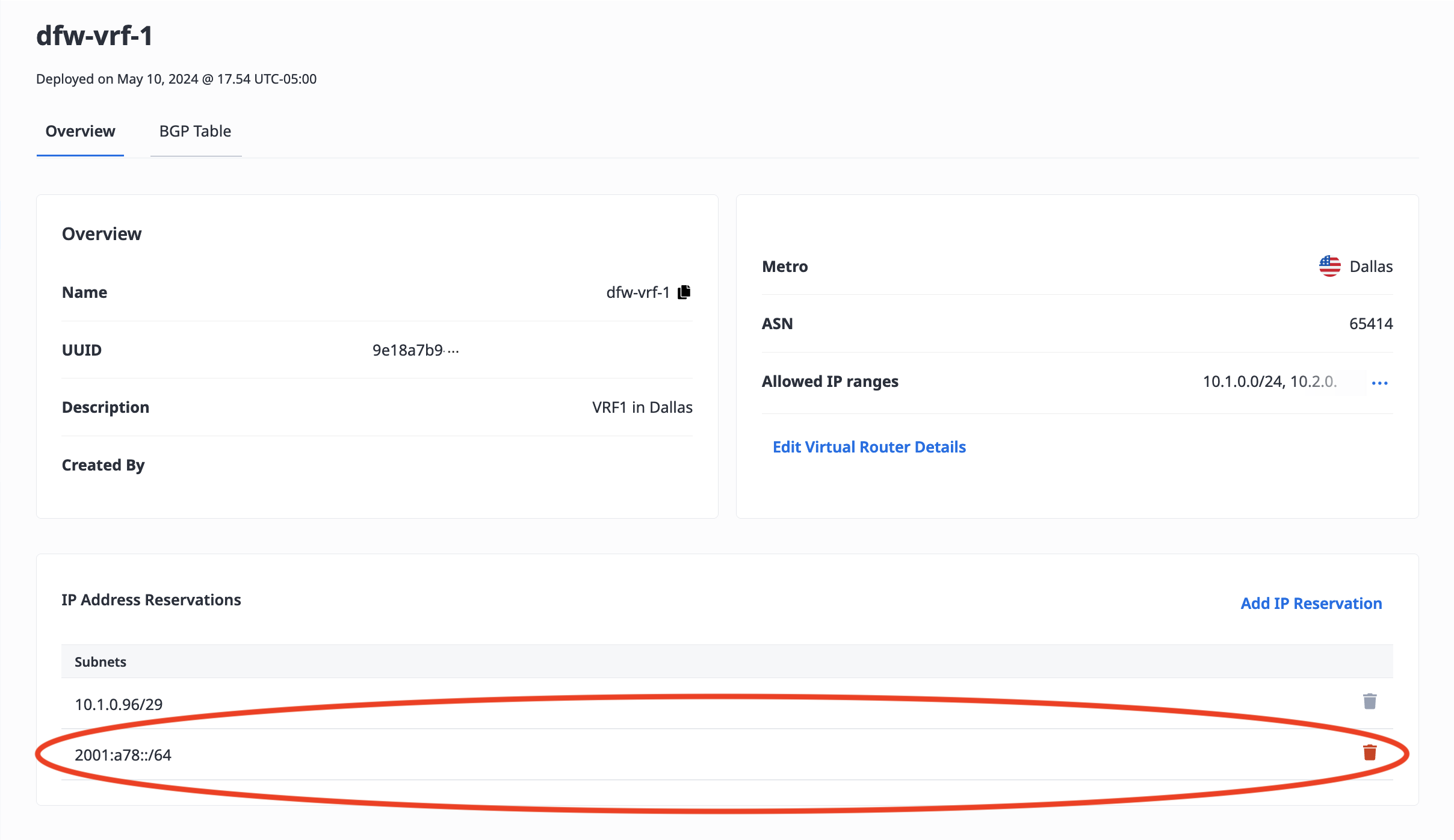
Si l'icône de la corbeille n'est pas disponible, l'adresse IP est toujours associée à une passerelle et ne peut pas être modifiée ou supprimée.
Pour supprimer une réservation d'adresse IP, envoyez une requête DELETE au point de terminaison /ips/{id}. id correspond à l'UUID de la réservation.
curl -X DELETE -H "Content-Type: application/json" \
    -H "X-Auth-Token: <API_TOKEN>" \
    "https://api.equinix.com/metal/v1/ips/{id}"
Une fois la passerelle Metal et toutes les réservations d'adresses IP dans une plage IP autorisée supprimées, vous pouvez supprimer une plage IP autorisée.
- Console
- API
Sous la liste des plages d'adresses IP autorisées, cliquez sur Modifier les détails du routeur virtuel. Dans la section Plages d'adresses IP autorisées, cliquez sur l'icône de la corbeille à côté de la plage d'adresses IP à supprimer.
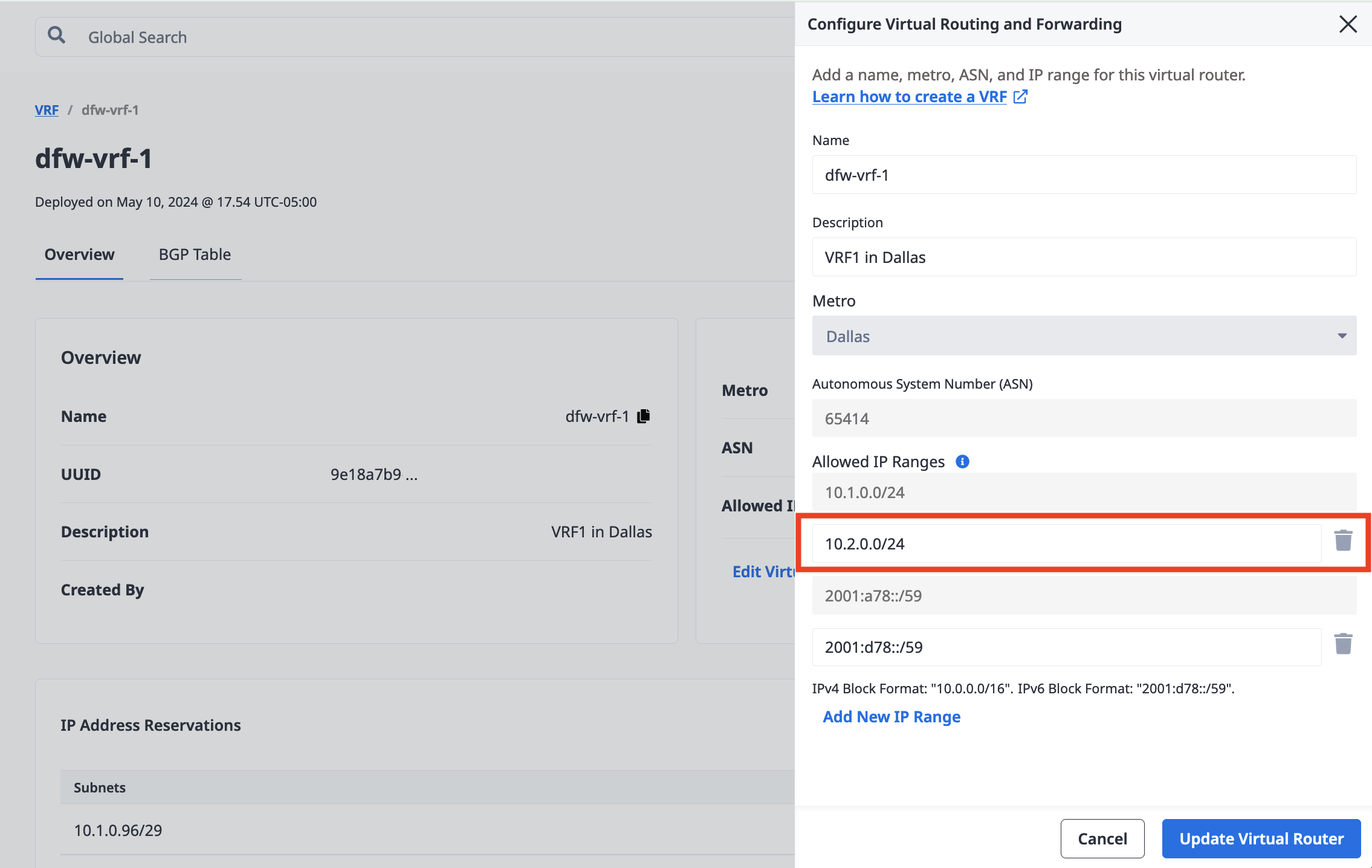
Si l'icône de la corbeille n'est pas disponible, la plage IP a toujours des réservations d'adresses IP associées et elle ne peut pas être modifiée ou supprimée.
Cliquez sur Mettre à jour le routeur virtuel.
Pour supprimer une plage d'adresses IP autorisées pour un VRF dans l'API, envoyez une requête PUT au point de terminaison /vrfs/{id}. Modifiez la liste ip_ranges pour exclure les adresses à supprimer. Inclure dans la liste des adresses CIDR celles que vous souhaitez conserver après l'envoi de la requête.
Remarque: Assurez-vous d'inclure la liste complète des plages d'adresses IP que vous souhaitez conserver dans la demande de mise à jour. La suppression d'une adresse CIDR existante de la liste entraînera la suppression de la plage d'adresses IP autorisée existante pour ce VRF. La suppression d'une plage d'adresses IP entraînera la suppression de toutes les réservations d'adresses IP VRF contenues dans cette plage, ainsi que des passerelles Metal ou circuits virtuels associés à cette réservation.
curl -X PUT \
-H "Content-Type: application/json" \
-H "X-Auth-Token: <API_TOKEN>" \
"https://api.equinix.com/metal/v1/vrfs/{id}" \
-d '{
    "ip_ranges": [
        "<cidr_address>"
    ]
}'
Suppression des VRF
La suppression d'un VRF est définitive. Vous ne pourrez plus le récupérer une fois supprimé.
Toutes les données associées seront supprimées de ce VRF lors de la suppression, y compris la suppression de toutes les réservations IP VRF associées au VRF, ainsi que des passerelles Metal et des circuits virtuels associés au VRF.
- Console
- API
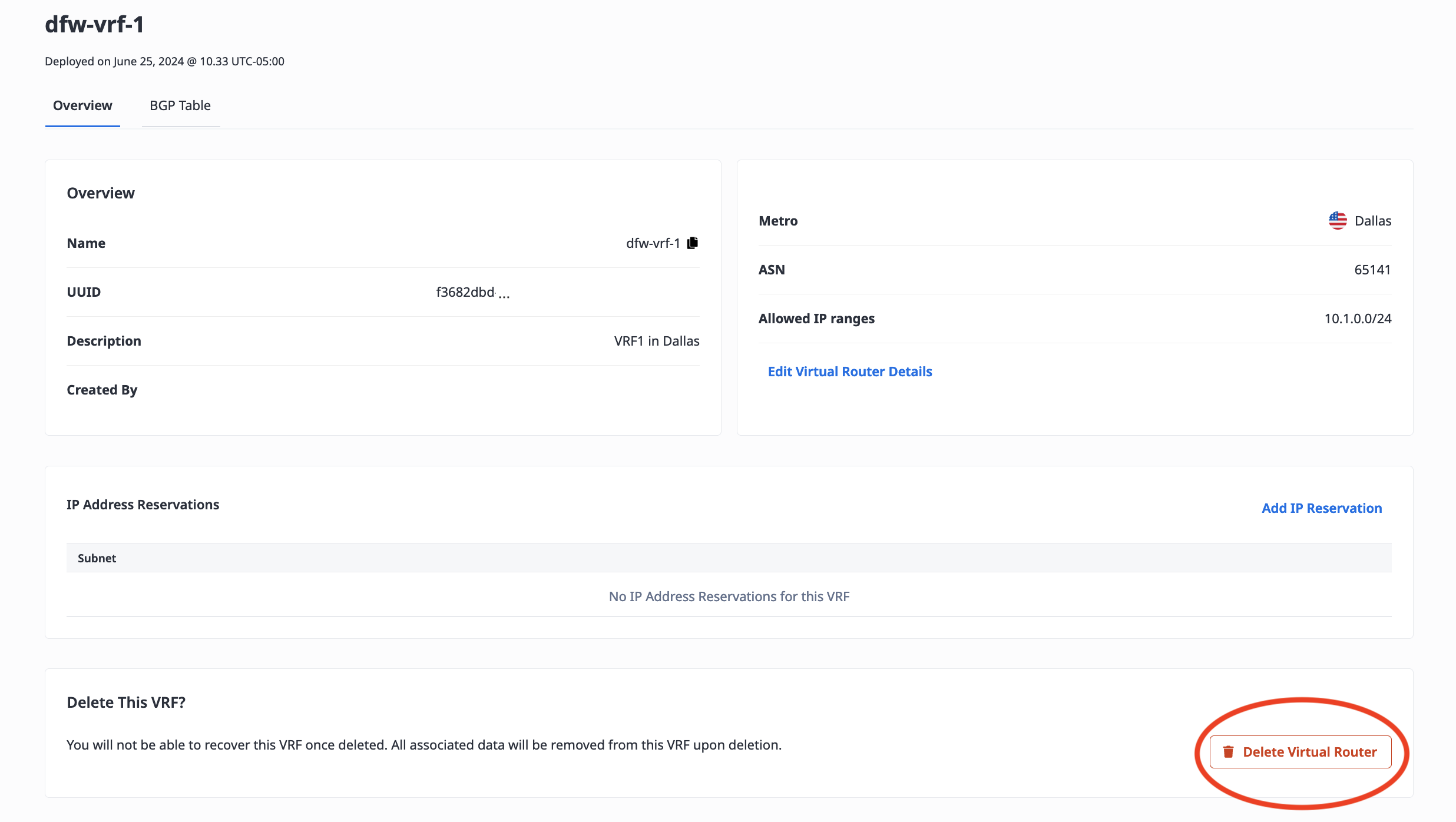
Dans l'onglet Aperçu du VRF, cliquez sur Supprimer le routeur virtuel.
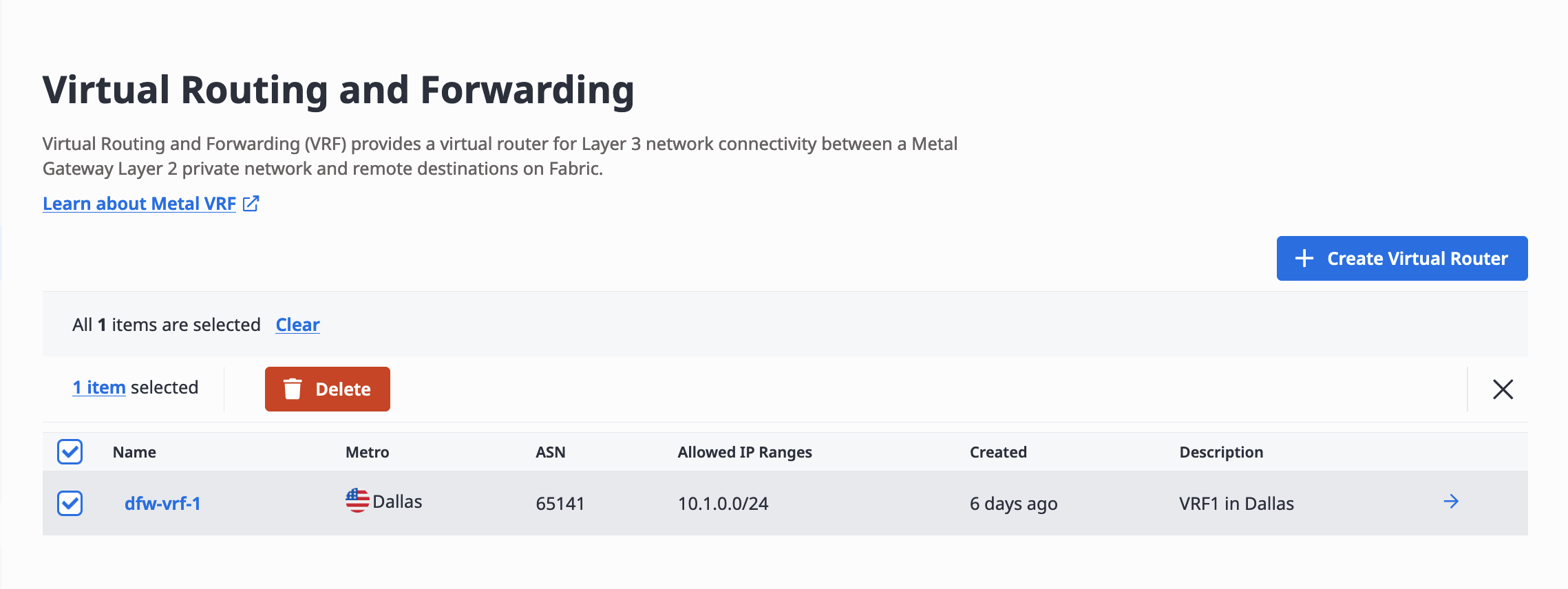
Vous pouvez également supprimer le VRF ou plusieurs VRF de la liste en les sélectionnant, puis en cliquant sur Supprimer.
Envoyez une requête DELETE au point de terminaison /vrfs/{id}, en spécifiant le VRF par ID dans le chemin de la requête.
curl -X DELETE -H 'X-Auth-Token: <API_TOKEN>' https://api.equinix.com/metal/v1/vrfs/{id}