Configuration des ports dédiés pour Equinix Fabric
Si vous utilisez des ports dédiés pour:
- Connexion Equinix Metal à Equinix Fabric.
- Vous souhaitez devenir fournisseur de services cloud sur Equinix Fabric afin que d'autres clients Equinix puissent se connecter à votre service hébergé sur Equinix Metal.
Ensuite, en plus de commander votre port sur Equinix Metal, vous devrez également passer une commande pour le port dans Equinix Fabric.
Vous pouvez effectuer ces étapes à tout moment après avoir commandé vos ports dans Equinix Metal et reçu la lettre d'autorisation (LOA) de l'équipe d'assistance Equinix Metal .
Commander un port Equinix Fabric
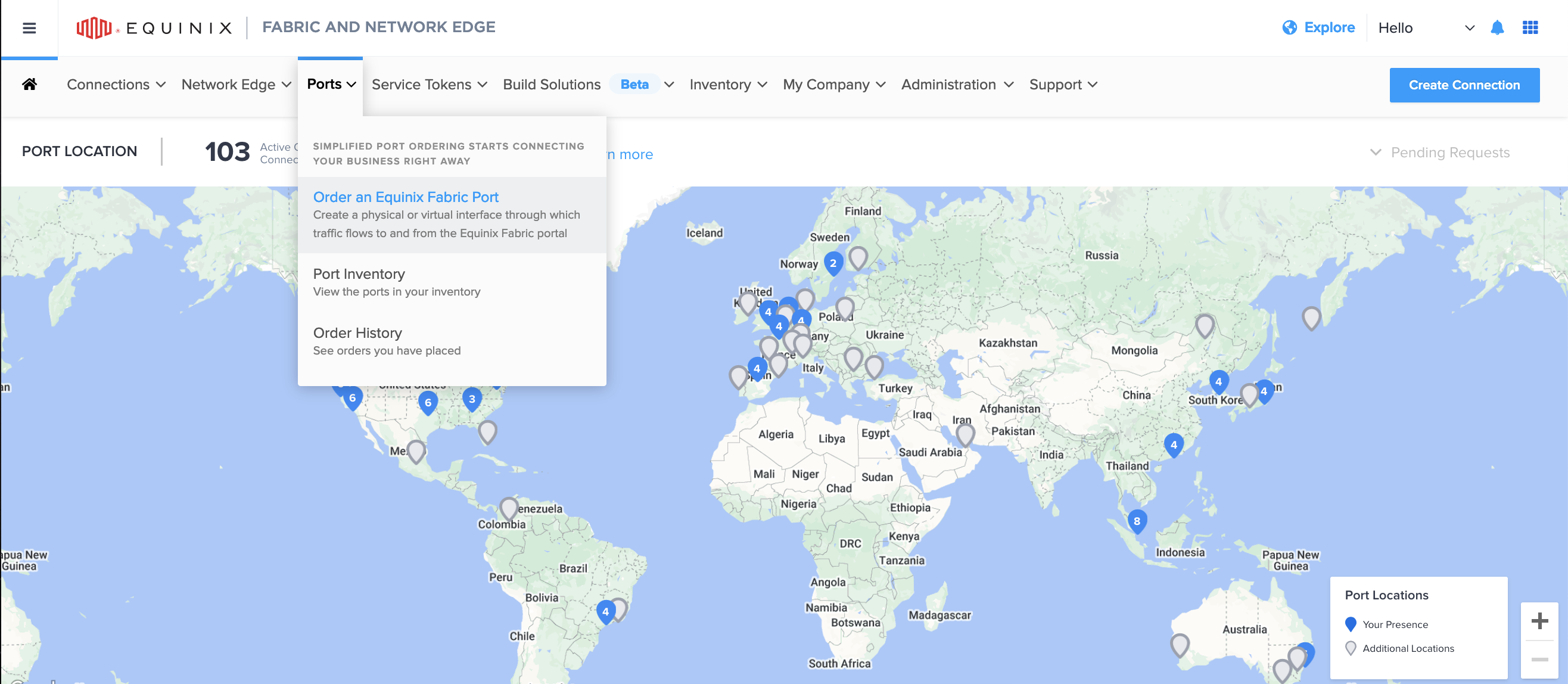
Une fois que vous aurez reçu la lettre d'autorisation (LOA) d'Equinix Metal, vous pourrez commander votre port distant sur le portail client Equinix. Sur la page d'accueil du portail, sélectionnez « Commander un port Equinix Fabric » dans le menu « Ports ».
Détails du port
Dans les options Créer une connexion à:, sélectionnez Un tiers disposant d'une cage dans Equinix IBX.
Ensuite, sélectionnez l'emplacement du port distant. Cet emplacement doit impérativement correspondre au site IBX spécifié dans votre lettre d'autorisation (dedicated-ports.mdx#the-letter-of-authorization). Veuillez noter que l'emplacement du panneau de brassage du port NNI spécifié dans la lettre d'autorisation peut différer de celui de votre instance Equinix Metal, mais les deux se trouveront dans le même Metro.
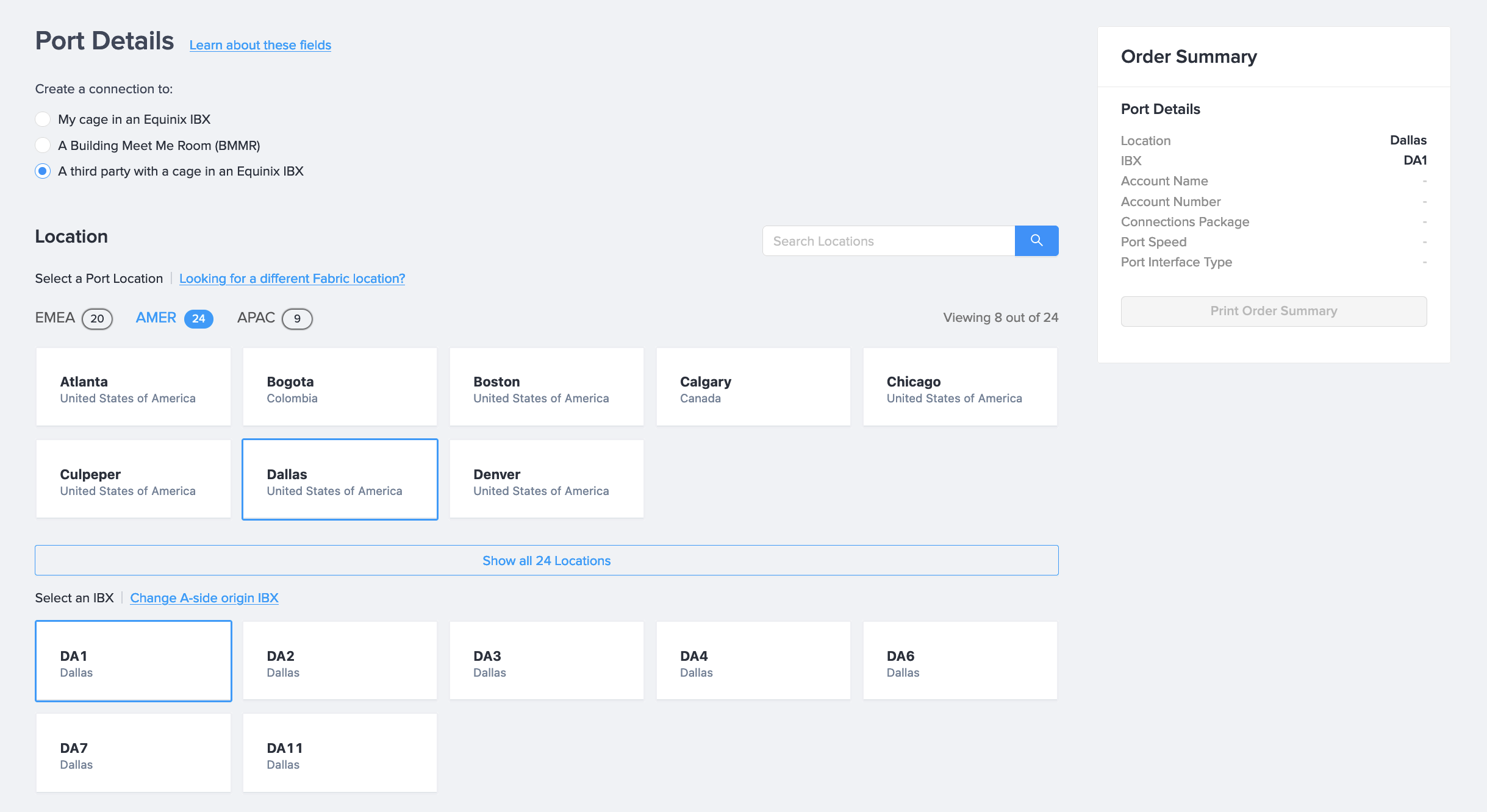
Ensuite, votre Compte et la Configuration des ports. Lors de la sélection de la Vitesse du port, Equinix Metal ne prend en charge que 10 Gbps ou 100 Gbps pour les ports dédiés.
Détails du service
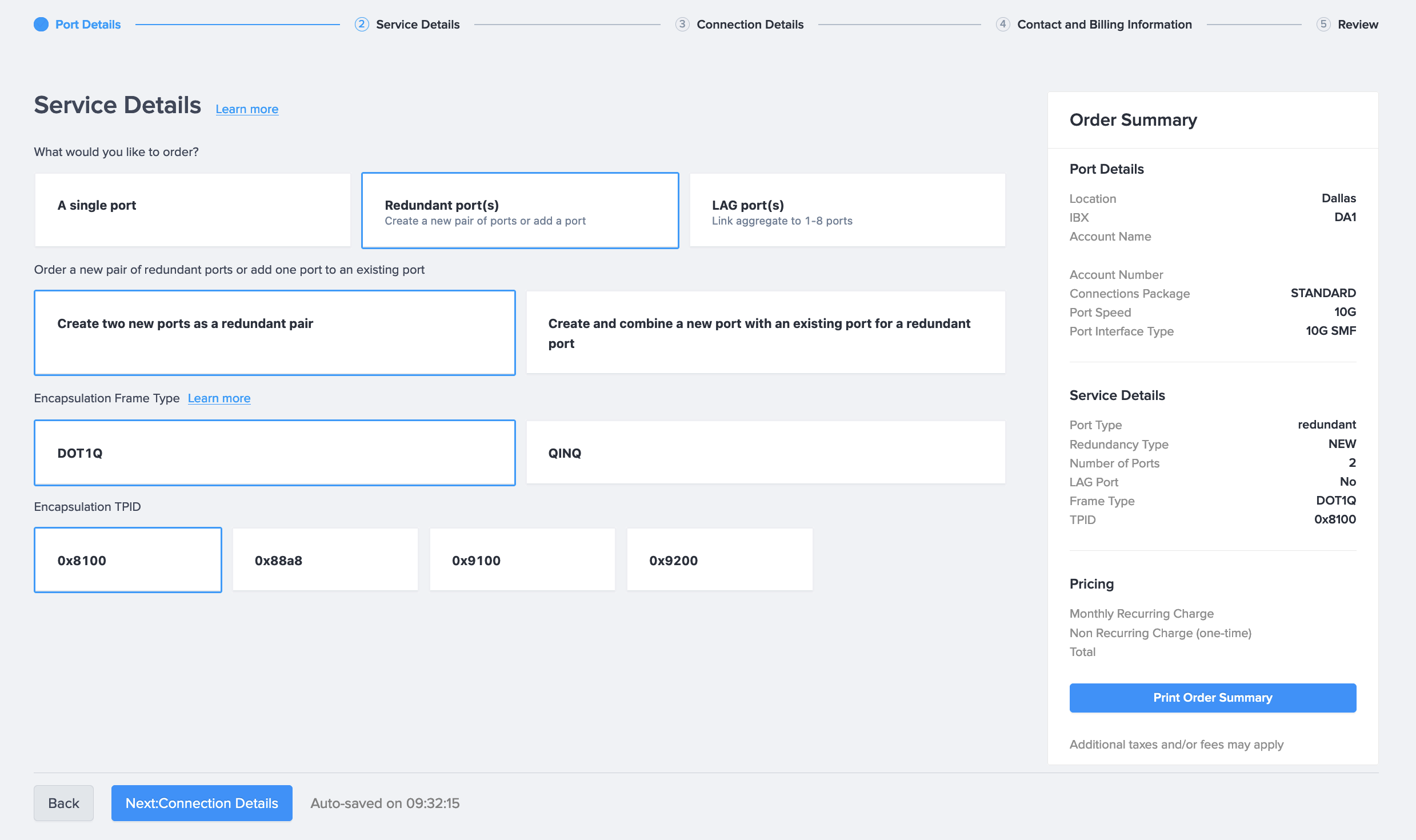
Dans la section Détails du service de votre commande, sélectionnez les options suivantes:
- Pour choisir entre un port unique et un port redondant, sélectionnez la même configuration que sur Equinix Metal. Donc, si vous optez pour des ports redondants, sélectionnez Port(s) redondant(s) et Deux nouveaux ports en paire redondante. Si vous choisissez un port unique, sélectionnez A Port unique. Les ports LAG ne sont pas pris en charge.
- Equinix Metal ne prend en charge que
Dot1Qcôté tissu. - Equinix Metal ne prend en charge que l'encapsulation TPID
0x8100.
Détails de la connexion
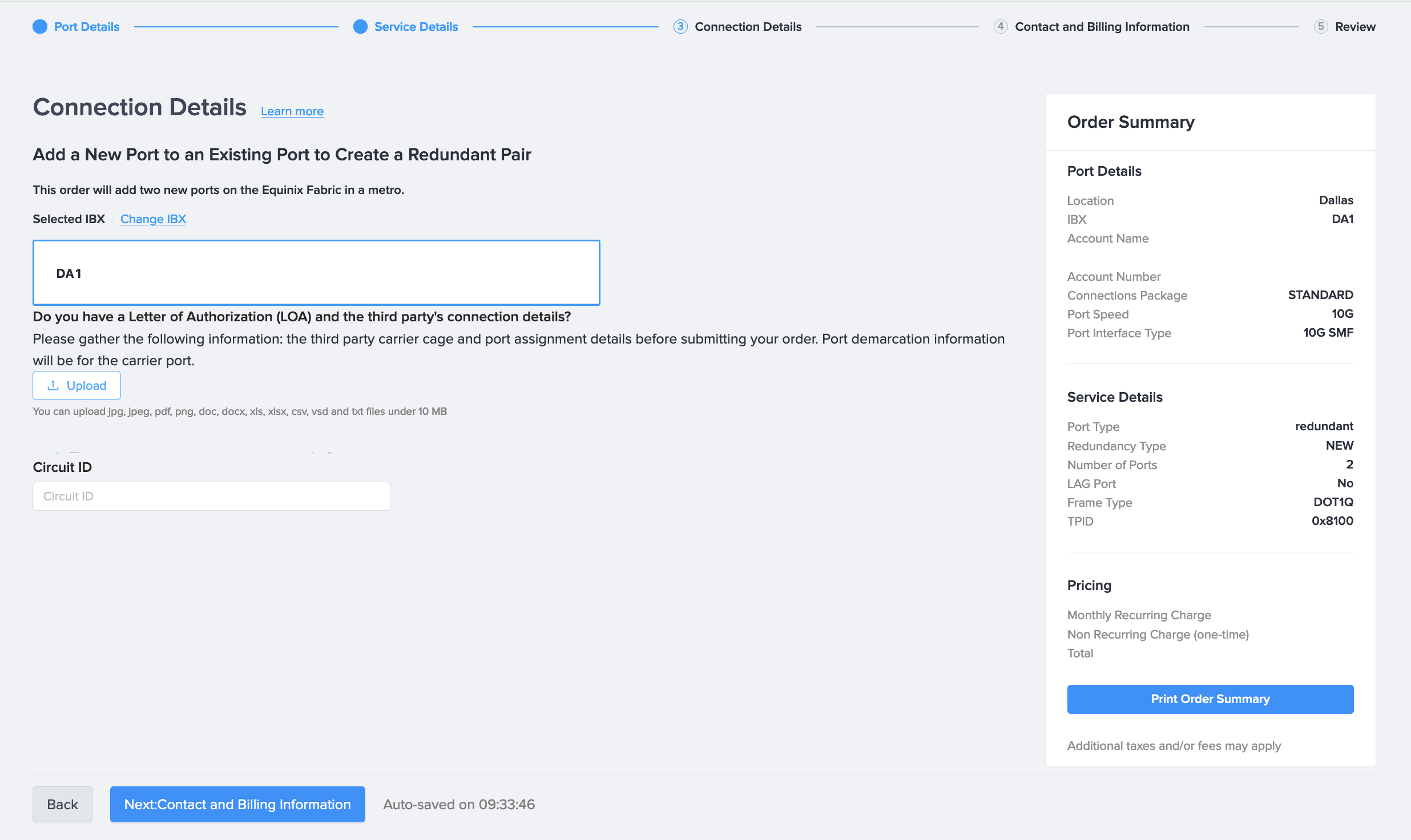
Sur la page Détails de connexion, téléchargez la LOA fournie par Equinix Metal.
Informations de contact et de facturation
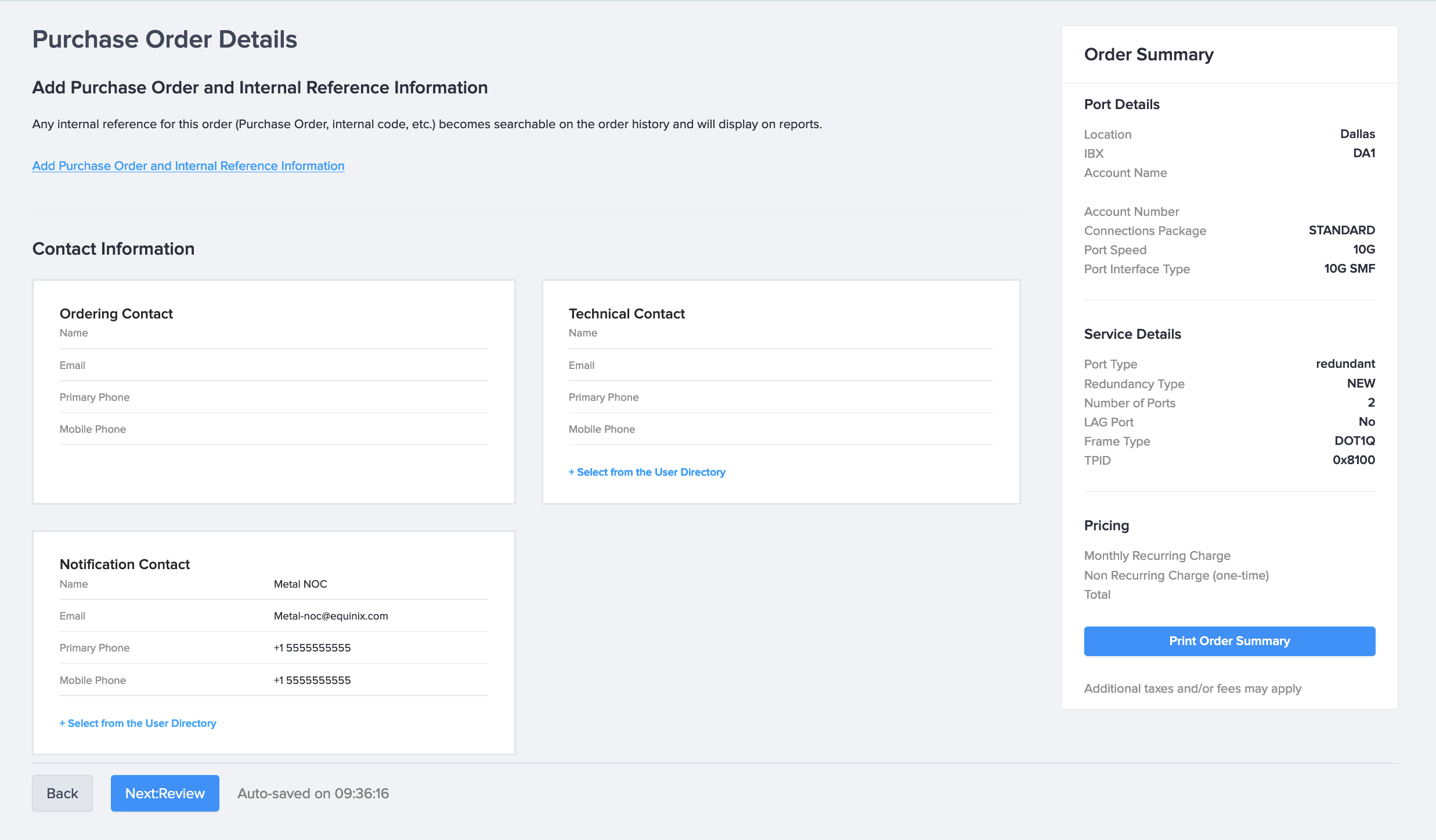
Veuillez confirmer vos coordonnées et ajouter les Contacts de commande et les Contacts techniques nécessaires.
Consultez le site
Enfin, vérifiez les informations tarifaires et acceptez les conditions générales. Lorsque tout vous semble correct, validez votre commande.
Suivi du processus de commande
Lorsque vous soumettez une commande pour votre port via Equinix Fabric, un ordre de travail est créé et un technicien IBX termine l'installation conformément à la commande et à la LOA.
Une fois l'installation terminée, vous recevrez un courriel de confirmation de commande. Vous devrez transférer ce courriel à support@equinixmetal.com. Cette étape est obligatoire. Votre commande ne sera pas traitée tant que vous n'aurez pas transféré ce courriel à Equinix Metal.
Lors de la dernière étape de configuration physique, Equinix Metal finalise le processus de configuration du port côté Equinix Metal . Vous serez à nouveau informé par e-mail une fois la configuration du port dédié terminée.
Finalisation de la configuration de l'interconnexion
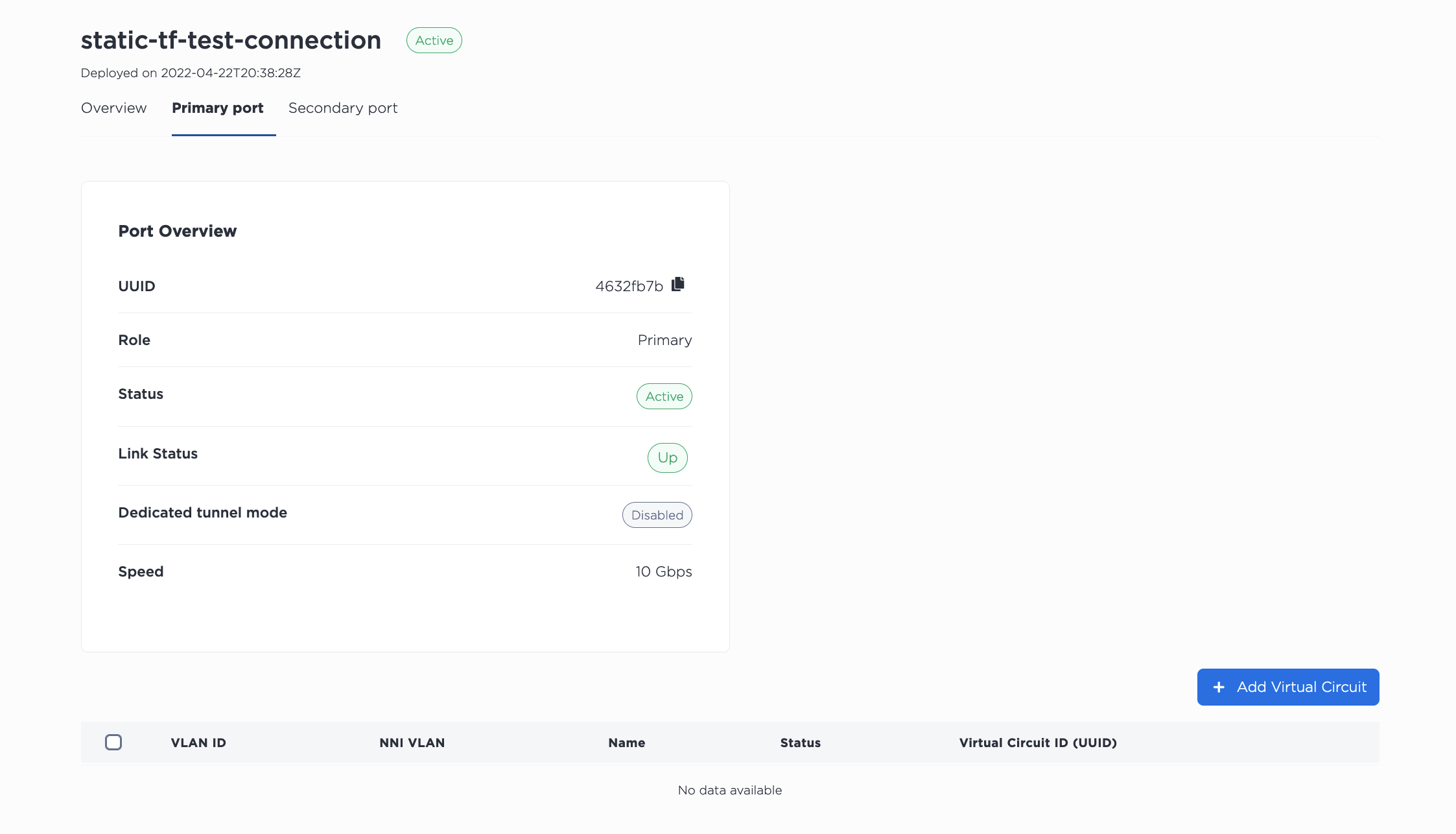
Une fois votre port physiquement prêt des deux côtés, la console Equinix Metal affichera l'état du port dédié comme Actif.
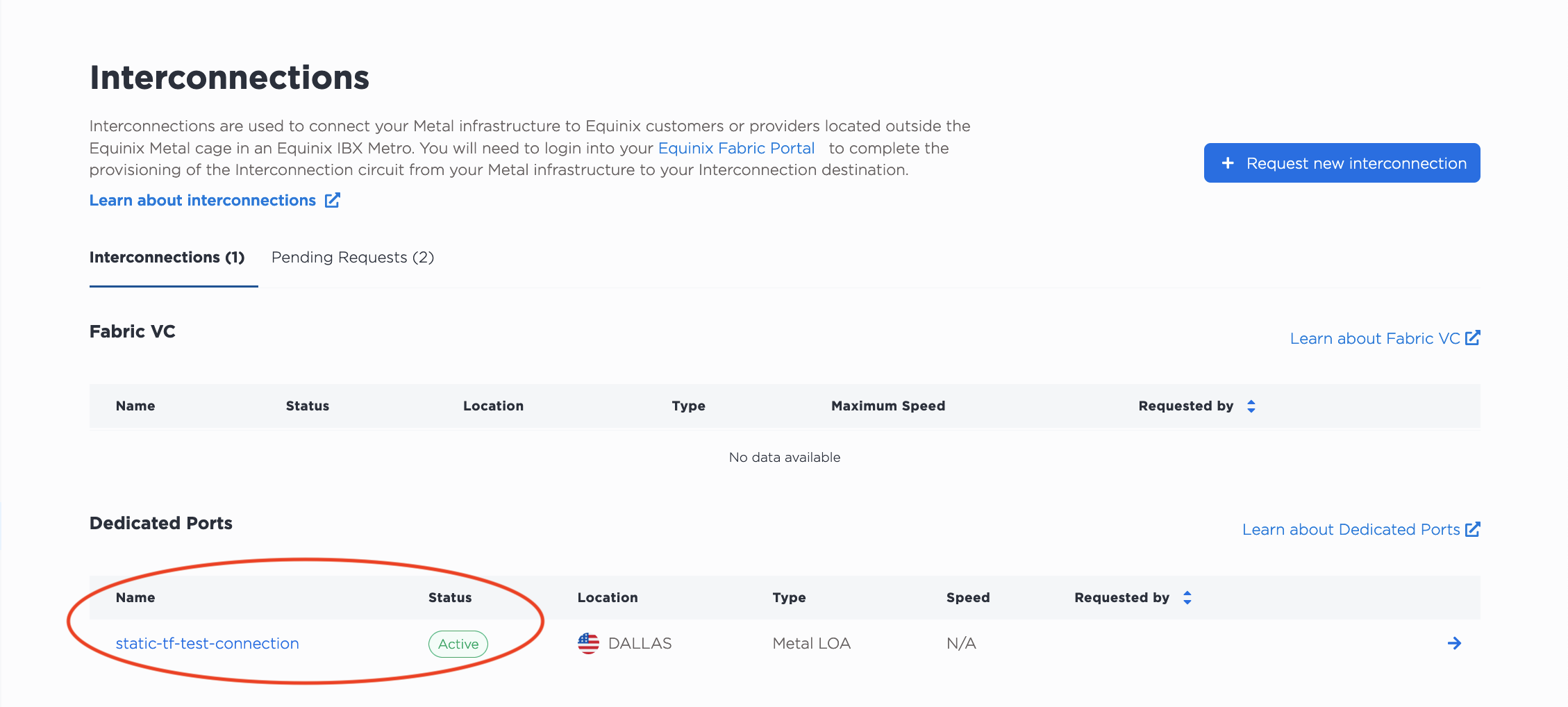
Et au moins un de vos ports principaux ou secondaires sera actif.
Vous êtes maintenant prêt à:
-
Créer des circuits virtuels et attacher des VLAN dans Equinix Metal.
-
Créez vos connexions virtuelles depuis votre port dans le portail client vers d'autres destinations sur Fabric.
Quelques points à garder à l’esprit lors de la configuration:
-
Le port dédié Equinix Metal est le côté A. Ainsi, lorsque vous configurez une connexion dans Equinix Fabric, sélectionnez le nouveau port dédié d' Equinix Metal comme côté A (origine) et l'emplacement de connexion dans Equinix Fabric comme côté Z (destination).
-
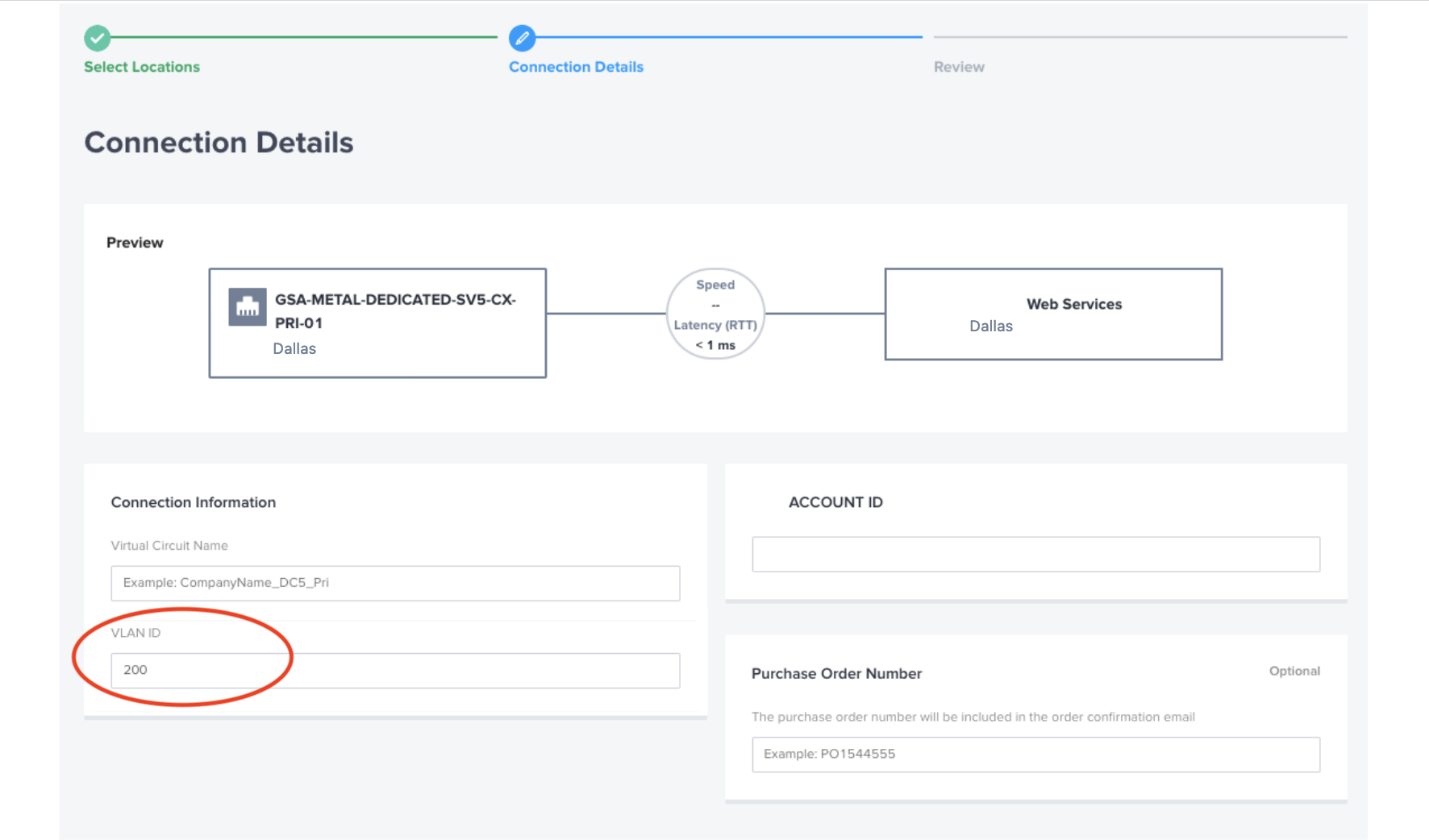
L'identifiant VLAN côté Equinix Metal et côté Fabric doit correspondre. Il doit également être un entier compris entre 2 et 3999 et unique côté Equinix Metal .
Par exemple, si vous attribuez 200 comme VLAN NNI sur le côté Equinix Metal de la connexion:
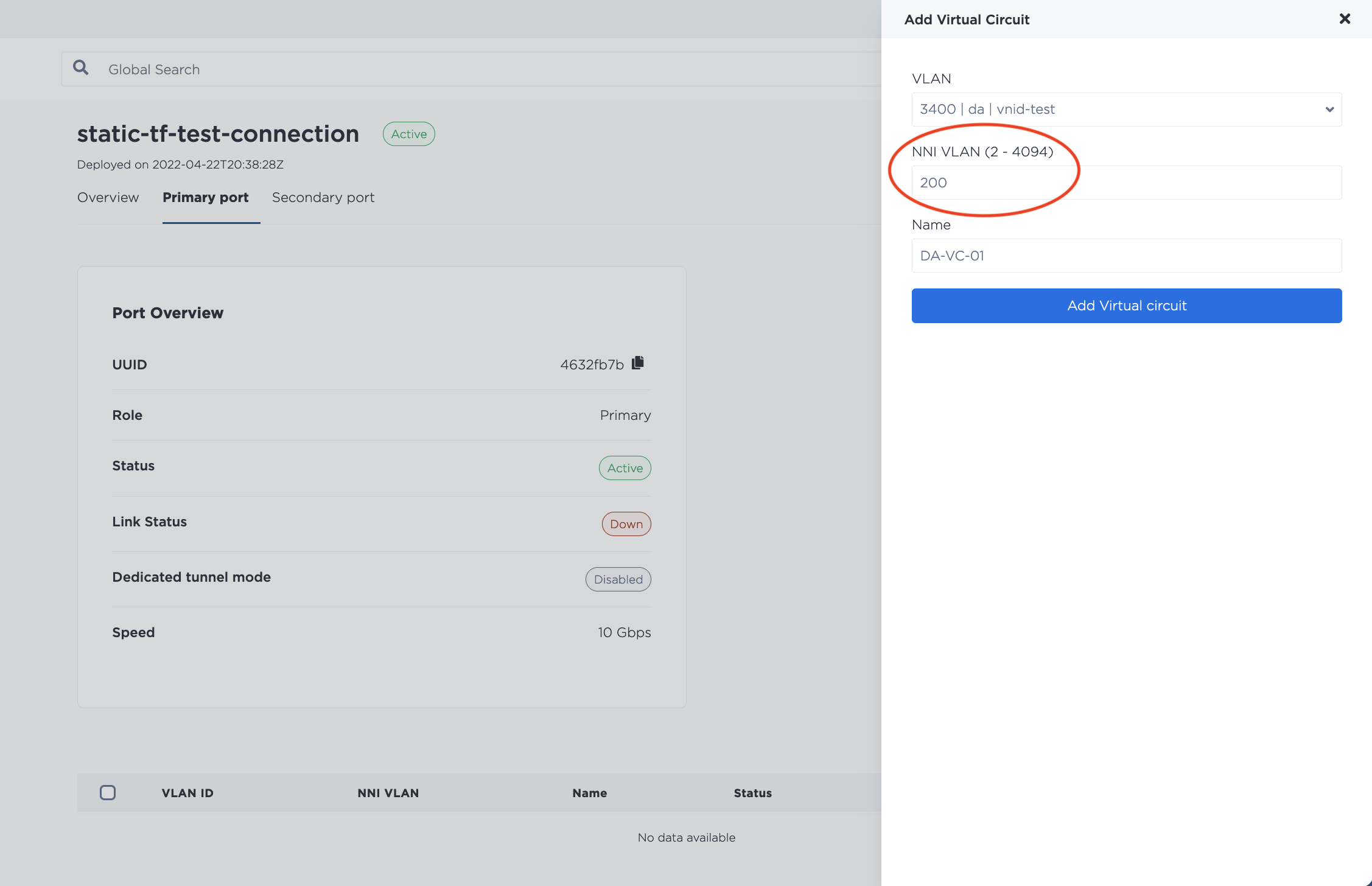
Ensuite, lorsque vous configurez la connexion virtuelle à partir du port dans Equinix Fabric, attribuez 200 comme ID VLAN.