Ports dédiés
L'une des options d'interconnexion Equinix Metal™ consiste à utiliser un port dédié, où vous gérez le port physique Equinix Fabric qui traite le trafic. Utilisez cette option si:
- Vous souhaitez devenir fournisseur de services cloud sur Equinix Fabric afin que d'autres clients Equinix puissent se connecter à votre service hébergé sur Equinix Metal.
- Vous connectez Equinix Metal à votre infrastructure colocalisée dans Equinix.
- Vous établissez des connexions via Cross-Connect.
Informations générales -
- Les ports dédiés prennent en charge jusqu'à 9 000 octets d'unité de transmission maximale (MTU) et des trames Ethernet jumbo.
- Les ports dédiés prennent également en charge l'empilement VLAN (ou l'empilement d'étiquettes) avec le mode tunnel dédié, afin que vous puissiez envoyer et recevoir des paquets à double étiquette depuis vos instances de serveur Equinix Metal.
- Les ports dédiés permettent à n'importe quel VLAN de n'importe quel projet de la même organisation que le port dédié de la même métropole de se connecter à ses circuits virtuels.
- Les ports dédiés sont facturés sur Equinix Metal avec des frais non récurrents (NRC) pour l'installation et des frais mensuels récurrents (MRC) pour l'utilisation. Tous les frais de port Fabric ou de connexion croisée associés apparaîtront sur vos comptes Equinix Fabric ou Equinix Client, séparément de votre facture Equinix Metal .
- Les ports dédiés peuvent utiliser le routage et le transfert virtuels (VRF). Pour plus d'informations, consultez la page VRF pour les interconnexions (vrf-interconnections.mdx).
Demande de ports dédiés
- Console
- CLI
- API
Pour demander un port dédié, ouvrez la page Interconnexions. Si des projets de votre organisation ou de votre projet ont déjà des connexions virtuelles Fabric ou des ports dédiés, vous pourrez les visualiser sur cette page.
Cliquez sur + Demander une nouvelle interconnexion.
Pour Choisissez un type d'interconnexion, sélectionnez Port dédié.
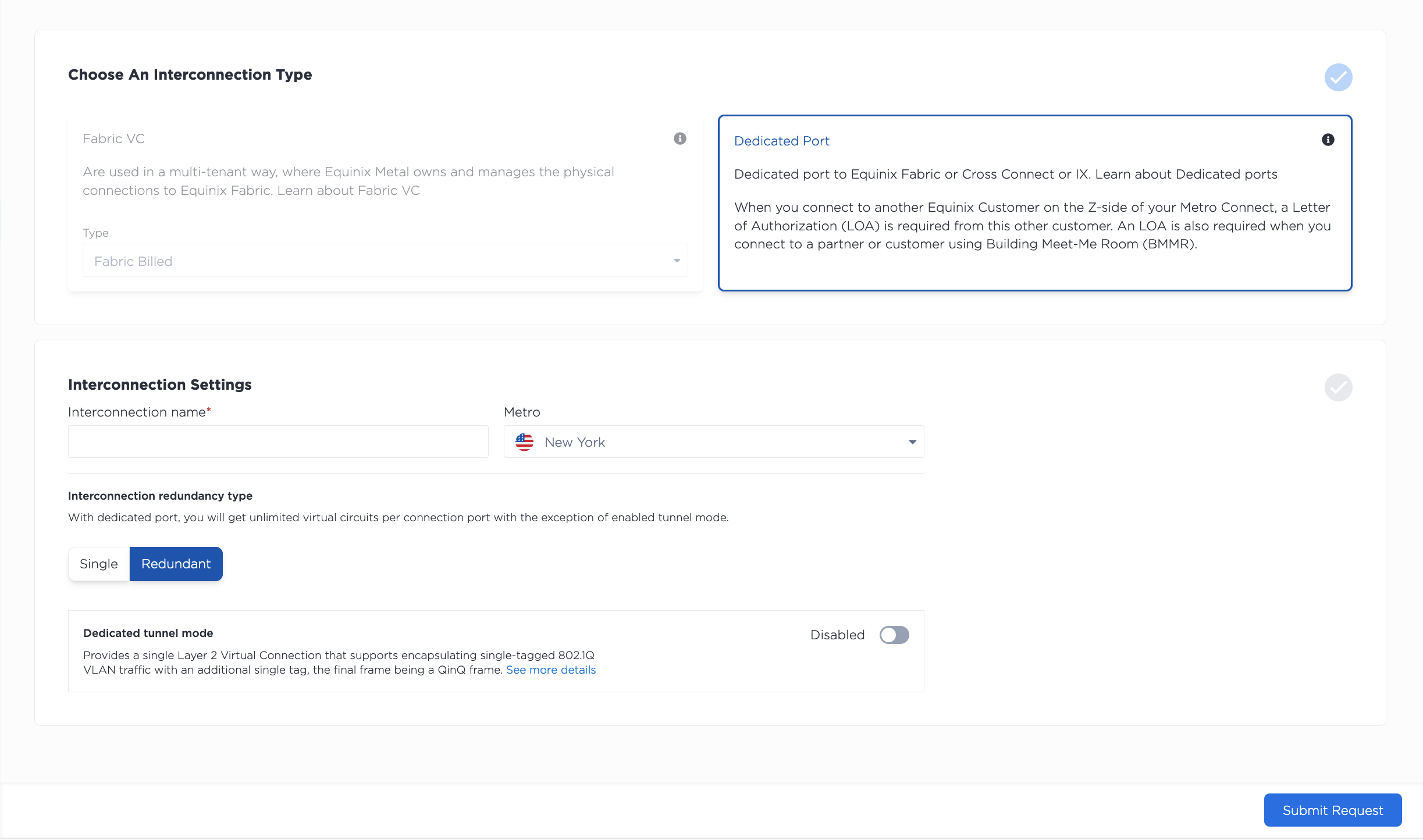
- Sélectionnez l'emplacement de la nouvelle connexion dans le menu déroulant. Sélectionnez la zone métropolitaine où se trouve déjà votre infrastructure Equinix Metal ou celle où vous prévoyez de la provisionner.
- Donnez un nom à votre connexion.
- Choisissez une connexion redondante ou unique. Si vous optez pour une connexion redondante, vous disposez d'un port principal et d'un port secondaire pour connecter des circuits virtuels et des VLAN, ce qui vous offre une certaine redondance et une haute disponibilité.
Ensuite, un bouton permet d'activer le mode tunnel dédié. Son activation lors de la configuration est facultative. Vous pouvez activer ou désactiver le mode tunnel dédié sur les ports dédiés déjà configurés.
Veuillez consulter le sommaire de votre demande. Cliquez sur Soumettre la demande pour finaliser votre demande de port dédié et la soumettre à l'équipe de soutien Equinix Metal.
Une fois votre demande soumise, elle est déplacée vers l'onglet « Demandes en attente ». Veuillez noter que les ports dédiés sont gérés au niveau de l'organisation. Toute demande de port dédié pour un projet donné sera visible par l'organisation à laquelle appartient ce projet.
Pour demander un port dédié dans l'interface de ligne de commande, utilisez la commande metal interconnections create.
metal interconnections create -p <project_id> -n <name> -m <metro> -r redundant -t dedicated
Options:
-p,--project-id(obligatoire) - L'UUID de votre projet.-n,--name(obligatoire) - Un nom pour votre port dédié.-m,--metro(obligatoire) - L'UUID ou le code métropolitain du Metro où vous demandez le port dédié. Spécifiez le métro où se trouve déjà votre infrastructure Equinix Metal, ou celui où vous prévoyez de la déployer.-r,--redundancy(obligatoire) - Sélectionnezprimaryouredundant. Si vous sélectionnez une connexion redondante, vous obtiendrez un port principal et un port secondaire, ce qui augmentera la redondance et la haute disponibilité de la connexion.-t,--type(obligatoire) - Pour demander un port dédié, utilisezdedicated.
Pour afficher une liste complète des options prises en charge dans l'interface de ligne de commande (CLI), consultez la page Référence CLI.
Pour demander une connexion via l'API, envoyez une requête POST au point de terminaison /projects/{project_id}/connections.
curl -X POST \
-H "Content-Type: application/json" \
-H "X-Auth-Token: <API_TOKEN>" \
"https://api.equinix.com/metal/v1/projects/{project_id}/connections" \
-d '{
    "name": "<string>",
    "description": "<string>",
    "contact_email": "<string>",
    "metro": "<metro_code>",
    "type": "dedicated",
    "redundancy": "redundant"
}'
Paramètres du corps:
"name"(obligatoire) - Le nom de la connexion."description"(facultatif) - Description conviviale de la connexion."contact_email"- Adresse courriel privilégiée pour les communications et notifications relatives à l'interconnexion. Requis lors de l'utilisation d'une clé API de projet. Facultative et par défaut votre adresse courriel utilisateur lors de l'utilisation d'une clé API utilisateur."metro"(obligatoire) - L'UUID ou le code métropolitain du Metro où vous demandez le port dédié. Spécifiez le métro où se trouve déjà votre infrastructure Equinix Metal, ou celui où vous prévoyez de la déployer."type"(obligatoire) - Pour demander un port dédié, définissez sur"dedicated"."redundancy"(obligatoire) - Sélectionnez"primary"ou"redundant". Si vous sélectionnez une connexion redondante, vous obtiendrez un port principal et un port secondaire, ce qui augmentera la redondance et la haute disponibilité de la connexion.
Une liste complète des paramètres se trouve dans la référence API.
La lettre d'autorisation
Lorsque vous demandez votre port dédié, vous spécifiez le métro où il se trouve, ainsi que votre infrastructure Equinix Metal . Dans chaque métro, Equinix Metal dispose de rampes d'accès réseau dans des IBX spécifiques où le côté Metal de la connexion se terminera pour ce métro, conformément au tableau (par ordre alphabétique).
Métro Emplacement de la bretelle d'accès en métal ----- | ----- Amsterdam | AM2 Atlanta | AT1 Chicago | Chicago CH2 Dallas | Dallas | DA11 Dublin DB3 Francfort | Francfort | FR5 Helsinki | HE7 Hong Kong | HK2 Londres LD7 Los Angeles | LA1 Madrid | Madrid | MD2 Manchester | Manchester MA5 Melbourne | ME2 Mexico MX2 Miami | Miami | MI1 Milan ML5 Montréal MT1 Mumbai | Mumbai MB2 New York | NY5 Osaka | OS3 Paris | PA4 São Paulo | SP4 Seattle | Seattle | SE2 Séoul SL1 Silicon Valley | SV5 Singapour SG3 Stockholm | SK2 Sydney | SY4 Tokyo | Tokyo | TY2 Toronto TR2 Washington DC | DC1
Par conséquent, la lettre d'autorisation (LOA) Equinix Metal sera émise depuis l' IBX où se trouve la rampe d'accès au réseau Equinix Metal . Il se peut que ce ne soit pas le même IBX que votre colocation ou votre infrastructure Metal, mais il sera situé dans la même zone métropolitaine.
Il est important d'en être conscient car si vous commandez, par exemple, un port Fabric, vous devrez utiliser l'emplacement de l'IBX dans le LOA.
Le support travaillera en coulisses pour configurer les ports nécessaires pour vous et envoyer la LOA à votre adresse e-mail.
Si vous êtes intéressé par une analyse approfondie des ports LOA et distants, consultez Connecting Virtual and Physical Environments de la documentation Equinix.
Établir des liens
Il existe plusieurs cas d'utilisation pour les ports dédiés sur Equinix Metal. Les étapes à suivre pour continuer à configurer votre connexion dépendent donc de la manière dont vous allez l'utiliser.
Si vous configurez un port dédié pour vous connecter via Equinix Fabric, vous aurez besoin de Configuration des ports dédiés pour Equinix Fabric.
Si vous configurez un port dédié pour vous connecter à votre propre infrastructure de colocation Equinix IBX ou à un NSP tiers qui n'est PAS une destination sur Fabric, vous devrez poursuivre le processus de commande d'une Cross-Connect via le portail client Equinix.
Que vous passiez une commande via Cross-Connect ou Equinix Fabric, un bon de travail est créé et un technicien IBX effectue l'installation conformément à la commande et au bon de livraison. Une fois l'installation terminée, vous recevrez un courriel de confirmation. Vous devrez ensuite transférer ce courriel à support@equinixmetal.com. Cette étape est obligatoire. Votre commande ne sera pas traitée tant que vous n'aurez pas transféré ce courriel à Equinix Metal.
Remarque pour l'installation: Equinix Metal est configuré comme côté A et Equinix Fabric comme côté Z.
Gestion des ports dédiés
- Console
- CLI
- API
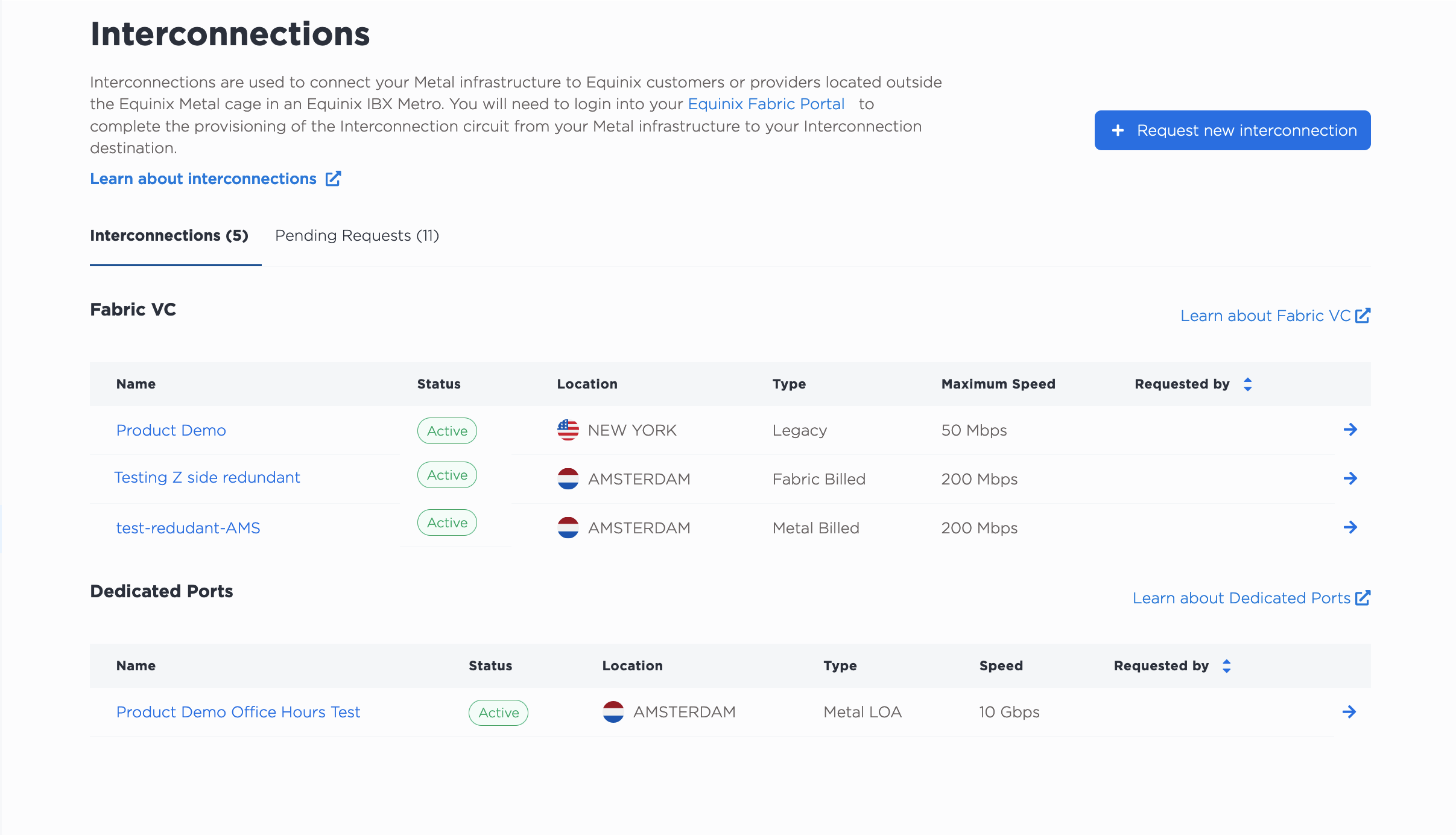
Une fois le port dédié configuré, il apparaîtra sur la page Interconnexions du projet. Veuillez noter que les ports dédiés sont gérés au niveau de l'organisation ; ils seront donc visibles dans tous les projets de votre organisation.
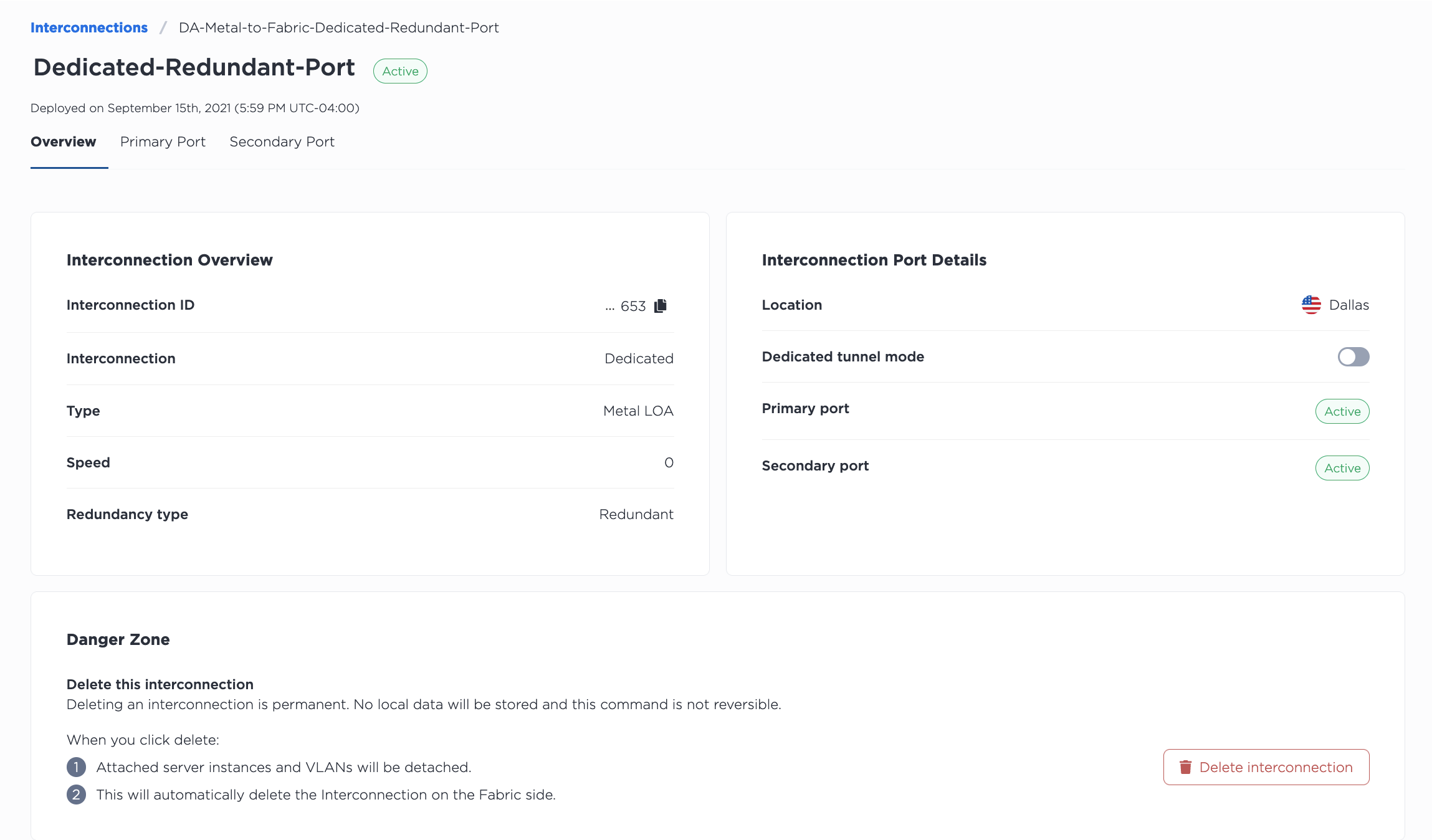
Cliquer sur un port dédié permet d'accéder à sa page Aperçu, qui présente une vue détaillée ainsi qu'un résumé des configurations des ports principal et secondaire. Une vue détaillée des ports est disponible en cliquant sur les onglets Port principal et Port secondaire.
Énumérez toutes les interconnexions de votre projet, y compris les ports dédiés, à l'aide de la commande metal interconnections get. Précisez le projet avec -p ou --project_id.
metal interconnections get -p <project_id>
Obtenez les détails d'un port dédié spécifique avec la commande metal interconnections get, en spécifiant le port dédié par son UUID et -i ou --connID.
metal interconnections get -i <dedicated_port_uuid>
Pour mettre à jour un port dédié, utilisez la commande metal interconnections update. L'UUID du port dédié est obligatoire. Tous les autres champs sont optionnels et peuvent donc être mis à jour indépendamment.
metal interconnections update -i <dedicated_port_id> -n <name> -d <description> -r <redundant|primary> -m <standard|tunnel> -e <E-mail> --tags="<tag1>,<tag2>"
Options:
-i,--id(obligatoire) - L'UUID de l'interconnexion.-e,--contactEmail- Ajoute ou met à jour le contact de courriel pour le port dédié.-n,--name- Met à jour le nom.-d,--description- Ajoute ou met à jour la description.-r,--redundancy- La mise à jour versprimarysupprimera un port secondaire, tandis que la mise à jour versredundantajoutera un port secondaire.-m,--mode- Activez et désactivez le mode Tunnel dédié en mettant à jour le mode surstandardoutunnel.-t,--tags- Ajoute ou met à jour les balises.
Pour lister toutes les interconnexions d'un projet, envoyez une requête GET au point de terminaison /organizations/{organization_id}/connections, en filtrant la réponse à votre projet dans le chemin de la requête.
curl -X GET -H 'X-Auth-Token: <API_TOKEN>' \
https://api.equinix.com/metal/v1/organizations/{organization_id}/connections?project={project_id}
Pour obtenir les détails d'un port dédié, envoyez une requête GET au point de terminaison /connections/{connection_id}, en spécifiant l'UUID dans le chemin de la requête.
curl -X GET -H 'X-Auth-Token: <API_TOKEN>' \
https://api.equinix.com/metal/v1/connections/{connection_id}
Vous pouvez utiliser ces informations pour gérer et mettre à jour le port dédié en envoyant une requête PUT au point de terminaison /connections/{connection_id}. Indiquez les modifications à apporter au corps de la requête. Tous les champs sont optionnels et peuvent donc être modifiés indépendamment.
curl -X PUT \
-H "Content-Type: application/json" \
-H "X-Auth-Token: <API_TOKEN>" \
"https://api.equinix.com/metal/v1/connections/{connection_id}" \
-d '{
    "contact_email": "<string>",
    "description": "<string>",
    "name": "<string>",
    "redundancy": "<string>",
    "mode": "<standard>",
    "tags": [
        "<string>"
    ]
}'
Paramètres du corps:
"contact_email"- Ajoute ou met à jour le contact de courriel pour le port dédié."name"- Met à jour le nom."description"- Ajoute ou met à jour la description."redundancy"- La mise à jour vers"primary"supprimera un port secondaire, tandis que la mise à jour vers"redundant"ajoutera un port secondaire."mode"- Activez et désactivez le mode Tunnel dédié en mettant à jour le mode sur"standard"ou"tunnel".- "tags" - Ajoute ou met à jour les tags.
Vous pouvez également obtenir les informations sur les ports individuels du port dédié.
Pour obtenir une liste des ports, envoyez une requête GET au point de terminaison /connections/{connection_id}/ports.
curl -X GET -H 'X-Auth-Token: <API_TOKEN>' \
https://api.equinix.com/metal/v1/connections/{connection_id}/ports
Et pour obtenir l'un des détails du port, envoyez une requête GET au point de terminaison /connections/{connection_id}/ports/{id}.
curl -X GET -H 'X-Auth-Token: <API_TOKEN>' \
https://api.equinix.com/metal/v1/connections/{connection_id}/ports/{id}
Création et gestion de circuits virtuels
Une fois votre port dédié physiquement opérationnel, la console Equinix Metal affiche l'état Actif. Vous pouvez alors créer des circuits virtuels et y associer des VLAN ou un VRF.
- Console
- API
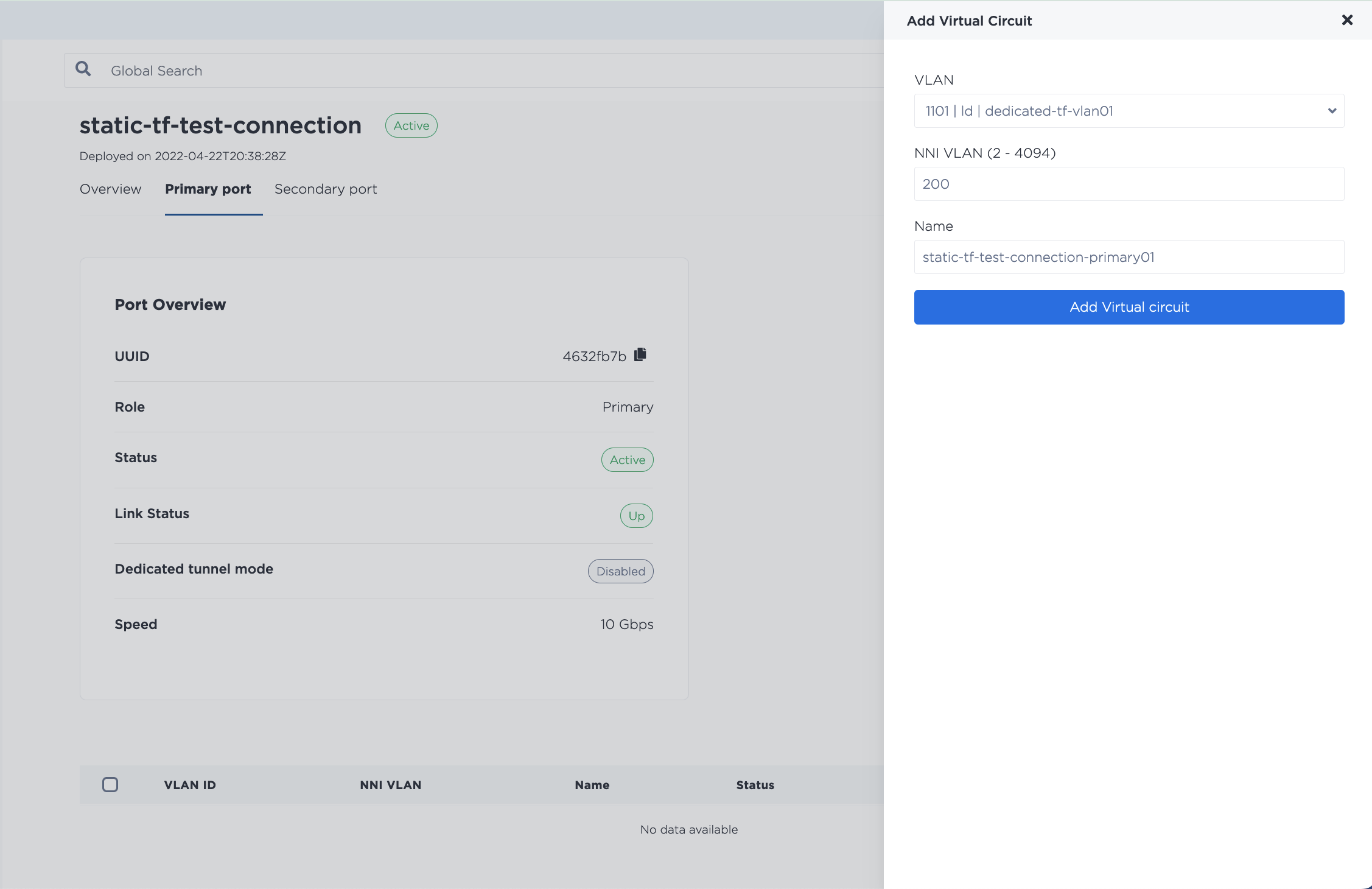
Dans la vue d'ensemble de votre port dédié, sélectionnez l'onglet Port principal.
Cliquez sur +Ajouter un circuit virtuel pour créer un circuit virtuel. Choisissez ensuite si vous voulez y associer un VLAN ou un VRF.
Si vous utilisez un VLAN, sélectionnez-le à associer au circuit virtuel et attribuez-lui un numéro de VLAN NNI (un entier compris entre 2 et 4094). Chaque circuit virtuel doit avoir un numéro de VLAN NNI unique.
Remarque: le VLAN doit se trouver dans la même zone métropolitaine que le port dédié, mais il n'est pas nécessaire qu'il appartienne au même projet. Les ports dédiés sont définis au niveau de l'organisation. Vous pouvez connecter un VLAN depuis n'importe quel projet de votre organisation, à condition qu'il se trouve dans la même zone métropolitaine.
Si vous utilisez un port dédié en mode par défaut, vous pouvez ajouter plusieurs circuits virtuels pour y connecter plusieurs VLAN. Bien que plusieurs circuits virtuels puissent être connectés par port, la relation entre les circuits virtuels et les VLAN est de 1:1. Vous ne pouvez connecter qu'un seul VLAN à un seul circuit virtuel, et un seul circuit virtuel à un seul VLAN.
Si vous utilisez VRF, sélectionnez le VRF dans le menu déroulant à connecter à cette connexion virtuelle et remplissez les informations demandées. C'est ici que vous spécifiez les informations d'appariement: le sous-réseau de la plage d'adresses IP du VRF qui sera utilisé pour adresser le VRF et l'extrémité distante du circuit virtuel. La réservation d'adresse IP pour ce sous-réseau sera créée automatiquement. Pour plus d'informations sur la configuration de VRF avec des ports dédiés, consultez VRF pour les interconnexions.
Pour créer un nouveau circuit virtuel, envoyez une requête POST au point de terminaison /connections/{connection_id}/ports/{port_id}/virtual-circuits.
Si vous utilisez des VLAN, utilisez « vnid » dans le corps de la requête.
curl -X POST \
-H "Content-Type: application/json" \
-H "X-Auth-Token: <API_TOKEN>" \
"https://api.equinix.com/metal/v1/connections/{connection_id}/ports/{port_id}/virtual-circuits" \
-d '{
    "description": "<string>",
    "name": "<string>",
    "nni_vlan": <integer>,
    "vnid": "<string>",
    "tags": [
        "<string>"
    ]
}'
Champs de demande
"name"(obligatoire) - Le nom de la connexion."description"(facultatif) - Description conviviale de la connexion."nni_vlan"- (obligatoire) - Un entier compris entre2et4094. N'oubliez pas que si vous vous connectez à une destination sur le Fabric, le VLAN NNI doit correspondre à celui du réseau Fabric ."vnid"- (facultatif) - ID ou UUID du VLAN à connecter au circuit virtuel. Si ce champ est omis, le circuit virtuel est créé avec le statut « En attente du VLAN client ». Remarque: le VLAN doit appartenir à la même région métropolitaine que le port dédié, mais pas nécessairement au même projet. Les ports dédiés sont limités à l'organisation. Vous pouvez connecter un VLAN de n'importe quel projet de votre organisation, à condition qu'il appartienne à la même région métropolitaine. Si vous utilisez un port dédié en mode par défaut, vous pouvez ajouter plusieurs circuits virtuels pour y connecter plusieurs VLAN. Bien qu'il soit possible d'avoir plusieurs circuits virtuels par port, la relation entre les circuits virtuels et les VLAN est de 1:1. Vous ne pouvez connecter qu'un seul VLAN à un seul circuit virtuel, et un seul circuit virtuel à un seul VLAN."tags"- (facultatif) - Chaîne ou tableau de chaînes à utiliser comme identifiants pour le VC.
Si vous utilisez VRF, vous spécifiez ici les informations de peering: le sous-réseau de la plage d'adresses IP du VRF qui sera utilisé pour adresser le VRF et le côté distant du circuit virtuel. La réservation d'adresse IP pour ce sous-réseau sera créée automatiquement.
Pour les sous-réseaux IPv4:
curl -X POST \
-H "Content-Type: application/json" \
-H "X-Auth-Token: <API_TOKEN>" \
"https://api.equinix.com/metal/v1/connections/{connection_id}/ports/{port_id}/virtual-circuits" \
-d '{
    "project_id": "<UUID>",
    "name": "<string>",
    "description": "<string>",
    "subnet": "<subnet>",
    "customer_ip": "<ip_address>",
    "metal_ip": "<ip_address>",
    "nni_vlan": <integer>,
    "peer_asn": <integer>,
    "md5": "<string>",
    "vrf": "<UUID>"
}'
Pour les sous-réseaux IPv6:
curl -X POST \
-H "Content-Type: application/json" \
-H "X-Auth-Token: <API_TOKEN>" \
"https://api.equinix.com/metal/v1/connections/{connection_id}/ports/{port_id}/virtual-circuits" \
-d '{
    "project_id": "<UUID>",
    "name": "<string>",
    "description": "<string>",
    "subnet_ipv6": "<subnet>",
    "customer_ipv6": "<ip_address>",
    "metal_ipv6": "<ip_address>",
    "nni_vlan": <integer>,
    "peer_asn": <integer>,
    "md5": "<string>",
    "vrf": "<UUID>"
}'
Vous trouverez plus de documentation sur la configuration VRF avec des ports dédiés sur la page VRF pour les interconnexions.
Répétez l'opération si vous souhaitez créer d'autres circuits virtuels sur le port principal. Si vous avez des ports redondants, répétez également l'opération sur le port secondaire.
Mise à jour des circuits virtuels
- Console
- API
Les circuits virtuels d'un port sont répertoriés dans les onglets Port principal ou Port secondaire du port dédié.
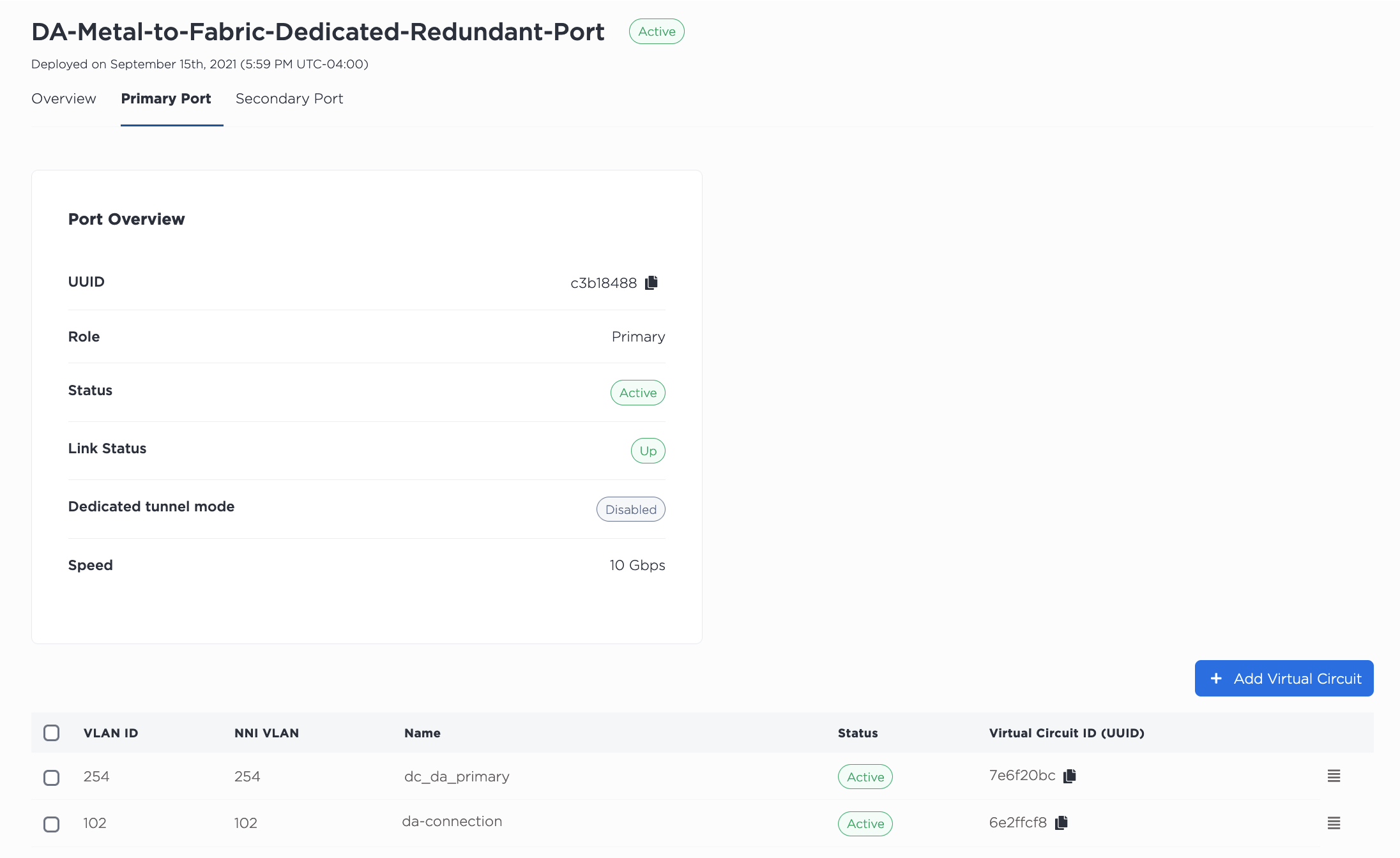
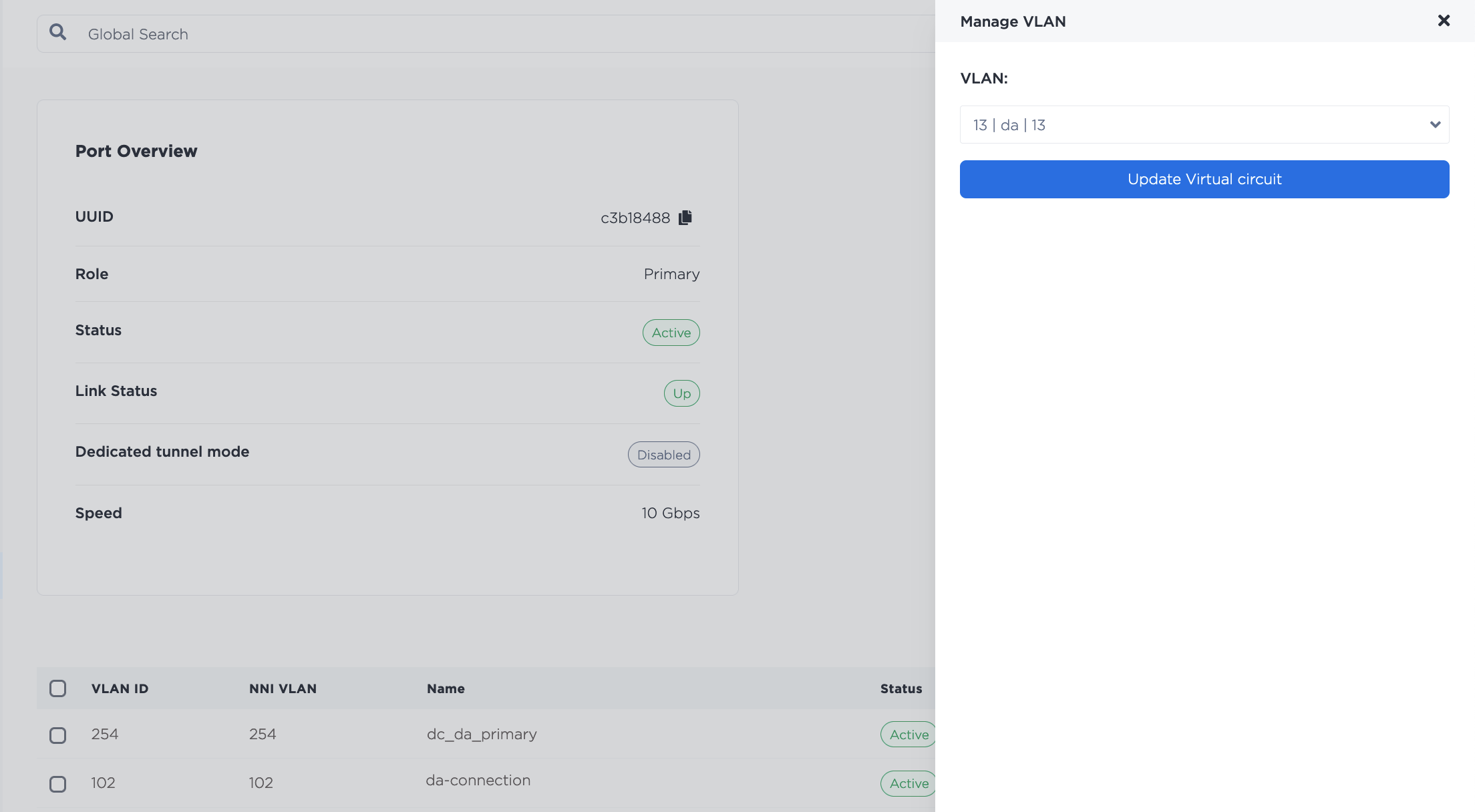
Pour modifier le VLAN connecté au circuit virtuel, cliquez sur le menu à trois barres pour ouvrir le panneau Gérer le VLAN. Sélectionnez le nouveau VLAN dans la liste déroulante, puis cliquez sur Mettre à jour le circuit virtuel.
Les VRF sont énumérés dans la section Circuits virtuels - VRF. Cliquez sur le menu à trois barres pour ouvrir le panneau Gérer les détails du peering.
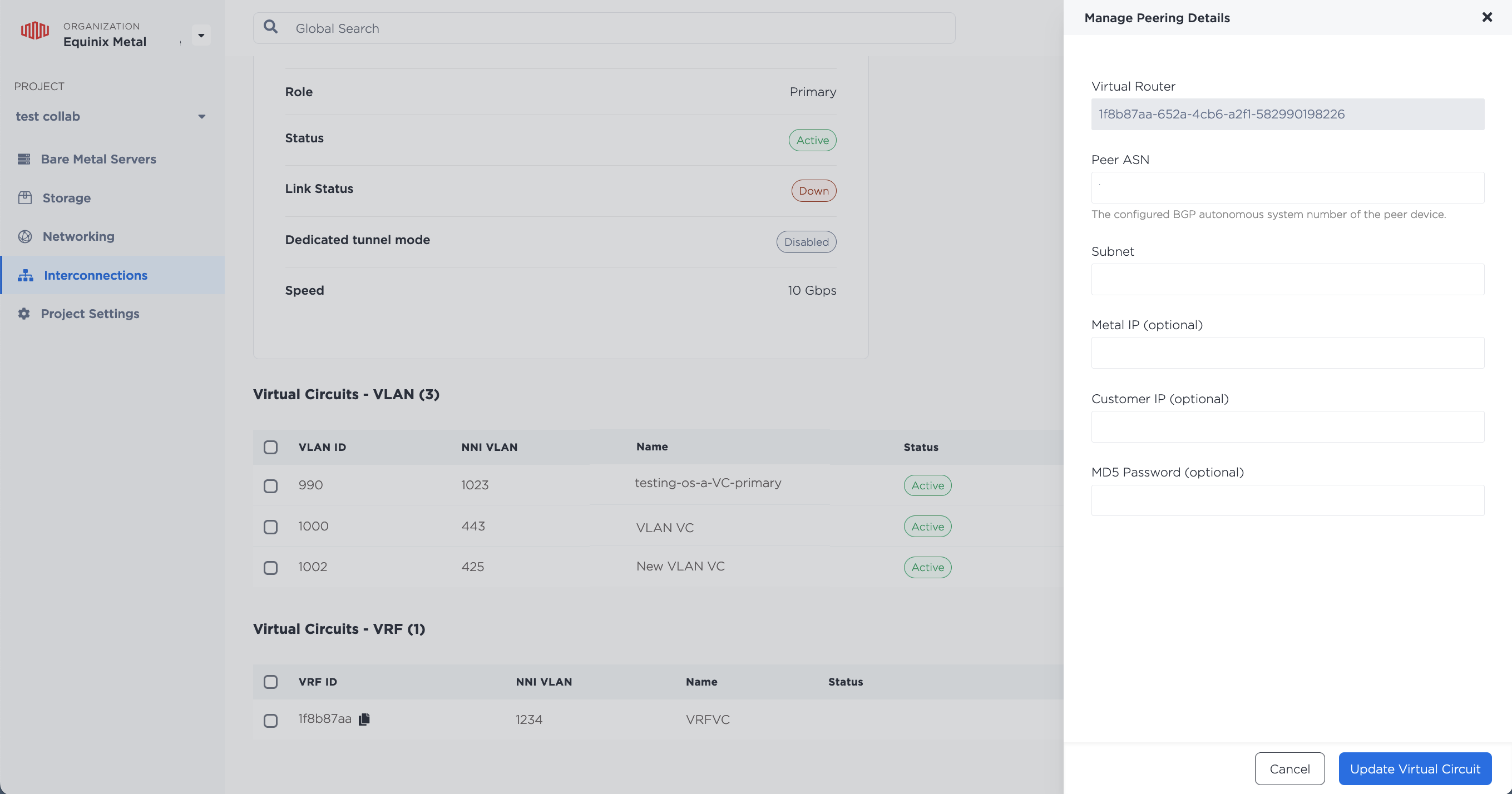
Remplissez les champs avec les nouvelles informations d'appariement et cliquez sur Mettre à jour le circuit virtuel.
Pour obtenir une liste des circuits virtuels connectés à un port, envoyez une requête GET au point de terminaison /connections/{connection_id}/ports/{port_id}/virtual-circuits.
curl -X GET -H 'X-Auth-Token: <API_TOKEN>' \
https://api.equinix.com/metal/v1/connections/{connection_id}/ports/{port_id}/virtual-circuits
Vous pouvez mettre à jour le circuit virtuel en envoyant une requête PUT au point de terminaison /virtual-circuits/{id}. Par exemple, pour modifier le VLAN, précisez le nouvel ID de VLAN dans le corps de la requête.
curl -X PUT \
-H "Content-Type: application/json" \
-H "X-Auth-Token: <API_TOKEN>" \
"https://api.equinix.com/metal/v1/virtual-circuits/{id}" \
-d '{
    "vnid": "<string>"
}'
Pour mettre à jour un VRF, utilisez les champs souhaités dans le corps de la requête. Tous les champs sont facultatifs et peuvent donc être mis à jour indépendamment.
curl -X PUT \
-H "Content-Type: application/json" \
-H "X-Auth-Token: <API_TOKEN>" \
"https://api.equinix.com/metal/v1/virtual-circuits/{id}" \
-d '{
    "name": "<string>",
    "description": "<string>",
    "subnet": "<subnet>",
    "customer_ip": "<ip_address>",
    "metal_ip": "<ip_address>",
    "peer_asn": <integer>,
    "md5": "<string>"
}'
Suppression des VLAN et des circuits virtuels
Pour dissocier un VLAN d'un circuit virtuel, sélectionnez le VLAN, puis cliquez sur Dissocier le VLAN dans le menu Actions. La suppression d'un VLAN d'un circuit virtuel ne supprime pas ce dernier.

Pour supprimer un circuit virtuel, vous devez d’abord supprimer tous les VLAN connectés.
- Console
- API
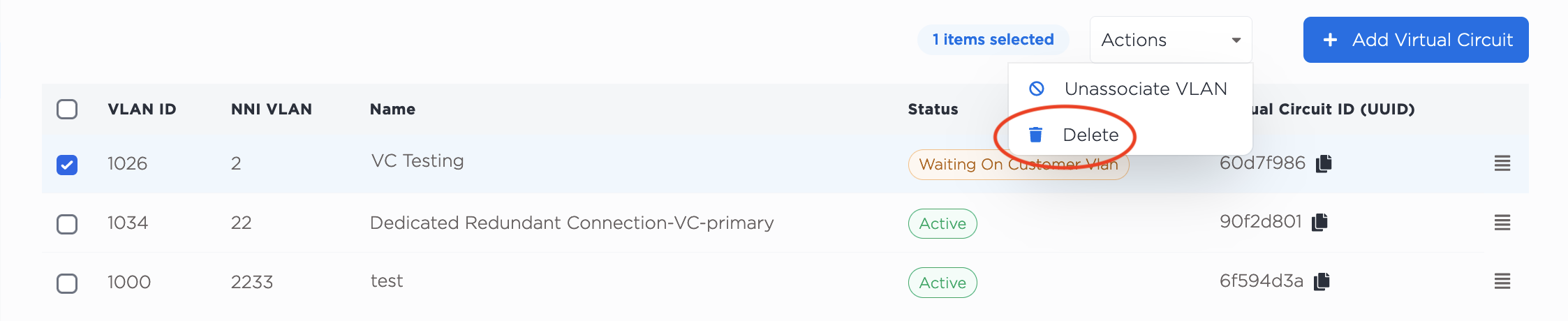
Après avoir supprimé tous les VLAN, sélectionnez le circuit virtuel que vous souhaitez supprimer, puis, dans le menu déroulant Actions, cliquez sur Supprimer.
Après avoir supprimé tous les VLAN, envoyez une requête DELETE au point de terminaison /virtual-circuits/{id}, en spécifiant l'UUID du circuit virtuel dans le chemin de la requête.
curl -X DELETE -H 'X-Auth-Token: <API_TOKEN>' \
https://api.equinix.com/metal/v1/virtual-circuits/{id}
Mode tunnel dédié
Le mode Tunnel dédié fournit un circuit virtuel unique prenant en charge l'encapsulation du trafic VLAN 802.1Q à balise unique avec une balise supplémentaire. La balise externe sert à identifier et à séparer le trafic des différents VLAN ; la balise interne est conservée de la trame d'origine.
Cela vous permet de transmettre le trafic de plusieurs VLAN sur le seul VLAN connecté au circuit virtuel, tout en séparant et en préservant l'identité du trafic des différents VLAN encapsulés.
Tenez compte des éléments suivants concernant le mode Tunnel dédié:
- L'activation du mode Tunnel dédié vous limite à un seul circuit virtuel pour le port.
- Le numéro VLAN NNI pour le circuit virtuel est attribué automatiquement.
- Console
- API
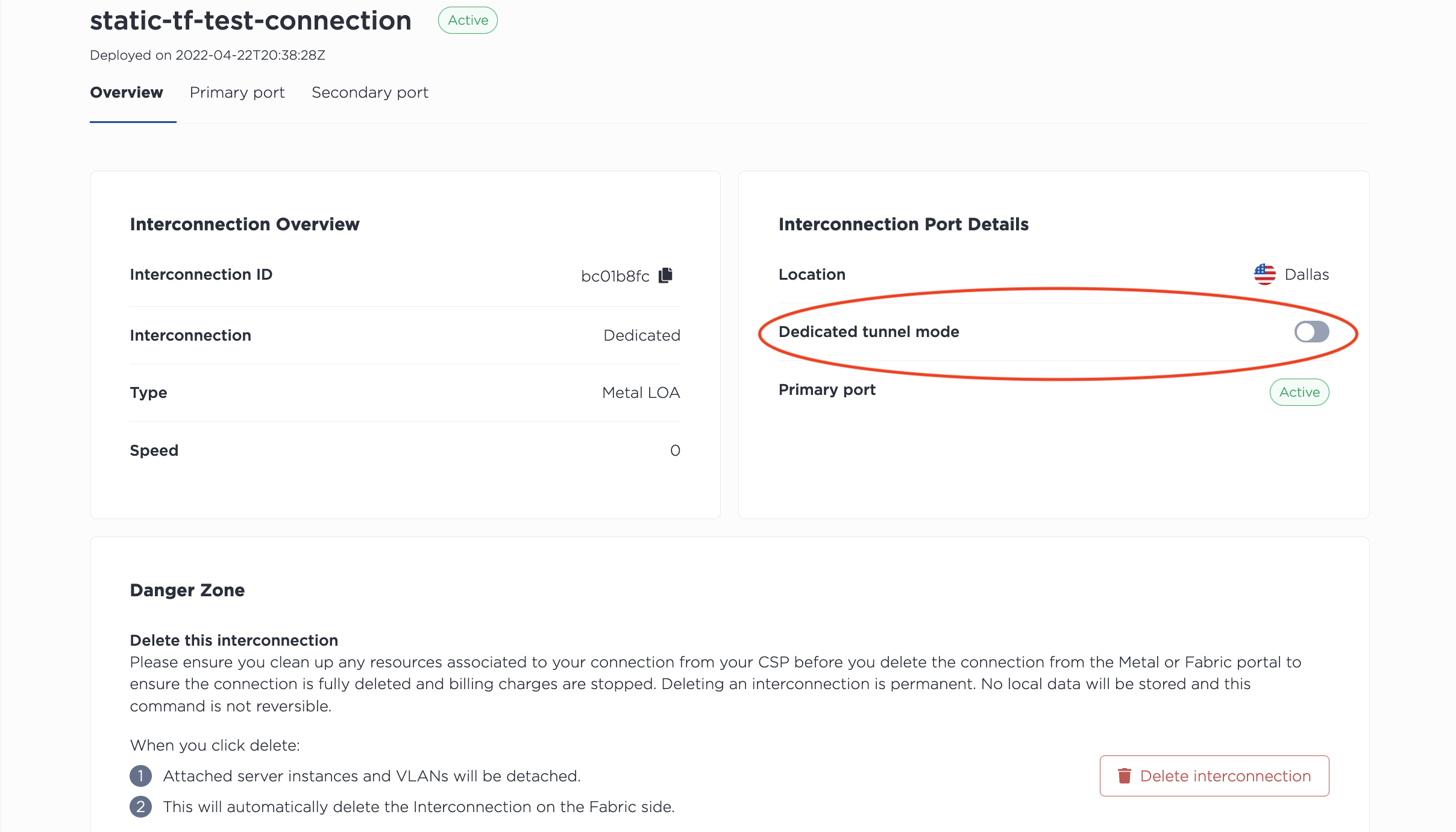
Pour configurer vos connexions virtuelles en mode tunnel dédié, cliquez sur le bouton bascule situé à côté de l'option Tunnel dédié dans la vue d'ensemble de la connexion.
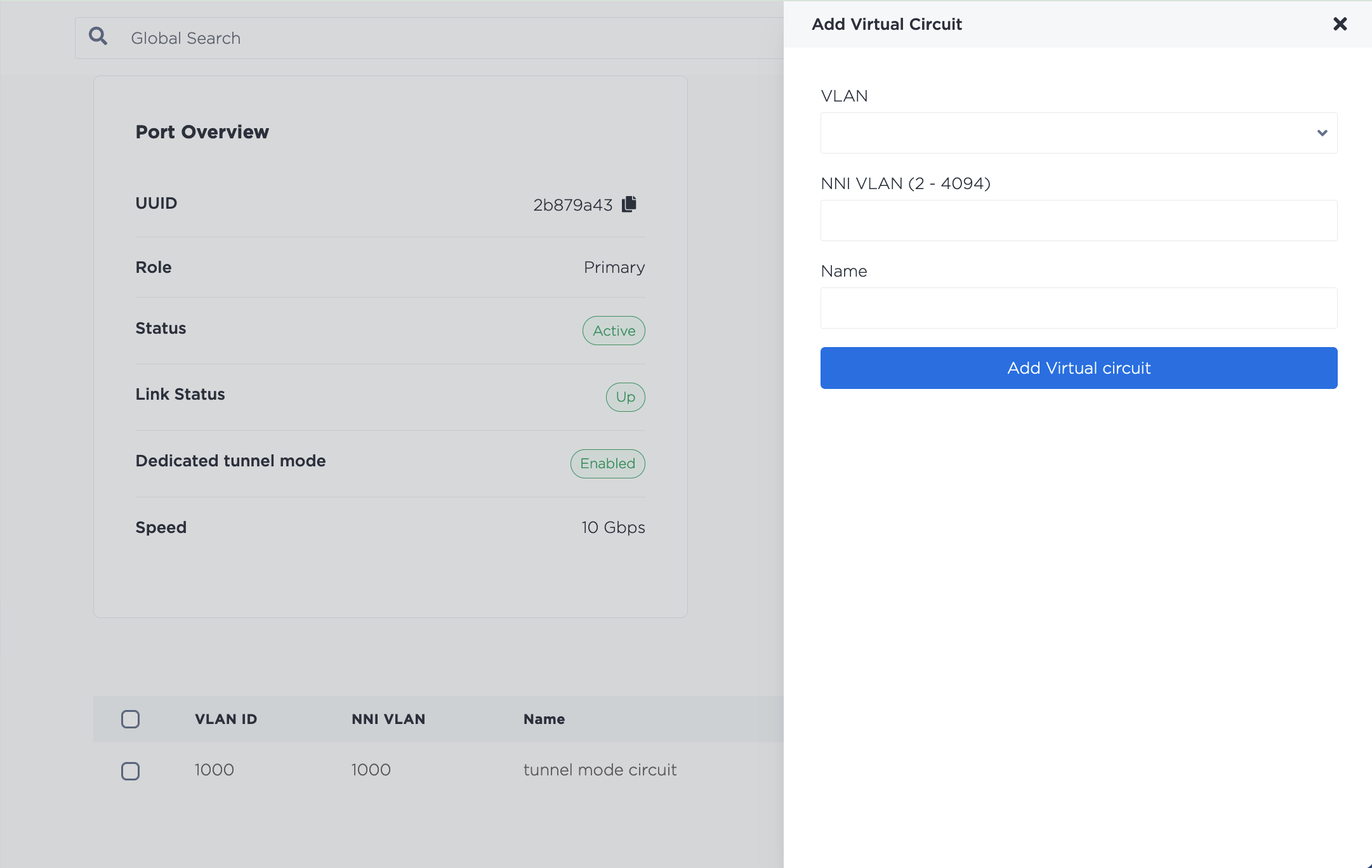
Ensuite, sur chaque port (principal, secondaire ou les deux), cliquez sur Créer un circuit virtuel. Sélectionnez le VLAN à connecter au circuit virtuel dans la liste déroulante, puis nommez le circuit virtuel. Cliquez sur + Ajouter un circuit virtuel.
Vous ne pourrez pas activer ou désactiver le mode Tunnel dédié si des circuits virtuels sont actuellement connectés au port. Vous devez supprimer tous les circuits virtuels avant de modifier le mode.
Dans l'API, vous pouvez activer le tunnel dédié sur un port existant en envoyant un PUT au point de terminaison /connections/{connection_id} avec le champ mode défini sur "tunnel" dans le corps de la requête.
curl -X PUT \
    -H "Content-Type: application/json" \
    -H "X-Auth-Token: <API_TOKEN>" \
    "https://api.equinix.com/metal/v1/connections/{connection_id}" \
    -d '{
        "mode": "tunnel"
    }'
Si le champ mode est omis, sa valeur par défaut est "standard".
Vous pouvez vérifier le mode d'une connexion en envoyant un GET au point de terminaison /connections/{connection_id}.
curl -X GET -H 'X-Auth-Token: <API_TOKEN>' https://api.equinix.com/metal/v1/connections/{connection_id}
Pour désactiver le mode tunnel dédié, envoyez PUT au point de terminaison /connections/{connection_id} avec le champ mode défini sur "standard" dans le corps de la requête.
curl -X PUT \
    -H "Content-Type: application/json" \
    -H "X-Auth-Token: <API_TOKEN>" \
    "https://api.equinix.com/metal/v1/connections/{connection_id}" \
    -d '{
        "mode": "standard"
    }'
Vous ne pourrez pas activer ou désactiver le mode Tunnel dédié si des circuits virtuels sont actuellement connectés au port. Vous devez supprimer tous les circuits virtuels avant de modifier le mode.
Configuration VLAN sur le serveur
Le mode tunnel dédié ne prend en charge que les trames dont l'étiquette VLAN externe comporte 0x8100 comme type Ethernet. Cela signifie que lors de la configuration de vos serveurs pour gérer le trafic sur le VLAN de votre tunnel dédié, vous devrez spécifier le protocole. Par exemple, lors de l'attribution des VLAN 1007 et 1234 au port bond0 sous Linux:
ip link add link bond0 bond0.1007 type vlan proto 802.1q id 1007
ip link add link bond0.1007 bond0.1007.1234 type vlan proto 802.1q id 1234
Suppression d'un port dédié
La suppression d'un port dédié est définitive. Lorsque vous supprimez la connexion, tous les VLAN connectés sont déconnectés et le trafic vers et depuis vos serveurs via cette connexion est interrompu.
Veuillez arrêter le trafic avant la suppression et nettoyer toutes les ressources associées à la connexion. Cette opération avant la suppression du port dédié dans Equinix Metal garantit la suppression complète de la connexion et l'arrêt des frais de facturation. La suppression d'un port dédié côté Equinix Metal supprime automatiquement la connexion dans Fabric.
- Console
- CLI
- API
Dans la liste des ports dédiés de la page Interconnexions, cliquez sur le nom du port dédié que vous souhaitez supprimer.
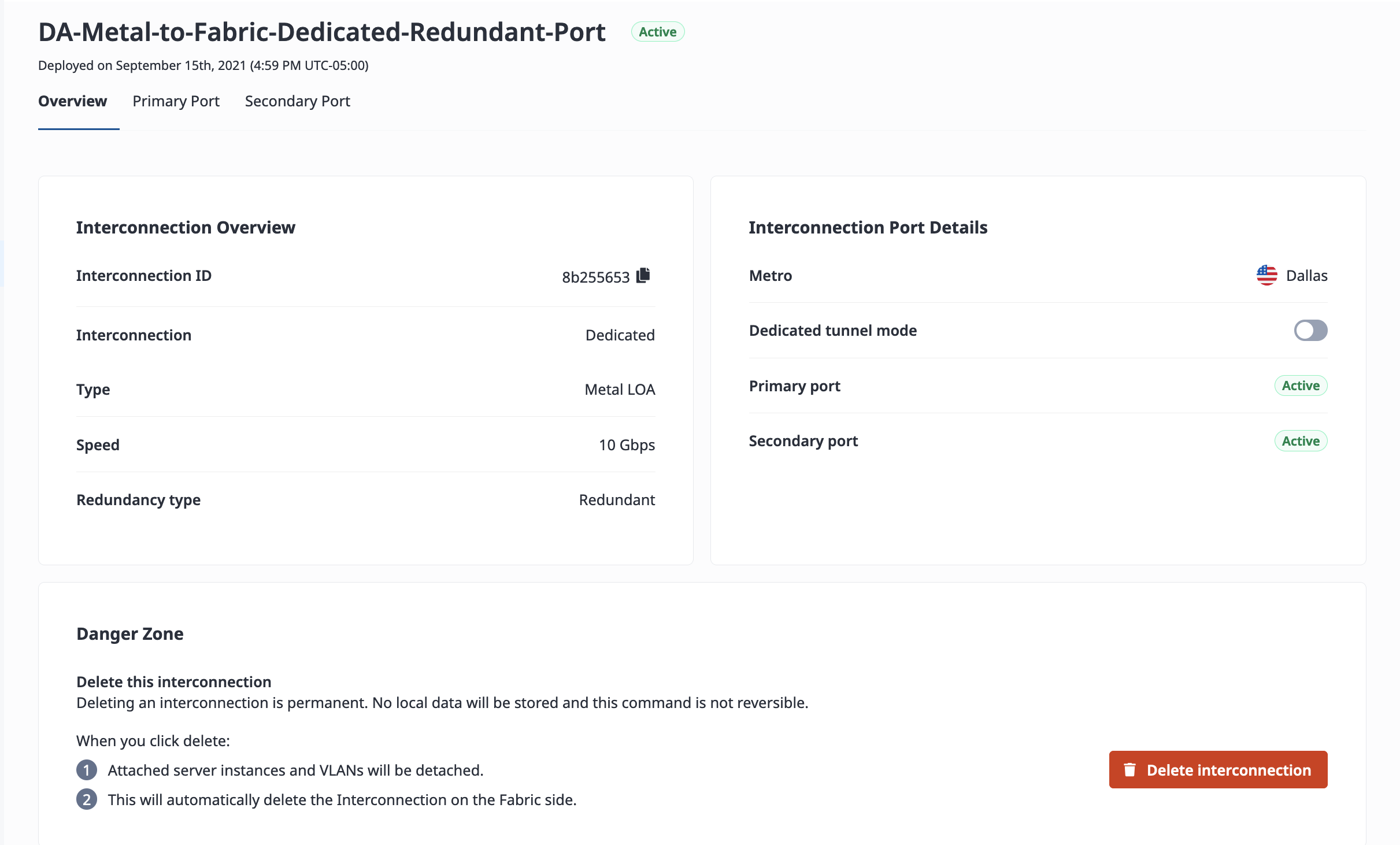
Cliquez sur Supprimer l'interconnexion pour supprimer définitivement la connexion virtuelle Fabric.
Pour supprimer un port dédié, utilisez la commande metal interconnections delete. Spécifiez l'UUID du port dédié avec -i ou --id. Pour ignorer l'étape de confirmation, utilisez -f ou --force.
metal interconnections delete -i <dedicated_port_uuid> -f
Pour supprimer un port dédié de l'API, envoyez une requête DELETE au point de terminaison /connections/{connection_id}, en spécifiant l'ID du port dédié dans le chemin.
curl -X DELETE -H 'X-Auth-Token: <API_TOKEN>' \
https://api.equinix.com/metal/v1/connections/{id}