Configuration du BGP local
Equinix Metal™ prend en charge le protocole BGP local pour la diffusion des routes vers vos serveurs Equinix Metal en environnement local. Le protocole BGP local utilise un numéro de système autonome (ASN) interne pour gérer les routes au sein d'un centre de données Equinix Metal. Si vous voulez utiliser vos propres adresses IP avec votre propre ASN, consultez la page [BYOIP avec BGP global].
Adresses IP pour BGP local
Vos adresses IP de projet sont répertoriées sur la page « Adresses IP » de l’onglet « Adresses IP et réseaux » du projet. Vous pouvez annoncer des adresses IPv4 privées, des adresses IPv4 élastiques, des adresses IP Anycast globales et des adresses IPv6 via BGP local.
Pour les adresses IPv4 et IPv6 privées, vous pouvez utiliser n'importe quelle adresse IP d'un bloc de gestion située dans la même zone métropolitaine que le serveur depuis lequel vous souhaitez l'annoncer. Pour les adresses IPv4 élastiques, vous pouvez utiliser n'importe quelle adresse IP située dans la même zone métropolitaine que le serveur. Les adresses Anycast globales ne sont pas limitées à une zone métropolitaine.
Cliquez sur Mettre à jour le bloc pour afficher les détails du bloc d'adresses IP, notamment les sous-réseaux de ce bloc actuellement attribués statiquement aux serveurs du projet. Assurez-vous de choisir des adresses qui ne font pas déjà partie des sous-réseaux utilisés.
Veuillez garder à l’esprit que:
-
Pour les adresses IP que vous prévoyez d'annoncer via BGP, ne les attribuez pas également à un serveur dans la console Equinix Metal . Leur attribution dans la console créerait une route statique, ce qui entraînerait des problèmes avec la configuration BGP.
-
Les passerelles Metal et les blocs d'adresses IPv4 privés provisionnés avec des passerelles Metal ne sont pas compatibles avec BGP.
Activation de BGP sur le projet
La première étape de la configuration du BGP local consiste à l’activer sur le projet.
- Console
- CLI
- API
- Terraform
Dans la console, allez à la section Réseaux du menu Projets et sélectionnez BGP. Cliquez sur Activer BGP, ce qui affiche le volet Activer BGP.
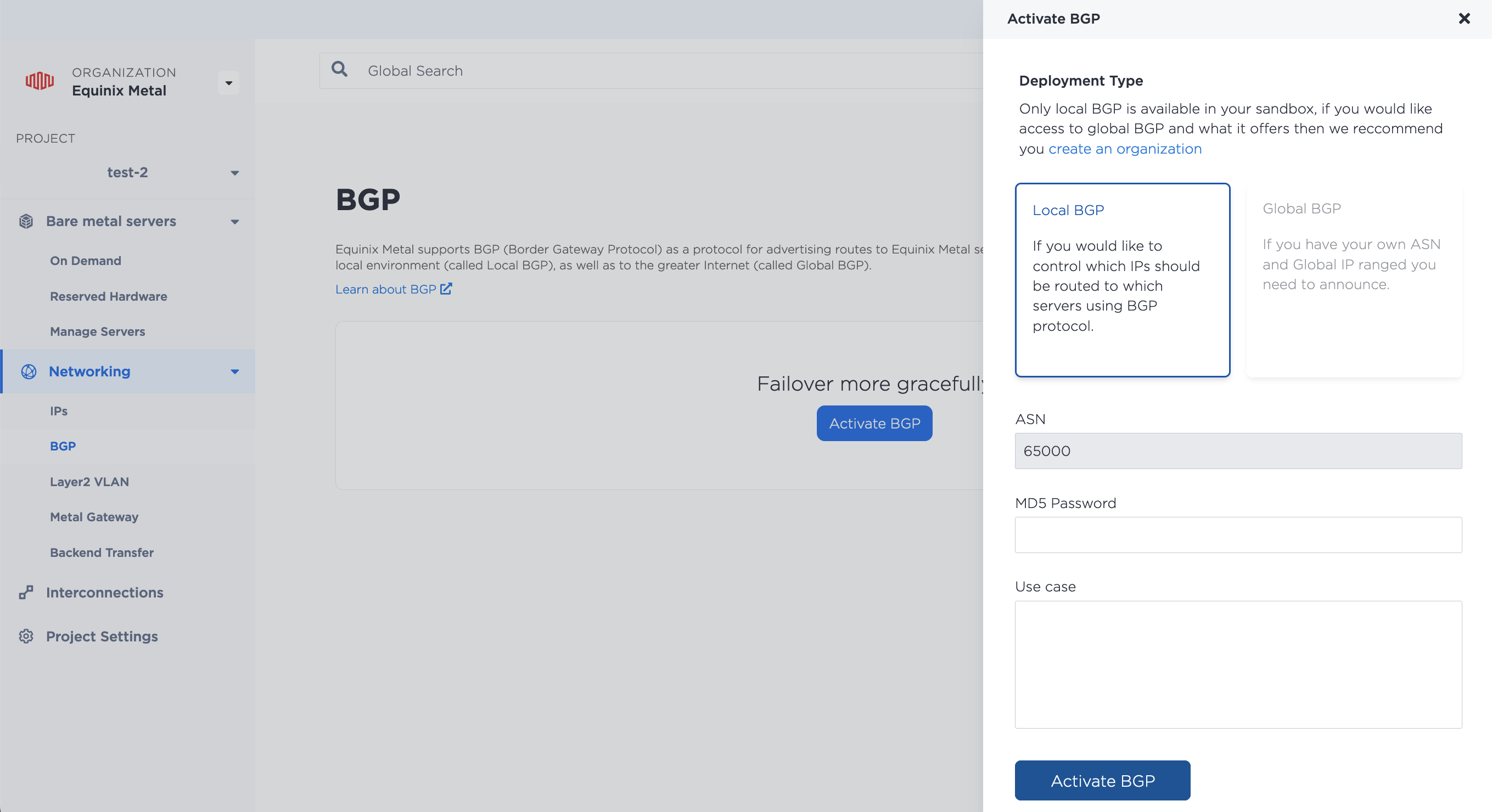
Sélectionnez BGP local. Le champ ASN est automatiquement défini à 65000. Si vous souhaitez activer et exiger une authentification entre voisins, entrez un mot de passe dans le champ Mot de passe MD5.
Le champ Use Case n'est pas requis pour activer le protocole BGP local.
Vous pouvez activer BGP sur un projet dans l'interface de ligne de commande avec la commande metal project bgp-enable.
metal project bgp-enable --project-id <project_id> --deployment-type local --asn 65000
Options:
--deployment_type(obligatoire) - Utilisezlocalpour activer le BGP local,--asn(obligatoire) - Lors de l'utilisation de Local BGP sur Equinix Metal, l'ASN est toujours65000.
Dans l'API, envoyez une requête POST au point de terminaison /projects/{id}/bgp-configs. L'identifiant du projet sur lequel vous souhaitez activer BGP est spécifié dans le chemin.
curl -X POST \
    -H "Content-Type: application/json" \
    -H "X-Auth-Token: <API_TOKEN> " \
    "https://api.equinix.com/metal/v1/projects/{id}/bgp-configs" \
    -d '{
          "deployment_type": "local",
          "asn": 65000,
          "md5": "string",
          "use_case": "string"
        }'
Paramètres du corps:
"deployment_type"(obligatoire) - Les options sont"local"ou"global". Pour activer le BGP local, utilisez"local"."asn"(obligatoire) - L'ASN local ; lors de l'utilisation de Local BGP sur Equinix Metal, l'ASN est toujours65000."md5"(facultatif) - Si vous souhaitez activer et exiger une authentification entre voisins, entrez un mot de passe. Si vous omettez ce champ, aucune vérification de mot de passe ne sera requise."use_case"(facultatif) - Une description de cas d'utilisation n'est pas requise pour Local BGP.
Pour activer le protocole BGP local sur un projet Terraform, la configuration BGP est automatiquement créée lors de la création d'une session BGP sur un périphérique. Utilisez la ressource equinix_metal_bgp_session.
resource "equinix_metal_device" "server" {
  hostname         = "bgp-server"
  plan             = "c3.small.x86"
  metro            = "sv"
  operating_system = "ubuntu_22_04"
  billing_cycle    = "hourly"
  project_id       = var.project_id
}

resource "equinix_metal_bgp_session" "session" {
  device_id      = equinix_metal_device.server.id
  address_family = "ipv4"
}
Pour plus d'informations, consultez la Documentation des ressources de session BGP Terraform.
Création de sessions BGP locales
La deuxième étape de la configuration de BGP consiste à créer des sessions BGP sur le serveur.
- Console
- API
- Terraform
Après avoir activé le protocole BGP local pour votre projet, la page BGP du serveur proposera des options pour gérer et suivre les sessions BGP locales pour les adresses IPv4 et IPv6.
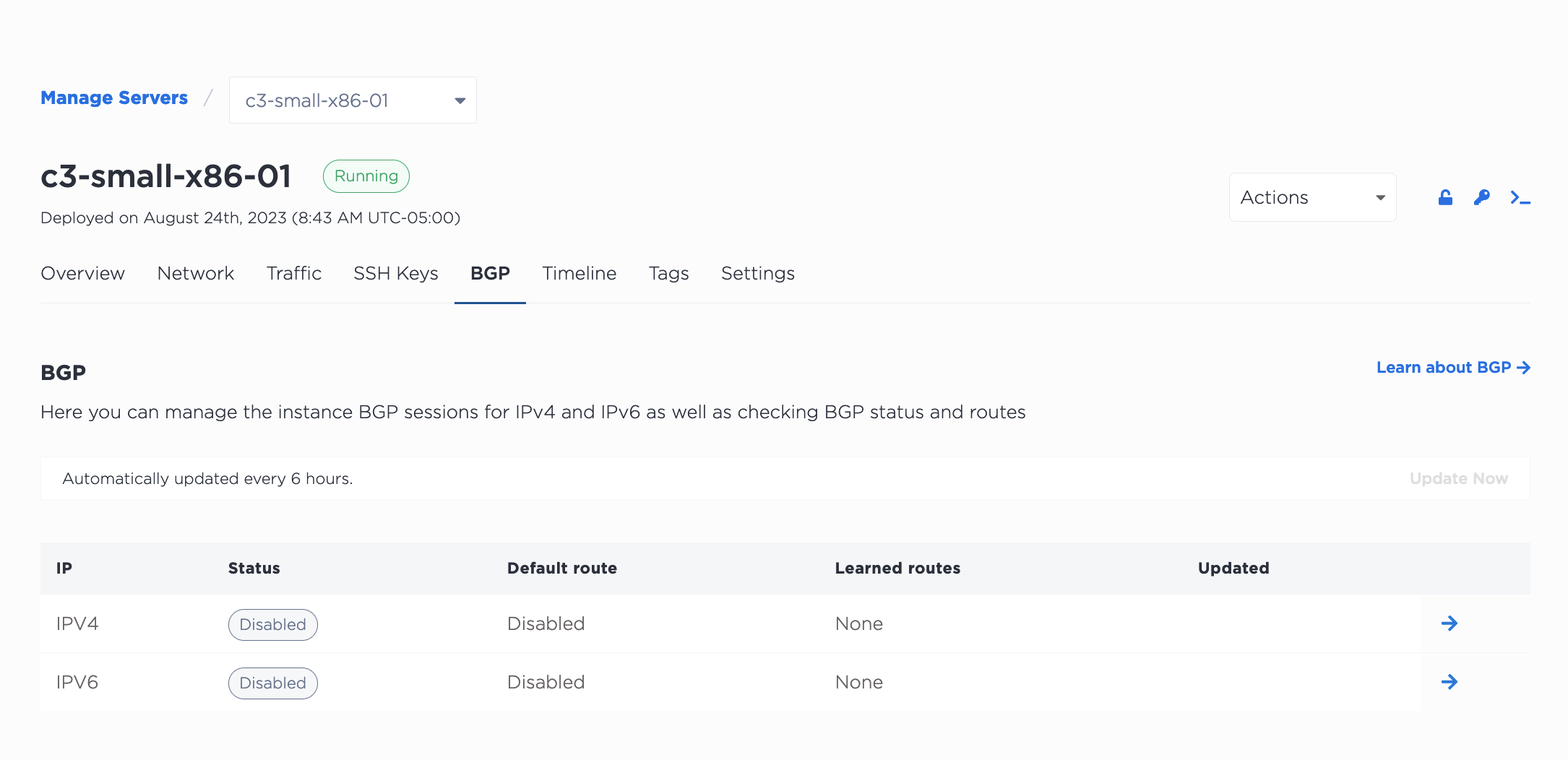
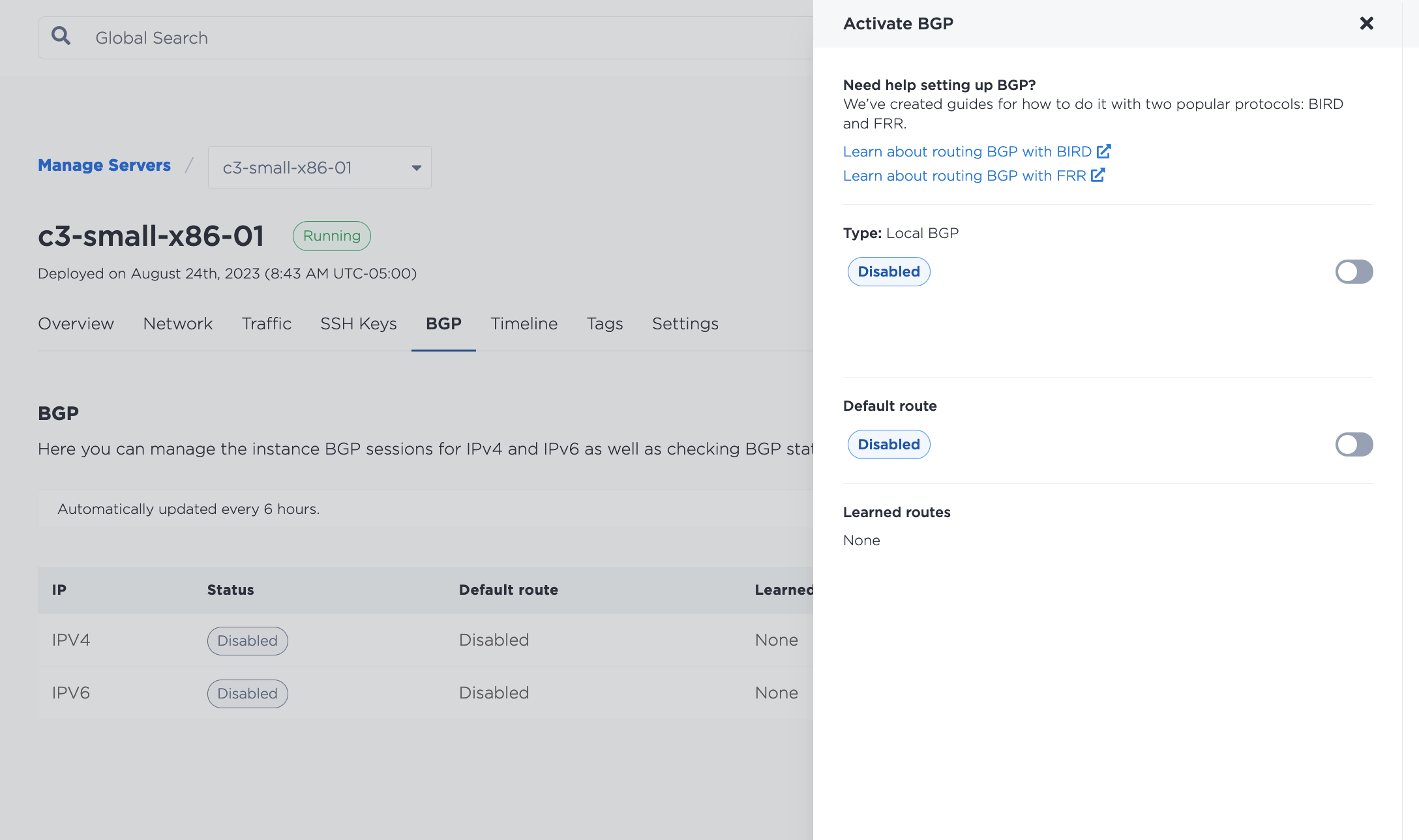
Cliquez sur Gérer pour ouvrir le panneau Activer BGP. Pour activer BGP et établir une session BGP, activez l'option Activer BGP. Utilisez l'option Route par défaut pour définir cette route comme itinéraire par défaut. Remarque: l'option Route par défaut peut n'apparaître qu'après l'activation de la session BGP.
Dans l'API, envoyez une requête POST au point de terminaison /devices/{id}/bgp/sessions. L'identifiant du serveur est spécifié dans le chemin.
curl -X POST \
    -H "Content-Type: application/json" \
    -H "X-Auth-Token: <API_TOKEN> " \
    "https://api.equinix.com/metal/v1/devices/{id}/bgp/sessions" \
    -d '{
          "address_family": "string",
          "default_route": "boolean"
        }'
Paramètres du corps:
"address_family"(obligatoire) - Vos options sont soit"ipv4"soit"ipv6"indiquant si la session BGP annoncera des adresses IPv4 ou IPv6."default_route"(facultatif) - Définit l'état de la route par défaut. Par défaut, la valeur estfalsesi cette option est omise.
Pour créer une session BGP en utilisant Terraform, utilisez la ressource equinix_metal_bgp_session.
resource "equinix_metal_bgp_session" "session" {
  device_id      = equinix_metal_device.server.id
  address_family = "ipv4"
  default_route  = false
}
Paramètres:
device_id(obligatoire) - L'identifiant de l'appareil pour lequel activer BGPaddress_family(obligatoire) - Soit"ipv4"soit"ipv6"default_route(facultatif) - Définit l'état de la route par défaut
Pour une documentation complète, consultez la Ressource de session BGP Terraform.
Configuration de l'hôte de session BGP local
Une fois que vous avez activé BGP sur le projet et votre serveur sur Equinix Metal, l'étape finale consiste à configurer le système d'exploitation de votre serveur pour utiliser les sessions BGP, annoncer les adresses IP et annoncer les itinéraires.
Vous devrez installer et configurer un client de routage compatible BGP sur le serveur, comme BIRD, FRR ou ExaBGP. Toutes les informations nécessaires à la configuration de votre client de routage sont disponibles dans le point de terminaison des métadonnées de votre serveur après l'activation de BGP.
Vous trouverez un aperçu rapide sur la page BGP sur Equinix Metal. Des exemples de configuration de clients de routage sont disponibles sur les pages Route BGP avec BIRD et Route BGP avec FRR.
Désactivation du BGP local
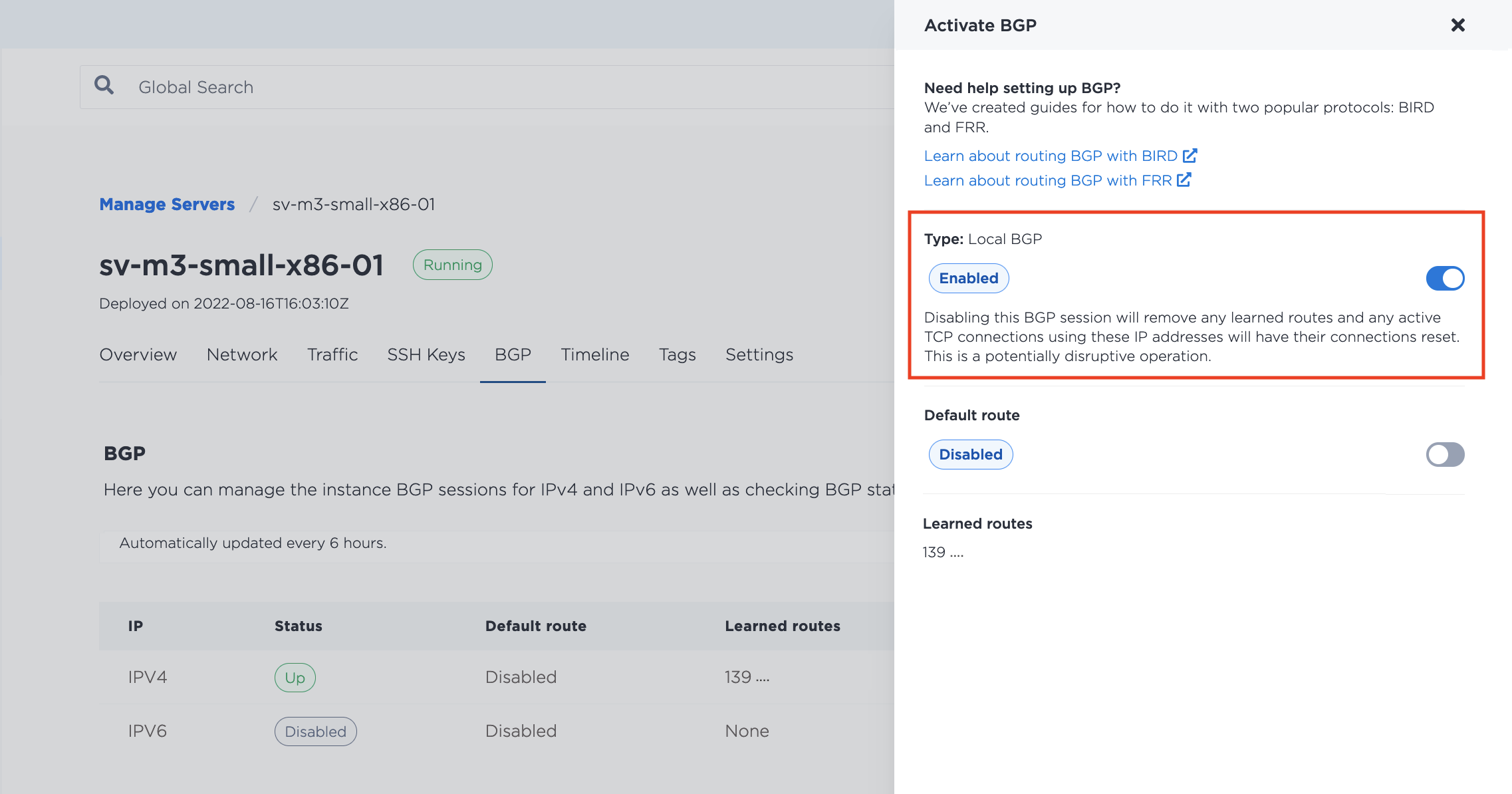
Vous pouvez désactiver une session BGP sur Equinix Metal pour arrêter l'annonce de l'adresse IP et la publication de vos routes. Cela supprimera les routes apprises, réinitialisera les connexions ouvertes et pourrait perturber le fonctionnement du service. Soyez prudent avant de désactiver la session.
La désactivation de BGP ne supprime aucune partie de la configuration BGP du serveur ; si nécessaire, vous pouvez réactiver la session et recommencer à publier des routes sans modifier la configuration du serveur. Si vous réactivez BGP, l'établissement de la session peut prendre de 5 à 10 minutes.
- Console
- API
Sur la page BGP du serveur, cliquez sur la flèche pour voir les options de session BGP à désactiver. Dans le volet Activer BGP, désactivez BGP à l'aide du bouton correspondant.
Pour désactiver une session BGP locale dans l'API, envoyez une requête DELETE au point de terminaison /bgp/sessions/{id}.
curl -X DELETE -H "Content-Type: application/json" \
-H "X-Auth-Token: <API_TOKEN>" \
"https://api.equinix.com/metal/v1/bgp/sessions/{id}"