Managed Solutions – Japon
Dans le portail mondial des Managed Solutions (au sein du portail client), vous pouvez:
- Gérez les autorisations des utilisateurs de votre organisation
- Accéder aux entretiens techniques Equinix (ETIS)
- Ouvrez et gérez les tickets liés aux services gérés
- Afficher les annonces et les FAQ
- Télécharger des fichiers
Pour accéder au portail des Managed Solutions:
Important : Vous devez disposer d'un compte sur le Portail clients et être autorisé à accéder aux services gérés. Si votre compte ne vous permet pas d'accéder aux services gérés, demandez à votre administrateur d'entreprise d'activer l'autorisation Portail de services gérés pour votre compte.
-
Connectez-vous au Portail clients .
-
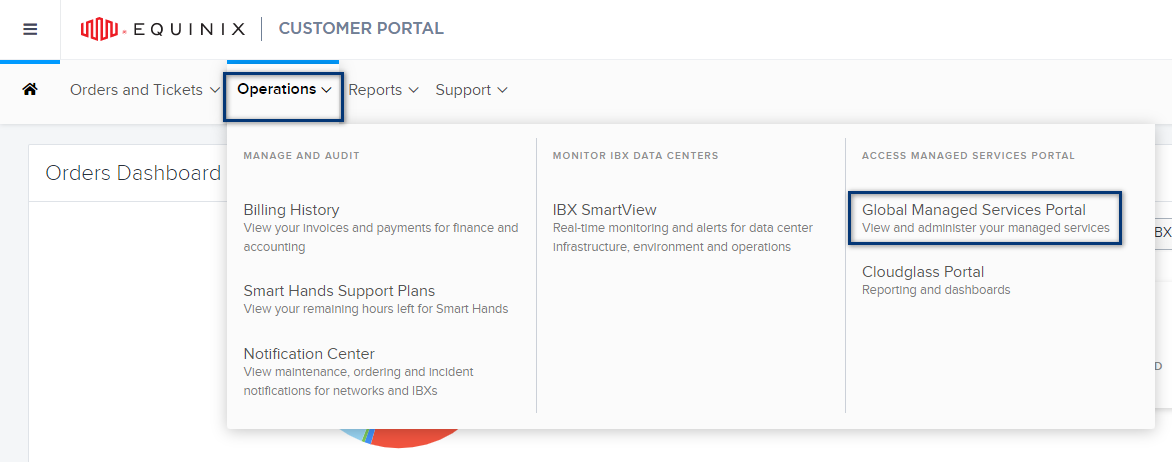
Dans le menu Opérations, sélectionnez Managed Solutions globaux.
Définir les autorisations pour les Managed Solutions
Un administrateur de l'entreprise peut accorder des autorisations à d'autres utilisateurs.
Pour connaître la procédure de création de comptes utilisateur du Portail clients, reportez-vous à Colocation - nouveaux comptes utilisateur .
Accorder l'accès au portail des Managed Solutions
Pour permettre aux utilisateurs du portail client d'accéder aux services gérés:
-
Dans le menu Administration du portail client, sélectionnez Gestion des utilisateurs.
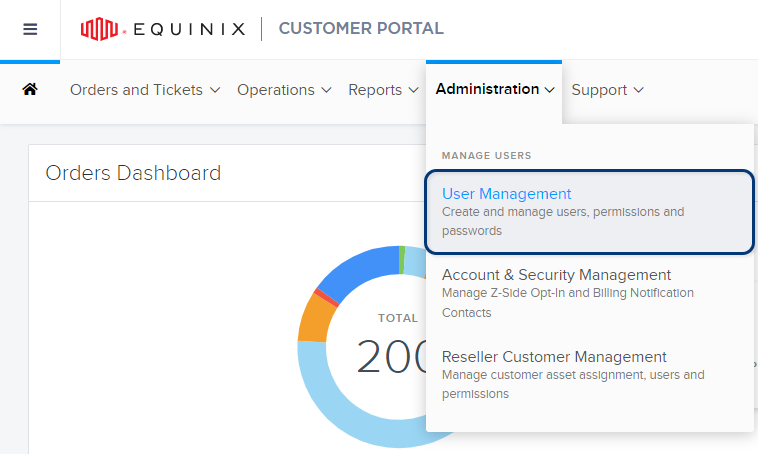
La liste des utilisateurs existants s'affiche.
-
Pour trouver un utilisateur spécifique, vous pouvez
- filtrer la liste (par statut, rôle de l'utilisateur, organisation, etc.)
- utiliser le champ Ajouter un mot-clé pour rechercher un nom, une adresse électronique ou un nom d'utilisateur
- trier la liste (par nom, courriel, etc.)
-
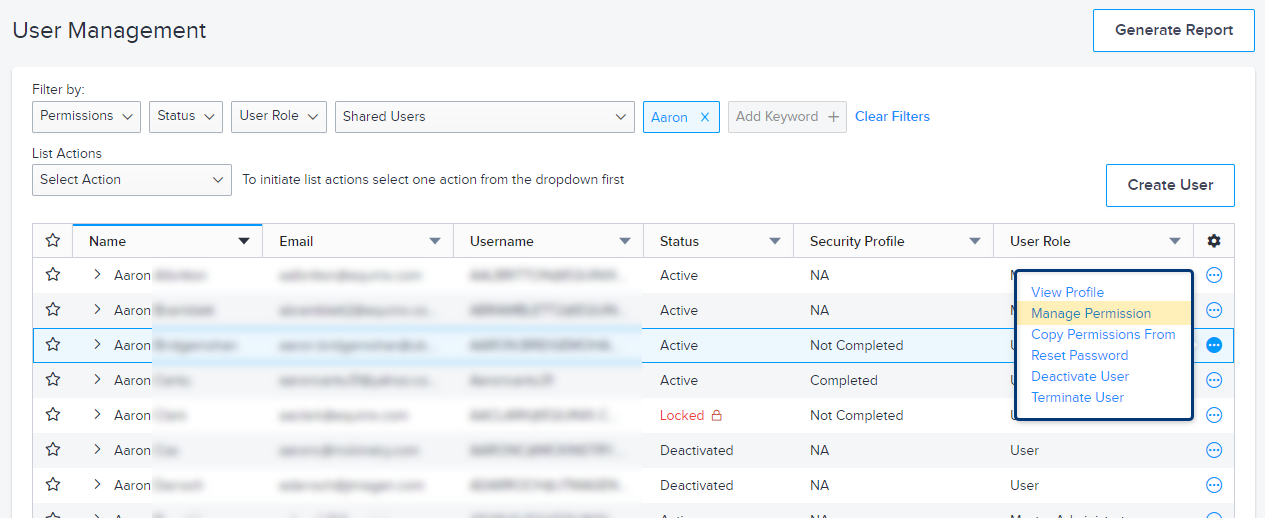
Cliquez sur Options pour cet utilisateur, puis sélectionnez Gérer les autorisations.
-
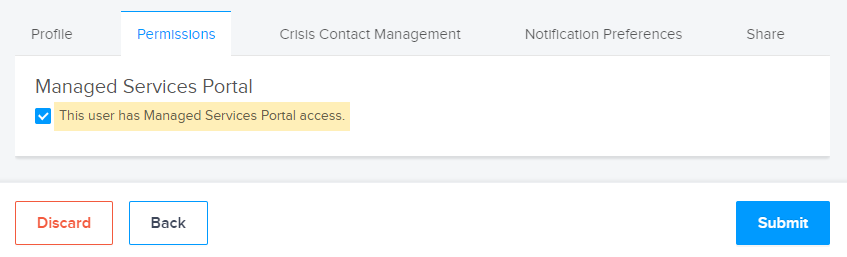
Dans l’onglet Autorisations, sélectionnez la carte Portail des Managed Solutions .
-
Activez l’option Cet utilisateur a accès au portail des Managed Solutions, puis cliquez sur Soumettre.
Permettre l'approbation des ETI
Donner aux utilisateurs la possibilité de remplir et d'approuver les ETI :
-
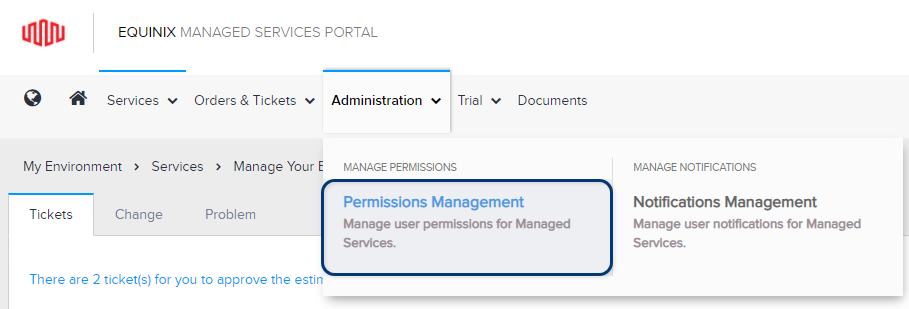
Dans le menu Administration du portail des Managed Solutions, sélectionnez Gestion des autorisations.
-
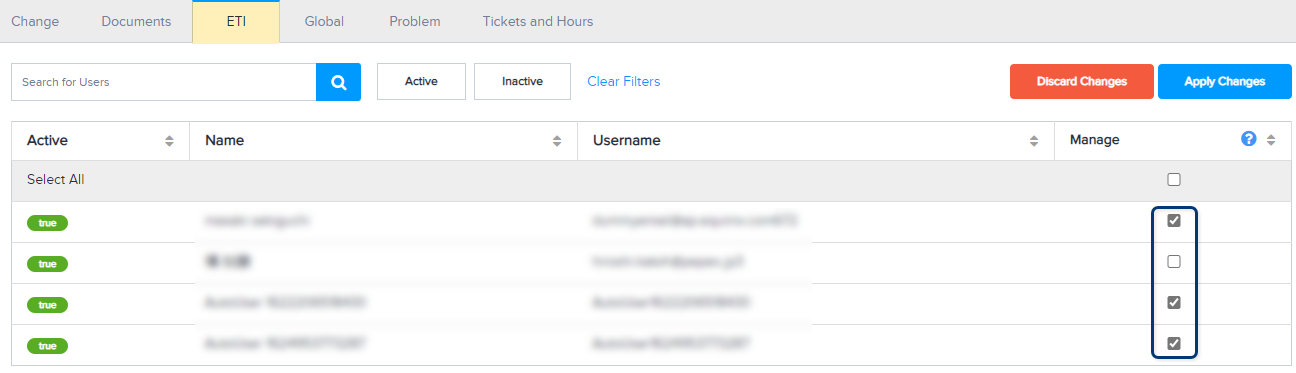
Sélectionnez l'onglet ETI.
-
Pour trouver un utilisateur spécifique, vous pouvez
- filtrer la liste (par statut actif ou inactif)
- utiliser le champ de recherche pour rechercher un nom ou un nom d'utilisateur
- trier la liste (par nom, nom d'utilisateur ou statut)
-
Activez l’option Gérer pour l’utilisateur, puis cliquez sur Appliquer les modifications.
Accorder des autorisations pour les billets et les heures
-
Dans le menu Administration du portail des Managed Solutions, sélectionnez Gestion des autorisations.
-
Sélectionnez l’onglet Billets et Horaires.
-
Pour trouver un utilisateur spécifique, vous pouvez
- filtrer la liste (par statut actif ou inactif)
- utiliser le champ de recherche pour rechercher un nom ou un nom d'utilisateur
- trier la liste (par nom, nom d'utilisateur ou statut)
-
Activez une ou plusieurs des autorisations suivantes pour l'utilisateur, puis cliquez sur Appliquer les modifications:
-
Create & Edit Own – permet à l'utilisateur de créer des tickets de services gérés (et de modifier les tickets qu'il crée).
-
Afficher tout – Permet à l’utilisateur de voir tous les tickets de Managed Solutions (créés par n’importe quel utilisateur).
-
Modifier tout – Permet à l’utilisateur d’afficher et de modifier tous les tickets de Managed Solutions (créés par n’importe quel utilisateur).
-
Approuver – Pour les demandes de service classées comme support Premier, cela permet à l'utilisateur d'approuver les heures de support estimées pour la demande.
Remarque : Seuls les utilisateurs disposant de l'autorisation approuver peuvent ouvrir une demande de service premier support sans estimation préalable.
-
Configurer un administrateur de Managed Solutions
Un administrateur MS a un accès complet à toutes les fonctionnalités du portail des services gérés (y compris la possibilité de gérer tous les comptes utilisateur de son entreprise).
Pour désigner un utilisateur comme Administrateur des services gérés (MS Admin) :
-
Dans le menu Administration du portail des Managed Solutions, sélectionnez Gestion des autorisations.
-
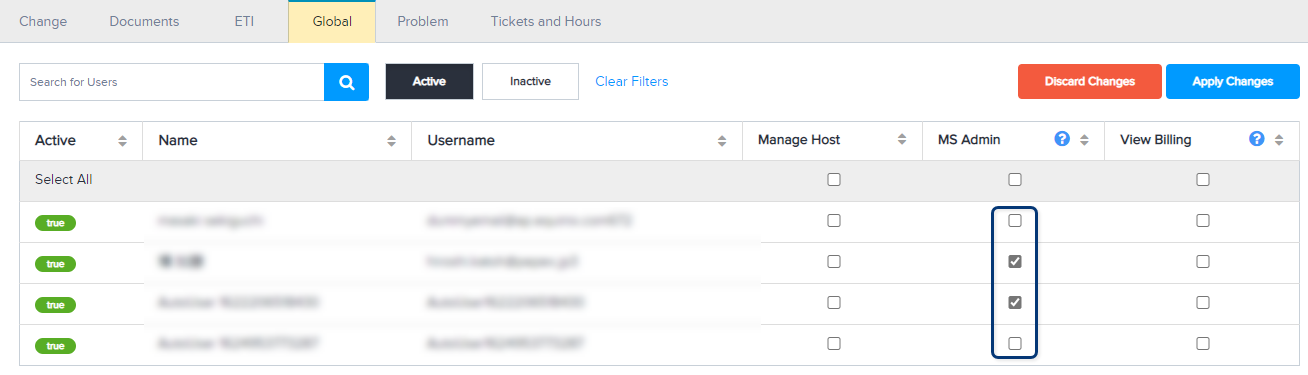
Sélectionnez l’onglet Global.
-
Pour trouver un utilisateur spécifique, vous pouvez
- filtrer la liste (par statut actif ou inactif)
- utiliser le champ de recherche pour rechercher un nom ou un nom d'utilisateur
- trier la liste (par nom, nom d'utilisateur ou statut)
-
Activez l’option MS Admin pour l’utilisateur, puis cliquez sur Appliquer les modifications.
Permission de consulter les informations de facturation
-
Dans le menu Administration du portail des Managed Solutions, sélectionnez Gestion des autorisations.
-
Sélectionnez l’onglet Global.
-
Pour trouver un utilisateur spécifique, vous pouvez
- filtrer la liste (par statut actif ou inactif)
- utiliser le champ de recherche pour rechercher un nom ou un nom d'utilisateur
- trier la liste (par nom, nom d'utilisateur ou statut)
-
Activez l’option Afficher la facturation pour l’utilisateur, puis cliquez sur Appliquer les modifications.
Permettre la consultation de documents confidentiels
-
Dans le menu Administration du portail des Managed Solutions, sélectionnez Gestion des autorisations.
-
Sélectionnez l’onglet Documents.
-
Pour trouver un utilisateur spécifique, vous pouvez
- filtrer la liste (par statut actif ou inactif)
- utiliser le champ de recherche pour rechercher un nom ou un nom d'utilisateur
- trier la liste (par nom, nom d'utilisateur ou statut)
-
Activez l’option Afficher pour l’utilisateur, puis cliquez sur Appliquer les modifications.
Passer les entretiens techniques Equinix (ETI)
Les entretiens techniques sont utilisés pour recueillir les informations dont nous avons besoin pour configurer vos produits sous contrat. Si vous disposez des autorisations appropriées, vous pouvez accéder aux formulaires d’entretien technique concernant vos projets.
Pour remplir et approuver les formulaires d'entretiens techniques Equinix (ETI) disponibles sur le portail des services gérés :
-
Dans le menu Services, cliquez sur Entretiens techniques.
Tous les ETI disponibles pour votre approbation sont affichés avec le statut Transmis au client.
-
Pour trouver une ETI spécifique :
- Vous pouvez utiliser le champ de recherche pour saisir le numéro de commande ou le nom du groupe d'entretien technique.
- Vous pouvez filtrer la liste par statut ou par date d'achèvement prévue.
-
Cliquez sur une ligne de la liste pour afficher le résumé, le formulaire, l'activité, le champ d'application et les fichiers du groupe sélectionné.
-
Complétez toutes les informations demandées :
- Répondez à toutes les questions dans l’onglet Formulaire.
- Si vous devez télécharger des fichiers, utilisez l’onglet Fichiers.
-
Si vous êtes d’accord avec les informations de tous les onglets, cliquez sur Approuver le groupe.
Votre projet est envoyé à l’équipe Managed Solutions Fulfillment pour mise en œuvre et livraison.
Remarque : Pour annuler un projet, vous pouvez cliquer sur rejeter le groupe.
Ouvrir un ticket dans les Managed Solutions
Pour ouvrir un ticket de Managed Solutions:
-
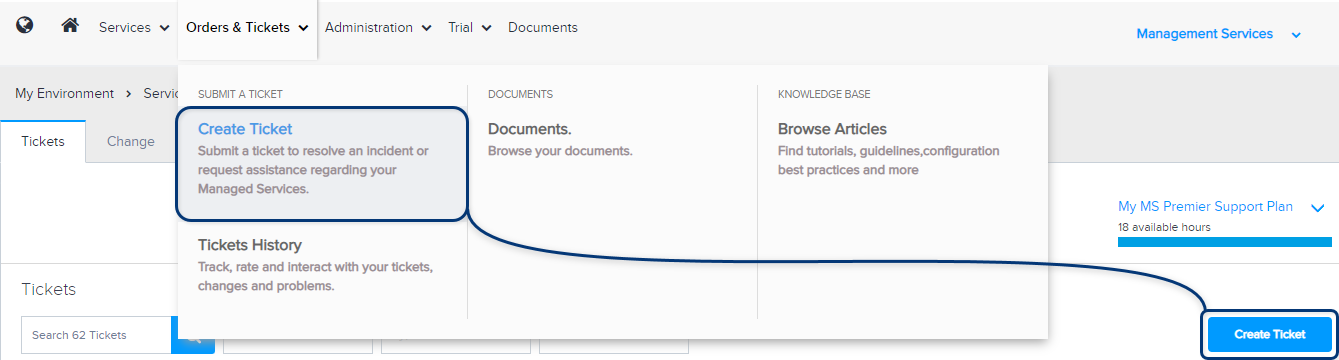
Dans le menu commandes et billets, sélectionnez créer un billet. Ou dans l'écran tickets, cliquez sur Create ticket.
-
Sélectionnez un type de billet :
- Pour un ticket d’incident, sélectionnez J’ai un problème.
- Pour une commande, sélectionnez J'ai besoin de demander quelque chose (comme un changement de système/configuration ou une licence de logiciel).
-
Sélectionnez une priorité pour le ticket, en fonction de l'impact du problème sur vos opérations :
-
Priorités thématiques :
- Élevé/P1 – Affecte de nombreux utilisateurs ou clients, interrompt les activités et affecte la prestation de services.
- Moyen/P2 – Affecte quelques utilisateurs et interrompt le travail dans une certaine mesure.
- Faible/P3 – Les utilisateurs et l’activité ne sont pas interrompus.
-
Priorités de la demande :
-
Élevé/P1 – Si la demande de service n’est pas traitée rapidement, un service critique ne sera pas disponible pour les utilisateurs.
-
Moyen/P2 – Si la demande de service n’est pas terminée, un service ou un système peut être impacté.
-
Faible/P3 – La demande de service a un faible impact sur l’entreprise.
-
-
-
Sélectionnez une catégorie pour votre problème :
- Cloud et informatique
- Sécurité et réseau
- Applications
- Services de données
- Gestion et autres
Si votre problème ne correspond à aucune des catégories, sélectionnez Je ne suis pas sûr.
-
Sélectionnez la carte qui décrit le mieux votre problème :
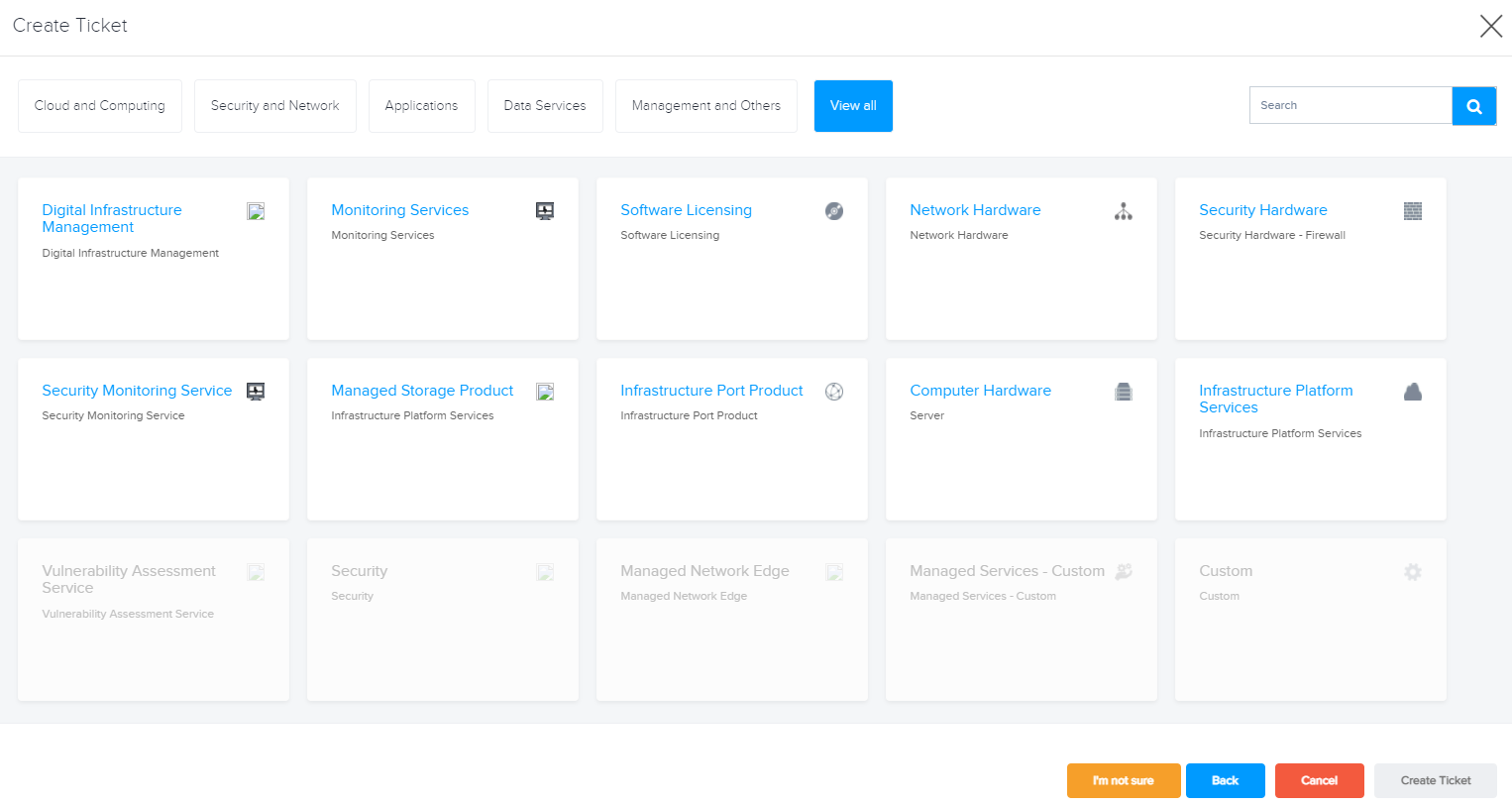
Remarque : Vous pouvez utiliser les options en haut pour filtrer les cartes, rechercher une carte spécifique ou tout afficher :

-
Remplissez les champs du formulaire. Incluez autant de détails que possible.
Remarque : Les champs marqués d'un astérisque sont obligatoires.
-
En option, cliquez sur Joindre des fichiers pour télécharger tous les documents pertinents, captures d'écran, etc.
-
Vous pouvez également sélectionner un ou plusieurs utilisateurs dans la liste surveiller. Ces utilisateurs recevront des notifications sur le statut du ticket.
-
Cliquez sur Créer un ticket.
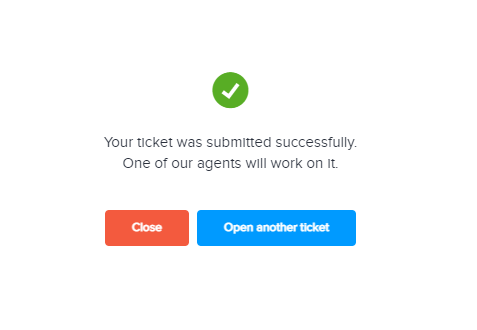
Un message confirme que le ticket a été créé avec succès :
Annonces et base de connaissances
Annonces
Pour afficher les annonces et messages importants dans le portail des Managed Solutions:
-
Dans le menu Services, sélectionnez Mes annonces.
-
Pour trouver une annonce spécifique, vous pouvez
- Saisissez un mot-clé dans le champ de recherche.
- Filtrer par plage de dates ou par type (information, maintenance ou incident).
- Trier par date, type ou description.
Base de connaissances
Vous pouvez utiliser la base de connaissances pour trouver des didacticiels, des instructions, des FAQ, des meilleures pratiques de configuration, des manuels d'entretien, articles et autres documents. La base de connaissances est fréquemment mise à jour avec du nouveau contenu.
Pour parcourir la base de connaissances dans le portail des Managed Solutions:
- Dans le menu Commandes et billets, sélectionnez Parcourir les articles.
- Vous pouvez sélectionner une base de connaissances pour en afficher le contenu ou utiliser le champ de recherche pour trouver un article, un manuel ou un document spécifique.
Voir et télécharger les documents
Divers documents confidentiels peuvent être mis à votre disposition via le portail des Managed Solutions, tels que des contrats, des analyses environnementales, des politiques, des procédures et des documents de projet.
Pour afficher ou télécharger les fichiers mis à votre disposition dans le portail des Managed Solutions:
-
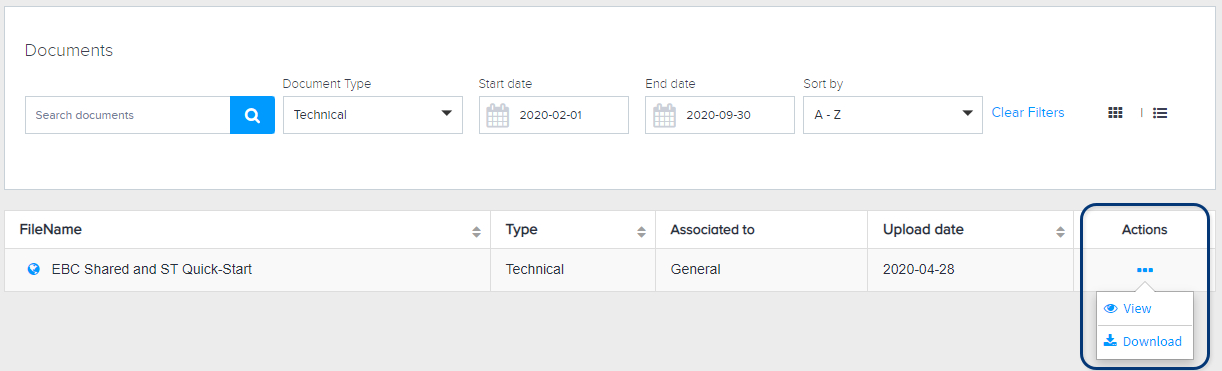
Dans le menu Commandes et Billets, sélectionnez Documents.
Les documents disponibles sont affichés.
Astuce : Pour basculer la vue, cliquez sur vue carte ou vue liste.
-
Pour trouver un document spécifique, vous pouvez
- Filtrer les documents (par mot-clé, type de document et date).
- Trier les documents (par nom ou par date).
-
Pour un document spécifique, vous pouvez cliquer sur Afficher pour ouvrir le document ou sur Télécharger pour enregistrer une copie sur votre ordinateur.
Modifications du nom du produit
Japan Managed services est maintenant appelé Global Managed services. De nombreux produits et fonctionnalités associés ont de nouveaux noms. Ce tableau montre les noms précédents (côté gauche du tableau) et les nouveaux noms (côté droit du tableau).
Remarque : À compter de mai 2022, toutes les factures refléteront les nouveaux noms de produits Global Managed services. (Exception : Pour la série N, les factures afficheront toujours l'ancien nom.)
| Noms précédents des Managed Solutions au Japon | Nouveaux noms de Managed Solutions mondiaux | |||
|---|---|---|---|---|
| Famille d'offres de produits (POF) | Catégorie | Élément d'offre de produit (EOP) | Famille d'offres de produits (POF) | Élément d'offre de produit (EOP) |
| Managed Equipment services | Équipement géré | Commutateur | Produit de gestion de l'infrastructure numérique | Gestion de l'infrastructure numérique |
| Pare-feu | ||||
| Équilibreur de charge | ||||
| Personnalisé | ||||
| Services ponctuels personnalisés | Produit Enablement services | Services d'habilitation | ||
| Services Cloud managés | Série V | Serveur | Infrastructure Platform services | Calcul IPS |
| Options du serveur | Infrastructure Platform services | Stockage IPSRéseau IPS | ||
| Serveur | Serveur | Managed services - produit personnalisé | Managed services - personnalisé | |
| Options du serveur | ||||
| NAS | Stockage | Produit de stockage géré | Stockage géré | |
| Une seule fois | Services | Produit Enablement services | Services d'habilitation | |
| Services personnalisés | Managed services - produit personnalisé | Managed services - personnalisé | ||
| Série N. | Série N. | Managed services - produit personnalisé | Managed services - personnalisé | |
| Personnalisé | Série V - Serveur | Infrastructure Platform services | Calcul IPS | |
| Série V - Options de serveur | Infrastructure Platform services | Stockage IPSRéseau IPS | ||
| Métal nu - Serveur | Managed services - produit personnalisé | Managed services - personnalisé | ||
| Métal nu - Options de serveur | ||||
| NAS sur mesure | ||||
| Services de location gérés | Location - serveur | Corps principal avec CPU | Matériel informatique - Produit serveur | Matériel informatique - serveur |
| Unité centrale supplémentaire | ||||
| Mémoire | ||||
| Disque | Disque dur du serveur | |||
| Alimentation redondante | Compléments matériels | |||
| Carte d'interface réseau | Carte réseau Ethernet | |||
| PCIe - SSD | Carte PCI-E | |||
| Location - équipement réseau | Commutateur | Matériel réseau - Switch Product | Matériel réseau - commutateur | |
| Interrupteur - Options supplémentaires | Modules complémentaires matériels pour émetteur-récepteur | |||
| Pare-feu | Matériel de sécurité - pare-feu | Matériel de sécurité - pare-feu | ||
| Pare-feu - Options supplémentaires | Modules complémentaires matériels pour émetteur-récepteur | |||
| Équilibreur de charge | Matériel réseau - équilibreur de charge | Matériel réseau - équilibreur de charge | ||
| Équilibreur de charge - Options supplémentaires | Modules complémentaires matériels pour émetteur-récepteur | |||
| Location - logiciel | Windows Server | Produit de licence logicielle | Licences logicielles | |
| Bureau à distance Windows | ||||
| Windows SQL Server | ||||
| Location - Modèle précédent | Serveur - Modèle précédent | Matériel informatique - Produit serveur | Matériel informatique - serveur | |
| Équipement de réseau - Modèle précédent | Matériel réseau - Produit de commutationMatériel réseau - Produit d'équilibrage de chargeMatériel de sécurité - Produit de pare-feu | Matériel réseau - CommutateurMatériel réseau - Équilibreur de chargeMatériel de sécurité - Pare-feu | ||
| Logiciel - Modèle précédent | Produit de licence logicielle | Licences logicielles | ||
| Location - services ponctuels | Services ponctuels | Produit Enablement services | Services d'habilitation | |
| Services ponctuels personnalisés | ||||
| Location personnalisée | Location - serveur - personnalisé | Matériel informatique - Produit serveur | Matériel informatique - serveur | |
| Location - équipement réseau - personnalisé | Matériel réseau - Produit de commutationMatériel réseau - Produit de routeurMatériel réseau - Produit d'équilibrage de chargeMatériel de sécurité - Produit de pare-feu | Matériel réseau - Commutateur, Routeur, Équilibreur de charge, Matériel de sécurité - Pare-feu | ||
| Location - logiciel - personnalisé | Produit de licence logicielle | Licences logicielles | ||
| Services de surveillance siteROCK | Centre des opérations de fiabilité - services standard | SiteROCK Management services - Plan mensuel | Produit de services de surveillance | Services de surveillance Modules complémentaires des services de surveillance |
| SiteROCK Management services - Options | ||||
| SiteROCK Management services - Options - frais de configuration | ||||
| Services de gestion SiteROCK - appareil de surveillance T-BOX | ||||
| siteROCK Site Care PRO | ||||
| siteROCK Site Care Cloud | ||||
| SiteROCK Management services - une fois | Produit Enablement services | Services d'habilitation | ||
| Centre des opérations de fiabilité - services personnalisés | SiteROCK Management services - Options personnalisées | Produit de services de surveillance | Services de surveillance Modules complémentaires des services de surveillance | |
| siteROCK Site Care PRO - Personnalisé | ||||
| siteROCK Site Care Cloud - Personnalisé | ||||
| SiteROCK Management services - personnalisé - une fois | Produit Enablement services | Services d'habilitation | ||
| Centre des opérations de sécurité - services standard | SiteROCK Managed Security Service | Services de sécurité Produit | Service de surveillance de la sécurité | |
| Service d'évaluation des vulnérabilités de siteROCK - une fois | Services de sécurité Produit | Service d'évaluation de la vulnérabilité | ||
| Centre des opérations de sécurité - services personnalisés | siteROCK Managed Services Security Service - Personnalisé | Services de sécurité Produit | Service de surveillance de la sécurité | |
| Service d'évaluation des vulnérabilités siteROCK - personnalisé - une fois | Services de sécurité Produit | Service d'évaluation de la vulnérabilité | ||
| Éléments de surveillance sur site - services standard | Surveillance sur site | Produit de services de surveillance | Services de surveillance Modules complémentaires des services de surveillance | |
| Surveillance sur site - Options | ||||
| Éléments de surveillance sur site - services personnalisés | Surveillance sur site - Options personnalisées | |||
| Network Edge géré | Service d'assistance Network Edge | Network Edge géré | Service d'assistance Network Edge |