VApps et VM
Une vApp peut être définie comme un ensemble de machines virtuelles d'une application ou d'un environnement spécifique, facilitant la gestion et l'exploitation des machines virtuelles et des règles nécessaires à leur gestion.
Créer une vApp
-
Sur l'écran principal, sélectionnez le datacenter virtuel souhaité : Dédié, Flex ou à la demande.
-
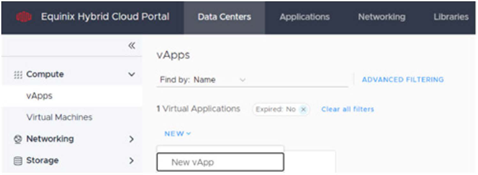
Sur l'écran suivant, ouvrez vApps et sélectionnez Nouveau -> Nouvelle vApp.
-
Entrez un nom pour la nouvelle vApp. Vous pouvez également ajouter une description et sélectionner mise sous tension.
Des machines virtuelles peuvent aussi être créées à ce stade.
-
Cliquez sur créer.
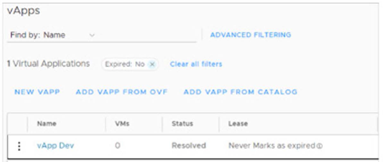
La vApp nouvellement créée est maintenant affichée dans la liste des vApps.
Associez un réseau à l'application virtuelle
-
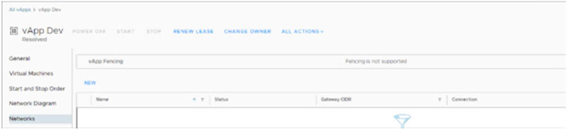
Accédez à la vApp créée et cliquez sur le sous-menu réseaux.
-
Sur le tableau de bord à droite, cliquez sur Nouveau.
-
Dans la nouvelle fenêtre, sélectionnez OrgVDC Network, choisissez le réseau souhaité, puis cliquez sur ADD.

Cartes d'interface réseau (NIC)
Pour ajouter de nouvelles interfaces à une machine virtuelle, suivez les étapes détaillées ci-dessous:
Dans la vApp :
Assurez-vous que le nouveau réseau est associé à la vApp à laquelle la machine virtuelle est allouée. En cas de doute, reportez-vous à la section « Association d'un nouveau réseau à la vApp » décrite dans ce manuel.
Dans la VM :
- Accédez à « applications » → « machines virtuelles » et cliquez sur la machine virtuelle associée à la vApp où le nouveau réseau a été ajouté.
- Dans les propriétés de la VM sélectionnée, allez dans le sous-menu “matériel” → “NICS” et, dans le panneau de droite, cliquez sur “modifier”.
- Dans la fenêtre « Edit NIC for VM-Name », cliquez sur le bouton « NEW » et sélectionnez les propriétés de la nouvelle interface et le réseau associé à la vApp à utiliser.
- Cliquez sur « ENREGISTRER » et attendez que la nouvelle carte réseau soit ajoutée.
- Sélectionnez de préférence le type de carte réseau « VMXNET3 », garantissant un débit pouvant atteindre 10 Gbit/s pour la nouvelle connexion réseau.
- Il y a une limite de 10 interfaces par VM.
Créer une instance de machine virtuelle
Lors du choix d'une image, veuillez noter que le catalogue comprend la version actuelle du système d'exploitation et deux versions précédentes.
Dans l'exemple vApp Dev, ouvrez machines virtuelles .
-
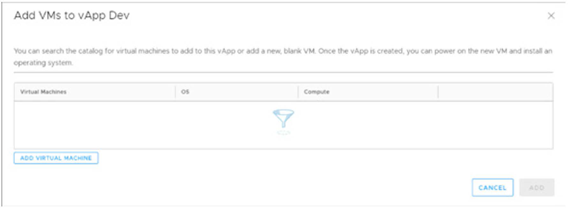
Sur le tableau de bord à droite, cliquez sur TOUTES LES ACTIONS -> Ajouter -> Ajouter une VM.
-
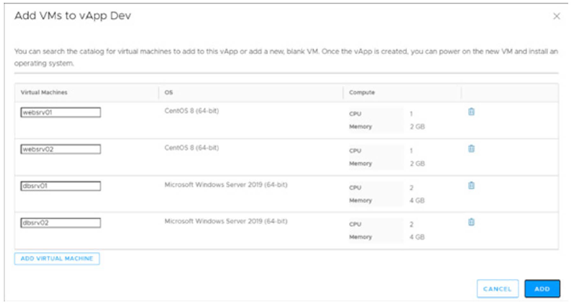
CLIQUEZ SUR ADD VIRTUAL MACHINE.
NOUVELLE VM Nom Entrez le nom de la machine virtuelle. Nom du calcul Saisissez le nom d'hôte à configurer dans le système d'exploitation invité lors du déploiement. Description Facultatif. Type Sélectionnez à partir du modèle. L'option Nouveau permet de configurer des modèles personnalisés. Cependant, Equinix n'est pas responsable de son utilisation et ne prend pas en charge les machines virtuelles personnalisées par les clients, pour lesquelles des options de taille non prises en charge et des systèmes d'exploitation hérités peuvent être sélectionnés. Modèles Sélectionnez le modèle souhaité pour déployer la nouvelle machine virtuelle. De nouveaux modèles peuvent être créés à partir des modèles fournis par Equinix ou à partir de machines virtuelles déjà en production par l'utilisateur. Cependant, l'utilisateur doit activer et fournir un catalogue local privé via son quota de stockage. Stockage Politique de stockage Le disque VM O.S. est fourni par défaut via la stratégie EHC-$VDC-VHD, car il s'agit du stockage standard pour fournir le disque de démarrage des machines virtuelles au sein de la structure du Cloud hybride. Limite de taille du disque du système d'exploitation
Le disque du système d'exploitation d'une machine virtuelle peut être étendu via le portail de cloud hybride Equinix jusqu'à une taille maximale prise en charge de 120 Go. Pour les besoins de stockage au-delà de cette limite, rattachez des volumes de données supplémentaires à l'aide du service Managed Storage.
remarqueTailles de disque du système d'exploitation par défaut : 100 Go pour Windows et 60 Go pour Linux. Ce sont les tailles minimales requises par nos directives de gestion.
NIC Nico Sélectionnez l'option connecté. Sélectionnez de préférence le type d'adaptateur VMXNET3 pour garantir un débit allant jusqu'à 10 Gbit/s. Réseau – sélectionnez le réseau souhaité. Mode IP – utilisez l’option “Static IP Pool”. Calculer Politique de placement Cela définit où la charge de travail de l’utilisateur s’exécutera. Il est disponible uniquement dans le VDC dédié, où les machines virtuelles de l’utilisateur s’exécutent dans des nœuds de calcul exclusifs. Politique de taille Il s'agit également de saveurs, définies en fonction du type de cluster sélectionné pour répondre à la charge de travail de l'utilisateur. Il contrôle la fourniture des fonctionnalités et la relation avec l'infrastructure de Cloud hybride. -
Après avoir ajouté les machines virtuelles, sélectionnez ADD et attendez le déploiement. Nous vous recommandons d'utiliser jusqu'à 5 machines virtuelles à la fois.
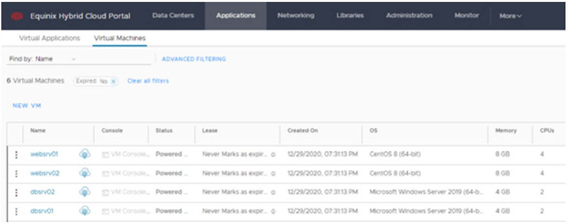
Liste des instances de VM
Pour afficher la liste des machines virtuelles, sélectionnez applications -> machines virtuelles .
Une liste de toutes les instances de VM créées s'affiche. Sélectionnez-en un pour afficher ses détails.
Virtual applications permet d'afficher les vApps et répertorie un ensemble de machines virtuelles utilisées par une application ou un environnement donné.
Supprimer une instance de machine virtuelle
-
Accéder aux applications -> machines virtuelles .
-
Dans la liste des machines virtuelles, sélectionnez la machine virtuelle souhaitée, puis cliquez sur le menu TOUTES LES ACTIONS -> Supprimer.
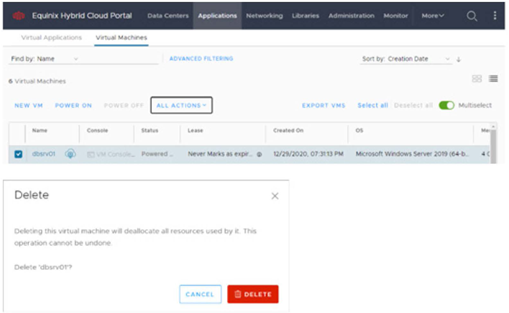
Astuce : Pour sélectionner plusieurs machines virtuelles à supprimer, utilisez sélection multiple / sélectionner tout.
Important : Le processus de suppression est irréversible. Avant de procéder à la suppression, confirmez le processus de suppression et vérifiez s'il existe une sauvegarde des informations et leur intégrité.
Personnaliser le système d'exploitation invité
Après avoir créé les machines virtuelles, l'étape suivante consiste à personnaliser le système d'exploitation invité, en entrant un mot de passe pour l'utilisateur administrateur, un nom d'hôte et d'autres paramètres pris en charge par le système actuel lors du premier démarrage.
L'utilisateur est root pour les systèmes d'exploitation Linux et administrateur pour Windows.
Le mot de passe par défaut pour les deux cas peut être généré tel qu'illustré ci-dessous:
-
Assurez-vous que la machine virtuelle est éteinte.
-
Ouvrez les propriétés de la machine virtuelle.
-
Sélectionnez le sous-menu Personnalisation du système d'exploitation invité et cliquez sur MODIFIER dans le panneau de droite.
-
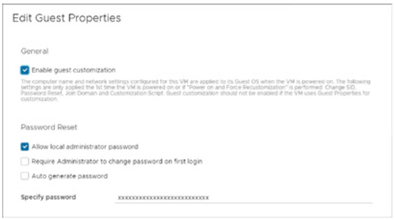
Dans la fenêtre modifier les propriétés de l'invité , sélectionnez autoriser le mot de passe de l'administrateur local à entrer un mot de passe temporaire ou utiliser le mot de passe généré de manière aléatoire via générer automatiquement le mot de passe.
-
Cliquez sur ENREGISTRER.
-
Démarrez la machine virtuelle et validez le nouveau mot de passe sur la console.
Lors du premier démarrage d'une machine virtuelle, l'accès à la console du système d'exploitation peut prendre environ trois minutes. Ce délai est attendu pendant l'exécution des scripts de personnalisation automatisés pour appliquer les paramètres de configuration initiaux, y compris le nom d'hôte du système d'exploitation et le mot de passe root ou administrateur. L'accès à la console devient disponible une fois ces tâches d'initialisation terminées.
Si la personnalisation échoue ou si la machine virtuelle est désynchronisée, vous pouvez utiliser l'option mise sous tension, forcer la recustomisation dans toutes les actions -> alimentation pour relancer le processus de personnalisation.
Accéder à la console
Il existe deux options dans le portail EHC pour accéder à la console d’une machine virtuelle. Le premier est basé sur le format Console Web, avec des fonctionnalités de base et aucune condition préalable à l'installation. La deuxième option nécessite l'installation du logiciel Remote Console de VMware, qui fournit des fonctionnalités supplémentaires lors de l'utilisation de la console.
Suivez les étapes ci-dessous pour accéder à la console:
-
Assurez-vous que la machine virtuelle est allumée.
-
Ouvrez les propriétés de la machine virtuelle.
-
Cliquez sur l'option souhaitée LANCER LA CONSOLE WEB ou LANCER LA CONSOLE DISTANTE .

Le logiciel de la console distante VMware peut être téléchargé via le lien disponible dans le menu toutes les actions -> Console VM -> Télécharger la console distante VMware .
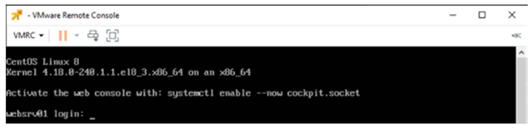
Remarque : Dans certaines situations ou dans certains navigateurs, la console Web peut s'arrêter lorsqu'elle est ouverte pour la deuxième fois. Il est recommandé de nettoyer le cache en appuyant sur Maj+F5 ou en utilisant la console distante.
Personnaliser le matériel virtuel
- Pour personnaliser le matériel d'une machine virtuelle, accédez à applications -> machines virtuelles , puis sélectionnez la machine virtuelle souhaitée pour ouvrir les propriétés.
- Dans le menu Hardware à gauche, accédez aux sous-menus.
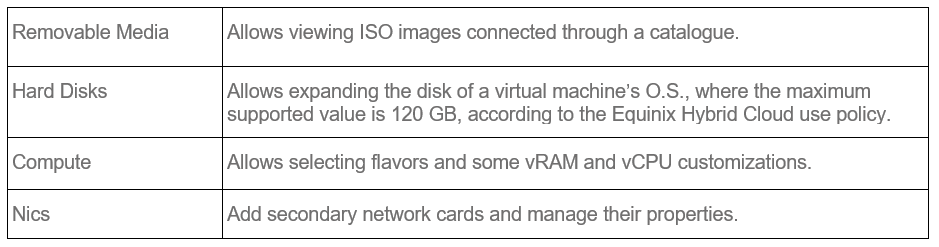
Remarque : Certaines personnalisations ne peuvent être effectuées que lorsque la machine virtuelle est éteinte (mise hors tension).
Calculer
Ces étapes détaillent comment modifier les saveurs dans les machines virtuelles. Cependant, en raison d'une limitation de la politique d'autorisations du portail de cloud hybride Equinix, cette action ne peut être effectuée que par l'équipe de support Equinix sur demande via ticket.
-
Pour modifier le dimensionnement d'une machine virtuelle, accédez à applications -> machines virtuelles , puis sélectionnez la machine virtuelle souhaitée pour ouvrir les propriétés.
-
Assurez-vous que la machine virtuelle est à l'état hors tension.
-
Allez dans le sous-menu matériel -> calcul et sélectionnez modifier.
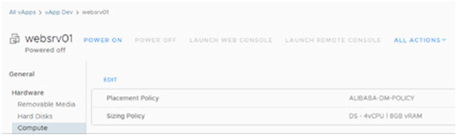
-
Dans la fenêtre suivante, identifiez la nouvelle version de la stratégie de dimensionnement et cliquez sur IGNORER.
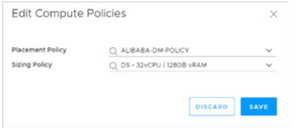
Remarque : Les tailles (saveurs) disponibles peuvent varier selon le produit contracté.
-
Ensuite, demandez le changement à l'équipe d'assistance d'Equinix via un ticket, en indiquant le nom de la VM et la taille souhaitée.
Cartes d'interface réseau (NIC)
Suivez les étapes ci-dessous pour ajouter de nouvelles interfaces à une machine virtuelle.
Dans la vApp :
Assurez-vous que le nouveau réseau est associé à l'application virtuelle (vAPP) sur laquelle la machine virtuelle est allouée.
Dans VM :
-
Accédez à applications -> machines virtuelles et cliquez sur la machine virtuelle associée à la vApp sur laquelle le nouveau réseau a été ajouté.
-
Dans les propriétés de la nouvelle machine virtuelle, ouvrez le sous-menu Hardware -> NIC et cliquez sur Edit dans le panneau de droite.
-
Dans la fenêtre Edit NIC for VM-Name, cliquez sur NEW et sélectionnez les propriétés de la nouvelle interface et du nouveau réseau associés à la vApp à utiliser.
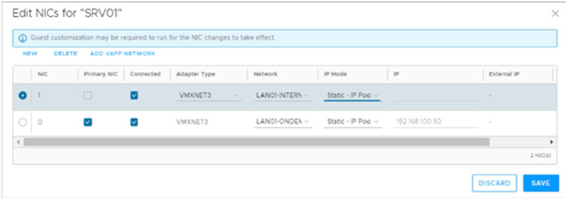
Remarque : Sélectionnez de préférence le type d'adaptateur réseau VMXNET3, garantissant un débit maximal de 10 Gbps pour la nouvelle connexion réseau.
-
Cliquez sur ENREGISTRER et attendez que la nouvelle carte réseau soit ajoutée.