Volumes de données
Pour gérer des volumes de données, accédez au VDC dédié, Flex ou on-Demand dans le menu principal de datacenters , puis sélectionnez le sous-menu stockage, disques nommés .

L'écran suivant affiche tous les volumes existants pour le CDV sélectionné.
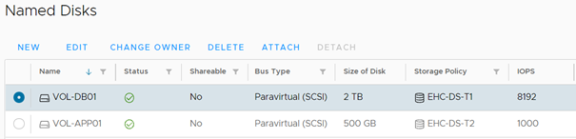
Gestion des volumes de données
Pour gérer les volumes de données, accédez au VDC dédié, Flex ou on-Demand via le menu principal **« centres de données »**et sélectionnez le sous-menu « stockage, disques nommés ». Sur l'écran qui s'ouvre, vous pouvez afficher tous les volumes existants du VDC sélectionné précédemment.
Politiques de stockage
Le sous-menu stockage -> stratégies de stockage affiche les stratégies de stockage qui déterminent le quota d'espace disponible et la livraison d'E/S par seconde assurée en fonction du niveau contractuel, qui peut varier entre I, II et III.
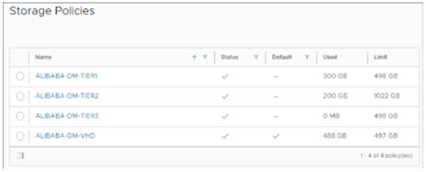
Les stratégies de stockage définissent l'emplacement de stockage du disque du système d'exploitation et/ou des volumes de données, ainsi que les performances qu'ils fournissent (IOPS), en fonction du stockage géré de niveau I, II ou III contractuel pour votre environnement.
Limites maximales prises en charge (par disque/volume) :
- Disque dur virtuel (démarrage du système d'exploitation, instantanés, catalogue local) – jusqu'à 100 Gio (recommandé pour les disques du système d'exploitation)
- Stockage géré de niveau I – jusqu'à 8 Tio
- Stockage géré Tier II – jusqu'à 8 Tio
- Stockage géré Tier III – jusqu'à 8 Tio
| Produit | Politique de stockage | Recommandation d'utilisation | Technologie de solution | Rapport IOPS par Go | Taille maximale du disque |
|---|---|---|---|---|---|
| VHD | EHC‑VDC‑Type‑vHD | Disque système (démarrage), instantanés, catalogue d'images/modèles locaux | SSD/HDD (niveau automatique) | Auto Tier | 100 Gio |
| Stockage géré de niveau I | EHC‑VDC‑Type‑T1 | Bases de données et applications sensibles au rendement | NVMe | Jusqu'à 9 | 8 Tio |
| Stockage géré de niveau II | EHC‑VDC‑Type‑T2 | Bases de données et applications générales | SSD | Jusqu'à 4 | 8 Tio |
| Stockage géré de niveau III | EHC‑VDC‑Type‑T3 | Archivage et sauvegarde | DISQUE DUR | Jusqu'à 1 | 8 Tio |
Respecter les valeurs maximales ci-dessus pour assurer un bon fonctionnement. Le dépassement de ces limites n'est pas pris en charge. Pour les définitions et les limites contractuelles, voir Spécifications de service .
Extension du stockage au-delà du disque du système d'exploitation
Pour les besoins de stockage dépassant les limites de disque du système d'exploitation, rattachez des volumes de données hautes performances supplémentaires à l'aide de la solution de stockage géré de cloud hybride Equinix. Managed Storage prend en charge les stratégies de stockage Tier I, Tier II et Tier III. Chaque volume de données peut être provisionné jusqu'à 8 To, sous réserve de votre quota de stockage contractuel.
Créer et attacher un volume
-
Dans le sous-menu stockage, disques nommés , cliquez sur NOUVEAU.

Créer un disque nommé Nom Entrez le nom du nouveau volume (par exemple, vol01-app-data). Description (Facultatif) Saisissez une description. Politique de stockage Définit la politique de stockage. IOPS Le quota IOPS sera défini en fonction du niveau sélectionné pour le nouveau volume en fonction de la politique de stockage contractée. Taille du disque Entrez la taille du nouveau volume, la limite maximale étant le quota de la politique de stockage ou la limite de fonctionnement Equinix Hybrid Cloud, stipulée à 8 To par volume. Type de bus SCSI est l'option par défaut. Les autres options ne doivent être utilisées que dans des cas extrêmes, pour les systèmes d'exploitation hérités. Sous-type de bus Sélectionnez de préférence l'option SCSI Paravirtuel, en suivant les recommandations utilisées pour obtenir les niveaux de performances en fonction de la politique de stockage contractée. -
Vérifiez les informations et cliquez sur ENREGISTRER.
-
Attendez que la nouvelle tâche d'ajout de volume soit terminée dans tâches récentes .

-
Sélectionnez le nouveau volume et cliquez sur ATTACHER. Dans la fenêtre suivante, sélectionnez la machine virtuelle souhaitée et cliquez sur APPLIQUER.
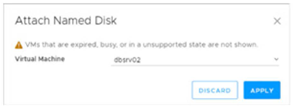
Une fois le processus de RATTACHEMENT terminé, suivez les étapes requises dans le système d'exploitation invité pour formater le nouveau volume et y accéder.
Détachement et suppression d'un volume cloud
Le processus de détachement du volume de données peut être effectué à tout moment en ligne. Cependant, il est recommandé de détacher le volume de données dans le système d'exploitation invité pour éviter les opérations de lecture et d'écriture et pour éviter que les données ne soient endommagées.
Détacher le volume du cloud
-
Veillez à ce que les accès au disque soient interrompus par le système d'exploitation invité ou, dans les cas extrêmes, éteignez la machine virtuelle pour éviter les opérations d'E/S.
-
Dans le sous-menu stockage, disques nommés , sélectionnez le volume souhaité et cliquez sur détacher. Dans la fenêtre qui s'affiche, cliquez sur OK.
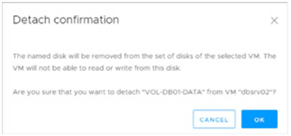
Supprimer le volume du nuage
Assurez-vous que le volume correct est sélectionné et détaché, puis cliquez sur SUPPRIMER.
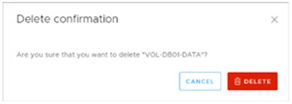
Le processus de suppression est irréversible. Avant de confirmer, confirmez le processus de suppression et vérifiez qu'il existe une sauvegarde des informations et leur intégrité.