Assistance Managed Solutions
Sur la page de démarrage de MSP, vous avez accès au Centre de support. Une fois que vous êtes sur cette page, vérifiez le coin supérieur droit pour vous assurer que vous êtes connecté au bon compte. (Vous pouvez avoir accès à plusieurs ressources de compte/entreprise chez Equinix MSP.)
Remarque : Certaines entrées de menu ne sont disponibles que pour certains clients/pays. Par exemple, si vous avez commandé le produit Cloud Management au Brésil, vous pourrez voir la page du produit dans le menu. La page produit ne sera pas affichée si vous n'avez pas commandé le produit. La même chose peut se produire si vous n'avez pas l'autorisation nécessaire pour afficher les pages de produits spécifiques.
Centre d'assistance
La page du Centre d'assistance fournit des renseignements utiles, notamment le nombre de dossiers en attente de validation.
Par défaut, cette liste est pré-filtrée pour vous permettre de trouver votre file d'attente de cas active. Votre file d'attente de cas peut être filtrée pour trouver les informations dont vous avez besoin.
Remarque : L'autorisation de créer et de modifier des cas et des modifications et frais approuvés est requise. L'administrateur de votre organisation gère les autorisations sur la page gestion des autorisations.
Créer une nouvelle demande de soutien
-
Cliquez sur créer un dossier.
-
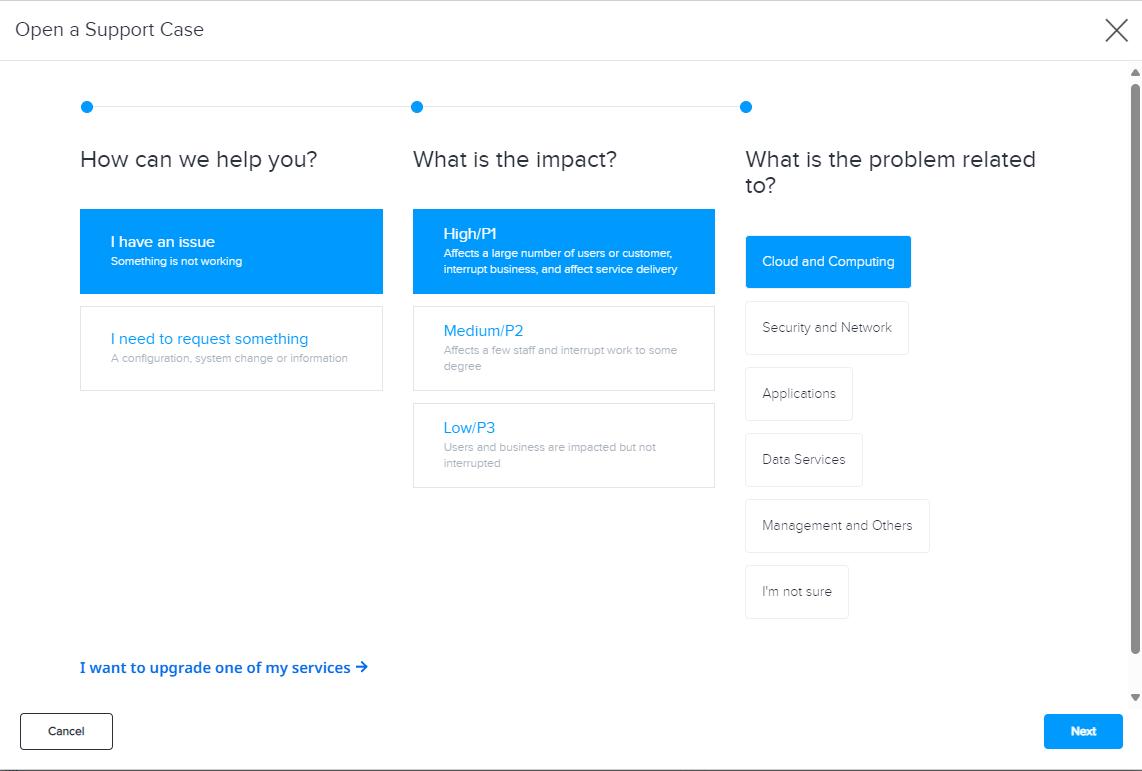
Sélectionnez le type de dossier à ouvrir. S'il s'agit d'un problème lié à l'un de vos produits ou si vous souhaitez demander une modification de configuration, sélectionnez l'impact et le type de problème, puis cliquez sur suivant.
-
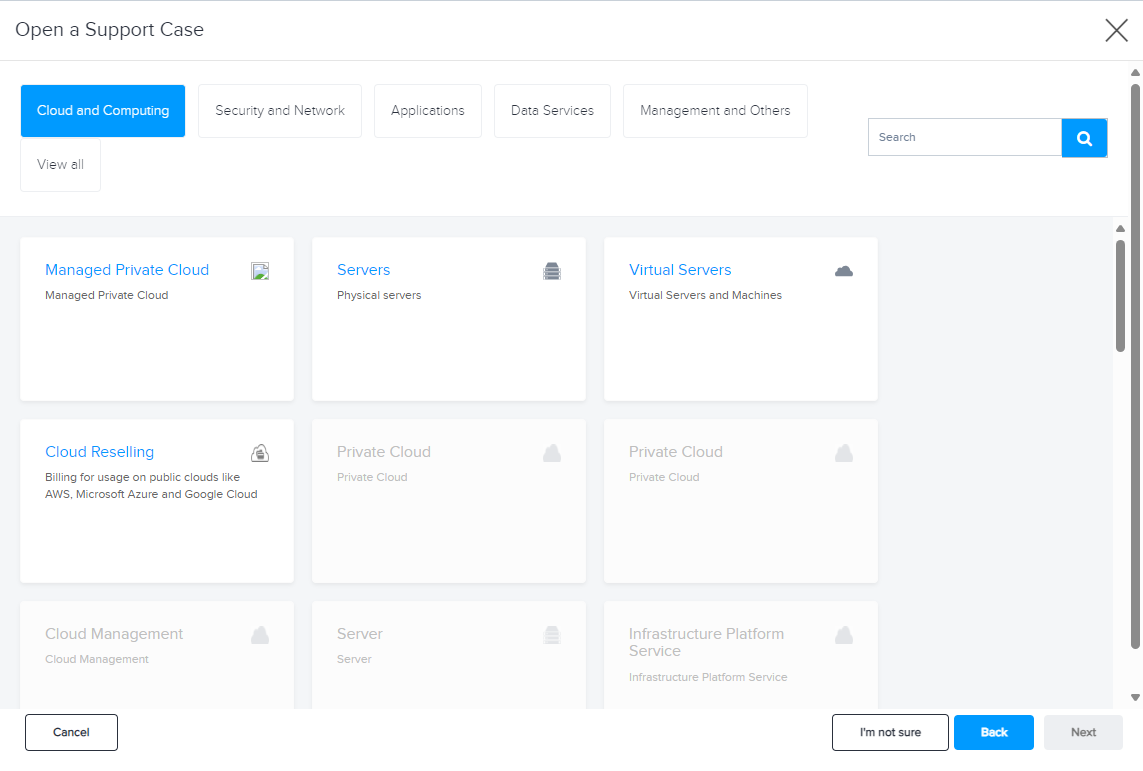
Vous verrez une liste des produits que vous avez contractés. Sélectionnez celui qui est associé à votre cas et cliquez sur suivant.
-
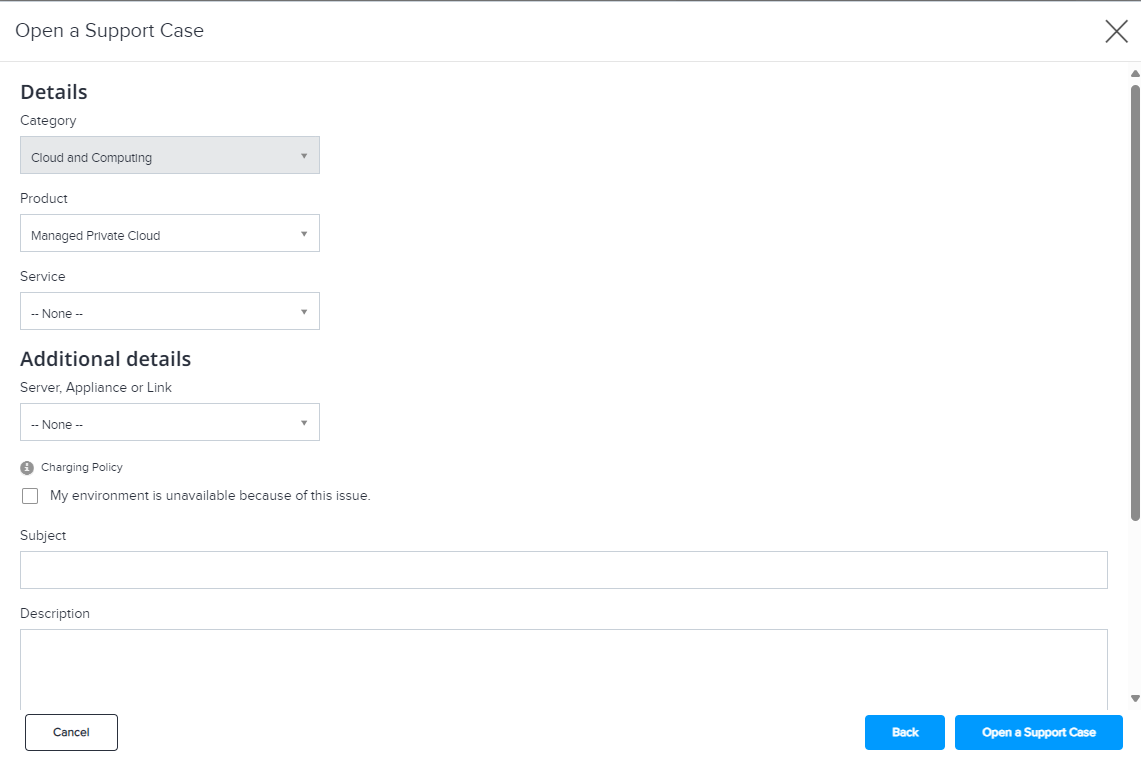
Fournissez des informations supplémentaires dans la description qui pourraient aider notre équipe opérationnelle à mieux comprendre votre cas, puis cliquez sur Soumettre.
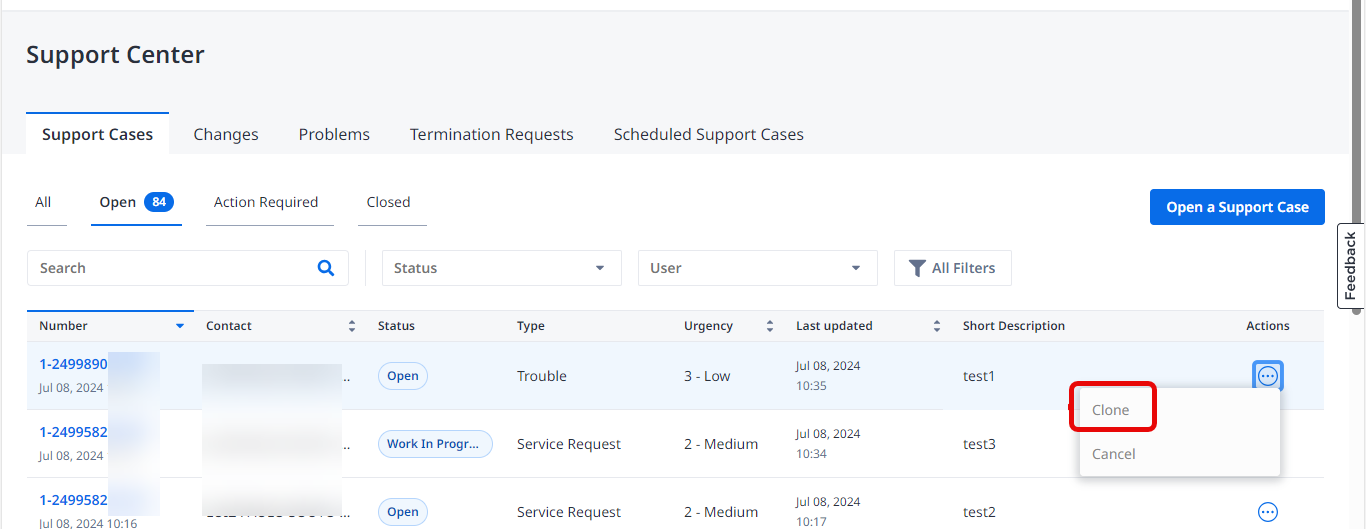
Vous pouvez également cloner vos cas en sélectionnant l'option directement dans le tableau, comme illustré dans l'image ci-dessous. Dans ce cas, vous répliquerez toutes les informations du dossier sélectionné et serez redirigé directement vers le formulaire final.
Comment les dossiers d'assistance sont-ils facturés ?
Equinix dispose d'un catalogue de services complet avec un grand nombre de demandes de service prédéfinies, disponibles pour une sélection immédiate. En tant que client, vous pouvez avoir besoin d'heures de service pour différentes raisons et situations lorsque vous utilisez des produits Equinix.
Les demandes de service sont définies comme étant soit de BASE (qui sont incluses dans l'offre de service standard), soit SUPPLÉMENTAIRES (qui sont facturées à l'heure).
Remarque : Les cas de base sont considérés comme faisant partie de la portée du produit et ne génèrent pas de nouveaux frais
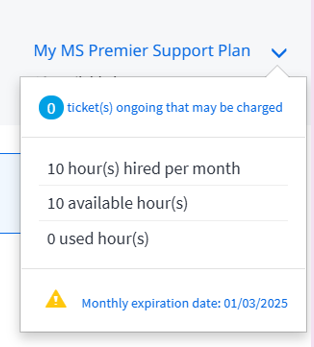
Si vous avez déjà loué le produit Managed Solutions premier support, vous pouvez voir combien d'heures il vous reste sur l'écran de démarrage. Cela vous permet de consommer les heures existantes au lieu de générer de nouveaux frais pour votre entreprise.
Création et planification des cas récurrents
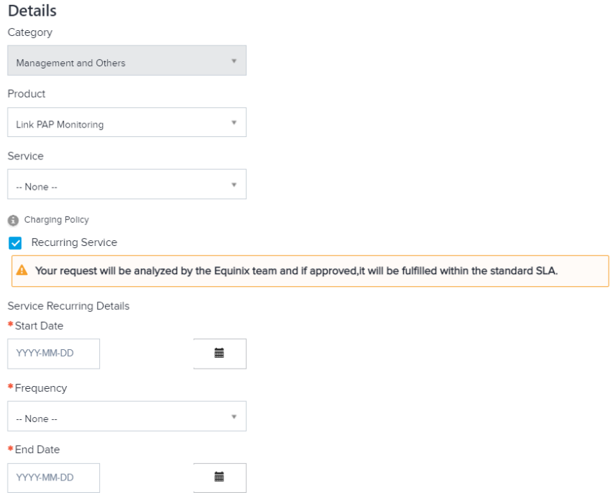
Dans certains cas, vous pouvez planifier une demande de service récurrente. S'il est approuvé, le dossier est créé par demande et de manière planifiée. Pour utiliser cette fonctionnalité, cliquez sur l'option Service récurrent et complétez les informations requises.
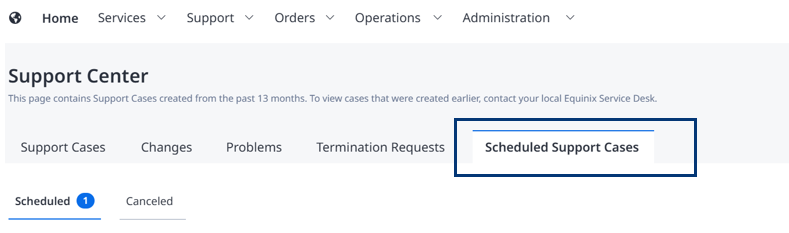
Suivez vos dossiers planifiés sous l'onglet dossiers de support planifiés.
Documents
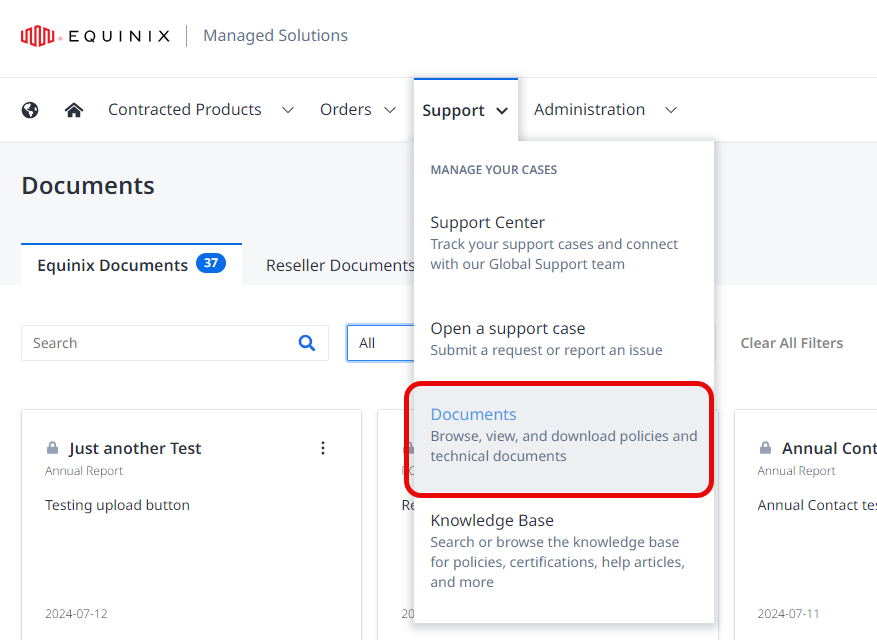
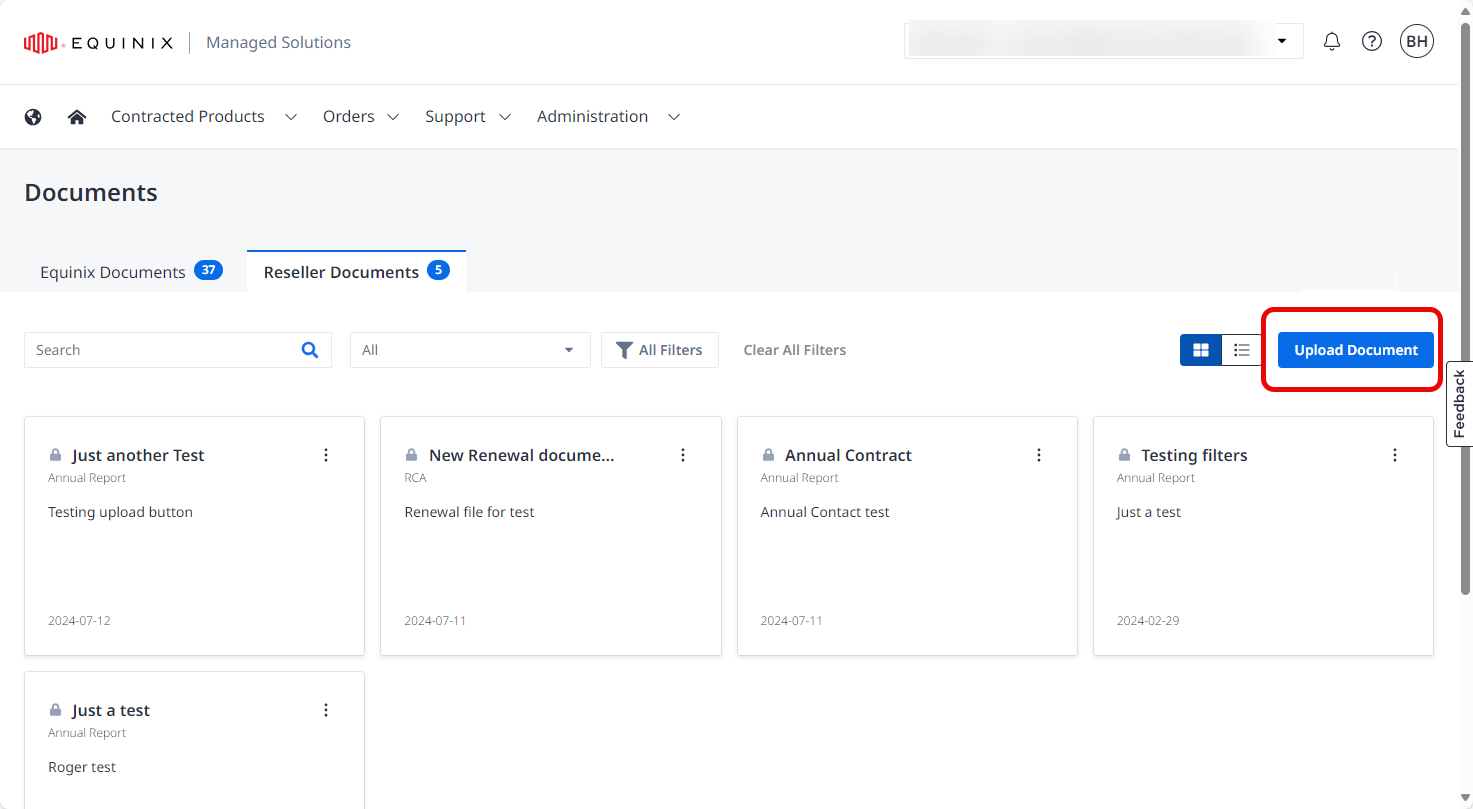
Le portail Managed Solutions contient une bibliothèque de documents techniques que vous pouvez parcourir, lire et télécharger. Si vous êtes revendeur, vous pouvez également télécharger vos propres documents. La page documents est disponible à partir du menu support du portail Managed Solutions.
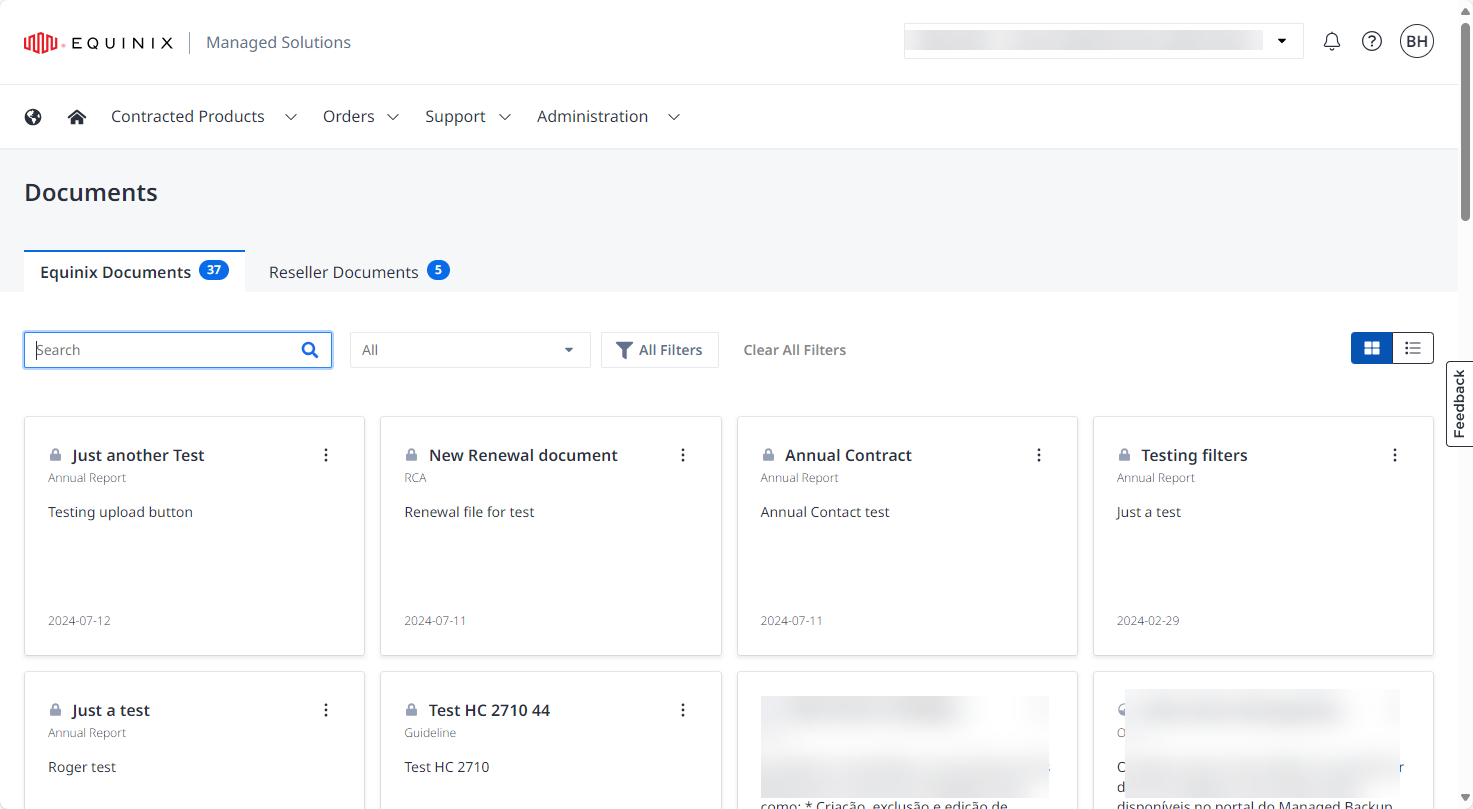
Si l'utilisateur connecté est un revendeur, deux onglets s'affichent sur la page documents : Documents Equinix et documents revendeurs. Sinon, seuls les documents Equinix sont disponibles et, par conséquent, aucun onglet n'est affiché.
Recherche et filtrage de documents
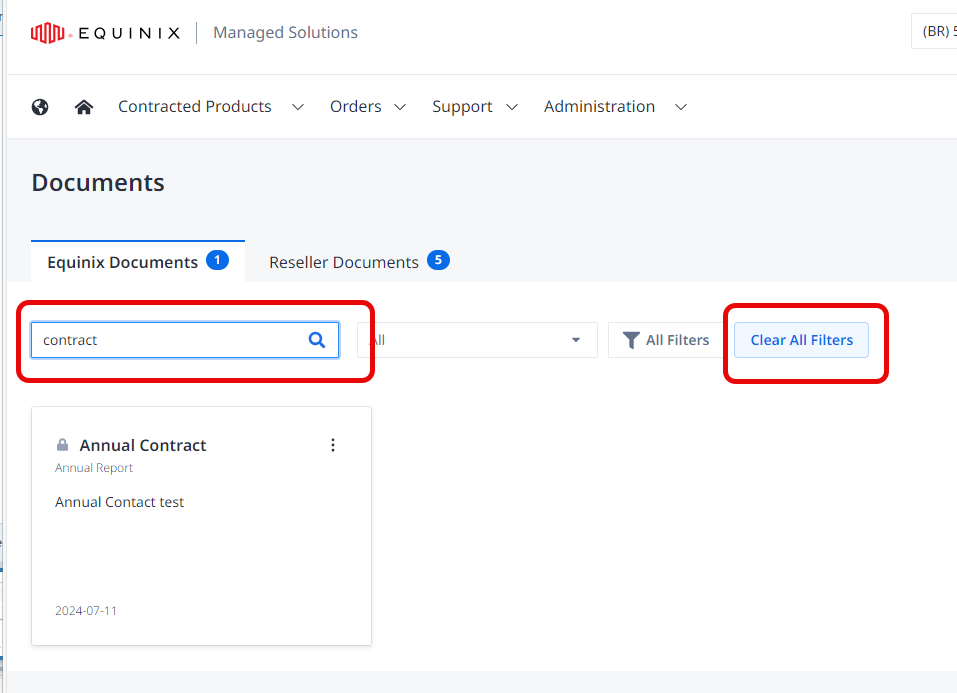
Pour rechercher un document particulier, saisissez un mot-clé dans le champ Rechercher. Pour effacer le mot-clé de recherche actuel, cliquez sur Effacer tous les filtres.
Les mêmes filtres sont disponibles dans les onglets documents Equinix et documents revendeur.
Pour afficher uniquement les documents récemment téléchargés, cliquez sur le menu déroulant tous et sélectionnez récent.
Pour un filtrage plus détaillé, cliquez sur tous les filtres, qui affiche le panneau filtres à droite.
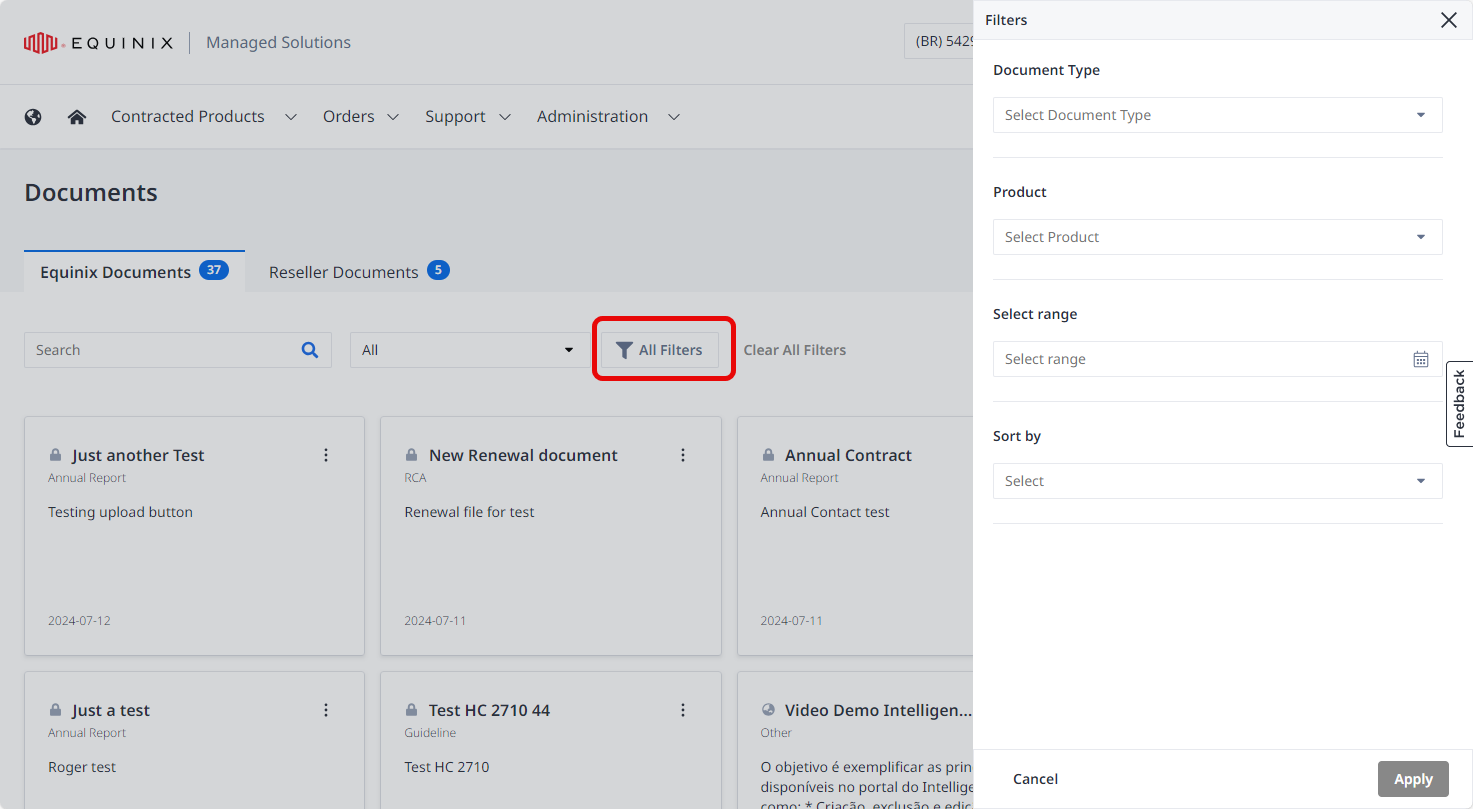
Dans le panneau Filtres, choisissez parmi les types de filtres suivants:
| Filtrer | Choix |
|---|---|
| Type de document | Rapport annuel, contrat, preuve de livraison, analyse environnementale ou ligne directrice |
| Produit | Produit de données intelligent, produit de cloud hybride, produit de stockage géré, produit de gestion d'infrastructure numérique |
| Gamme | Utilisez l'objet calendrier pour sélectionner une plage de dates pour les documents qui vous intéressent. |
| Trier par | Du neuf à l'ancien, de l'ancien au nouveau, AZ, ZA |
Téléchargement de documents (vendeurs seulement)
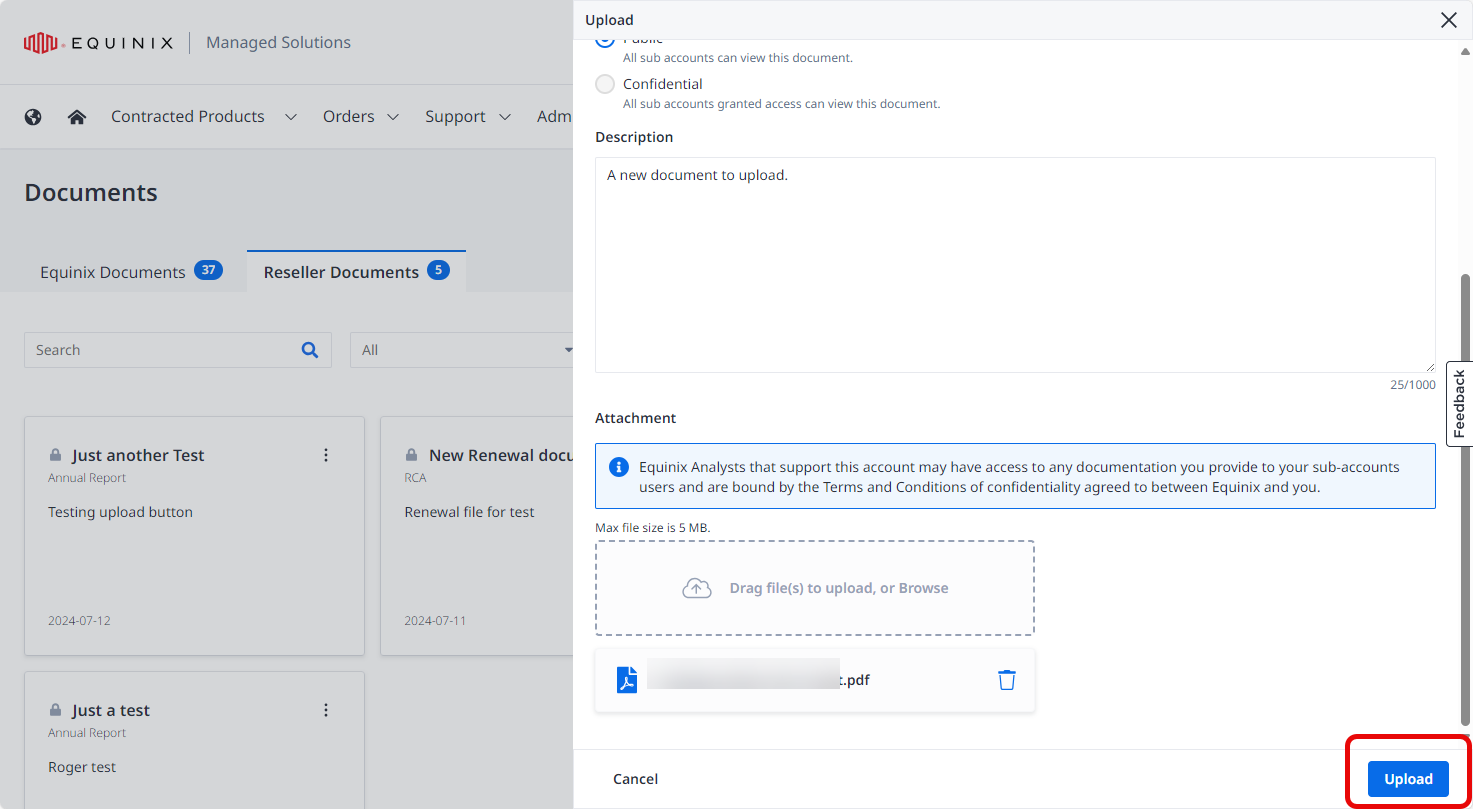
Dans l'onglet documents du revendeur , pour télécharger un document, cliquez sur Télécharger le document.
Dans le panneau de téléchargement situé à droite, entrez les informations demandées et cliquez sur Parcourir pour joindre votre fichier (ou glissez-déposez-le), puis cliquez sur Télécharger.