Pare-feu privé géré
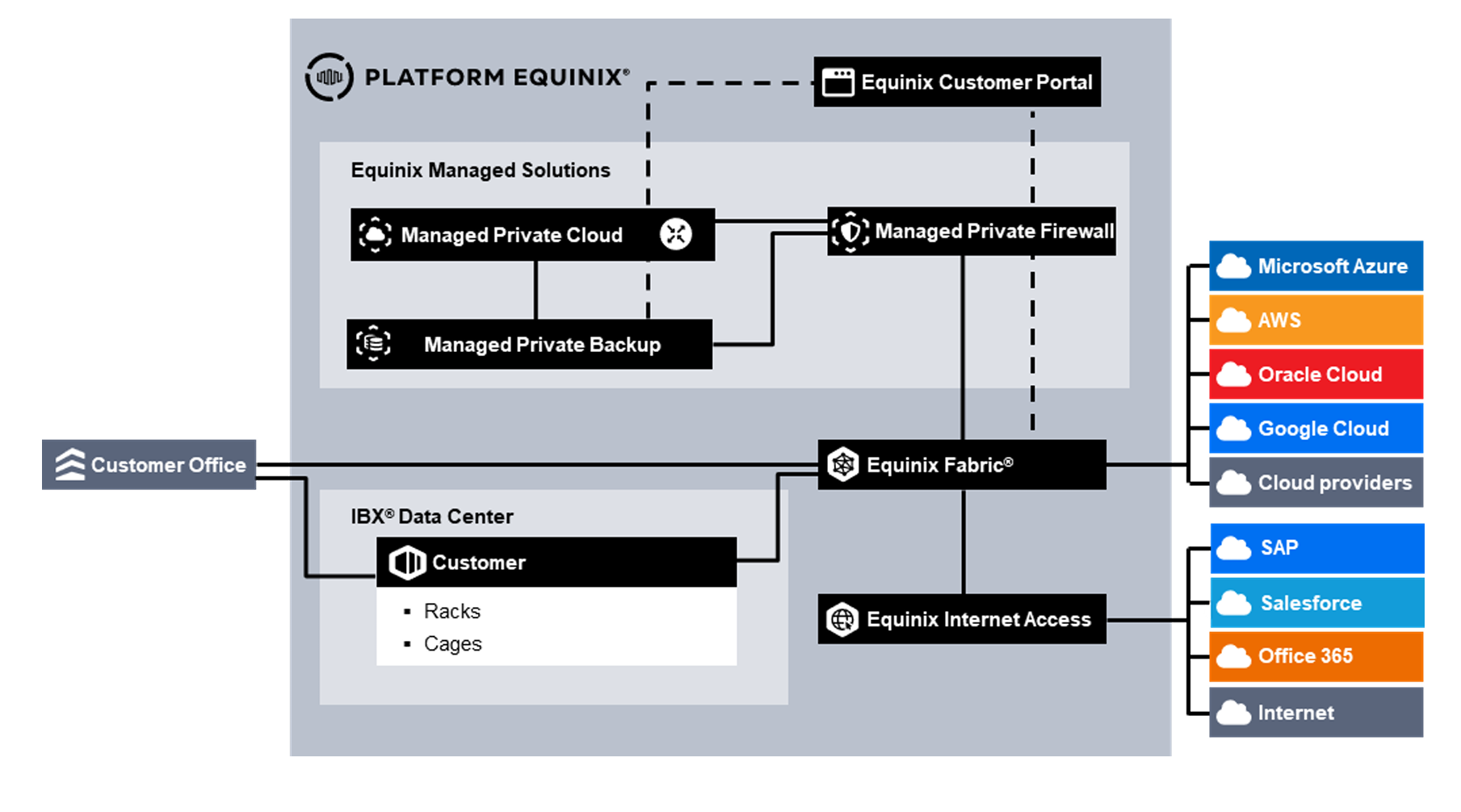
Le pare-feu privé géré (MPF) offre une capacité de pare-feu évolutive et un choix de fonctionnalités de pare-feu pour protéger l'infrastructure contre les cyberattaques et empêcher l'accès non autorisé aux données.
La mise en œuvre et l'exploitation de solutions de pare-feu sont complexes pour de nombreuses entreprises. La sécurité et la mise en réseau sont devenues de plus en plus critiques à mesure que les architectures sont de plus en plus distribuées et diversifiées, introduisant de nouvelles vulnérabilités et élargissant les limites des charges de travail. De nombreuses entreprises sont confrontées à des défis dans ce domaine, et les solutions managées, virtualisées et en tant que service peuvent contribuer à réduire la complexité opérationnelle.
Managed Private Firewall est un système de sécurité réseau qui surveille et contrôle le trafic réseau entrant et sortant en fonction de règles de sécurité prédéfinies configurées par le client. Lorsqu'il est correctement configuré, un pare-feu établit une frontière entre les réseaux approuvés et non approuvés. Des professionnels de la sécurité experts, une technologie avancée, une disponibilité garantie par SLA et une surveillance 24/7 se combinent pour offrir une défense robuste contre les cyberattaques.
Principales caractéristiques
- Surveillance continue 24 heures sur 24, 7 jours sur 7 avec réponse prioritaire.
- Les technologies de prévention des menaces protègent le réseau contre les logiciels malveillants, l'hameçonnage et autres cyberattaques.
- Les mises à jour automatiques assurent la mise à jour des défenses du pare-feu.
- Les rapports permettent de voir l'état de sécurité du réseau.
- L'abstraction technologique simplifie les procédures complexes pour une gestion plus aisée.
- Les services optionnels ne sont facturés que lorsqu'ils sont utilisés pour réduire les dépenses inutiles.
- Les services peuvent être configurés et adaptés pour répondre à l'évolution des besoins et évoluer en fonction des exigences.
- Les environnements globaux sont pris en charge par des centres de données distribués dotés de plateformes gérées.
- La supervision est assurée par des spécialistes qui suivent les technologies émergentes.
- La conformité réglementaire est assurée par l'alignement sur les normes de l'industrie.
- La protection continue réduit les risques d'interruption de service en priorisant les services critiques lors de cybermenaces ou de pics de trafic.
Accès au pare-feu privé géré
Pour accéder à Managed Private Firewall (MPF), accédez au Portail clients . À partir de là, vous pouvez accéder aux éléments suivants :
- Portail Managed Solutions (MSP) – utilisé pour générer des tickets, soumettre des demandes de service et consulter des informations sur l'utilisation de la caisse de prévoyance obligatoire.
- Console opérationnelle – utilisée pour gérer et exploiter les ressources de caisse de prévoyance obligatoire.
Gestion d'un pare-feu privé géré
Gestion des utilisateurs
Les utilisateurs de la console opérationnelle sont gérés via le Portail clients. Voir gestion des utilisateurs et des mots de passe . Une fois les utilisateurs ajoutés, une demande de service doit être soumise pour attribuer le rôle de tenant MPF à l'utilisateur.
Pour utiliser un référentiel d'identité différent, la Fédération d'identité peut être configurée dans le Portail clients pour s'intégrer à un fournisseur d'identité externe. Cela permet aux utilisateurs de se connecter à l'aide de leurs informations d'identification d'entreprise.
Console opérationnelle
La console opérationnelle est le portail utilisé pour effectuer toutes les tâches nécessaires à la gestion de l'environnement MPF. La console permet d'accéder aux ressources MPF dans une région spécifique. MPF opère dans quatre régions : Amérique du Sud, Amérique du Nord, Europe et Asie. Si un déploiement MPF existe dans une région particulière, la console opérationnelle correspondante est disponible via l'un des quatre boutons de la page.
Console d'administration
Le service standard utilise un portail central en libre-service, techniquement défini comme domaine administratif (DAM). ADOM permet à l'administrateur de pare-feu du client de créer, supprimer et modifier les règles et stratégies de pare-feu, et d'administrer les réseaux privés virtuels spécifiques à leurs appliances virtuelles.
Domaine administratif
Un domaine administratif (ADOM) définit le client dans la console opérationnelle. ADOM fonctionne comme un conteneur qui regroupe toutes les ressources MPF, y compris les pare-feu, les packages de règles et les objets de règles. Un client peut avoir plusieurs ADOM, chacun avec des caractéristiques différentes telles que l'emplacement géographique d'un Equinix IBX (par exemple, Amsterdam, Londres ou Ashburn) ou un but spécifique (par exemple, production ou test). Si la capacité du pare-feu existant est insuffisante, contactez le responsable de la prestation de services ou le responsable de compte.
Console de l'analyseur de journaux
Le service standard comprend un analyseur de journaux central accessible via le domaine administratif (ADOM). La console Log Analyzer permet aux administrateurs de pare-feu de gérer la collecte des journaux, d'effectuer des analyses et de générer des rapports. Cette console est distincte de la console réseau et prend en charge l'automatisation, l'orchestration et la réponse aux événements consignés.
Autorisations liées au rôle client
Dans la console opérationnelle, deux rôles prédéfinis peuvent être attribués aux utilisateurs.
| Rôle | Autorisations du portail administrateur | Autorisations du portail d'analyse |
|---|---|---|
| Administrateur client | • Afficher la configuration de l'appareil • Afficher la table de routage • Créer des objets de stratégie • Créer des packs de politiques • Créer des règles de pare-feu • Déployer des packs de règles sur les pare-feu associés • Créer des paramètres VPN (IPsec et SSL VPN*) | • Consulter les journaux • Créer et afficher des rapports • Planifier les rapports |
| Client – lecture seule | • Afficher la configuration de l'appareil • Afficher la table de routage • Afficher les objets de stratégie • Voir les packs de politiques • Afficher les règles de pare-feu • Afficher les paramètres VPN (IPsec et SSL VPN*) | • Consulter les journaux |
*SSL VPN sera supprimé lors de la prochaine mise à jour logicielle du fournisseur. Si vous dépendez de SSL VPN, contactez notre responsable de la prestation de services ou notre chargé de compte pour discuter des alternatives.
Étapes de la configuration des politiques
- Connectez-vous à l'interface graphique de FortiManager.
- Ouvrez un navigateur Web et accédez à la console de gestion dans le portail Managed Solutions ou accédez directement à l'URL FortiManager.
- Entrez votre nom d'utilisateur et votre mot de passe.
- Sélectionnez l'ADOM approprié (applicable uniquement lorsqu'il existe plusieurs ADOM).
- Choisissez l'ADOM associé à l'environnement requis.
- Utilisez le menu déroulant ADOM pour changer si nécessaire.
- Allez à la section « Politiques et objets ».
- Accédez à la section Politiques et objets Politique IPv4.
- Créer une nouvelle politique.
- Cliquez sur « Créer » pour ajouter une nouvelle politique.
- Définissez le nom de la politique.
- Définissez les interfaces source et de destination (par exemple, réseau local vers WAN).
- Spécifiez les adresses source et de destination (prédéfinies ou personnalisées).
- Sélectionnez le service (par exemple, HTTP, HTTPS).
- Choisissez l'action (Autoriser ou Refuser).
- Configurez les options supplémentaires comme la journalisation ou les profils de sécurité.
- Sauvegardez la police d'assurance.
- Cliquez sur OK.
- Élaborer des politiques.
- Assurez-vous que la nouvelle stratégie est correctement placée dans la liste des stratégies. Fortigate traite les politiques de haut en bas.
- Installer les politiques.
- Cliquez sur Assistant d'installation et suivez les instructions.
- Utilisez l'aperçu de l'installation pour examiner les modifications et la comparaison des ensembles de stratégies afin de comparer les différences.
- Cliquez sur Installer pour terminer le déploiement.
Étapes de configuration du VPN
- Connectez-vous à l'interface graphique de FortiManager.
- Ouvrez un navigateur Web et accédez à la console de gestion dans le portail Managed Solutions ou accédez directement à l'URL FortiManager.
- Entrez votre nom d'utilisateur et votre mot de passe.
- Sélectionnez l'ADOM approprié (applicable uniquement lorsqu'il existe plusieurs ADOM).
- Choisissez l'ADOM associé à l'environnement requis.
- Utilisez le menu déroulant ADOM pour changer si nécessaire.
- Allez au VPN.
- Accédez au VPN Assistant IPsec.
- Créer un nouveau VPN.
- Cliquez sur Créer.
- Sélectionnez le type de VPN (par exemple, site à site).
- Définissez le nom du VPN.
- Configurer les paramètres VPN.
- Configurez l'adresse IP de la passerelle distante.
- Sélectionnez la méthode d'authentification et entrez la clé prépartagée le cas échéant.
- Spécifiez l'interface locale.
- Configurez les paramètres des phases 1 et 2.
- Définir les algorithmes de chiffrement et d'authentification.
- Définir le groupe Diffie-Hellman et les durées de vie clés.
- Définir les sélecteurs de mode rapide.
- Précisez les sous-réseaux locaux et distants.
- Enregistrer et appliquer. Cliquez sur OK.
- Installez la configuration VPN.
- Cliquez sur Assistant d'installation.
- Utilisez l'aperçu de l'installation et la comparaison des ensembles de stratégies selon les besoins.
- Cliquez sur Installer pour appliquer la configuration.
Étapes de la configuration d'un système de prévention des intrusions (IPS)
- Connectez-vous à l'interface graphique de FortiManager.
- Ouvrez un navigateur Web et accédez à la console de gestion dans le portail Managed Solutions ou accédez directement à l'URL FortiManager.
- Entrez votre nom d'utilisateur et votre mot de passe.
- Sélectionnez l'ADOM approprié (applicable uniquement lorsqu'il existe plusieurs ADOM).
- Choisissez l'ADOM associé à l'environnement requis.
- Utilisez le menu déroulant ADOM pour changer si nécessaire.
- Accédez à Profils de sécurité.
- Accédez aux profils de sécurité Prévention des intrusions.
- Créer ou modifier un capteur IPS.
- Cliquez sur Créer ou sélectionnez un capteur existant.
- Définissez le nom du capteur.
- Ajouter des signatures IPS.
- Ajoutez les signatures de la liste et utilisez les filtres si nécessaire.
- Configurer les actions pour chaque signature (Surveiller, Bloquer).
- Appliquer le capteur IPS à une politique.
- Accédez à la section Politiques et objets Politique IPv4.
- Modifier la politique cible.
- Activez le système IPS dans les profils de sécurité et sélectionnez le capteur configuré.
- Enregistrer et appliquer. Cliquez sur OK.
Étapes pour la création de rapports de journalisation
- Connectez-vous à l'interface graphique de FortiAnalyzer.
- Ouvrez un navigateur Web et accédez à la console analytique dans le portail Managed Solutions ou accédez directement à l'URL FortiAnalyzer.
- Entrez votre nom d'utilisateur et votre mot de passe.
- Sélectionnez l'ADOM approprié (si plusieurs sont disponibles).
- Choisissez l'ADOM associé à l'environnement requis.
- Utilisez le menu déroulant ADOM pour changer si nécessaire.
- Voir le journal d'accès sur FortiAnalyzer.
- Accéder à la vue Journal.
- Sélectionnez le type de journal (Trafic, Événement, Sécurité, etc.).
- Appliquez des filtres tels que l'adresse IP source, l'adresse IP de destination ou la plage horaire.
- Générer des rapports.
- Allez à la section Rapports.
- Cliquez sur « Créer un nouveau modèle » ou sélectionnez un modèle existant.
- Configurez les critères, la période et les filtres du rapport.
- Exécutez le rapport ou planifiez-le.
- Personnalisez les rapports.
- Modifiez les modèles pour ajuster les graphiques, les tableaux et les éléments de données.
- Sauvegardez les modèles pour les réutiliser.
- Consultez et téléchargez les rapports.
- Ouvrez les rapports terminés dans la section Rapports.
- Télécharger en format PDF ou CSV.
- Configurer la génération de rapports automatisés.
- Configurez les options de planification dans les paramètres des rapports.
- Activer la distribution des courriels aux destinataires désignés.
En suivant ces étapes, les administrateurs clients peuvent générer des rapports de journaux via un ADOM dans FortiAnalyzer et obtenir les informations nécessaires pour gérer et sécuriser leurs environnements réseau.
Octroi d'accès à la console opérationnelle
Pour donner à un autre utilisateur l'accès au service MPF:
- Demander l'accès de l'utilisateur via Equinix Customer Portal.
- Ouvrez un billet pour attribuer les autorisations requises pour accéder à MPF.
- Utilisez l'option créer un utilisateur dans la console opérationnelle du catalogue de services pour terminer la configuration.
Description du service
Le pare-feu privé géré (MPF) est déployé en tant que paire à haute disponibilité et contient deux domaines virtuels (VDOM).
-
Domaine du client : surveille et contrôle le trafic entre les segments réseau approuvés et non approuvés. Ce domaine est le pare-feu actif du client qui applique les stratégies d'accès.
-
Domaine de gestion - utilisé uniquement à des fins de gestion et connecté uniquement à l'environnement de gestion Equinix. Aucun trafic client ne traverse ce domaine.
Les applications sont hébergées sur le Cloud privé géré. Le pare-feu du domaine client contrôle l'accès à et depuis Internet, WAN et les segments de réseau dans le Cloud privé géré, en fonction de règles configurées via le portail en libre-service ou via une demande de modification.
Le système de gestion central, qui comprend le portail libre-service et le portail Analyzer, utilise un ADOM de gestion pour gérer le VDOM du client. Le système Analyzer collecte les journaux et les événements pour fournir une visibilité en ligne et en temps réel. En option, les journaux du domaine client peuvent être envoyés à un système SIEM externe pour prendre en charge la surveillance holistique de la sécurité.
Service standard
Le service standard comprend les éléments suivants :
- Déploiement de pare-feu dans une paire haute disponibilité avec basculement actif dans un IBX unique, prenant en charge une disponibilité d'au moins 99,95 %.
- Journalisation standard.
- Configuration de deux interfaces réseau utilisables. La connectivité WAN ou Internet à double domicile nécessite des interfaces supplémentaires.
- Routage par BGP ou routes statiques.
- Configuration du portail libre-service et du portail d'analyse.
- Mise à jour régulière des pare-feu.
- Surveillance continue (24 heures sur 24 et 7 jours sur 7) de la disponibilité du pare-feu.
- Gestion et assistance en cas d'incident:
- Incidents de priorité 1 : 24/7.
- Incidents de priorité 2 et de priorité 3 : Heures d'ouverture.
- Demandes de service : Heures d'ouverture.
- La fonctionnalité de pare-feu est incluse dans tous les abonnements, avec des options de service supplémentaires disponibles.
Appliance virtuelle
Le service MPF utilise une paire d’appliances virtuelles actif-passif haute disponibilité déployée sur la plateforme de cloud privé géré dans un Equinix IBX. Plusieurs options de performances sont disponibles pour répondre à différentes exigences de débit.
Cette variante comprend:
- Ressources vCPU, vRAM et de stockage requises pour l'option de performance sélectionnée.
- Configuration des ressources.
- Installation et configuration de la paire de pare-feu virtuels à haute disponibilité, conformément à la commande.
- Accès au portail libre-service et au portail d'analyse.
Double site
Dans les endroits où les déploiements à double site sont disponibles, deux paires indépendantes de haute disponibilité peuvent être déployées pour former une conception résiliente et à haute disponibilité sur tous les sites.
Console de l'administrateur
Le service standard utilise un portail central en libre-service défini comme domaine administratif (DAM). ADOM permet aux administrateurs de pare-feu des clients de créer, supprimer et modifier les règles et stratégies de pare-feu, et d'administrer les réseaux privés virtuels spécifiques à leurs appliances virtuelles.
Console de l'analyseur de journaux
Le service standard comprend un analyseur de journaux central accessible via le domaine administratif (ADOM). Cette console permet aux administrateurs de pare-feu de gérer la collecte des journaux, d'effectuer des analyses et de générer des rapports. La console Log Analyzer est distincte de la console réseau et prend en charge l'automatisation, l'orchestration et la réponse aux événements consignés.
Options de service
Les options suivantes de service de pare-feu privé géré peuvent être commandées.
Le service standard est basé sur la licence Firewall. Comme options payantes, la licence IPS ou les packs ATP/UTP peuvent être sélectionnés. Le tableau ci-dessous répertorie les fonctionnalités déverrouillées par chaque licence.
| Licence | Description | Fonctionnalités |
|---|---|---|
| FW | Service standard | Pare-feu |
| IPS | Services de prévention des intrusions | Pare-feu Services de prévention des intrusions |
| ATP | Protection avancée contre les menaces | Pare-feu Services de prévention des intrusions Service avancé de protection contre les logiciels malveillants Contrôle des applications |
| UTP | Protection unifiée contre les menaces | Pare-feu Services de prévention des intrusions Service avancé de protection contre les logiciels malveillants Contrôle des applications Sécurité Web |
Pare-feu
La fonctionnalité pare-feu est incluse dans tous les abonnements. Il offre les fonctions et caractéristiques suivantes.
- Interfaces réseau
- Politiques/règles (règles de pare-feu)
- Profils de sécurité (profils par défaut « prêts à l'emploi »)
- VPN IPsec
- VPN SSL (Web et tunnel)
- NLB (équilibrage de la charge réseau)
- Politique DoS (Anomalies L3/4)
- Enregistrement (analyseur)
IPS
Les services de prévention des intrusions (IPS) détectent et bloquent les vulnérabilités et les menaces. IPS prend également en charge l'application de correctifs virtuels en réseau et la détection des programmes malveillants, des ransomwares et des attaques HTTPS.
Service avancé de protection contre les programmes malveillants
La protection avancée contre les programmes malveillants inclut antivirus, sécurité IP/domaine botnet, sécurité mobile, Sandbox Cloud, protection contre les épidémies de virus, et le désarmement et la reconstruction du contenu.
Contrôle des applications
Le contrôle des applications permet de créer des politiques pour autoriser, refuser ou restreindre l'accès aux applications ou à des catégories d'applications.
Sécurité Web
Le filtrage du contenu Web contrôle l'accès au contenu Web en bloquant les pages contenant des mots ou des motifs spécifiés. Des mots, des phrases, des motifs, des caractères génériques et des expressions régulières Perl peuvent être utilisés pour faire correspondre le contenu.
Type
Il est possible de sélectionner différentes options de ressources de machine virtuelle afin de correspondre au débit requis.
Options de performances
Les performances du pare-feu dans Gbps dépendent de la licence sélectionnée, des ressources vRAM et vCPU attribuées et des fonctionnalités activées. Le tableau donne une indication des résultats obtenus et des ressources requises.
| Taille | vCPU | vRAM | FW (Gbps) | IPS (Gbps) | ATP/UTP (Gbps) |
|---|---|---|---|---|---|
| S (petit) | 2 | 4 | 7 | 1.7 | 0.9 |
| M (moyen) | 4 | 8 | 10.8 | 3.3 | 1.8 |
| Le (grand) | 8 | 12 | 14 | 5.9 | 3.4 |
| XL (extra-large) | 16 | 16 | 15.5 | 10.1 | 6.3 |
Remarques
- Les ressources des machines virtuelles sont comprises dans le service.
- Le débit maximal est le trafic entrant et sortant combiné que le pare-feu peut traiter. Les valeurs sont basées sur les données de test du fournisseur. La capacité réelle peut varier en fonction des jeux de règles, des fonctions activées et du trafic client spécifique.
- Débit du pare-feu mesuré avec des paquets UDP (512 octets).
- Performances IPS mesurées avec un mélange de trafic d'entreprise.
- Performances de protection contre les menaces mesurées avec IPS, contrôle des applications et protection contre les logiciels malveillants à l'aide d'Enterprise Traffic Mix.
Quota de stockage des journaux
La journalisation standard inclut jusqu'à 1 Go de données de journal par jour avec un maximum de 10 Go de stockage total des journaux par paire de services Managed Private Firewall. La rétention des journaux peut atteindre 60 jours, mais peut être plus courte si la limite de stockage de 10 Go est atteinte plus tôt. Un stockage de journaux supplémentaire peut être commandé en tant que journalisation étendue.
Services de délimitation et d'activation des services
Equinix est responsable du service standard et de la combinaison des options de service définies dans la commande et les demandes de service ultérieures. Equinix n'est pas responsable du logiciel client ou de la connectivité Internet requis pour gérer ou utiliser le service.
Pour les pare-feu virtuels, les limites de service suivantes s'appliquent:
- Interfaces réseau logiques sur les pare-feu pour le trafic de production
- Interface utilisateur et API pour consoles réseau et analyseur
Vous trouverez plus d'informations sur les démarcations de service dans les rôles et responsabilités et dans les politiques de produit .
Le pare-feu privé géré ne peut être commandé qu'avec le nuage privé géré (MPC) et fonctionne comme un composant de sécurité au sein de la solution globale.
Types de frais
Lorsque vous commandez le service Managed Private Firewall, sélectionnez la variante qui répond aux exigences. Le service de caisse de prévoyance obligatoire est facturé en fonction des valeurs de base.
- Ligne de base - volume spécifique de l'unité de mesure du service tel que défini dans la commande.
Catalogue d'éléments de facturation
| Catégorie | Unité d'achat | UNITÉ DE MESURE | Frais d'installation | Méthode de facturation | Excédent |
|---|---|---|---|---|---|
| Service MPF | Type de pare-feu Licence de pare-feu Quota de stockage des journaux | Chaque | Oui | Ligne de base | Non |
Rôles et responsabilités
Intégration - installation
| Activités | Equinix | Client |
|---|---|---|
| Planifier/organiser la réunion de lancement du projet | RA | CI |
| Planifier/exécuter l'intégration des clients | RA | CI |
| Ressources de machine virtuelle (calcul, stockage et réseau) pour le pare-feu virtuel sur MPC | RA | I |
| Logiciel, licences et assistance pour l'appliance de pare-feu virtuel | RA | I |
| Environnement de gestion Equinix pour la gestion du pare-feu, y compris la console réseau et la console de l'analyseur | RA | I |
Onboarding - Configuration
| Activités | Equinix | Client |
|---|---|---|
| Configuration de base du pare-feu, interfaces réseau, paramètres réseau et renforcement de la sécurité | RA | I |
| Configurer la surveillance du pare-feu et la journalisation sur la console d'analyse | RA | I |
| Créez des comptes clients sur le portail pour leur permettre d'accéder à la journalisation, aux rapports et au libre-service. | RA | CI |
| Définition de l'ensemble initial de règles du pare-feu | CI | RA |
| Chargement de l'ensemble initial de règles de pare-feu par l'entremise des consoles réseau | CI | RA |
| Chargement de l'ensemble initial de règles de pare-feu par le biais d'une requête de service | RA | CI |
Acceptation de mise en service
| Activités | Equinix | Client |
|---|---|---|
| Testez l'accès à la page produit de la caisse de prévoyance obligatoire sur le portail Managed Solutions | CI | RA |
| Allez à la documentation MPF sur docs.equinix.com pour tester l'accès. | CI | RA |
| Test d'accès à la console opérationnelle MPF | CI | RA |
| Test de la configuration et du basculement dans le cadre de la gestion opérationnelle | RA | CI |
| Essais fonctionnels | CI | RA |
Opérationnel
| Activités | Equinix | Client |
|---|---|---|
| Gestion technique du service (dans son ensemble) | CAR | I |
| Gestion fonctionnelle de l'environnement client au sein du service (dans l'ensemble) | I | CAR |
| Bureau de service | RA | CI |
| Entretien du pare-feu (dépannage/réparation de l'infrastructure, mises à jour logicielles, correctifs de sécurité) | RA | I |
| Surveillance continue (24 heures sur 24 et 7 jours sur 7) du pare-feu virtuel, y compris les contrôles d'intégrité. | RA | I |
| Sauvegarde et gestion des fichiers journaux et de la base de règles | RA | I |
| Soumettre une demande de service via le portail | CI | RA |
| Mise en œuvre des changements conformément au processus de changement basé sur les demandes de service | RA | CI |
| Interprétation des événements liés à la sécurité | RA |
RACI signifie Responsable, Comptable, Consulté et Informé.
Pour éviter toute ambiguïté, le client est responsable des jeux de règles et des stratégies de pare-feu, de la configuration facultative de la connexion VPN et des configurations d'équilibrage de la charge du serveur. Equinix met en œuvre les modifications uniquement sur la base des instructions du client.
Gestion des incidents
La gestion des incidents est incluse dans le support technique. Tous les incidents sont traités en fonction de la priorité. La priorité est déterminée après que la défaillance a été signalée et évaluée par Equinix sur la base des informations fournies.
| Priorité | Impact / Urgence | Description |
|---|---|---|
| P1 Haut | Indisponibilité imprévue d'un service ou d'un environnement fourni et géré par Equinix conformément à la description du service en raison d'une interruption. L’utilisateur ne peut remplir ses obligations envers les utilisateurs et subit des dommages directs démontrables en raison de l’indisponibilité de cette fonctionnalité. | Le service doit être rétabli immédiatement. Les environnements de production ne sont pas disponibles, avec des interruptions à l'échelle de la plate-forme. |
| P2 Moyen | Le service n'offre pas toutes les fonctionnalités ou a des fonctionnalités partielles ou des performances réduites, ce qui a un impact sur les utilisateurs. L'utilisateur subit des dommages directs démontrables en raison de l'indisponibilité de la fonctionnalité. Le service peut être affecté par une disponibilité limitée. | Le service doit être réparé le même jour ouvrable. L'environnement de gestion n'est pas disponible. |
| P3 Faible | Le service fonctionne avec une disponibilité limitée pour un ou plusieurs utilisateurs, et une solution de contournement est en place. | Le moment de la réparation est déterminé de concert avec la personne qui a fait le signalement. |
La classification ci-dessus ne s'applique pas aux perturbations qui sont, par exemple, causées par des applications spécifiques à l'utilisateur, des actions de l'utilisateur ou dépendantes de tiers. Les incidents peuvent être soumis via le Portail clients dans la section Managed Solutions. Les incidents P1 doivent être soumis par téléphone.
Demandes de service
Les demandes de service sont utilisées pour signaler des problèmes de service ou pour demander une mise en œuvre ou une assistance en cas de modification. Des demandes de service peuvent être émises pour des modifications de configuration qui ne peuvent pas être mises en œuvre via le libre-service dans la console d'exploitation. La prise en charge du service Managed Private Firewall est disponible 24 heures sur 24. Deux types de demandes de service sont disponibles :
- Inclus - demandes de service qui entrent dans le cadre du service et qui n'entraînent pas de frais supplémentaires.
- Supplémentaire - demandes de service qui sortent du cadre du service et entraînent des frais supplémentaires.
En plus du service standard, et lorsque l'option de service appropriée a été sélectionnée, les fonctionnalités ou configurations suivantes peuvent être demandées lors de l'installation ou via une demande de service en tant qu'option payante.
- Ajouter ou supprimer un réseau supplémentaire
- Ajoutez des sous-réseaux supplémentaires au-delà des deux sous-réseaux standards, à des fins telles que la création d'une DMZ, la séparation des niveaux ou une connexion WAN supplémentaire.
- Ajouter, supprimer ou modifier une stratégie ou des règles
- Modifiez la base de règles et/ou incluez un profil de sécurité. Un maximum de cinq règles peuvent être modifiées par demande.
- Ajouter, supprimer ou modifier un profil de sécurité (supplémentaire ou personnalisé)
- Configurer les profils de sécurité du client (IPS, filtrage Web, etc.). Un abonnement valide est requis.
- Ajouter, supprimer ou modifier des connexions VPN (site à site)
- Configurez les connexions VPN IPsec pour établir une connectivité chiffrée entre les emplacements.
- Ajouter, supprimer ou modifier des connexions VPN (SSL)
- Configurez les connexions SSL VPN pour sécuriser l'accès des utilisateurs sur Internet. L'authentification de l'utilisateur est assurée par un système administré par le client ou un service de support.
- Ajouter, supprimer ou modifier un certificat SSL
- Créez une demande de signature de certificat (CSR) et implémentez le certificat SSL.
- Ajouter, supprimer ou modifier l'équilibrage de charge du serveur
- Configurez l'équilibrage de charge du trafic de base sur les serveurs back-end. PREND EN CHARGE L3 (IP), L4 (TCP/UDP) ET L7 (HTTP, HTTPS, SSL/TLS, IMAPS, POP3S, SMTPS), y compris le déchargement SSL/TLS jusqu'à TLS 1,3.
- Ajouter, supprimer ou modifier la stratégie dos
- Configurez des stratégies pour examiner le trafic à la recherche de schémas anormaux au niveau des couches 3 et 4. Les seuils par défaut sont appliqués.
Certaines modifications peuvent être mises en œuvre en libre-service, comme indiqué dans le tableau ci-dessous, ou peuvent être demandées via le portail de services sous forme de demande de service.
| Type de changement | Libre-service | Inclus/Supplémentaires |
|---|---|---|
| Ajouter ou supprimer un réseau supplémentaire (interface) | Non | Supplémentaire |
| Ajouter, supprimer ou modifier les politiques ou les règles (maximum 5 règles par demande) | Oui | Supplémentaire |
| Ajouter, supprimer ou modifier un profil de sécurité (supplémentaire ou personnalisé, abonnement requis) | Oui | Supplémentaire |
| Ajouter, supprimer ou modifier un VPN (IPsec/S2S) (maximum 3 tunnels VPN par requête) | Oui | Supplémentaire |
| Ajouter, supprimer ou modifier le certificat SSL du VPN (création de certificat exclue, une modification par demande) | Oui | Supplémentaire |
| Ajouter, supprimer ou modifier un certificat SSL | Non | Supplémentaire |
| Ajouter, supprimer ou modifier l'équilibrage de charge du serveur (maximum 3 règles par requête) | Oui | Supplémentaire |
| Ajouter, supprimer ou modifier la politique DoS | Oui | Supplémentaire |
| Demandez des renseignements sur le produit | Non | Inclus |
Les clients peuvent demander des modifications non répertoriées dans le tableau en sélectionnant « modifier » dans le module demande de service du portail Managed Solutions. Equinix effectue une analyse d'impact pour déterminer la faisabilité, les coûts associés et le délai d'exécution.
Tous les frais liés aux demandes de service sont déduits du solde du régime d'assistance Premier ou, en cas de solde insuffisant, facturés à terme échu au tarif applicable.
Toute modification de la capacité de base, de la quantité commandée ou de toute autre modification ayant une incidence sur les frais de service mensuels doit être demandée auprès de l'équipe commerciale.
Rapports
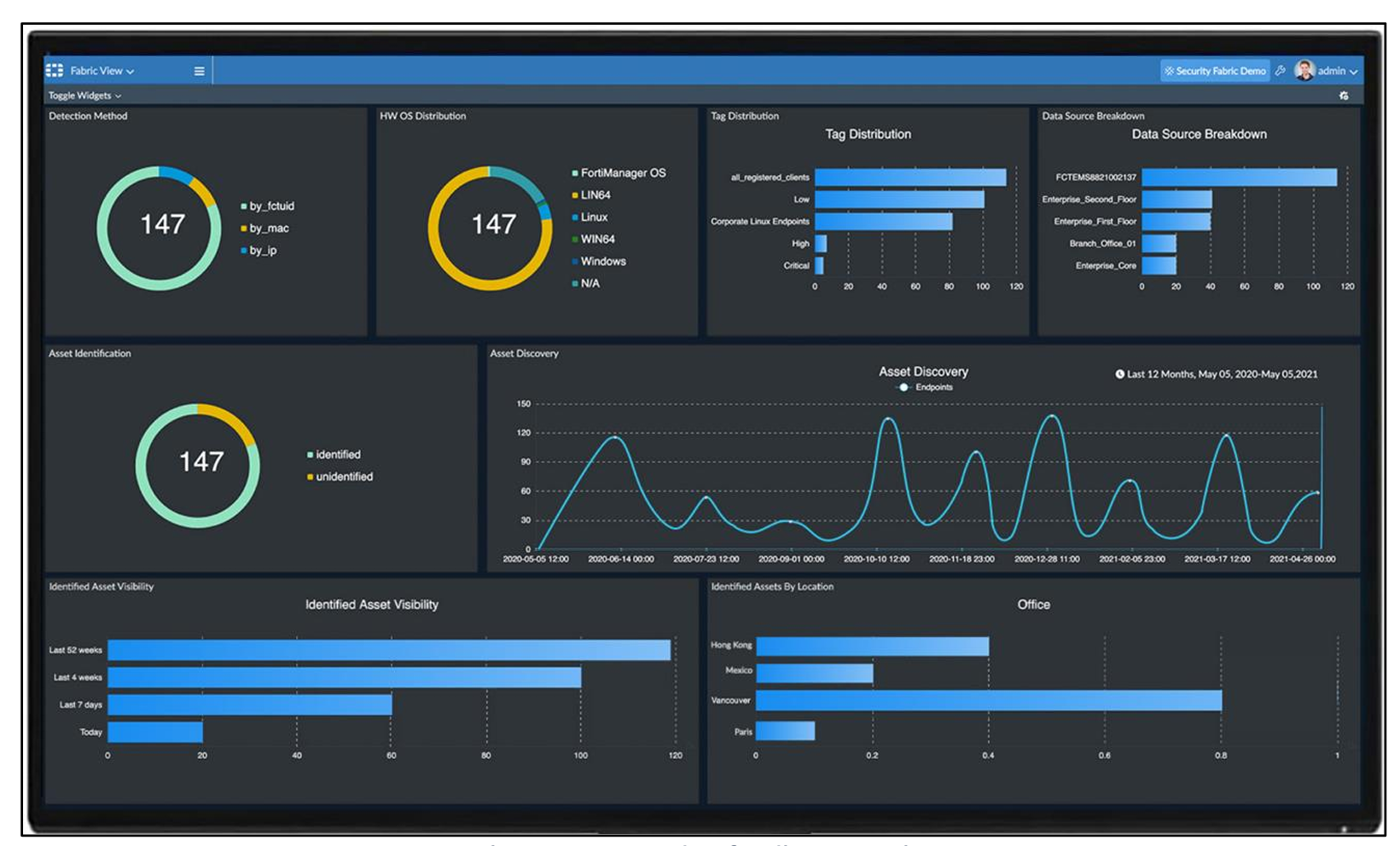
Le client peut afficher et enregistrer des rapports sur le trafic réseau et les événements de sécurité via la console. La console fournit un tableau de bord interactif personnalisable qui affiche des graphiques du trafic réseau, des menaces, des applications et des données connexes. Le système intègre des informations historiques et en temps réel dans une vue d'ensemble unique.
Les rapports de données personnalisés peuvent être générés à l'aide de plus de 70 modèles intégrés et de plus de 2000 ensembles de données, graphiques et macros combinés pour des analyses telles que la détection d'anomalies et l'évaluation des menaces. Les rapports peuvent être exécutés à la demande ou planifiés avec des notifications automatiques par e-mail facultatives. Les formats de sortie pris en charge incluent PDF, HTML, CSV, XML et JSON.
Événements de sécurité
Les équipes de sécurité peuvent surveiller et gérer les alertes et les journaux d'événements à partir du pare-feu. Les événements sont traités et corrélés dans un format adapté à l'analyse.
Niveaux de service
L'accord de niveau de service (SLA) définit les niveaux de performance mesurables associés au service MPF et spécifie les solutions disponibles si Equinix ne respecte pas ces niveaux. Les pénalités de service énumérées dans la politique produit constituent le recours exclusif en cas de non-respect des seuils définis.
Le contrat de niveau de service (SLA) concernant l'assistance s'applique à l'enregistrement et à la résolution des incidents.
| Priorité | Temps de réponse¹ | Temps de résolution² | Exécution des travaux | SLA³ |
|---|---|---|---|---|
| P1 | < 30 minutes | < 4 heures | 24/7 | 95% |
| P2 | < 60 min | < 24 heures | 24/7 | 95% |
| P3 | < 120 min | < 5 jours | 24/7 | 95% |
¹ le temps de réponse est mesuré à partir du moment où le ticket d'incident est soumis jusqu'à ce qu'un spécialiste Managed Solutions émette une réponse formelle.
² le temps de résolution est mesuré depuis l'enregistrement jusqu'à la fermeture ou l'annulation dans l'outil ITSM, ou le transfert au support IBX.
³ SLA s'applique au temps de réponse. Des détails supplémentaires sont disponibles dans la politique produit .
Disponibilité
Le service MPF est considéré comme « indisponible » lorsque les politiques et les règles du pare-feu ne sont pas appliquées au trafic pendant plus de 5 minutes.
| Niveau de service de disponibilité | Description |
|---|---|
| 99.95%+ | Obtenu en limitant l'indisponibilité du service de pare-feu à moins de vingt-deux (22) minutes par mois civil. |
Un régime de crédit de service pour la disponibilité est défini dans la politique produit , y compris les méthodes de calcul et les exclusions applicables.
Processus d'exécution
Lorsqu'une commande de caisse de prévoyance obligatoire est passée, l'équipe de livraison de Equinix guide l'équipe qui fait la demande tout au long du processus d'exécution pour chaque emplacement. Le workflow de livraison comprend les actions suivantes :
- La commande est évaluée en fonction des produits connexes, y compris le nuage privé géré le cas échéant.
- Le point de contact principal pour MPF est confirmé.
- L'accès de l'utilisateur à Equinix Customer Portal, au portail Managed Solutions et à toutes les autorisations requises pour l'administration de la caisse de prévoyance obligatoire est vérifié.
- La connectivité requise pour la protection de l'environnement est vérifiée: elle est présente et opérationnelle.
- Il est confirmé que le principal point de contact possède des identifiants équivalents à ceux d'un administrateur.
Lors du processus d'intégration MPF, les renseignements suivants sont fournis:
- Nom de l'organisation.
- Un ou plusieurs comptes clients auxquels est attribué l'un des rôles définis.
- Pare-feu configurés et livrés conformément à la conception approuvée.
- Détails de connectivité pour Internet, les fournisseurs de services cloud, Colocation et les fournisseurs WAN.