Sauvegarde privée gérée
La sauvegarde privée gérée Equinix est un service de sauvegarde centralisé pour la protection globale des données. Le service abstrait les exigences matérielles et logicielles et élimine le besoin de gestion du cycle de vie et de tâches opérationnelles quotidiennes. Le MPB est ordonné en fonction de la quantité de données à protéger, mesurée en téraoctets. Un engagement de données de référence est utilisé pour le contrôle des coûts, avec la possibilité de dépasser la référence si nécessaire (des frais d'excédent s'appliquent). Les fonctionnalités en libre-service permettent de sélectionner des ensembles de données à protéger ou restaurer à tout moment.
MPB prend en charge plusieurs combinaisons de périodes de conservation et d'options de protection hors site pour chaque cible, permettant des options de configuration basées sur des ensembles de données uniques tout en préservant la souveraineté des données. La taille maximale de serveur prise en charge est de 10 To par machine virtuelle. Chaque combinaison est basée sur des exigences spécifiques. Par exemple :
- Protégez jusqu'à 10 To de données avec une durée de conservation de 30 jours et sans protection hors site.
- Protégez 5 To de données supplémentaires grâce à une conservation de 5 ans et une protection hors site de 5 ans.
- Protégez 5 To de données supplémentaires grâce à une conservation de 10 ans et une protection hors site pendant 10 ans.
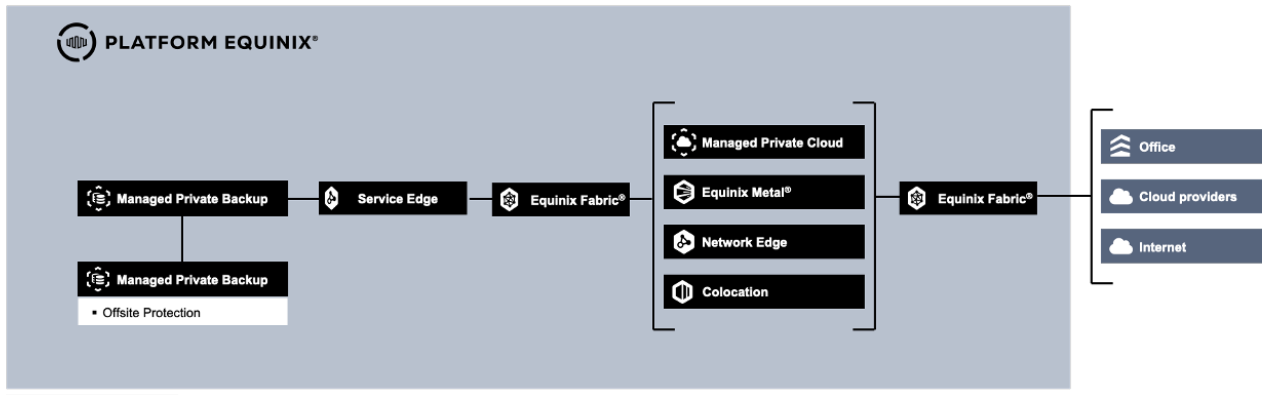
Principales caractéristiques
- Plateforme de sauvegarde évolutive et sécurisée qui élimine le besoin d'acquisition de matériel, d'installation de logiciels, de gestion du cycle de vie et de tâches de maintenance complexes.
- Fonctionnalités en libre-service pour la sélection, la configuration et la restauration des données protégées.
- Modèle d'engagement de base pour le contrôle des coûts, avec la possibilité de dépasser ce modèle au besoin (des frais de dépassement s'appliquent).
- Accès API au centre de commande Commvault (REST) pour la gestion des alertes, la création de rapports et les opérations d'installation ou de mise à niveau.
- Sauvegardes des journaux de transactions de la base de données toutes les 4 heures, prenant en charge un objectif de point de récupération (RPO) allant jusqu'à 4 heures pour les bases de données prises en charge.
- Plateforme SLA à 99,95 % installée dans une architecture à haute disponibilité afin d'éviter les interruptions de service.
- Protection contre les rançongiciels avec paramètres d'immuabilité.
- Connectivité directe avec accès n'importe où via Equinix Fabric
Accès à la sauvegarde privée gérée
Pour accéder à MPB, accédez au Portail clients . À partir de là, vous pouvez accéder aux éléments suivants :
- Portail Managed Solutions (MSP) - utilisé pour générer des tickets, soumettre des demandes de service et afficher des informations d'utilisation.
- Console opérationnelle : permet de gérer le service MPB.
Régions
La console d'exploitation permet d'accéder au module MPB dans une région spécifique. MPB est disponible dans quatre régions : Amérique du Sud, Amérique du Nord, Europe et Asie. Si vous disposez d'un module MPB dans une région spécifique, vous pouvez accéder à sa console opérationnelle en sélectionnant l'option régionale.
Organisation
Une organisation (Org) représente le client dans la console opérationnelle. L'organisation peut être visualisée comme un conteneur pour toutes les ressources MPB telles que les volumes de sauvegarde et les paramètres de rétention situés dans une région MPB. Le nom de l'organisation est requis lors de la connexion à la console opérationnelle MPB.
Rôles des locataires
Les rôles de tenant définissent les autorisations et les actions disponibles pour les utilisateurs au sein d'un tenant MPB. Les rôles sont attribués aux utilisateurs une fois qu'ils ont été ajoutés via le Portail clients. Les rôles déterminent les actions que les utilisateurs peuvent effectuer dans la console opérationnelle et les fonctionnalités API qui leur sont accessibles.
Lors du déploiement initial pour un nouveau client MPB, le premier utilisateur configuré est le compte administrateur du client. Ce compte est créé par Equinix au cours du processus d'intégration à l'aide du nom et de l'adresse e-mail fournis par le client. Le rôle Administrateur de tenant est automatiquement attribué au premier compte administrateur de client ajouté, qui fournit un accès complet à la console opérationnelle MPB, y compris les fonctions d'administration et de configuration au niveau du tenant.
Autorisations d'administration de tenant
- Console d'accès MPB
- Créer des routines de sauvegarde
- Effectuer des sauvegardes sur demande
- Exécuter la restauration
- Générer des rapports
- Surveillez les alertes, les événements et les menaces
- Créer des étiquettes
- Téléchargez et installez les agents de sauvegarde
Intégration
Lors du processus d'intégration MPB, les clients reçoivent les renseignements suivants:
- Nom de l'organisation
- Un ou plusieurs comptes clients auxquels a été attribué l'un des rôles ci-dessus
- Le volume ordonné de ressources mises à disposition par région et par règles de conservation
- Code d'authentification pour effectuer les installations
Gestion du MPB
Gestion des utilisateurs
Les utilisateurs de la console opérationnelle sont gérés via le Portail clients. Voir gestion des utilisateurs et des mots de passe . Une fois les utilisateurs ajoutés, les clients peuvent émettre une demande de service pour attribuer un rôle tenant MPB au nouvel utilisateur.
Console opérationnelle
Lorsqu'un utilisateur est connecté au Portail clients, la console opérationnelle est accessible en accédant au Portail Managed Solutions, en sélectionnant sauvegarde privée gérée, puis en sélectionnant la région souhaitée.
Si vous accédez directement à la console opérationnelle via son URL et que vous sélectionnez connexion, l'utilisateur est redirigé vers le Portail clients pour s'authentifier avec les informations d'identification du Portail clients. Le Portail clients prend également en charge la configuration de la Fédération SAML avec le fournisseur d'identité d'une organisation, permettant aux utilisateurs d'accéder à la console opérationnelle à l'aide de leurs informations d'identification d'entreprise.
La console opérationnelle MPB contient :
- Démarrer le tableau de bord : Présentation du nombre de serveurs/machines virtuelles protégés et de l'état des procédures de sauvegarde récentes.
- Protéger : Identifier les serveurs ou les instances à protéger.
- Virtualisation : Mapper les machines virtuelles/instances pour la sauvegarde au niveau image.
- Serveurs de fichiers : Mapper les serveurs pour les sauvegardes au niveau agent.
- Bases de données : Mapper des instances de base de données pour des agents de base de données spécifiques.
- Travaux : Tâches actives, historique, planification.
- Rapports : Informations générées par Commvault concernant la fiabilité et l'efficacité de la solution de sauvegarde.
- Remarque : Le SLA affiché dans les rapports Commvault n'est pas le SLA du service MPB.
- Surveillance :
- Evénements : journaux techniques pouvant aider au dépannage.
- Activités de fichiers inhabituelles : indicateurs de comportements atypiques éventuellement associés à des menaces. Cela ne remplace pas les logiciels antivirus/de sécurité.
- Centre de téléchargement : packages d'agent pour les charges de travail prises en charge.
Un abonnement à MPB est requis pour chaque emplacement (IBX) où les données doivent être protégées. Par exemple, si le cloud privé géré (MPC) est déployé dans Chicago (CH3) IBX, un abonnement MPB doit également être commandé dans CH3 pour protéger les données qui y sont stockées. Cela prend en charge les exigences en matière de gouvernance et de souveraineté des données.
Protection au niveau de l'image
La protection au niveau de l'image permet à MPB de se connecter à la couche hyperviseur du Cloud privé géré ou à un hyperviseur (actuellement VMware et Hyper-V, avec d'autres technologies à l'avenir) et d'exécuter des sauvegardes de snapshots. Cela permet de restaurer plus rapidement des machines virtuelles complètes à des fins de reprise après sinistre. Pour les clients MPC, toute la connectivité nécessaire à la protection des images a déjà été déployée par Equinix.
Protection au niveau de l'agent
Certaines charges de travail utilisent des agents spécifiques pour prendre en charge des opérations de protection et de restauration plus granulaires.
Les options de protection suivantes au niveau de l'agent sont disponibles dans MPB:
- Agents de serveur de fichiers (Windows, Linux et AIX) : Protégez des dossiers et des fichiers individuels.
- Agents de base de données : Ces agents prennent en charge la protection au niveau de la base de données et les opérations de restauration granulaire telles que la restauration au niveau de la table.
- Agent Microsoft SQL Server
- Agent Oracle Database
- Agent de base de données MySQL
- Agent de base de données PostgreSQL
- Agent de base de données IBM DB2
Pour se connecter à des instances individuelles ou à des machines virtuelles pour une protection basée sur un agent, la connectivité réseau requise doit être en place.
Ports utilisés par MPB
Les ports TCP suivants doivent être ouverts de chaque serveur cible vers le service MPB:
- TCP 443 : Du client à l'infrastructure de sauvegarde : utilisez le point de terminaison fourni lors de l'exécution
- TCP 8400 à 8499 : Bidirectionnel
- Tissu : Connexion pour les clients Colocation
Authentification / connexion à MPB
L'accès à MPB utilise les mêmes informations d'identification que le Portail clients. Les utilisateurs qui n'ont pas accès doivent en faire la demande via leur contact Equinix principal. Les identifiants personnels ne doivent pas être partagés. Le partage des informations de connexion enfreint le code d'utilisation acceptable de Equinix et crée des problèmes de sécurité et de contrôle. Pour localiser l'URL actuelle de la console opérationnelle, utilisez la page produit du portail Managed Solutions (MSP). L'enregistrement d'une URL précédemment utilisée dans un signet de navigateur peut entraîner des problèmes d'accès si l'URL change.
Donner accès à un autre utilisateur
- Demander l'accès au portail client pour l'utilisateur.
- Une fois l'accès au portail client activé, soumettez un billet pour attribuer les autorisations MPB.
- Le catalogue de services inclut une option créer un utilisateur dans la console opérationnelle.
Protection au niveau de l'image pour MPB
Toute la connectivité requise pour la protection au niveau de l'image des environnements MPB est déployée lors de la configuration du service.
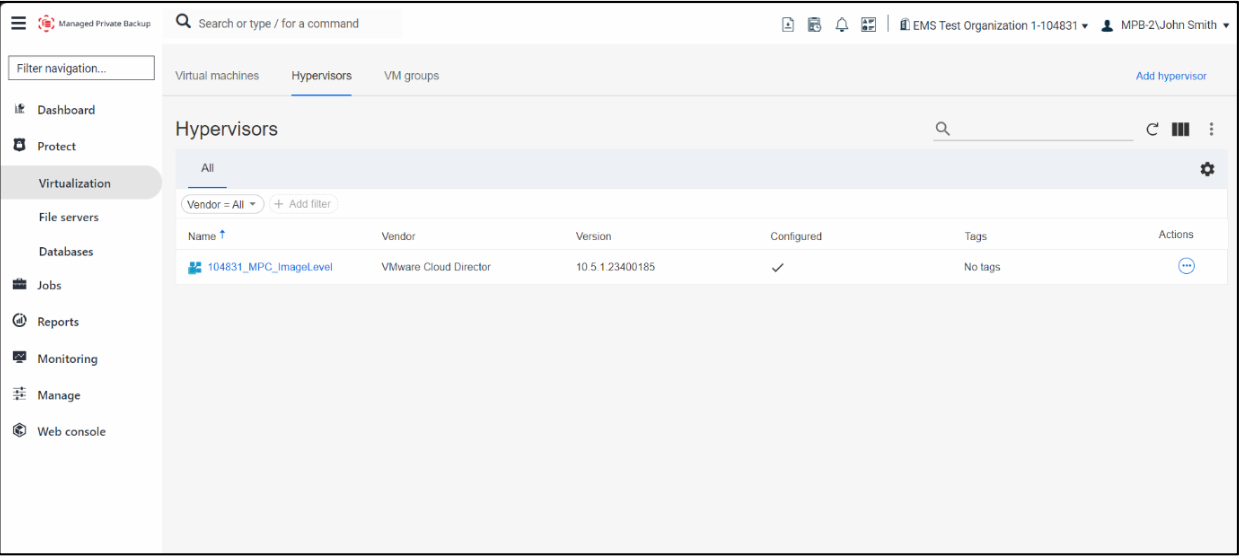
Une fois l'accès établi, l'onglet Groupes de machines virtuelles affiche les groupes de machines virtuelles disponibles.
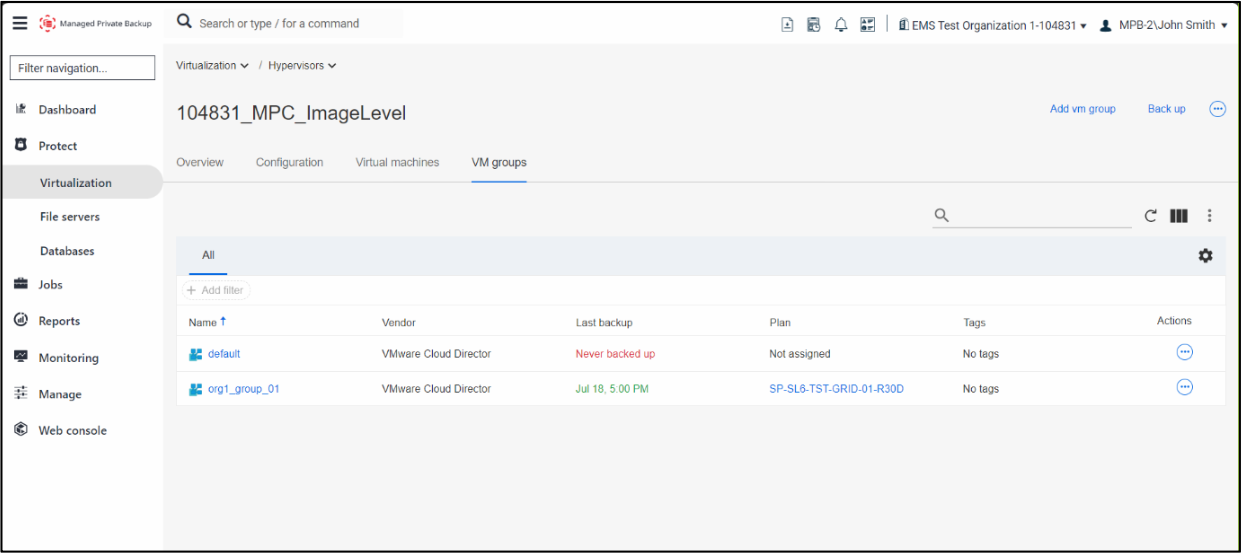
Dans cet exemple, une règle de sauvegarde spécifique est appliquée au groupe de machines virtuelles org1_Group_01 (30 jours de rétention sans protection hors site). L'entrée fait également référence au serveur proxy utilisé pour les opérations de sauvegarde. L'adresse IP et le nom de domaine complet requis pour le serveur proxy sont fournis lors de l'exécution du service.
Protection au niveau de l'image pour les environnements de colocation (VMware)
Comment configurer la protection au niveau de l'image pour les environnements de colocation (sur place) exécutant VMware.
- Installez un VSA Commvault (version 11.36).
- Téléchargez le fichier .OVA depuis le Centre de téléchargement de la console MPB et déployez-le dans vCenter.
- Dans vCenter, cliquez avec le bouton droit sur la vApp où l'appliance VM sera placée, puis sélectionnez Déployer le modèle OVF.
- Sélectionnez le fichier modèle OVF sur votre ordinateur, choisissez « Téléverser des fichiers », puis sélectionnez « Suivant ».
- Précisez le nom et l'emplacement de la machine virtuelle.
- Sélectionnez la ressource de calcul appropriée, puis choisissez Suivant.
- Sélectionnez les ressources pour le VSA en fonction des exigences TB du système dorsal de l'environnement.
- Sélectionnez le stockage à utiliser. Assurez-vous que la stratégie est configurée avec l'allocation dynamique.
- Sélectionnez tous les réseaux nécessaires à la communication avec les ressources MPB et le serveur vCenter.
- Configurez la taille du disque, l'adresse IP de la passerelle et le nom du client.
- Attribuez l'adresse IP, le masque de sous-réseau, la passerelle et les paramètres DNS au proxy VSA.
- Laissez le champ nom d'utilisateur vide. L'authentification utilisera un code Authcode.
- Veuillez fournir les éléments suivants lors de la personnalisation du modèle:
- Taille du disque (réduite au maximum pour des raisons environnementales)
- Nom d'hôte ou adresse IP du proxy de passerelle réseau (adresse IP ou nom de domaine complet)
- Nom du client (affiché dans la console MPB)
- Adresse IP, masque de réseau, passerelle et valeurs DNS appropriées pour la région
- Mot de passe racine pour le système d'exploitation proxy
- Laissez le champ Mot de passe vide pour activer l'authentification par code d'autorisation.
- Après l'installation, connectez-vous au serveur proxy et mettez à jour le fichier hosts avec les entrées de dénomination requises. Les adresses IP et les noms d'hôte nécessaires sont fournis pendant la session d'intégration.
Déployer des sauvegardes au niveau de l'agent
Lorsqu’une sauvegarde au niveau de l’agent est requise, le package de l’agent doit être téléchargé et installé sur le serveur de fichiers ou le serveur de base de données cible. Les détails requis pour l'installation sont fournis pendant la session fantôme. Les programmes d'installation de l'agent sont disponibles dans le Centre de téléchargement de la console MPB.
Ajoutez manuellement des entrées de dénomination
Avant d'installer l'agent, configurez les entrées de dénomination requises sur le serveur cible ou la machine virtuelle. Les adresses spécifiques sont fournies lors de l'intégration.
- Pour le système d'exploitation Windows, ajoutez une entrée dans le fichier de configuration DES HÔTES.
- Pour les systèmes d'exploitation GNU/Linux/AIX, ajoutez une entrée dans le fichier /etc/hosts.
Téléchargement du package
Après avoir configuré les entrées de dénomination, téléchargez les packages d'agent requis à partir de la console opérationnelle MPB. Téléchargez uniquement les packages nécessaires à la charge de travail spécifique du serveur. Il n'est pas nécessaire d'installer tous les packages. Pour les machines virtuelles MPC, l'installation de l'agent peut également être effectuée en montant l'ISO d'installation disponible dans le VCD Content Hub.
Etapes d'installation de l'agent
Pour les systèmes Windows (système de fichiers ou agent MS-SQL Server) :
- Exécutez le programme d'installation .exe sur le serveur cible.
- Retirer le paquet.
- Choisissez la langue préférée.
- Veuillez consulter le contrat de licence et sélectionner « J'accepte ».
- Sélectionnez « Installer les paquets sur cet ordinateur ».
- Sélectionnez la sélection avancée.
- Choisissez les forfaits requis:
- Noyau du système de fichiers + Système de fichiers pour les sauvegardes du système de fichiers
- Fournisseur VSS, fournisseur de matériel VSS, serveur virtuel pour proxy VSA ou sauvegardes Hyper-V
- MS-SQL Server pour les bases de données SQL Server
- Choisissez le chemin d'installation (par défaut : C :\Program Files\Commvault\ContentStore). En cas de doute, utilisez les paramètres par défaut.
- Vérifiez le résumé de l'installation et sélectionnez Suivant.
- Spécifiez le nom du client (affiché dans la console MPB) et sélectionnez l'interface réseau (nom d'hôte) pour le trafic de sauvegarde.
- Entrez l'adresse du proxy de la passerelle réseau (même adresse que celle configurée lors des étapes précédentes).
- Au début de l'installation, entrez le code d'authentification fourni lors de l'intégration pour terminer la configuration de l'agent.
- (Optionnel) Sélectionnez un plan de protection pour le serveur ou la machine virtuelle.
Pour les systèmes GNU/Linux/AIX :
- Extraire le fichier .tar.
- Dans le répertoire extrait, exécutez ./cvpkgadd
- Sélectionnez « Installer les paquets sur cette machine ».
- Sélectionnez Sélection avancée.
- Choisissez les forfaits requis:
- Noyau du système de fichiers + Système de fichiers pour les sauvegardes du système de fichiers
- Serveur virtuel pour proxy VSA
- Oracle, MySQL, DB2, PostgreSQL pour les sauvegardes de bases de données
- Sélectionnez Non pour « Installer les agents uniquement pour la restauration ».
- Sélectionnez le chemin d'installation (par défaut : /opt).
- Sélectionnez le répertoire des journaux (par défaut : /var/log).
- Sélectionnez Non lorsque le système vous demande si vous devez installer un logiciel de sauvegarde pour ordinateur portable ou de bureau.
- Créez ou attribuez un groupe UNIX si nécessaire (recommandé pour les agents de base de données).
- Entrez l'adresse IP du serveur sur lequel l'agent est installé.
- Spécifiez le nom d'affichage du client (tel qu'il apparaîtra dans la console MPB). Les agents DB2 nécessitent des étapes supplémentaires.
- Consultez le résumé de l'installation.
- Saisissez l'adresse de la passerelle réseau MPB fournie lors de l'intégration. Laissez CommServe se connecter à cet ordinateur pour terminer l'enregistrement décochée.
- Laissez l'option de proxy HTTP réglée sur Non.
- Saisissez le code d'accès fourni lors de l'intégration. Laissez les champs nom d'utilisateur et mot de passe vides.
Installation de l'agent MySQL
Après avoir installé l'agent MySQL, ouvrez la console MPB et accédez à : Protéger les bases de données →. Si nécessaire, sélectionnez l'entrée de la base de données. Dans l'onglet vue d'ensemble, sélectionnez l'icône en forme de crayon et modifiez le répertoire binaire, le répertoire des journaux et le fichier de configuration.
Installation de l'agent IBM DB2
-
DB2 en grappe:
- Si DB2 est configuré en mode grappe, sélectionnez Oui pour utiliser des répertoires partagés pour les chemins d'erreur d'archivage, de récupération et d'audit.
- Ensuite, définissez le chemin d'entrée DB2.
-
DB2 autonome:
- Si DB2 est configuré en mode autonome, sélectionnez Non pour l'utilisation de répertoires partagés pour les chemins d'erreur d'archivage, de récupération et d'audit.
- Configurez les répertoires DB2 Archive, Audit Error et Retrieve.
-
Après l'installation, rendez-vous sur : Console MPB → protéger → bases de données.
-
Sélectionnez l'instance. Dans l'onglet vue d'ensemble, sélectionnez l'icône crayon à inclure :
- L'utilisateur administrateur sur le serveur pour exécuter la sauvegarde de la base de données. Cet utilisateur DB2 doit disposer des autorisations suivantes : SYSADM, SYSCTRL ou SYSMAINT et DBADM.
- Plan d'exécution de la sauvegarde.
- Informations concernant la DB Home.
-
Dans l'onglet Bases de données, configurez la base de données à sauvegarder.
-
Configurez le sous-client pour l'exécution de la sauvegarde. À ce stade, sélectionnez le type de sauvegarde. Pour ce faire, modifiez la section contenu.
-
Si nécessaire, une sauvegarde hors ligne de la base de données peut être configurée.
-
Si une sauvegarde en ligne est nécessaire, configurez le comportement des archives de base de données. Avant de démarrer une sauvegarde en ligne, procédez comme suit sur le serveur DB2 :
- Exécutez le script sur le serveur en utilisant un utilisateur DB2 de l'instance.
- Cet utilisateur doit être inclus dans le groupe UNIX pour l'installation de Commvault.
- Le script modifiera la configuration de la base de données sur : LOGARCHMETH1, LOGARCHOPT1, VENDOROPT
- À ce stade, une sauvegarde en ligne peut être exécutée. Avant cela, une sauvegarde hors ligne de la base de données doit être effectuée.
Installation du serveur PostgreSQL
Après avoir installé l'agent PostgreSQL, allez à : Console MPB → protéger → bases de données → onglet instances.
- Dans la vue d'ensemble de l'instance, sélectionnez ce qui suit:
- Plan du serveur
- Dans les détails de connexion : Database user, Database password, UNIX username, maintenance database, Port (si les valeurs par défaut sont correctes, elles peuvent rester inchangées).
- Le plan d'exécution de la sauvegarde
- Informations sur DB Home
- Dans les chemins PostgreSQL, incluez le répertoire binaire, le répertoire de la bibliothèque et le répertoire des journaux d'archivage.
- Dans l'onglet Jeux de sauvegarde, configurez si la sauvegarde sera un DumpBasedBackupSet ou un FSBasedBackupSet.
- Pour FSBasedBackupSet, vérifiez que le répertoire d'archivage est correctement configuré et que l'archivage fonctionne.
- Sélectionnez le type de sauvegarde souhaité, puis accédez à Groupes de bases de données et sélectionnez le groupe souhaité.
- Modifiez le plan puis sélectionnez Sauvegarde.
- Si le fichier pg_hba.conf de PostgreSQL est configuré en mode pair, il peut être nécessaire d'ajuster la méthode d'authentification de PostgreSQL.
- pair: fait confiance à l'identité de l'utilisateur UNIX
- md5: exige un mot de passe et le valide après le hachage MD5
- confiance: ne demande pas de mot de passe et accepte toute connexion
La sauvegarde de la base de données est maintenant configurée et peut être restaurée.
Ajouter des chemins à la stratégie de sauvegarde de l'agent
-
Dans la console MPB, accédez à : Protéger les serveurs de fichiers →. Sélectionnez le serveur de fichiers souhaité.
-
Allez à l'onglet Sous-clients et sélectionnez le sous-client par défaut ou ajoutez un nouveau sous-client.
- Les sous-clients sont utilisés pour organiser les groupes de dossiers et de fichiers de sauvegarde (par exemple : C :, d :, gestionnaires, analystes).
- Au moins un sous-client est requis. Le sous-client par défaut peut être renommé si nécessaire.
-
Modifiez le plan en fonction des paramètres de conservation et de localisation souhaités, puis modifiez le contenu.
-
Sélectionnez AJOUTER pour rechercher des fichiers, choisir une bibliothèque de contenu ou saisir manuellement les chemins. Les exclusions peuvent également être configurées. Sélectionnez Enregistrer.
Inclure les cibles dans la politique de sauvegarde de la machine virtuelle
Pour inclure les machines virtuelles dans les sauvegardes au niveau de l'image, accédez à Virtualisation dans la console MPB, sélectionnez l'onglet Hyperviseur et choisissez l'hyperviseur souhaité (MPC, VMware ou Hyper-V).
Les machines virtuelles peuvent être sélectionnées pour la protection à l'aide des options de navigation disponibles.
Utilisez Ajouter une règle pour configurer une règle qui inclut automatiquement les machines virtuelles dans l'environnement MPC. Utilisez Content pour spécifier manuellement les machines virtuelles à protéger.
État de la tâche de sauvegarde
Pour vérifier l'exécution des tâches de sauvegarde, accédez à la section tâches et sélectionnez historique des tâches. Si plusieurs tâches sont répertoriées, sélectionnez l'onglet échec au cours des dernières 24 heures pour afficher directement les échecs récents.
Résolution des problèmes liés aux sauvegardes qui ont échoué
Si un travail a échoué, vous pouvez en vérifier la cause en ouvrant le journal du travail dans la colonne actions. Si la tâche de sauvegarde a échoué en raison d'un problème de plate-forme Equinix, un ticket peut être généré à tout moment. Dans Détails du travail, un aperçu de tous les processus est disponible, y compris les cibles protégées et les tentatives spécifiques effectuées par le module MPB pour protéger la charge de travail.
Vérifier les données protégées d'un serveur ou d'une instance
Pour vérifier la quantité de données frontales protégées par MPB pour un serveur ou une machine virtuelle spécifique, consultez la colonne taille de l'application sur la page correspondante. Pour suivre l'utilisation globale du produit, soumettez un ticket de demande.
Exécutez une sauvegarde sur demande
Pour démarrer une tâche de sauvegarde manuelle, localisez le serveur ou la machine virtuelle dans l'onglet protéger. Sélectionnez le nom du serveur, puis sauvegarde dans le coin supérieur droit. Sélectionnez le type de sauvegarde approprié et soumettez la demande.
Effectuer une restauration sur demande
Sur la page où la sauvegarde a été lancée, les derniers points de restauration disponibles sont listés.
- Sélectionnez la date. Les points de restauration disponibles pour cette date s'affichent. Sélectionnez restaurer pour commencer la procédure. Un choix sera présenté pour récupérer des fichiers spécifiques ou pour récupérer la machine virtuelle complète.
- Si fichiers invités est sélectionné, une liste de fichiers est présentée. Sélectionnez la destination souhaitée pour le fichier et sélectionnez Envoyer.
- Si vous sélectionnez une restauration complète de la machine virtuelle, choisissez si vous souhaitez écraser la machine virtuelle ou la restaurer en tant que nouvelle machine virtuelle.
- Restaurer les fichiers invités ne fonctionne pas toujours dans l'environnement Commvault. En cas d'échec, sélectionnez une autre méthode de restauration. La couche de connectivité et un agent doivent être installés sur le serveur de destination pour terminer les restaurations.
- Limitations des fichiers invités : Si l'objectif est de restaurer des fichiers invités, il est recommandé d'utiliser un agent du système de fichiers car son processus de restauration est plus rapide et comporte moins de limitations. Les restaurations de fichiers invités ont une liste de limitations, et comme il s'agit d'un environnement partagé, toutes les exigences ne peuvent pas être garanties pour tous les clients.
Limitations pour les restaurations en mode fichier
- Le niveau image sur Unix iDataAgent peut effectuer une restauration en mode fichier uniquement lorsque les systèmes d’exploitation et leurs versions sur l’ordinateur client et le MediaAgent sont identiques. S'ils sont différents, la tâche de restauration passe à l'état en attente avec un message d'erreur demandant à l'utilisateur de vérifier les fichiers journaux.
- Pour un MediaAgent Windows, le dossier cache d'index doit résider sur une partition NTFS.
- Si les métadonnées n'ont pas été collectées pendant la sauvegarde, une restauration en mode fichier ne peut pas être effectuée. Cela peut se produire si ignorer la création de métafichier a été sélectionné ou si la collecte des métadonnées a échoué pendant la sauvegarde.
- Ne pas restaurer:
- objets cachés
- fichiers système
- fichiers de recyclage
- La fonction Parcourir les images n'est pas prise en charge. Une opération de navigation sans image renvoie la version la plus récente des données disponibles jusqu’à la dernière sauvegarde complète, plutôt qu’une image de l’entité spécifiée. Pour effectuer une restauration au niveau fichier d'une entité à un moment donné, revenez au moment spécifique avant la restauration.
- Si la taille de la grappe (unité d'allocation) sur le disque sauvegardé est inférieure à 1024 octets, la restauration au niveau fichier ne pourra pas aboutir.
Restauration complète de la machine virtuelle
- Sélectionnez Machine virtuelle complète.
- Choisissez si la restauration se fera sur place (même emplacement et même nom) ou hors site (renseignements sur la destination requis).
- Sélectionnez le nouveau nom (facultatif), l'hôte de destination et le magasin de données.
- Sélectionnez les options de restauration.
- Vérifiez la configuration et soumettez-la.
Description du service
MPB Flex
Managed Private Backup (MPB) dispose actuellement d'une variante de service. La variante de service FLEX permet d'accéder à une plate-forme standard gérée par Equinix, avec des tâches de sauvegarde quotidiennes exécutées à des heures prédéfinies (en dehors des heures de bureau). Toutes les fonctionnalités répertoriées ci-dessous sont incluses dans cette option :
- Accès à la console opérationnelle.
- Fonctionnalités en libre-service pour l'allocation des ressources, l'attribution des politiques de sauvegarde et l'exécution de sauvegardes et de restaurations sur demande.
- Protection des serveurs physiques et des machines virtuelles.
- Protection des bases de données.
- Accès à la page produit MPB, y compris la documentation en ligne.
- Plateforme de sauvegarde gérée par Equinix.
Ressources protégées
Les ressources protégées sont mesurées par:
- Volume (lors de la protection des systèmes de fichiers, des bases de données et des cibles au niveau de l'image), mesuré en téraoctets frontaux.
- Période de rétention.
- Protection sur place versus protection hors site.
Combinaisons d'options de rétention et de protection hors site
Plusieurs combinaisons d'options de conservation et de protection hors site sont disponibles pour chaque ressource protégée. Une fois commandée, la stratégie peut être utilisée dans la console opérationnelle.
Les options de rétention définissent la durée de stockage des données de sauvegarde sur le IBX source. Les options hors site définissent la durée de stockage des données de sauvegarde sur un autre IBX.
Les combinaisons suivantes sont disponibles pour Flex:
| Rétention locale | Protection hors site | Détails du travail |
|---|---|---|
| 30 jours | Sans | Une sauvegarde par jour (la première est complète, puis incrémentielle pendant six jours) |
| 30 jours | 30 jours | Une sauvegarde par jour (la première est complète, puis incrémentielle pendant six jours) |
| 30 jours | 1 an | Une sauvegarde par jour (la première est complète, puis incrémentielle pendant six jours) |
| 30 jours | 3 ans | Une sauvegarde par jour (la première est complète, puis incrémentielle pendant six jours) |
| 30 jours | 5 ans | Une sauvegarde par jour (la première est complète, puis incrémentielle pendant six jours) |
| 30 jours | 7 ans | Une sauvegarde par jour (la première est complète, puis incrémentielle pendant six jours) |
| 1 an | Sans | Toutes les sauvegardes du mois en cours + la dernière sauvegarde complète des 12 derniers mois |
| 1 an | 1 an | Toutes les sauvegardes du mois en cours + la dernière sauvegarde complète des 12 derniers mois |
| 3 ans | Sans | Toutes les sauvegardes du mois en cours + la dernière sauvegarde complète des 12 derniers mois + la dernière sauvegarde complète des 3 dernières années |
| 3 ans | 3 ans | Toutes les sauvegardes du mois en cours + la dernière sauvegarde complète des 12 derniers mois + la dernière sauvegarde complète des 3 dernières années |
| 5 ans | Sans | Toutes les sauvegardes du mois en cours + la dernière sauvegarde complète des 12 derniers mois + la dernière sauvegarde complète des 5 dernières années |
| 5 ans | 5 ans | Toutes les sauvegardes du mois en cours + la dernière sauvegarde complète des 12 derniers mois + la dernière sauvegarde complète des 5 dernières années |
| 7 ans | Sans | Toutes les sauvegardes du mois en cours + la dernière sauvegarde complète des 12 derniers mois + la dernière sauvegarde complète des 7 dernières années |
| 7 ans | 7 ans | Toutes les sauvegardes du mois en cours + la dernière sauvegarde complète des 12 derniers mois + la dernière sauvegarde complète des 7 dernières années |
| 10 ans | Sans | Toutes les sauvegardes du mois en cours + la dernière sauvegarde complète des 12 derniers mois + la dernière sauvegarde complète des 10 dernières années |
| 10 ans | 10 ans | Toutes les sauvegardes du mois en cours + la dernière sauvegarde complète des 12 derniers mois + la dernière sauvegarde complète des 10 dernières années |
Fichiers journaux de base de données
Ce service inclut des sauvegardes du journal des transactions effectuées toutes les quatre heures, permettant un objectif de point de récupération (RPO) pouvant aller jusqu'à quatre heures.
Accès à l'API
Ce service fournit un accès API au Centre de commande Commvault, qui permet aux utilisateurs de créer de nouveaux utilisateurs via des requêtes REST API. Les commandes API disponibles incluent des tâches liées à la gestion des alertes, à la gestion des rapports et aux packages d'installation/mise à niveau.
Services de délimitation et d'activation des services
Avec MPB, Equinix propose la sauvegarde en tant que service où Equinix fournit et gère une plate-forme (console opérationnelle, serveurs de sauvegarde et composants de stockage). Equinix fournit des licences et une assistance pour la plate-forme MPB. Equinix n'est pas responsable des logiciels clients ou de la connectivité Internet pour gérer ou utiliser le Service.
MPB est défini avec la planification de la procédure de sauvegarde par défaut pour s'exécuter sur le fuseau horaire IBX. Ainsi, si le MPB est commandé dans deux IBX différents situés dans des fuseaux horaires différents, l'heure de début de chaque tâche sera différente.
Il incombe au client de définir les données qui doivent être protégées par chaque règle de sauvegarde et d'installer les agents de sauvegarde, de découvrir les instances et de leur attribuer des règles de sauvegarde. Le client est également responsable de l'identification et de la correction des tâches de sauvegarde ayant échoué, sauf lorsqu'une indisponibilité de service/composant MPB est à l'origine de la défaillance. Les ressources de traitement et de réseau nécessaires à l'exécution des sauvegardes relèvent de la responsabilité du client. À titre indicatif, les instances doivent disposer d'au moins 10 % de temps de traitement libre et de capacité mémoire plus 1 Go d'espace disque libre pour permettre une opération de sauvegarde régulière pendant la fenêtre de sauvegarde.
Des informations supplémentaires sur les démarcations de service sont disponibles dans les rôles et responsabilités et dans les politiques de produit .
Limitations
Le MPB est disponible uniquement en combinaison avec le Cloud privé géré et pour les charges de travail des clients dans un Equinix IBX. Il fonctionne comme le composant de protection de cette solution.
MPB fournit une protection immuable par défaut dans l'emplacement de protection hors site. Si la protection hors site n'est pas commandée, la protection contre l'immuabilité n'est pas incluse.
Le volume de référence peut être dépassé jusqu'à 25 % et entraînera des frais d'excédent (par exemple, 10 To commandés comme volume de référence et 12,5 To utilisés). Une fois cette limite atteinte, le service peut être interrompu jusqu'à ce que le volume de référence soit augmenté par une modification de la commande de service.
Les données ne peuvent être protégées qu'à l'emplacement IBX où le service de sauvegarde privée gérée est commandé.
Agents pris en charge
MPB prend en charge les systèmes d'exploitation, bases de données et technologies de virtualisation suivants. La prise en charge est limitée aux versions actuelles et précédentes qui sont toujours prises en charge par les fournisseurs d'origine dans le cadre de leur cycle de vie standard. Les versions de support étendu ne sont pas incluses.
Systèmes d'exploitation
| Vendeur | Nom |
|---|---|
| Microsoft | Windows Server |
| RedHat | Linux d'entreprise |
| Suse | Serveur d'entreprise Linux |
| Ubuntu | Serveur |
| Debian | Stable |
| CentOS | Diffuser |
Hyperviseurs
| Vendeur | Nom |
|---|---|
| VMWare | vSphere |
| VMWare | Director Cloud |
| Microsoft | Hyper-V |
| Nutanix | Acropole |
Agents supplémentaires
| Vendeur | Nom |
|---|---|
| Microsoft | Serveur SQL |
| MySQL | Base de données |
| Oracle | Base de données |
| Microsoft | Active Directory |
| Open source | Kubernetes |
| SAP | SAP Oracle |
| PGDG (Open source) | PostgreSQL |
| IBM | DB2 |
Lorsque les fournisseurs publient de nouvelles versions, la prise en charge par le fournisseur de la technologie de sauvegarde et le service MPB peut être retardée. En raison des limitations technologiques dans les environnements virtualisés, MPB ne peut pas protéger les instances avec un périphérique vHBA utilisant une sauvegarde au niveau image. Seules les sauvegardes de niveau agent sont prises en charge.
Unités d'achat
Le service MPB est facturé sur la base de valeurs de référence ou de valeurs de référence avec des frais de dépassement.
Types de frais
- Ligne de base — volume spécifique de l'unité de mesure de service telle que définie dans la commande.
- Excédent : quantité de service consommée qui dépasse le volume de référence contractuel.
Lors de la commande du service MPB, choisissez la variante qui convient le mieux aux exigences. MPB est facturé par téraoctet frontend protégé. Cette configuration permettra une protection jusqu'à la ligne de base commandée. Si les données frontales dépassent la quantité engagée, la sauvegarde ne sera pas interrompue. Au lieu de cela, des frais de dépassement seront générés en fonction du prix de dépassement défini sur le devis.
Voici les unités de mesure (UoM) pour chaque variante disponible et les frais applicables:
| Ressource protégée | Unité de mesure | Frais d'installation | FNR | FMR | Excédent |
|---|---|---|---|---|---|
| Volume | To | Non | Non | Oui | Oui |
Calcul des valeurs de dépassement
Lorsque la protection TB frontale commandée est dépassée, des frais de dépassement seront générés en fonction du prix de dépassement défini sur le devis. Par exemple, le client a commandé 100 To de protection des données frontend. Voici une mesure de la quantité de données protégées sur une base quotidienne (mesurée par la plus grande taille de sauvegarde de chaque jour du mois). Dans ce cas, la limite de souscription entre les jours 4 et 5 a été dépassée et, après ces deux jours, les données ont probablement été supprimées par le client pour réduire la taille de l'image de sauvegarde.
| Jour du mois | 1 | 2 | 3 | 4 | 5 | 6 | … | 29 | 30 |
|---|---|---|---|---|---|---|---|---|---|
| Utilisation | 70 TB | 75 TB | 85 TB | 105 TB | 110 TO | 90 TB | … | 98 TB | 98 TB |
Au cours de la période (mois), la plus grande taille de sauvegarde complète était de 110 To, et comme il existe une commande de référence de 100 To, la facturation générera des frais de dépassement de 10 To pour cette période.
Rôles et responsabilités
Intégration
Une fois que la commande de tapis roulant arrivera pour l'équipe de distribution Equinix, certaines tâches seront exécutées.
| Activités | Equinix | Client |
|---|---|---|
| Planifier/organiser la réunion de lancement du projet | RA | CI |
| Planifier/exécuter l'intégration des clients | RA | CI |
| Solution de connectivité à acquérir/mettre en place entre MPB et les cibles de protection client | CI | RA |
| Vérifier les exigences de connectivité entre le MPB et les cibles de protection | RA | CI |
| Activation des locataires clients sur l'infrastructure MPB | RA | I |
| Fournir au client les polices d'assurance de sauvegarde commandées. | RA | I |
| Guider le client sur la session fantôme dans la manière de déployer les agents de sauvegarde | RA | CI |
| Entrez les informations d'identification de l'environnement pour autoriser le déploiement de l'agent de sauvegarde | - | RA |
Acceptation de mise en service
Une fois les activités d'intégration terminées, les activités de test confirmeront si le produit a été livré avec succès et s'il est prêt à être facturé.
| Activités | Equinix | Client |
|---|---|---|
| Testez l'accès à la page des produits MPB sur le portail Managed Solutions | CI | RA |
| Allez à la documentation MPB sur docs.equinix.com pour tester l'accès. | CI | RA |
| Accès de test à la console opérationnelle MPB | CI | RA |
| Tester la fin d'une tâche de sauvegarde pour chaque cible de protection | RA | CI |
| Confirmer la réalisation du MPB sur la base des preuves préliminaires | CI | RA |
| Activer le produit pour le client sur les systèmes internes | RA | I |
Opérationnel
Une fois le service MPB activé pour les clients, certains points opérationnels seront abordés.
| Activités | Equinix | Client |
|---|---|---|
| Installez les agents de sauvegarde et assurez-vous que les cibles de protection sont bien cartographiées. | RA | |
| Démarrer et gérer toute activité de restauration | RA | |
| Vérifier et résoudre les problèmes liés aux échecs des tâches de sauvegarde/restauration | CI | RA |
| Respecter les SLA de disponibilité des produits | RA | I |
| Résolution des problèmes de la plateforme MPB | RA | I |
| surveillance et entretien de l'infrastructure MPB | RA | I |
Demandes de service
Les demandes de service sont utilisées pour signaler des problèmes de service ou pour demander de l'aide pour la mise en œuvre ou les modifications de configuration. Les clients peuvent émettre une demande de service pour les modifications de configuration qui ne peuvent pas être mises en œuvre via le libre-service dans la console opérationnelle, ou s'ils ont besoin d'aide pour la mise en œuvre des modifications via la console opérationnelle. Une assistance 24 heures sur 24 pour le service MPB est disponible, y compris les deux types de demandes de service suivantes :
- Inclus - demandes de service qui entrent dans le cadre du service, sans frais supplémentaires.
- Supplémentaire - demandes de service qui ne relèvent pas du champ d'application du service, avec frais supplémentaires.
Des instructions sont disponibles pour toutes les demandes de service pouvant être effectuées en libre-service, y compris des instructions de procédure et un suivi de l'exécution des tâches par le client.
| Type de modification | Libre-service | Type |
|---|---|---|
| Enquêter sur le problème et le résoudre | Non | Inclus |
| Demandez des renseignements sur le produit | Non | Inclus |
| Assistance guidée – Pour installer les agents de sauvegarde | Oui | Supplémentaire |
| Assistance guidée – Opération de secours manuelle | Oui | Supplémentaire |
| Assistance guidée – Pour restaurer les données protégées | Oui | Supplémentaire |
Les clients peuvent sélectionner les modifications qui ne sont pas répertoriées dans le tableau ci-dessus en sélectionnant modifier dans le module de demande de service du portail Managed Solutions. Equinix effectuera une analyse d'impact pour déterminer si le changement peut être mis en œuvre, afin de déterminer les coûts associés et les délais d'exécution.
Tous les frais liés aux demandes de service seront déduits du solde du régime d'assistance Premier ou, en cas de solde insuffisant, facturés à terme échu selon le tarif en vigueur.
Toute modification de la capacité de base, de la quantité commandée ou de toute autre modification ayant une incidence sur les frais de service mensuels peut être demandée auprès de l'équipe commerciale.
Rapports
Rapports fonctionnels
La console d'exploitation MPB fournit des renseignements concernant la prestation de services.
- Tableau de bord : informations générales sur l'intégrité de la sauvegarde
- Cibles de protection : éléments pouvant être configurés pour être protégés (plates-formes de virtualisation, bases de données, serveurs de fichiers, etc.)
- Tâches - sauvegarde et restauration de la liste, de l'historique des exécutions et de la planification
- Rapports - informations détaillées sur la configuration du produit
Rapports SLA
Les clients peuvent demander un rapport SLA via une demande de service en tout temps, sans frais supplémentaires.
Niveaux de service
L'accord de niveau de service définit les niveaux de performances mesurables applicables au service MPB et spécifie les solutions disponibles pour le client si Equinix ne parvient pas à atteindre ces niveaux. Les pénalités de service énumérées ci-dessous constituent le seul et unique recours en cas de non-respect des seuils de niveau de service définis dans cette section.
| Priorité | Réponse Time¹ | Résolution Time² | Exécution des travaux | SLA³ |
|---|---|---|---|---|
| P1 | < 30 minutes | < 4 heures | 24 heures sur 24, 7 jours sur 7 | 95% |
| P2 | < 60 min | < 24 heures | 24 heures sur 24, 7 jours sur 7 | 95% |
| P3 | < 120 min | < 5 jours | 24 heures sur 24, 7 jours sur 7 | 95% |
¹ le temps de réponse est mesuré à partir du moment où un ticket d'incident est soumis jusqu'à ce qu'un spécialiste Equinix Managed Solutions fournisse une réponse formelle.
² le temps de résolution est mesuré de la création du ticket à la fermeture, l'annulation ou le transfert au support IBX.
³ le SLA s'applique au temps de réponse, des détails sur le SLA sont disponibles dans la politique produit .
Le niveau de disponibilité du SLA de service MPB est le suivant :
| Option de service | Disponibilité |
|---|---|
| Sauvegarde privée gérée – Flex | 99.95% |