Commander un accès Internet
Commandez un accès Internet par le portail client pour les ports Fabric ou les périphériques Network Edge. Les étapes suivantes vous guideront tout au long du processus de commande en fonction des ressources attribuées à votre organisation, votre projet et votre compte.
Cette page explique comment commander un accès Internet via un port Fabric ou un périphérique Network Edge. Pour plus d'informations sur la commande d'un service pour un port dédié, consultez la page Commander un accès Internet pour un port dédié.
Conditions préalables
-
Un compte Equinix Customer Portal .
-
Vous devez disposer de l'une des ressources suivantes pour commander un service d'accès Internet:
-
Un port Fabric et l'un des rôles suivants: « Gestionnaire de ports Fabric », « Gestionnaire Fabric » ou « Fournisseur de services Fabric ». Pour plus d'informations sur les ports Fabric, consultez la documentation Fabric.
-
Un périphérique Network Edge provisionné est disponible, tel qu'un pare-feu, un routeur, un périphérique WAN ou tout autre périphérique virtuel, ainsi que le rôle « Gestionnaire de connexions Network Edge » role pour allouer les ressources. Pour plus d'informations sur Network Edge, consultez la documentation Network Edge.
-
Commencez votre commande
Pour commander un accès Internet:
-
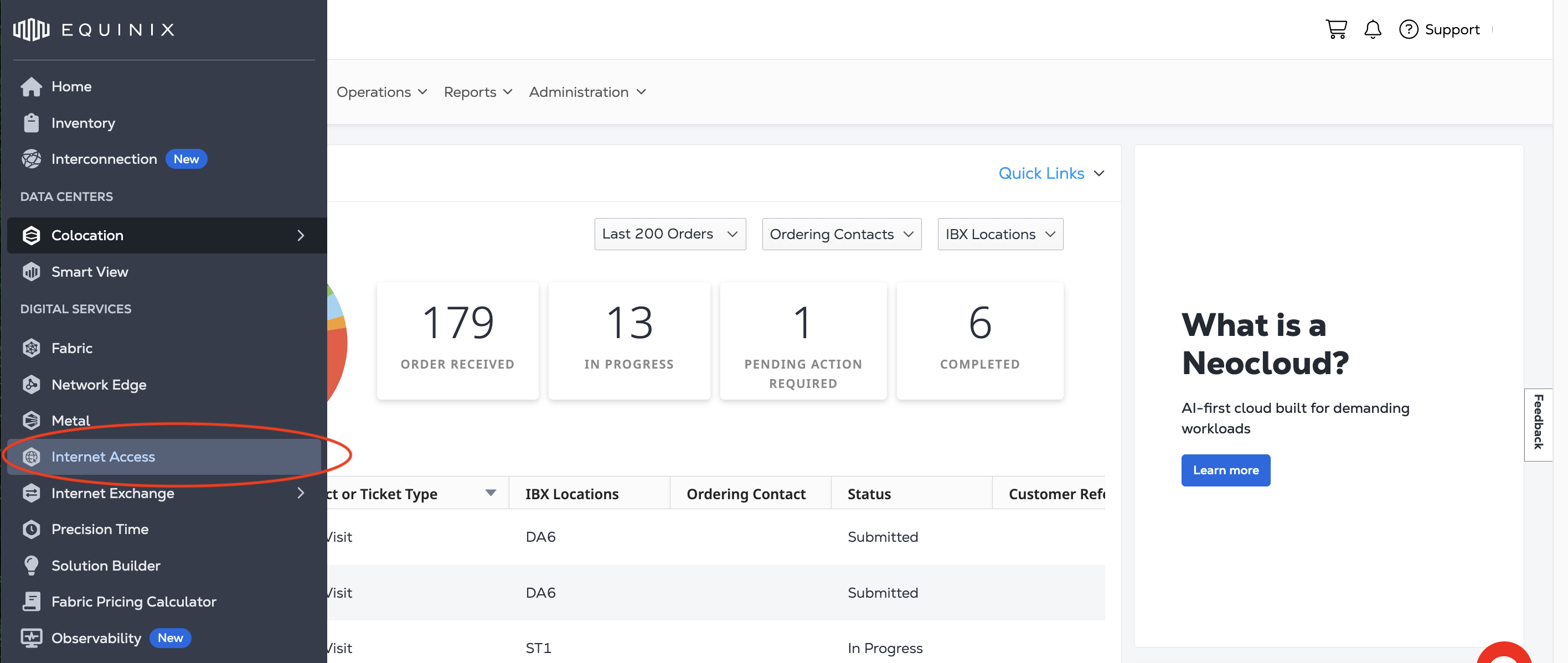
Connectez-vous au Portail client et accédez à Accès Internet.
-
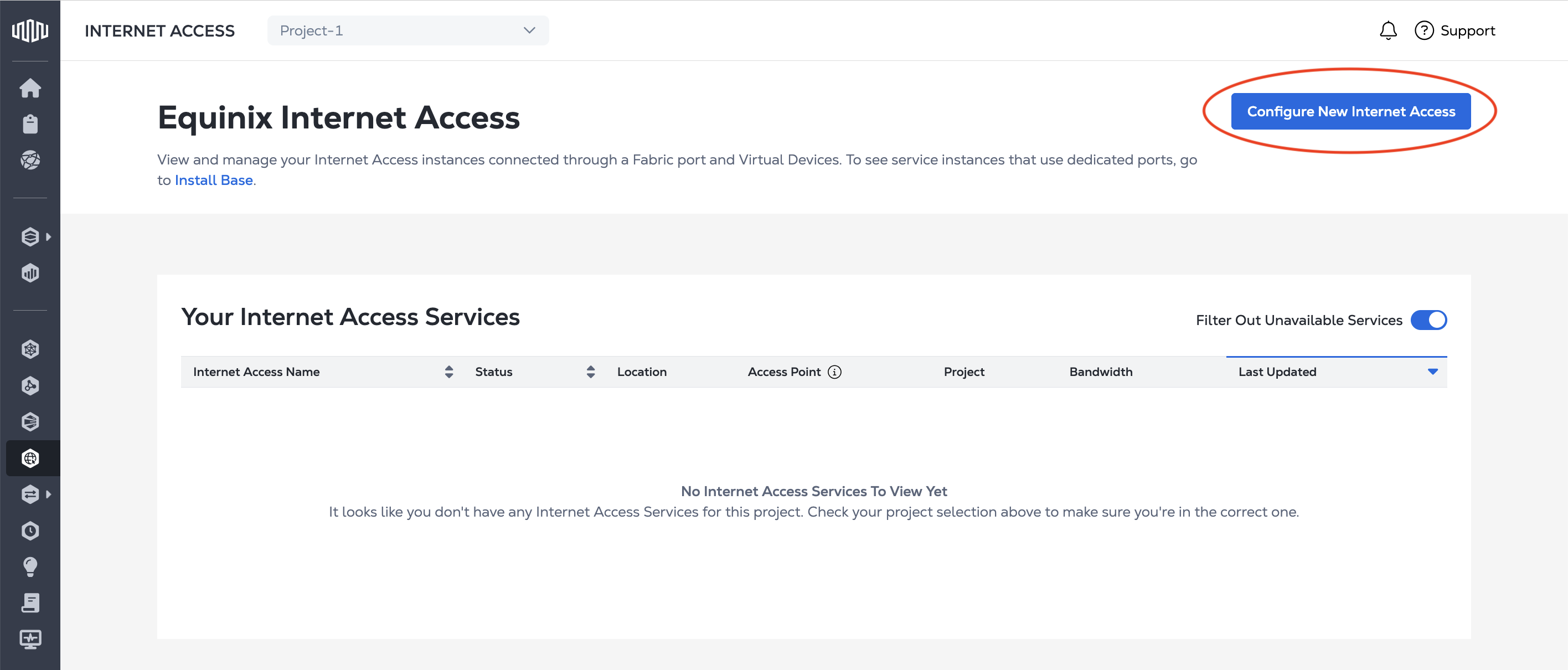
Sur la page Accès Internet, cliquez sur Configurer un nouvel accès Internet.
Configurez votre connexion
Configurez la connexion qui fournit votre service d'accès Internet. Vos options dépendent du port Fabric ou du périphérique Network Edge que vous avez choisi. Pour plus d'informations sur la commande d'un port dédié, consultez la page Commander un accès Internet pour un port dédié.
Utilisez le Récapitulatif de commande pour consulter les mises à jour de prix au fur et à mesure que vous finalisez votre commande.
Port en Fabric
-
Dans la liste déroulante Type d'actif original, sélectionnez Port de tissu.
-
Choisissez le type de connexion:
-
Connexion redondante - Un seul service d'accès Internet avec deux connexions à deux ports Fabric au sein du même métro.

-
Connexion principale - Un service d'accès Internet unique avec une connexion principale à un port Fabric.

-
Connexion secondaire - Un service d'accès Internet unique avec une connexion secondaire à un port Fabric.

-
-
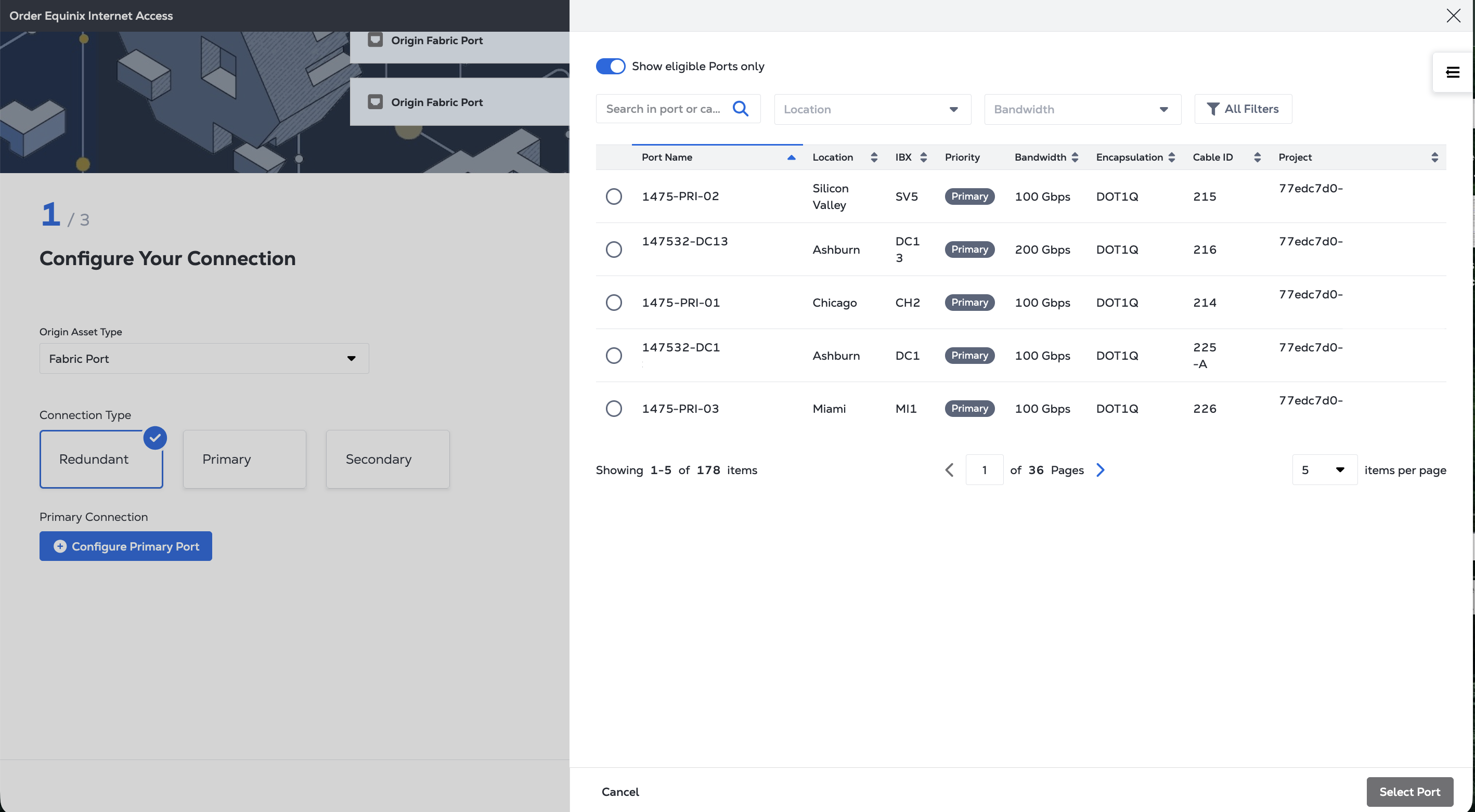
Attribuez les ports spécifiques à la connexion principale et/ou secondaire. Dans le panneau Sélectionner le port, choisissez le port à utiliser. Filtrez la liste en cliquant sur Afficher uniquement les ports disponibles. Cliquez sur Sélectionner le port.
-
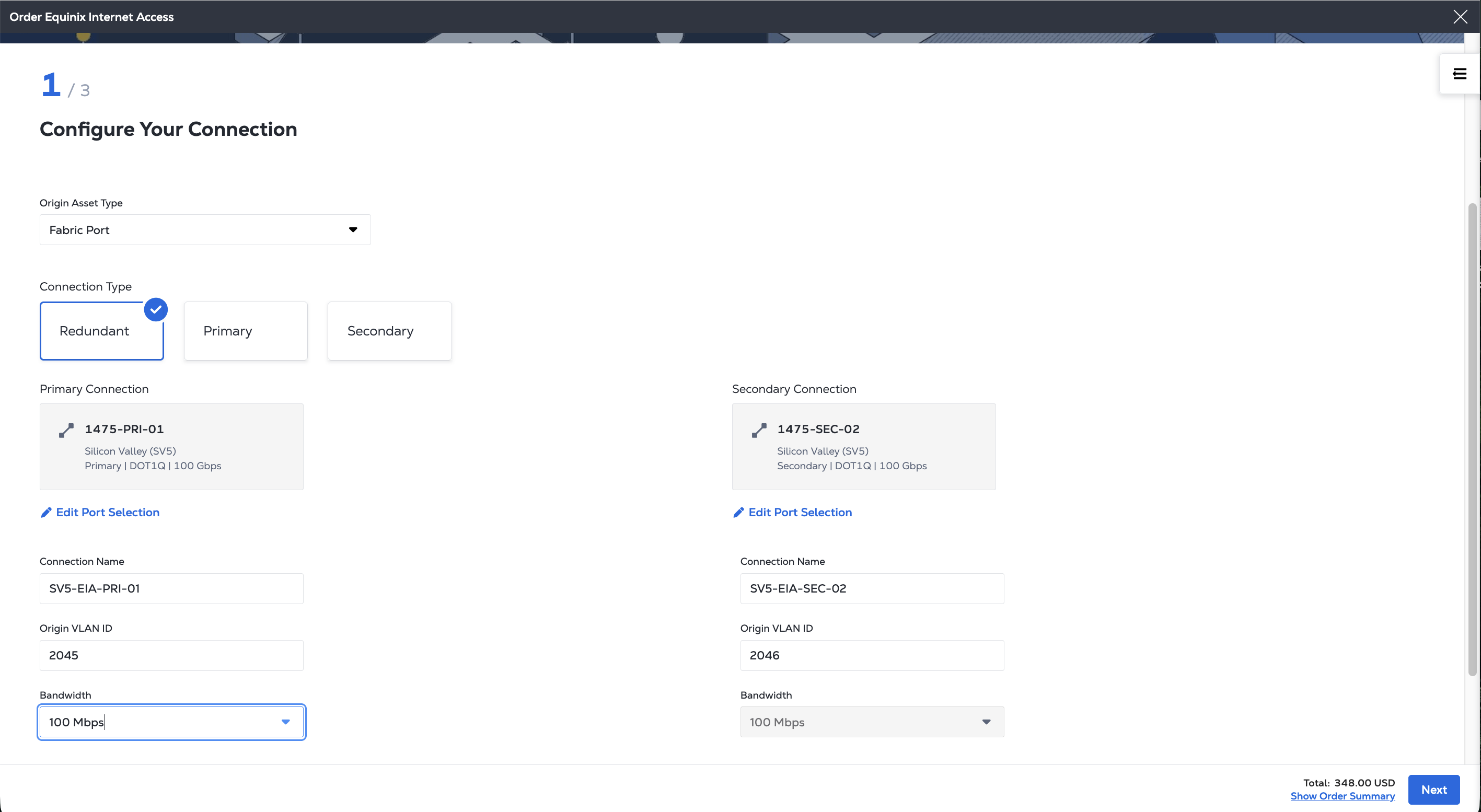
Pour chaque connexion:
- Veuillez fournir un nom de connexion.
- Entrez un ID de VLAN.
- Sélectionnez la bande passante de la connexion. Si c'est une connexion redondante, la largeur de bande doit être identique pour les connexions principale et secondaire.
-
Cliquez sur Suivant pour spécifier votre service d'accès Internet.
Dispositif virtuel
-
Dans la liste déroulante Type de ressource d'origine, sélectionnez Périphérique virtuel.
-
Choisissez le Type de périphérique virtuel parmi: Périphérique unique, Périphériques redondants ou Cluster.
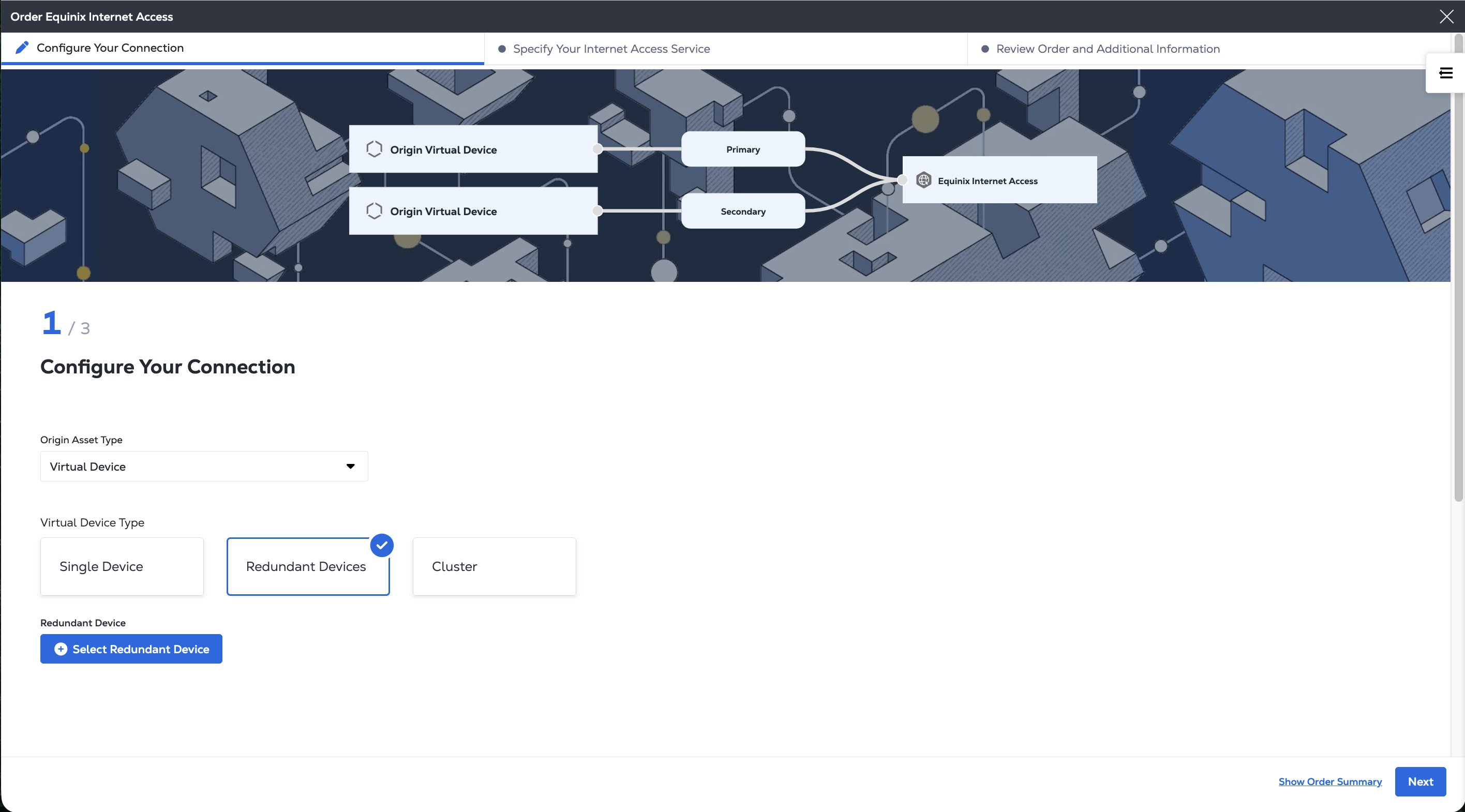
L'accès Internet prend en charge les connexions simples et doubles sur les périphériques Network Edge, y compris une connexion indépendante unique pour chaque périphérique d'une paire de grappes ou d'une paire redondante, et des connexions secondaires (redondantes) résilientes de bout en bout pour les grappes et les périphériques redondants.
-
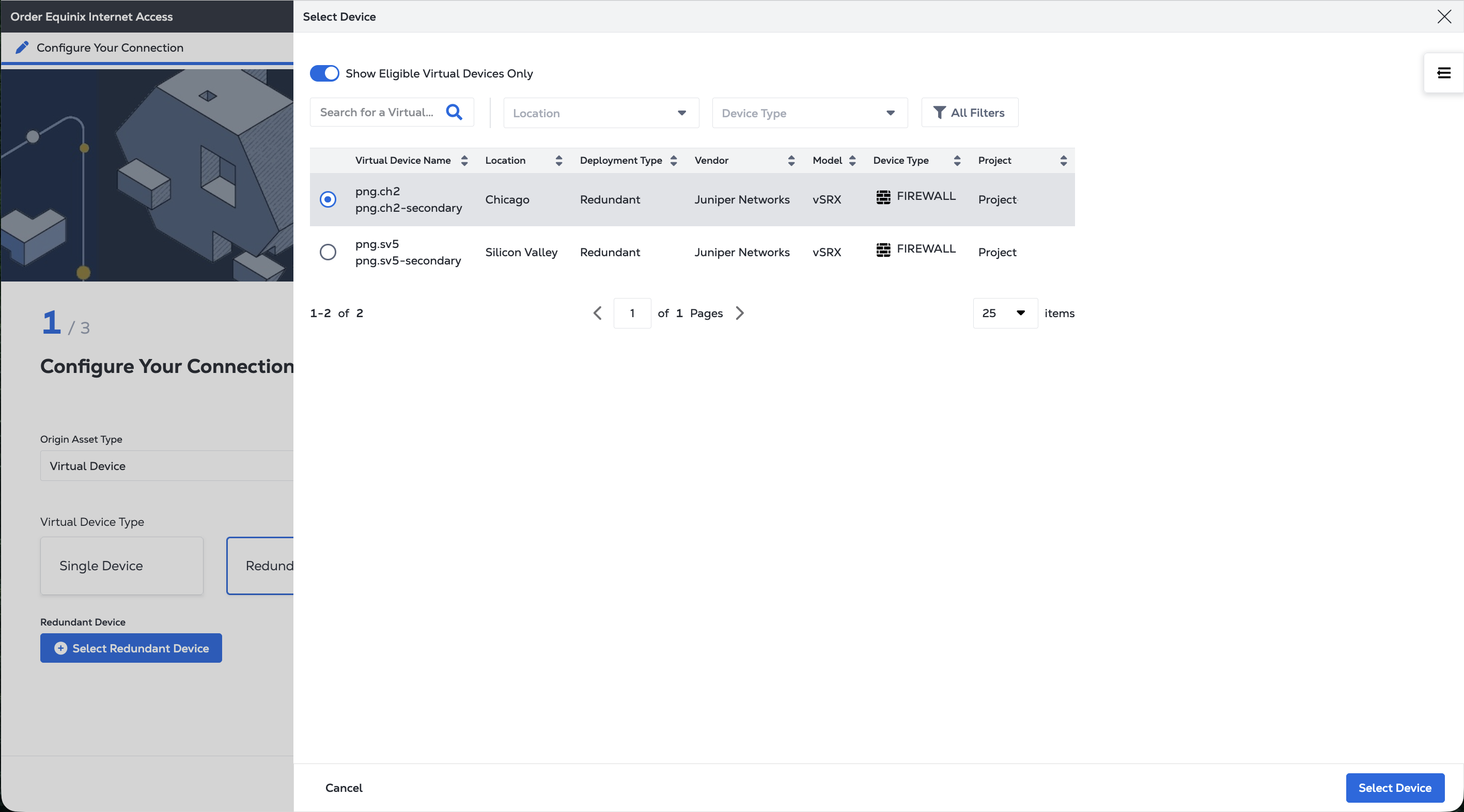
Sélectionnez le ou les périphériques. Dans le panneau Sélectionner un appareil, choisissez les appareils à utiliser. Filtrez la liste en cliquant sur Afficher uniquement les périphériques virtuels compatibles. Cliquez sur Sélectionner un appareil.
-
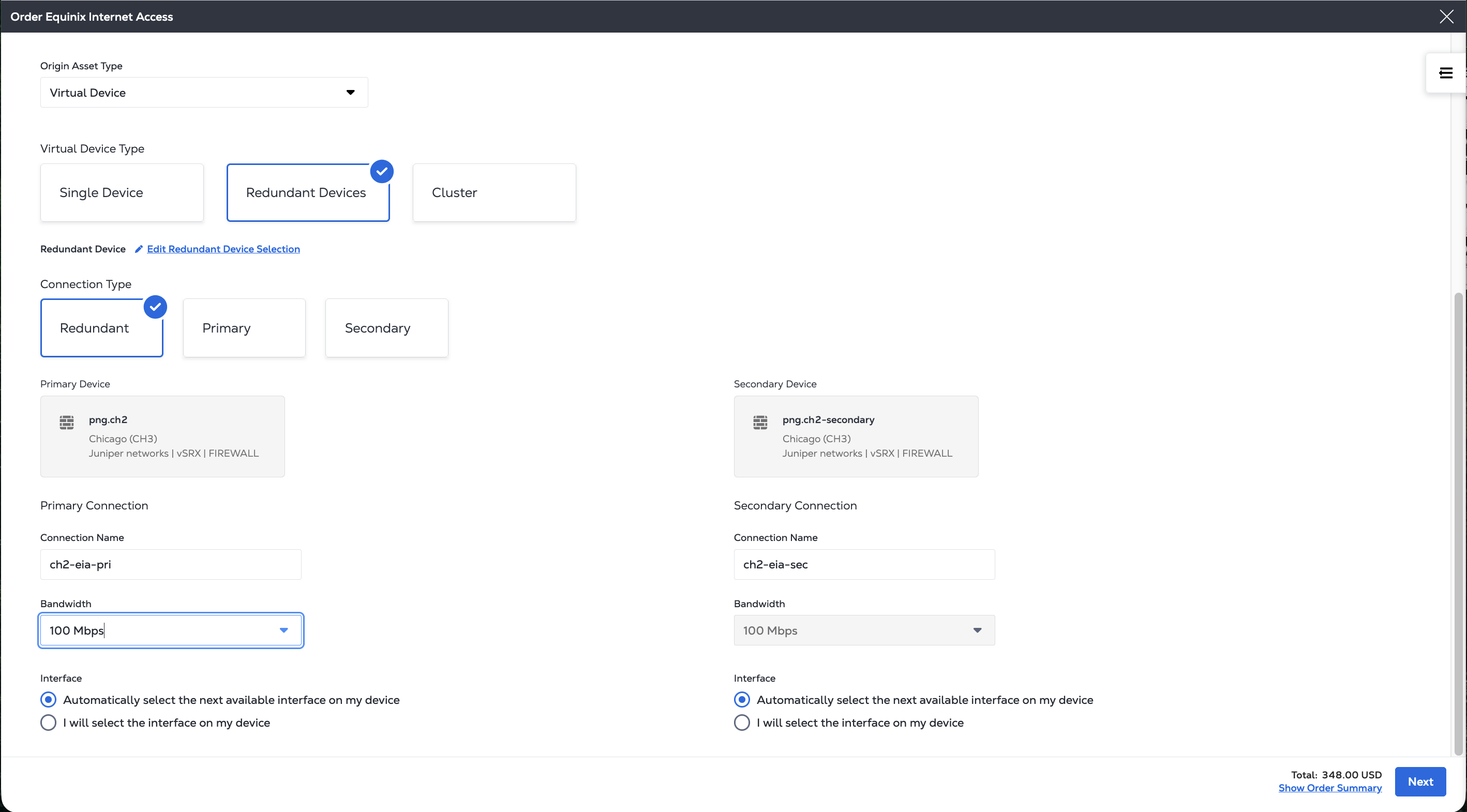
Si vous avez choisi des périphériques ou des grappes redondants, sélectionnez le type de connexion:
- Redondant - Service EIA unique avec deux connexions à un périphérique virtuel au sein du même métropolitain.
- Service EIA unique principal avec connexion principale au périphérique virtuel.
- Secondaire - Service EIA unique avec connexion secondaire à un périphérique virtuel.
-
Pour chaque connexion:
- Veuillez fournir un nom de connexion.
- Sélectionnez la bande passante de la connexion. Si c'est une connexion redondante, la largeur de bande doit être identique pour les connexions principale et secondaire.
- Choisissez entre Sélectionner automatiquement la prochaine interface disponible sur mon appareil ou Je sélectionnerai l'interface sur mon appareil.
-
Cliquez sur Suivant pour spécifier votre service d'accès Internet.
Précisez votre service d'accès Internet
-
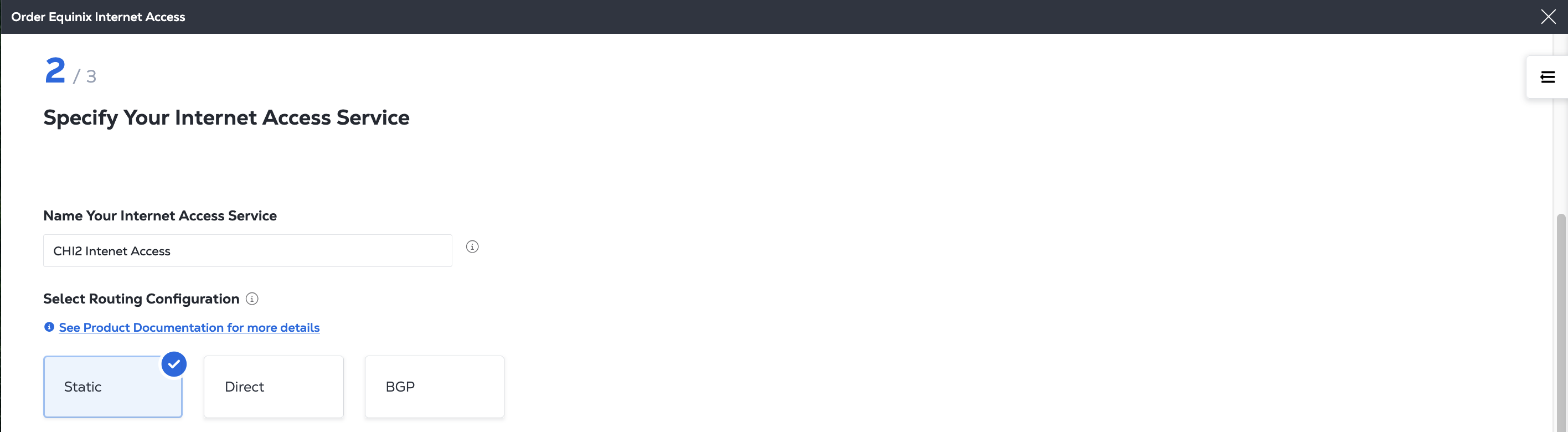
Entrez un nom pour votre service d'accès Internet.
-
Choisissez une configuration de routage.
-
Routage statique: le routage statique est pratique pour un réseau unique communiquant avec un ou deux autres réseaux, lorsque la table de routage est gérée manuellement. Il est également couramment utilisé à des fins spécifiques, comme le routage du trafic vers une passerelle par défaut ou la configuration de routes particulières pour des raisons de sécurité ou de performance. Pour plus d'informations, consultez la documentation relative au routage statique (Static Routing).
-
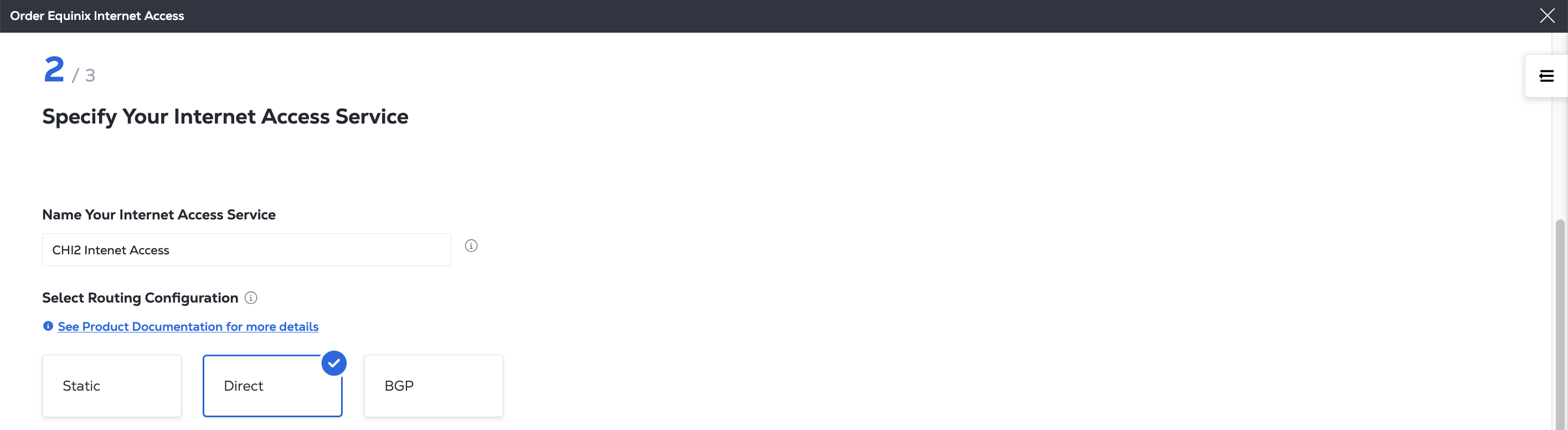
Routage direct: convient aux appareils d’un réseau qui communiquent directement entre eux et qui sont tous connectés au même segment ou sous-réseau. Le routage direct ne prend pas en charge les adresses IP mixtes. Pour plus d'informations, consultez la documentation relative au routage direct (routing/direct-routing.md).
-
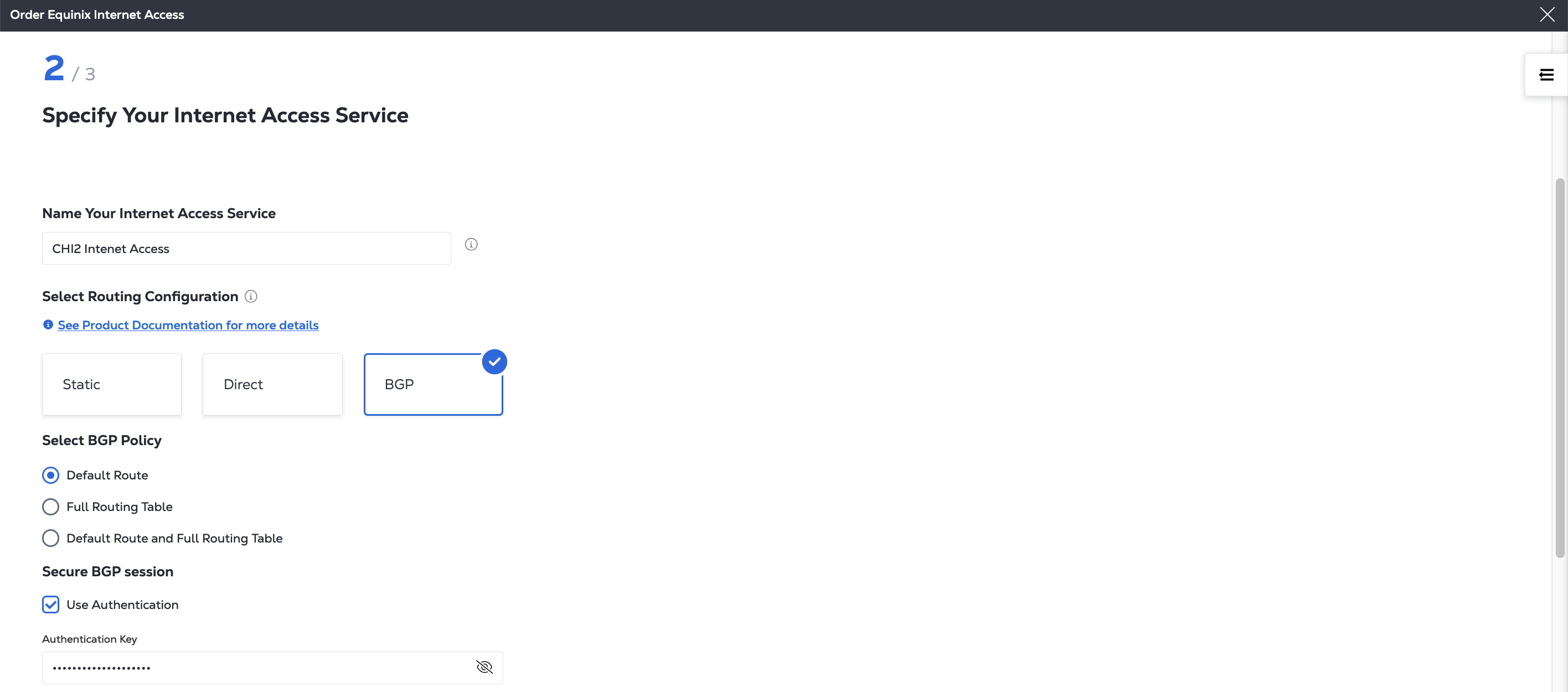
Routage BGP: cette option est idéale si vous voulez utiliser BGP pour gérer le routage de votre réseau. Vous devrez également sélectionner votre politique de routage BGP et indiquer si vous souhaitez utiliser l’authentification BGP. Pour plus d'informations, consultez la documentation relative au routage BGP (routing/bgp-routing.md).
-
-
Sélectionnez vos blocs d'adresses IP.
L'accès Internet prend en charge trois types de configurations de blocage d'adresses IP pour votre service:
-
Adresse IP fournie par Equinix: Equinix vous assigne et vous loue des adresses IP publiques. Cette option est idéale si vous n'avez pas votre propre espace d'adressage IP ou si vous voulez une configuration rapide.
-
Vos propres adresses IP - Vous fournissez vos propres blocs d'adresses IP publiques. Cette option est idéale pour les entreprises qui ont déjà des blocs d'adresses IP et veulent en garder le contrôle.
-
Adresses IP mixtes: combine les adresses IP fournies par Equinix et vos propres adresses IP. Utile pour les déploiements hybrides ou les migrations progressives. Non pris en charge pour le routage direct.
Vous trouverez plus d'informations sur ces options d'adresse IP, y compris des détails sur la façon d'apporter vos propres adresses IP, sur la page adresse IP IP.
Si vous ne possédez actuellement aucun bloc d'adresses IP, vous pouvez commander des blocs d'adresses IP appartenant à Equinix en cliquant sur Commander des blocs d'adresses IP ou vous pouvez enregistrer les blocs d'adresses IP dont vous êtes propriétaire en cliquant sur Intégrer mes propres blocs d'adresses IP.
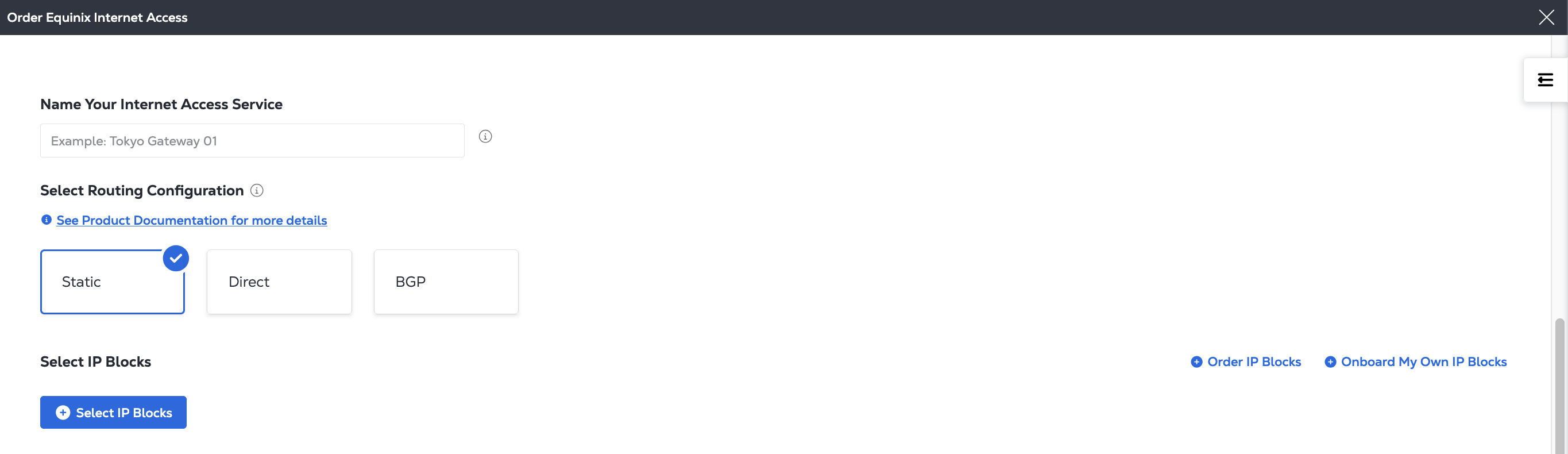
Pour ajouter des blocs d'adresses IP à votre service:
- Cliquez sur + Sélectionner les blocs IP.
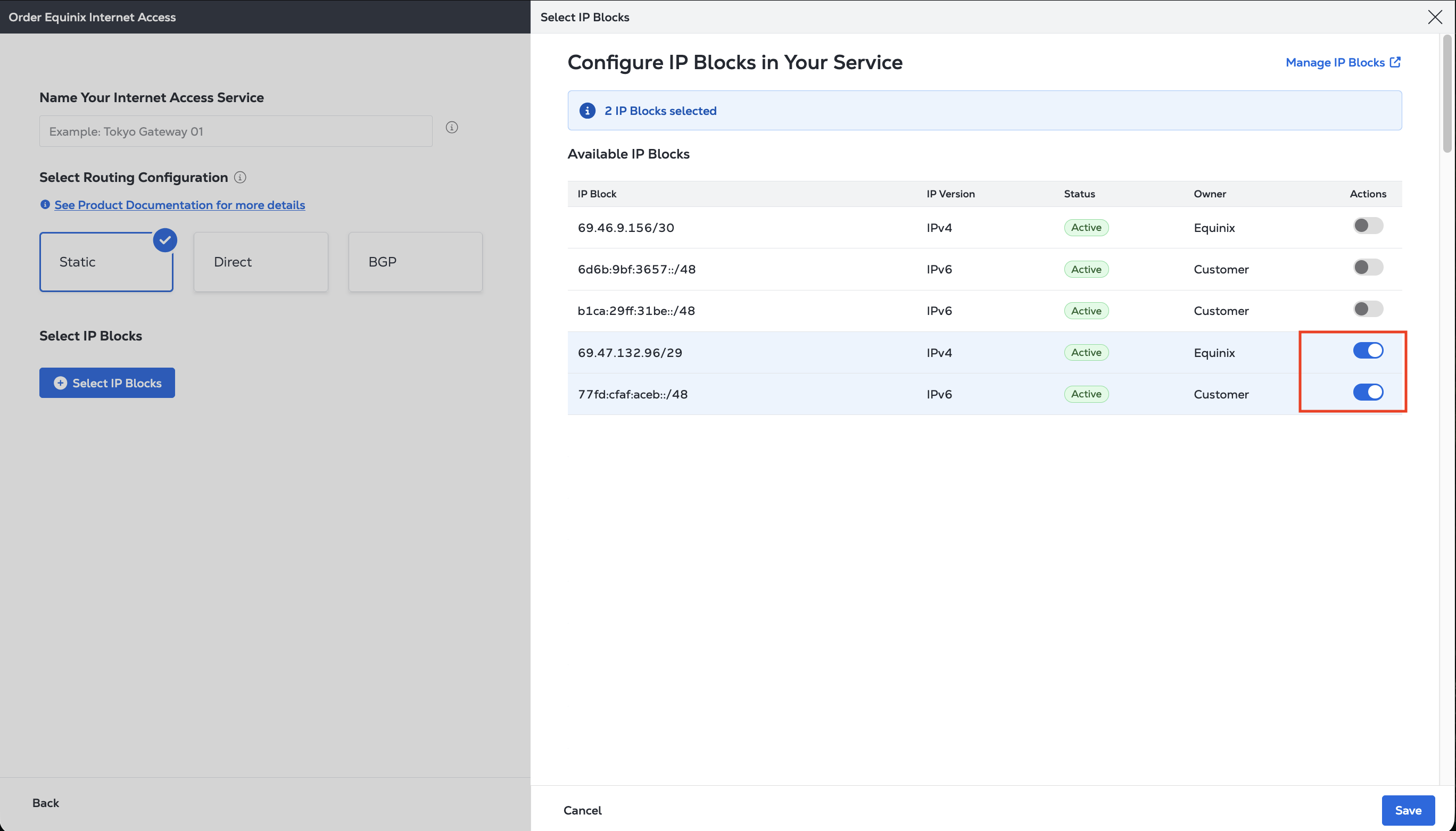
- Repérez les blocs d'adresses IP que vous souhaitez utiliser pour votre service dans la liste des Blocs d'adresses IP disponibles.
remarqueSi vous ne voyez pas le bloc d'adresses IP souhaité, ou si vous devez ajouter un bloc d'adresses IP, cliquez sur Gérer les blocs IP pour afficher, ajouter ou modifier vos Blocs IP.
-
Cliquez sur le bouton de bascule dans la colonne Actions. Seuls les blocs d'adresses IP actifs et non utilisés par un autre service peuvent être ajoutés.
-
Cliquez sur Enregistrer.
-
-
Cliquez sur Suivant.
Ordonnance de révision et renseignements supplémentaires
-
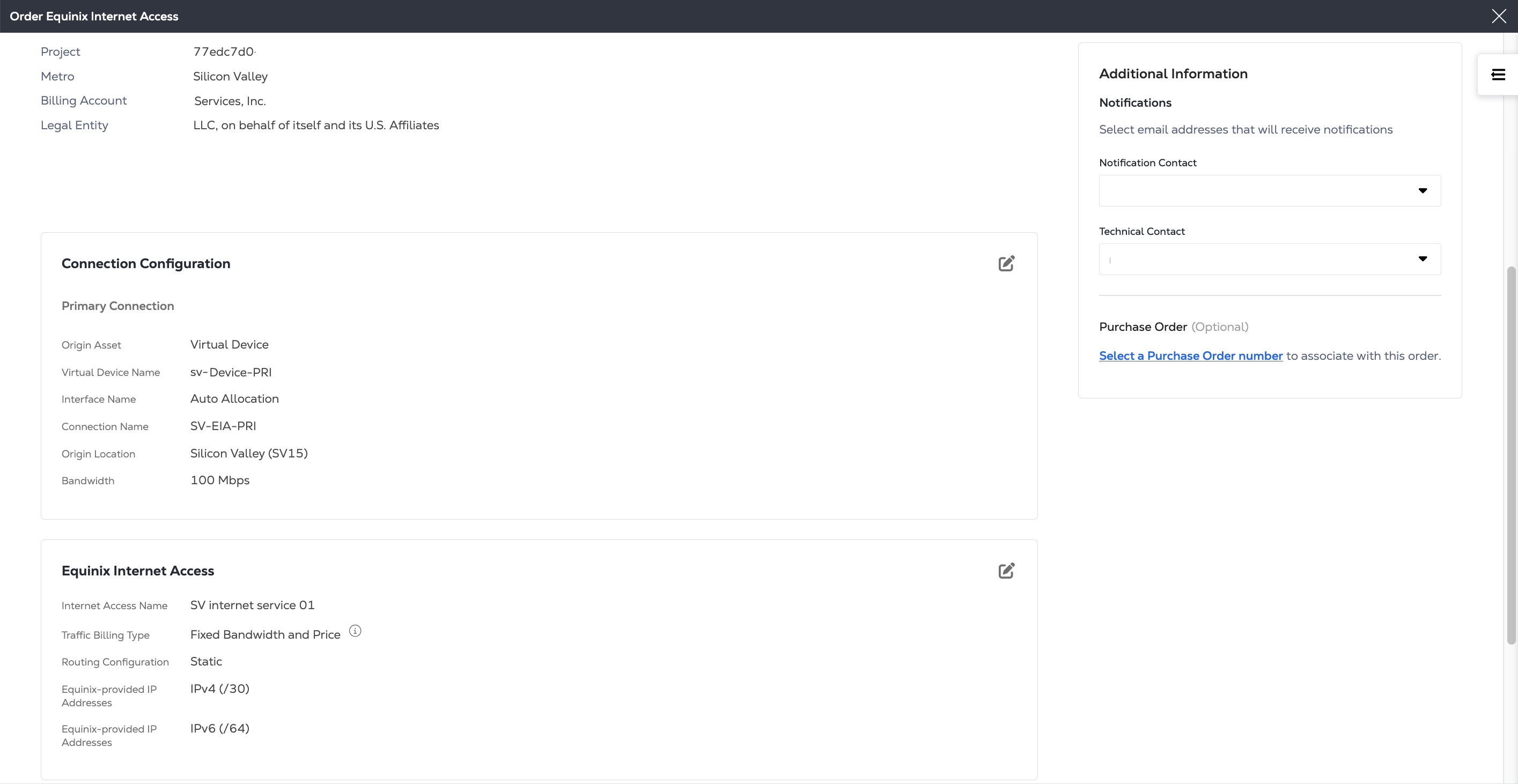
Veuillez vérifier les renseignements relatifs au projet, au métro et au compte de facturation pour cette commande.
-
Consultez les informations des sections Configuration de la connexion et Accès Internet Equinix.
-
Veuillez consulter les adresses courriel dans la section Notifications. Vous pouvez saisir jusqu'à 12 adresses pour recevoir des mises à jour concernant cette commande.
-
Pour ajouter un bon de commande à cette commande, cliquez sur Sélectionner un numéro de bon de commande dans la section Bon de commande. Choisissez un bon de commande dans la liste des numéros valides. Si votre compte de facturation exige un bon de commande (également appelé compte avec bon de commande), vous devez effectuer cette étape.
Soumettre
-
Pour consulter les conditions de cette commande, cliquez sur Consulter les conditions générales.
-
Lisez le texte de la section Confirmation de la commande. Cliquez sur J'accepte.

-
Cliquez sur Soumettre le service.
Un message d'état indique la progression de votre nouvelle connexion. Vous pouvez consulter et gérer votre nouveau service dans Votre inventaire d'accès Internet.