Modifier les blocs IP
Les sous-réseaux de votre service d’accès Internet actif peuvent être modifiés. Ces mises à jour vous permettent de gérer à la fois les blocs IP détenus par Equinix (attribué par le fournisseur - PA) et les blocs IP détenus par le client (indépendant du fournisseur - PI). Vous pouvez apporter des modifications si :
- Vous devez demander des adresses IP supplémentaires à Equinix.
- Vous développez votre réseau et devez annoncer de nouveaux blocs d'adresses.
- Vous mettez hors service des parties de votre réseau et devez supprimer les routes existantes.
La mise à jour des sous-réseaux sur un service existant met à jour les filtres de routage et ne nécessite pas l'arrêt du service.
Conditions préalables
Pour gérer les blocs d'adresses IP sur un service d'accès Internet existant :
- Le service d'accès à Internet doit être fourni à un port Fabric ou à un dispositif virtuel Network Edge.
- Le service d’accès à Internet doit exister actuellement et ne pas être en cours de suppression ou subir une autre modification de configuration.
- Le service doit être configuré avec des protocoles de routage BGP ou statique. Cette fonctionnalité n'est pas disponible pour les services utilisant le protocole de routage direct.
- Vous avez besoin du
Fabric Managerrôle pour gérer les blocs d'adresses IP pour un service d'accès Internet.
Mise à jour de votre service
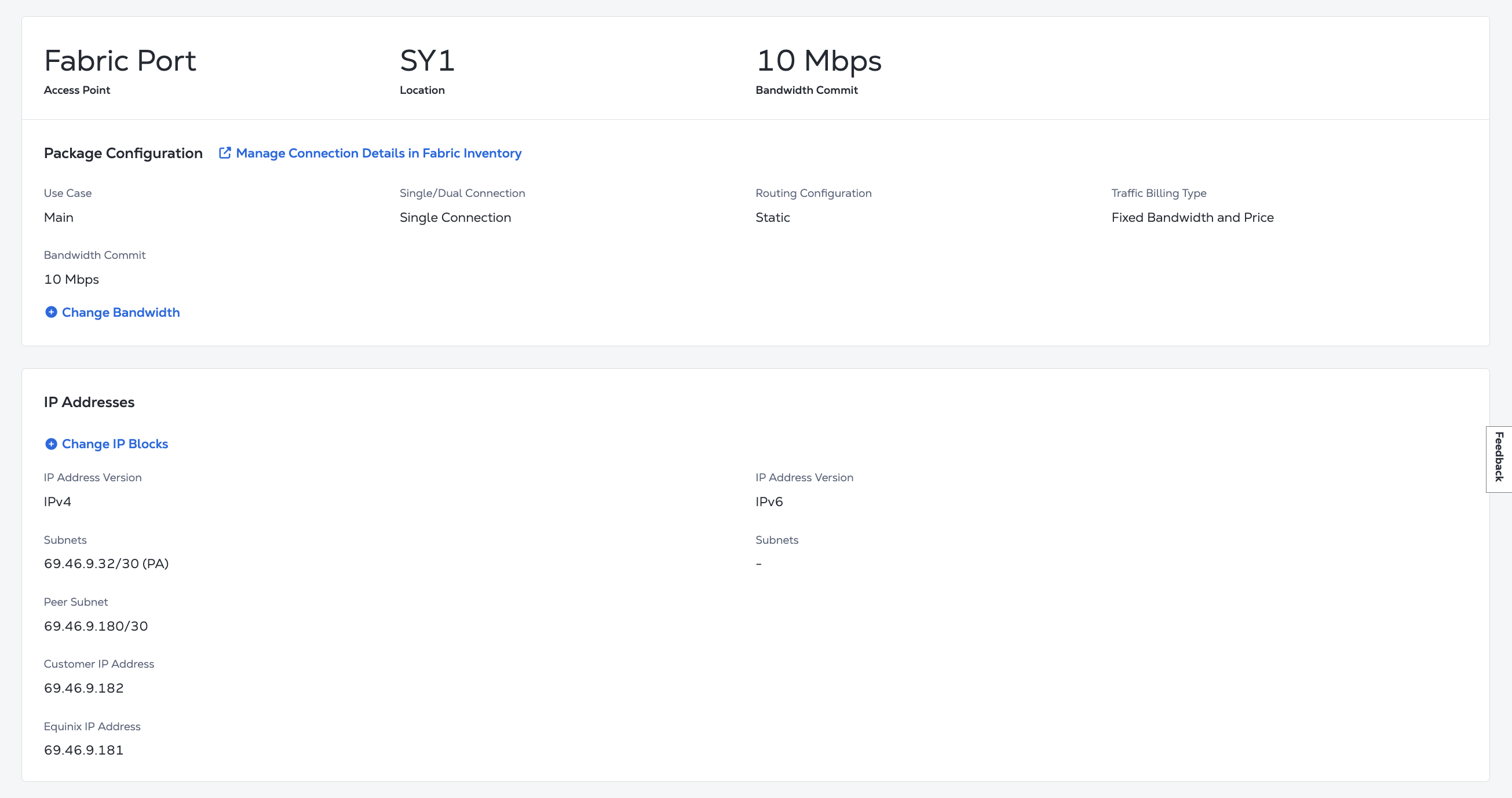
Vous pouvez gérer les blocs d'adresses IP pour votre service à partir de votre inventaire des accès Internet .
- Connectez-vous au Portail clients et accédez à accès Internet .
- Dans l'inventaire des accès Internet, cliquez sur l'instance de service que vous souhaitez modifier.
- Dans la section adresses IP , cliquez sur + modifier les blocs IP .
Ajout d'un bloc IP
Pour ajouter des blocs d'adresses IP, votre service doit satisfaire aux exigences suivantes:
- Le nombre total de sous-réseaux ne doit pas dépasser 100.
- Les sous-réseaux doivent être composés d'adresses IPv4 et/ou IPv6 valides et uniques au format CIDR.
- Si vous ajoutez des blocs d'adresses IP dont vous êtes propriétaire, ceux-ci ne doivent pas déjà exister dans le service et doivent être validés afin de garantir que vous en détenez la propriété et l'autorisation nécessaires pour les utiliser.
-
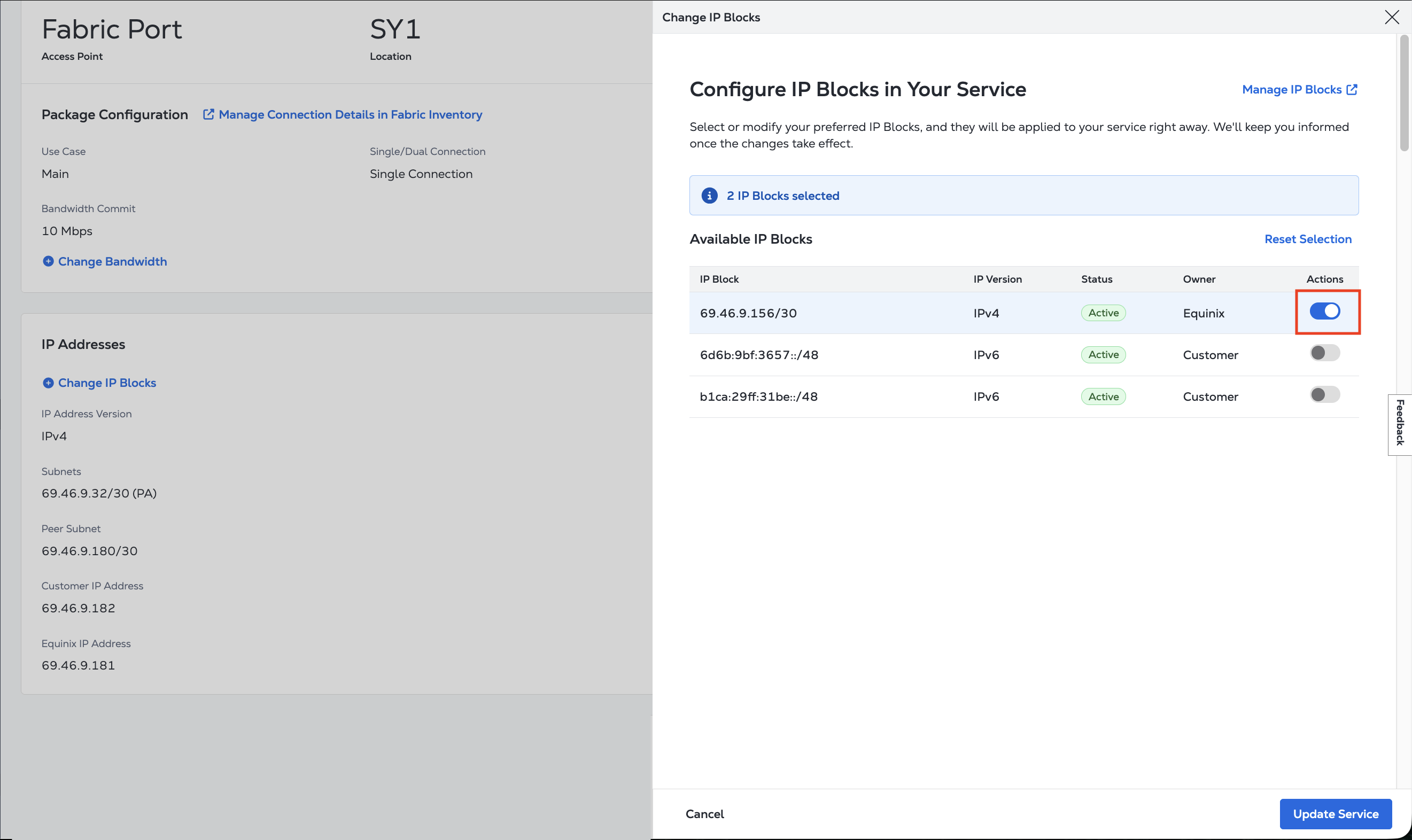
Dans la vue d'ensemble de votre service , cliquez sur + modifier les blocs IP .
remarqueSi vous ne voyez pas le bloc d'adresses IP souhaité, ou si vous devez ajouter un bloc d'adresses IP, cliquez sur gérer les blocs IP pour afficher, ajouter ou gérer vos blocs IP .
-
Cliquez sur le bouton bascule dans la colonne actions. Seuls les blocs d’adresses IP actifs qui ne sont pas utilisés par un autre service peuvent être ajoutés.
-
Cliquez sur mettre à jour le service.
L'application des modifications prend environ 10 minutes. Une fois le routage réussi, les filtres de routage sont mis à jour pour refléter la nouvelle configuration de sous-réseau.
Suppression d'un bloc IP
Pour supprimer les blocages d'adresses IP, votre service doit satisfaire aux conditions suivantes:
- Au moins un sous-réseau doit être conservé ; vous ne pouvez pas supprimer tous les sous-réseaux.
- Tous les sous-réseaux dont la suppression est demandée doivent déjà exister dans le service.
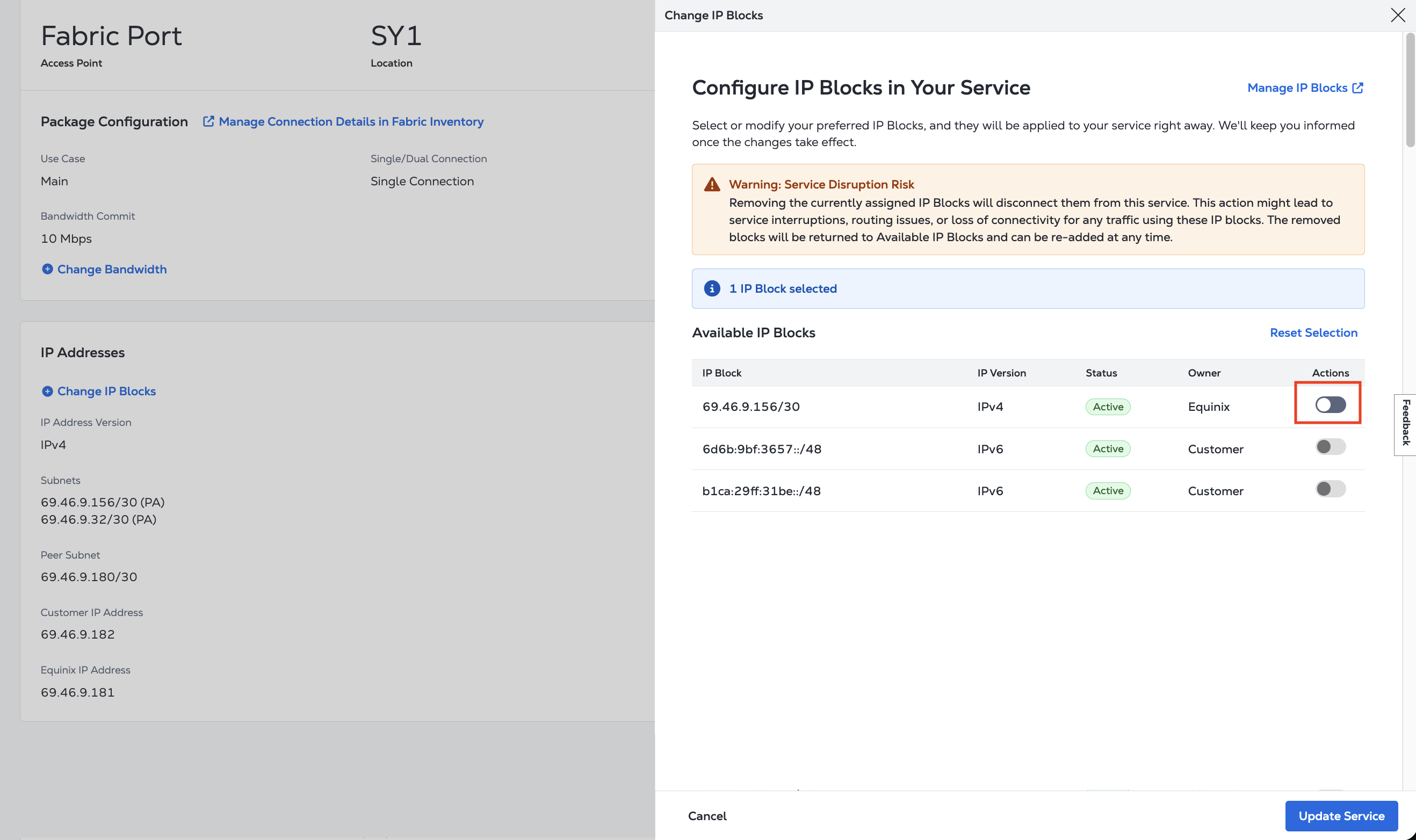
La suppression des blocs d'adresses IP actuellement attribués les déconnectera de ce service. Cette action peut entraîner des interruptions de service, des problèmes de routage ou une perte de connectivité pour tout trafic utilisant ces blocs IP.
-
Dans la vue d'ensemble de votre service , cliquez sur + modifier les blocs IP .
-
Dans la liste blocs IP disponibles, recherchez le bloc d’adresse IP que vous souhaitez supprimer de votre service.
-
Cliquez sur mettre à jour le service.
-
Vous devez confirmer la suppression des blocs d'adresses IP de votre service. Vérifiez que votre sélection est correcte et cliquez sur Oui, continuer.
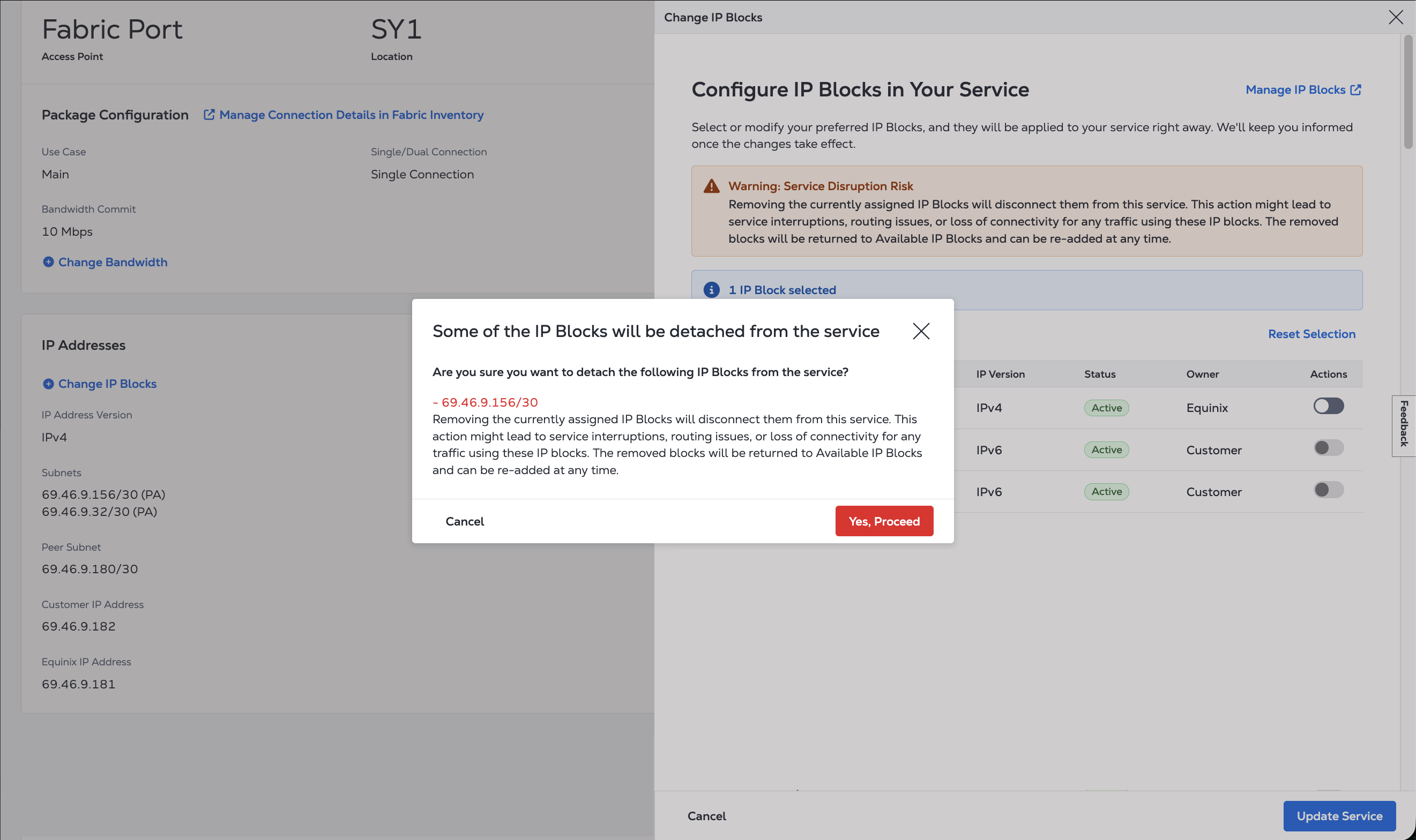
L'application des modifications prend environ 10 minutes. Une fois le routage réussi, les filtres de routage seront mis à jour pour refléter la nouvelle configuration de sous-réseau. Les blocs d’adresses IP supprimés seront renvoyés à vos blocs IP et pourront être ajoutés à nouveau à tout moment.