Fournisseurs de solutions (revendeurs)
Les revendeurs sont des clients qui achètent des services auprès d' Equinix et les revendent à leurs propres clients. L'assistance et les autorisations pour les revendeurs et les sous-comptes ont été ajoutées à Equinix Internet Access avec Network Edge.
- Sur le portail client, un revendeur peut ajouter le compte client en tant que sous-compte.
- Tous les services d'accès Internet avec des appareils Network Edge créés à partir d'un sous-compte sont facturés au revendeur.
- Dans le portail client Equinix, un utilisateur de sous-compte peut afficher, commander et supprimer des services d'accès Internet.
- Les revendeurs peuvent commander ou supprimer des services d'accès Internet avec des appareils Network Edge au nom de l'utilisateur du sous-compte.
- Un sous-compte ne peut afficher que les services d'accès Internet avec les ressources Network Edge pour lesquelles l'accès lui a été accordé.
Modèle de compte revendeur
Les revendeurs peuvent permettre à certains ou à tous leurs clients finaux, également appelés sous-comptes, de bénéficier d'un libre-service sur l'accès Internet.
Les revendeurs doivent suivre les instructions du portail client Equinix Revendeurs et administrateurs de revendeurs pour créer des sous-comptes et des accès utilisateurs permettant à leurs clients de gérer leurs services sur le portail client Equinix. Les sous-comptes sont autonomes et peuvent contacter le centre d'opérations réseau (NOC) d'Equinix.
Devenir revendeur
Une fois votre compte désigné comme revendeur, vous pourrez créer des sous-comptes. Cependant, les comptes courants ne peuvent pas devenir des sous-comptes. Aucun contrat de revendeur n'est requis pour bénéficier des fonctionnalités de base de l'accès Internet.
Ajout de sous-comptes
Les revendeurs doivent suivre la procédure de Création et gestion des sous-comptes et des utilisateurs dans le portail client Equinix (ECP) afin de désigner leurs clients finaux comme sous-comptes, d'attribuer des autorisations et de configurer l'accès utilisateur. Cela permet aux sous-comptes de gérer leurs propres ressources d'accès Internet via le portail client Equinix.
Lorsqu'un compte devient revendeur, un administrateur principal revendeur lui est attribué. Cet administrateur est chargé de créer des sous-comptes et d'attribuer des utilisateurs et des types d'utilisateurs dans ECP. Cette opération doit être effectuée dans ECP avant que les utilisateurs des sous-comptes puissent créer, consulter et supprimer des services d'accès Internet dans le portail client.
Si un sous-compte est représenté par plusieurs revendeurs, il doit gérer des comptes distincts auprès de chaque revendeur. Aucun chevauchement de visibilité ou d'autorisations n'est autorisé.
Tarification et facturation pour les fournisseurs de solutions (revendeurs) et les sous-comptes
La possibilité de consulter les tarifs associés lors de la création d'un service d'accès Internet a été ajoutée au portail client. Cependant, les sous-comptes des revendeurs ne peuvent pas consulter les tarifs sur le portail, car le revendeur est responsable de la facturation du sous-compte.
Un sous-compte est un client non facturable. Par conséquent, tous les accès Internet avec périphériques Network Edge créés par un sous-compte sont facturés au revendeur.
Créer un accès Internet pour les sous-clients
Les revendeurs Equinix enregistrés peuvent commander un accès Internet avec des appareils Network Edge pour leurs sous-clients.
Les utilisateurs de votre sous-compte peuvent également agir en leur nom propre. Le compte de facturation reste votre compte, même si les services associés sont réservés au sous-compte.
-
Connectez-vous au Portail client et allez à Fabric.
-
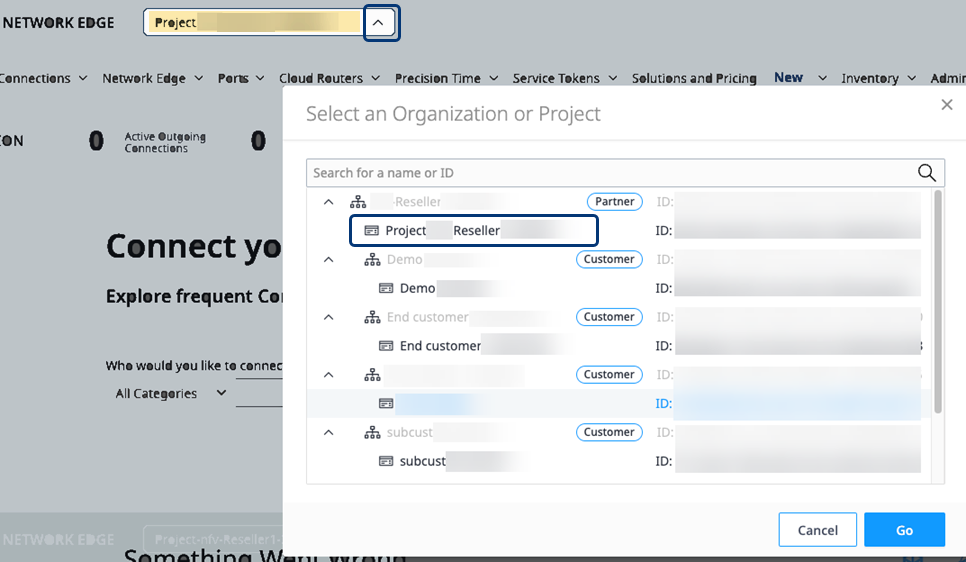
Dans la liste déroulante Projet, sélectionnez le projet de votre sous-client. Assurez-vous que ce projet contient le périphérique virtuel de votre sous-client pour lequel vous souhaitez commander un accès Internet.
 remarque
Les revendeurs peuvent commander des services pour les sous-comptes de leurs clients finaux. Cependant, l'usurpation d'identité des revendeurs n'est pas encore prise en charge.
Passez à l'étape 3 pour créer une connexion comme décrit dans Commander un accès Internet.